DeepSeek Harness Studioとは
DeepSeek Harness Studioは、赋范空间が開発したDeepSeek Harness向けデスクトップ拡張プロジェクトです。ElectronでWebワークスペースをホストし、デスクトップのメインプロセスがローカルのdsh webサービスを自動的に起動・管理するため、ユーザーはコマンドラインを使わずにHarnessを利用・拡張できます。

デスクトップクライアントを直接インストールしたい一般ユーザーにも、完全なソースコードを読み、変更し、ビルドしたい開発者にも適しています。macOS Apple SiliconおよびWindows x64向けの開発プレビューパッケージを提供し、デスクトップアプリ、Webインターフェース、CLI、機能パッケージ、Python SDK、ネイティブモジュール、サンプル、ビルドスクリプトも公開しています。
現在公開されているのは開発プレビュー版です。デスクトップインストーラーはプロジェクトのGitHub Releasesからのみ提供されており、サードパーティのダウンロードサイトから取得しないでください。
主な機能の概要
Electronデスクトップワークスペース:アプリウィンドウ、システムトレイ、シングルインスタンス実行、外部リンク処理、制御されたpreload通信インターフェースに対応します。
ローカルHarness Host:デスクトップのメインプロセスが
dsh webを起動し、サービスの準備完了を待機し、アプリ終了時にHostプロセスを終了します。プラグインの発見と推薦:注目、最近の更新、エコシステムでの人気、利用シーン別に公開プラグインを閲覧でき、名前、機能、作者でも検索できます。
Agentによるスマートなプラグイン検索:自然言語で要件を説明すると、Agentが公開
dsh-pluginディレクトリを検索し、候補と推薦理由を提示します。公開プラグインセンター:インストール前に確定バージョン、パッケージの完全性、Bundle宣言、権限、リスク、ローカル環境との互換性を確認し、プラグインの有効化、無効化、更新、アンインストールを管理します。
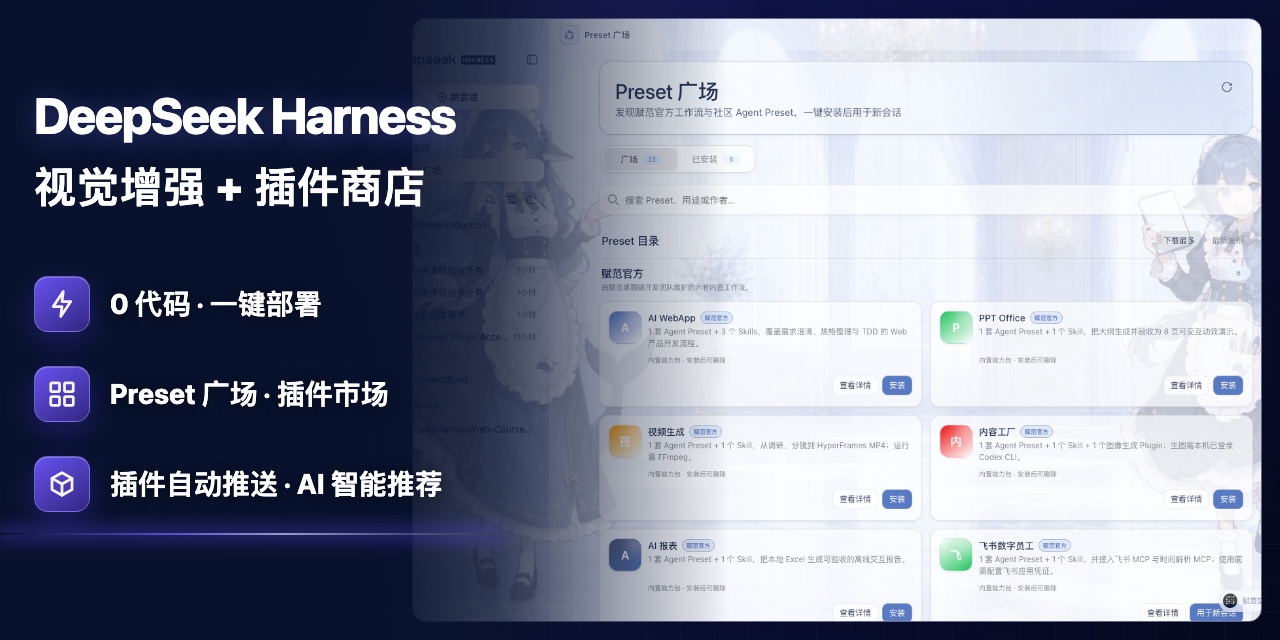
Preset広場:役割、Skills、ツール、実行ルールを組み合わせたAgent Presetをインストールし、それを使って新しいセッションを直接作成できます。
アプリセンター:独立したインターフェース、データディレクトリ、実行フローを持つ完全なAIアプリを起動できます。
ビジュアル強化:百炼の
qwen3.8-maxを使って添付ファイルやワークスペースの画像を理解し、追跡可能な視覚的観察結果を現在のAgentに渡します。中国語モデル制御:入力エリアでセッション権限とDeepSeekの思考モードを選択できます。
デスクトップ外観:3種類の組み込みスキンを提供し、ローカル画像から背景を生成して画面の配色に適合させることもできます。
今後の計画となっている機能
独立したMCP、Skills、ツール管理、カスタムAgentとマルチAgent協働、バックグラウンドタスクとセッション復元、プロジェクトルール、Hooks、長期記憶、Git、Worktree、コードレビュー、ブラウザーおよびデスクトップ自動化、スマートフォンからのリモート操作とメッセージングチャネルは、引き続き計画中の機能です。利用時には、これらのロードマップ項目を現在利用できる機能と誤解しないでください。
方法1:デスクトッププレビュー版を直接インストールする
アプリを使うだけでソースコードを変更する予定がない場合は、デスクトップインストーラーを直接ダウンロードできます。プレビュー版の実行時に、Node.jsやpnpmを別途インストールする必要はありません。
macOS arm64にインストールする
プロジェクトのGitHub ReleasesからZIPをダウンロードして解凍します。
DeepSeek Harness.appを「アプリケーション」フォルダにドラッグします。ダウンロード元とSHA-256を確認したうえで、初回起動前に次のコマンドを実行します。
xattr -dr com.apple.quarantine "/Applications/DeepSeek Harness.app"
open "/Applications/DeepSeek Harness.app"
アプリが別のディレクトリにある場合は、コマンド内のパスを実際のパスに置き換えてください。現在のプレビューパッケージはAppleの公証をまだ受けていないため、この操作はプロジェクト公式のGitHub Releasesから取得し、検証を完了したインストールパッケージに対してのみ実行してください。出所不明のアプリには使用しないでください。
Windows x64にインストールする
DeepSeek-Harness-Desktop-Windows-x64-0.1.0-rc.10-Setup.exeをダウンロードします。インストーラーを実行し、画面の指示に従ってインストールを完了します。
DeepSeek Harness Studioを起動し、ワークスペースに入ります。
正式リリースの手順はプレビュー版とは独立しています。READMEによると、正式版ではDesktop版と統一されたタグを使用し、プラットフォームの署名検証が完了した後にインストールファイルとSHA256SUMSを公開する予定です。
方法2:ソースコードから開発環境を起動する
開発環境を準備する
ソースコード開発には次のバージョンが必要です。
Node.js
^22.19.0 || >=24.0.0pnpm
11.7.0
依存関係のインストールとデスクトップ開発環境の起動に、あらかじめAPI Keyを入力しておく必要はありません。アプリ内で実際にモデルや特定の外部サービスを呼び出す場合のみ、対応する認証情報の設定が必要です。
プロジェクトをクローンして起動する
git clone https://github.com/fufankeji/deepseek-harness-studio.git
cd deepseek-harness-studio
pnpm install
pnpm run dev:desktopdev:desktopは必要なモジュールをビルドし、Electronデスクトップアプリを起動します。開発ランチャーは、関連するソースコードまたはビルド入力に変更があると再ビルドします。
増分ビルドで問題が発生した場合や、完全な再ビルドが必要なモジュールを変更した場合は、次を実行できます。
pnpm run dev:desktop:rebuildよく使う開発コマンド
pnpm run dev:desktop:必要なモジュールをビルドし、デスクトップ開発環境を起動します。pnpm run dev:desktop:rebuild:完全な再ビルドを強制してから起動します。pnpm run build:Host、クライアント、Web、デスクトップ版をビルドします。pnpm run package:desktop:現在のプラットフォーム向けに未パッケージ化のデスクトップアプリを生成します。pnpm run typecheck:TypeScriptの型チェックを実行します。pnpm run test:Vitestのユニットテストを実行します。
基本操作:セッションの作成と制御
モデルと認証情報を設定する
デスクトップ版を起動したら、設定ページで使用するモデルサービスと認証情報を設定します。API Keyをソースコードに書き込んだり、Gitにコミットしたりしないでください。モデルとAPI Keyは設定ページで一元管理し、入力エリアでは現在のDeepSeekモデルを確認して、現在のセッションを調整します。
セッション権限を選択する
入力エリアでは、3段階の中国語権限を利用できます。
読み取り専用:コードの閲覧、分析、説明、ファイルを変更しないタスクに適しています。
ワークスペースへの書き込み:Agentによる現在のワークスペースの変更を許可し、日常的な開発タスクに適しています。
完全アクセス:より高い権限を提供します。有効化する前にリスクを確認してください。
入力エリアの権限選択は現在のセッションに適用されます。共通設定は、今後作成する新しいセッションのデフォルト権限だけを決定します。タスクに必要な最低限の権限から始めることを推奨します。
DeepSeekの思考モードを調整する
現在のセッションでは、思考オフ、深い思考、最大思考を選択できます。インターフェースには、DeepSeekがサポートしていない速度段階は表示されません。簡単な質疑応答では思考をオフにし、複雑な調査、コード分析、多段階のタスクでは必要に応じて思考レベルを上げられます。
プラグインを発見してインストールする
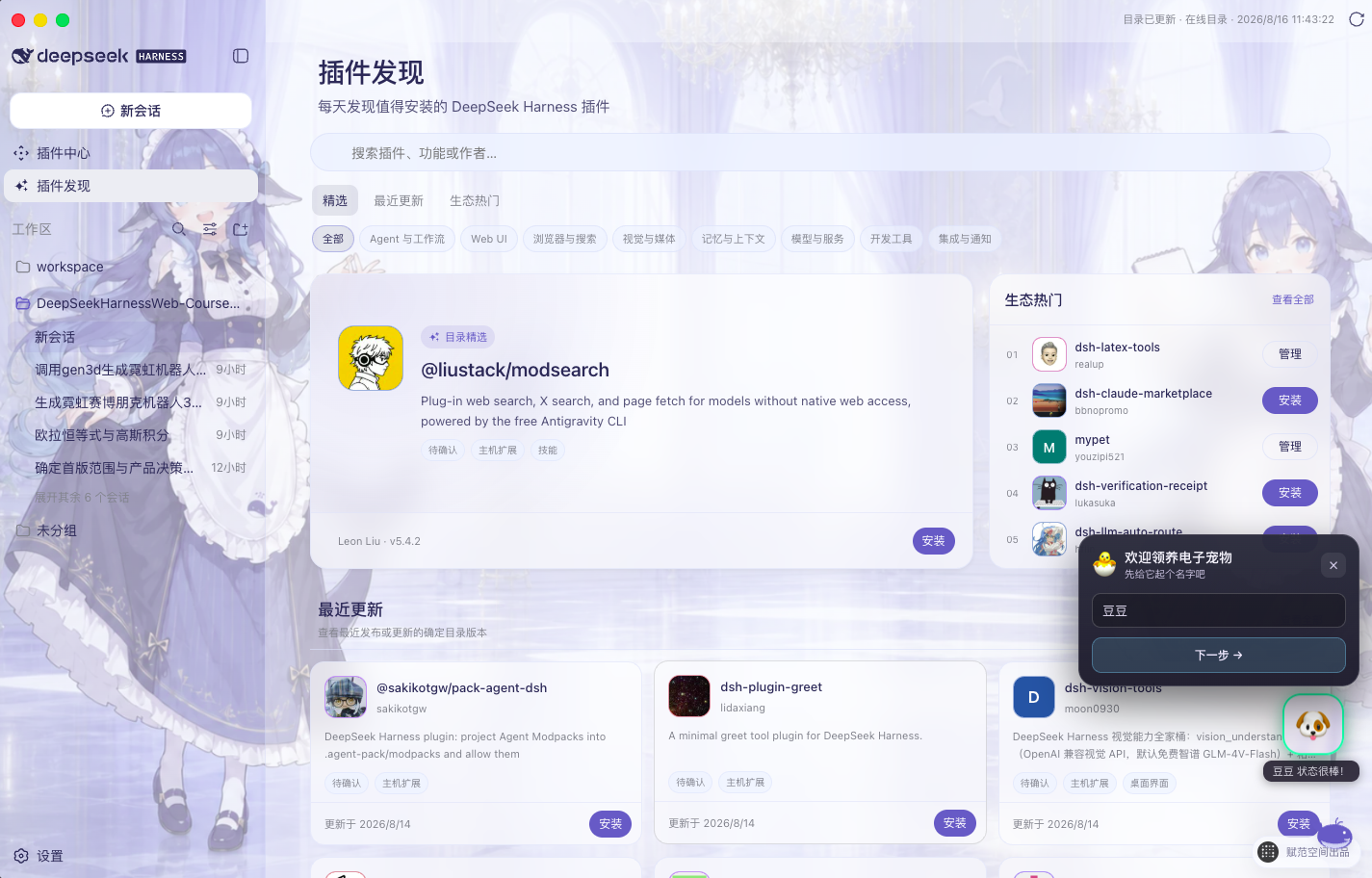
プラグイン発見ページから閲覧する
左側のナビゲーションからプラグイン発見に移動します。
ディレクトリの注目項目、最近の更新、エコシステムの人気項目、シーン別分類を確認します。
プラグイン名、機能キーワード、作者で検索します。
概要、バージョン、作者、更新日時を確認します。
プラグインを選択し、プラグインセンターでインストールを実行します。
シーン分類は、Agentとワークフロー、Web UI、ブラウザーと検索、ビジュアルとメディア、記憶とコンテキスト、モデルとサービス、開発ツール、統合と通知をカバーしています。
自然言語でAgentにプラグインを探してもらう
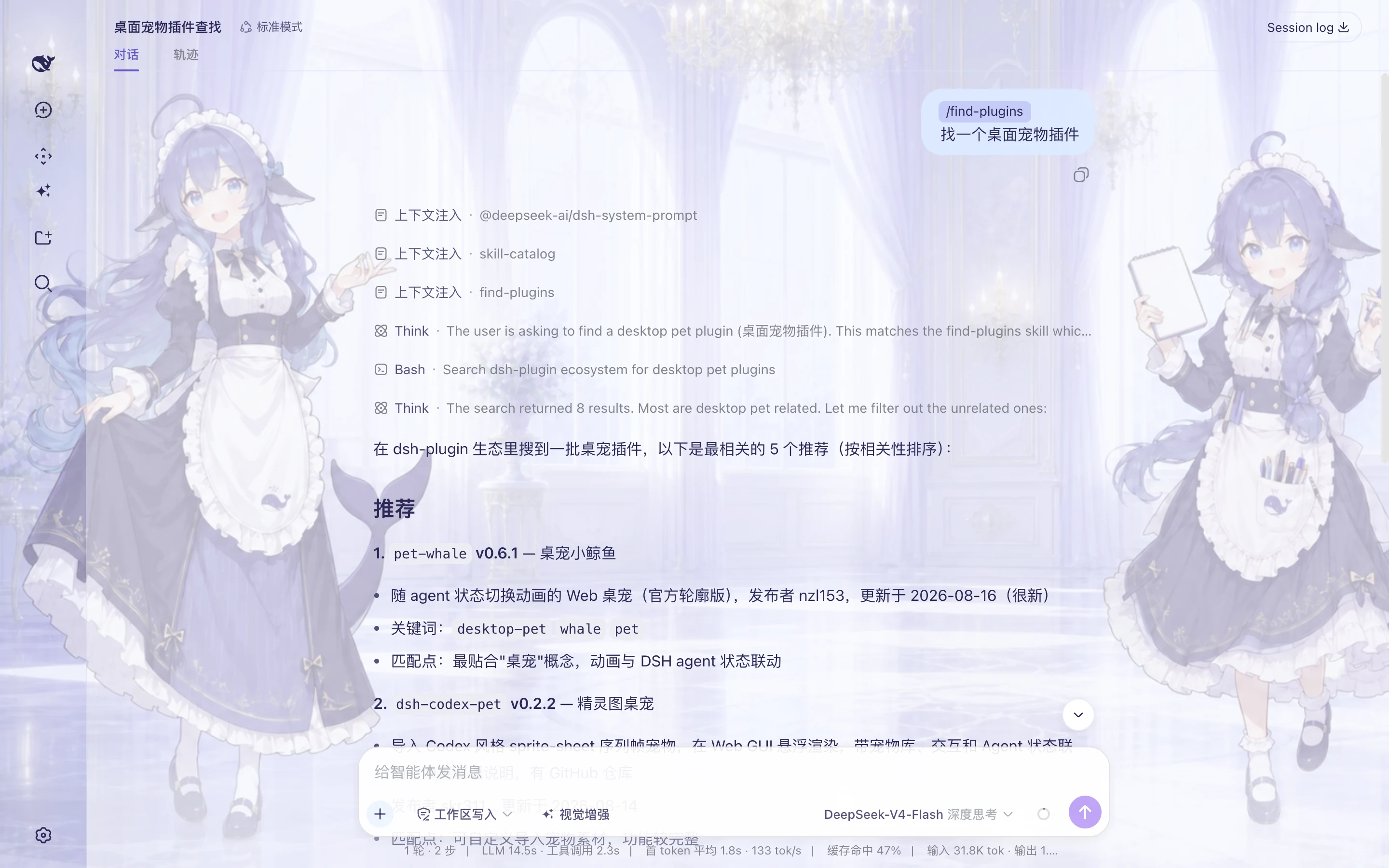
正確なパッケージ名が分からない場合は、プラグイン発見ページで要件を入力できます。例:
デスクトップペットの用途に適したプラグインを探し、各候補のバージョン、作者、更新日時、推薦理由を説明してください。アプリは要件を/find-pluginsリクエストとして現在のAgentに渡します。Agentは公開dsh-pluginディレクトリを読み取り専用で検索し、関連する候補を返します。推薦結果は公開ディレクトリのメタデータに基づくものであり、プラグインがローカルのインストールチェックに合格したことを意味しません。
検索とインストールは別々の手順です。パッケージ名を確認した後も、プラグインセンターでバージョン、Bundle宣言、権限、リスク、互換性を確認してください。
プラグインをインストール・管理する
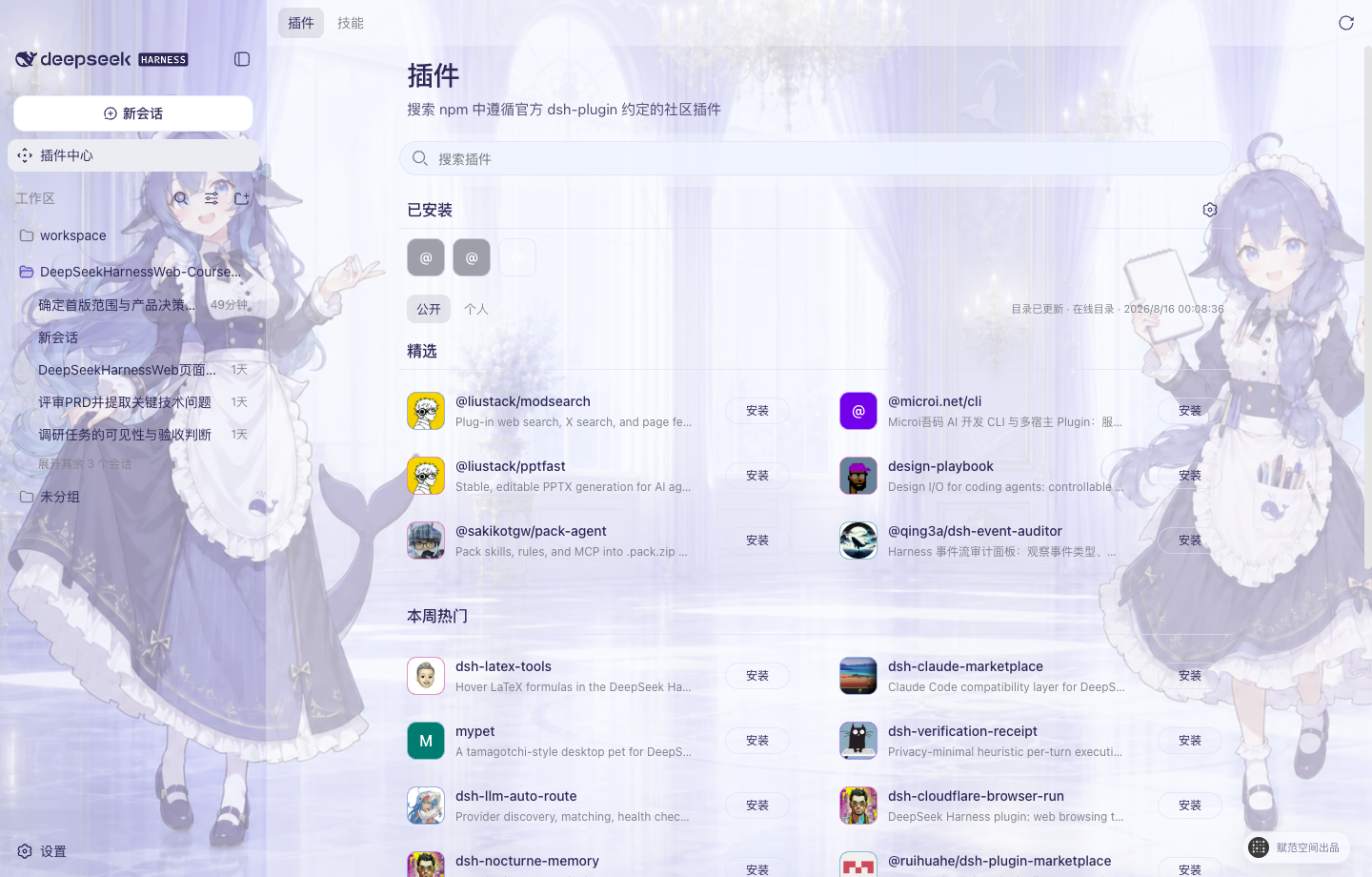
プラグインセンターに移動し、対象のプラグインを選択します。
確定バージョン、機能、権限、互換性、リスクに関する説明を確認します。
インストールを確定すると、アプリがパッケージをダウンロードし、パッケージの識別情報、完全性、Bundle宣言を検証します。
インストール完了後、デスクトップ版がHarness Hostを再起動し、実行状態を検証します。
インストール済みエリアの管理メニューから、プラグインの有効化、無効化、更新、アンインストールを行います。
プラグインをアンインストールしても、デフォルトでは設定とデータが保持されます。データも削除する場合は、別途もう一度確認する必要があります。これにより、設定を誤って削除するリスクを低減できます。
Preset広場で標準化されたワークフローを作成する
Skillは、Agentに特定の種類のタスクをどのように完了すべきかを伝えるものです。PluginまたはMCPは実際のツールと外部サービスへの接続を提供し、Agent Presetは役割、Skills、ツール、実行ルールを組み合わせ、繰り返し利用できる作業方式として構成します。
Presetをインストールして実行する
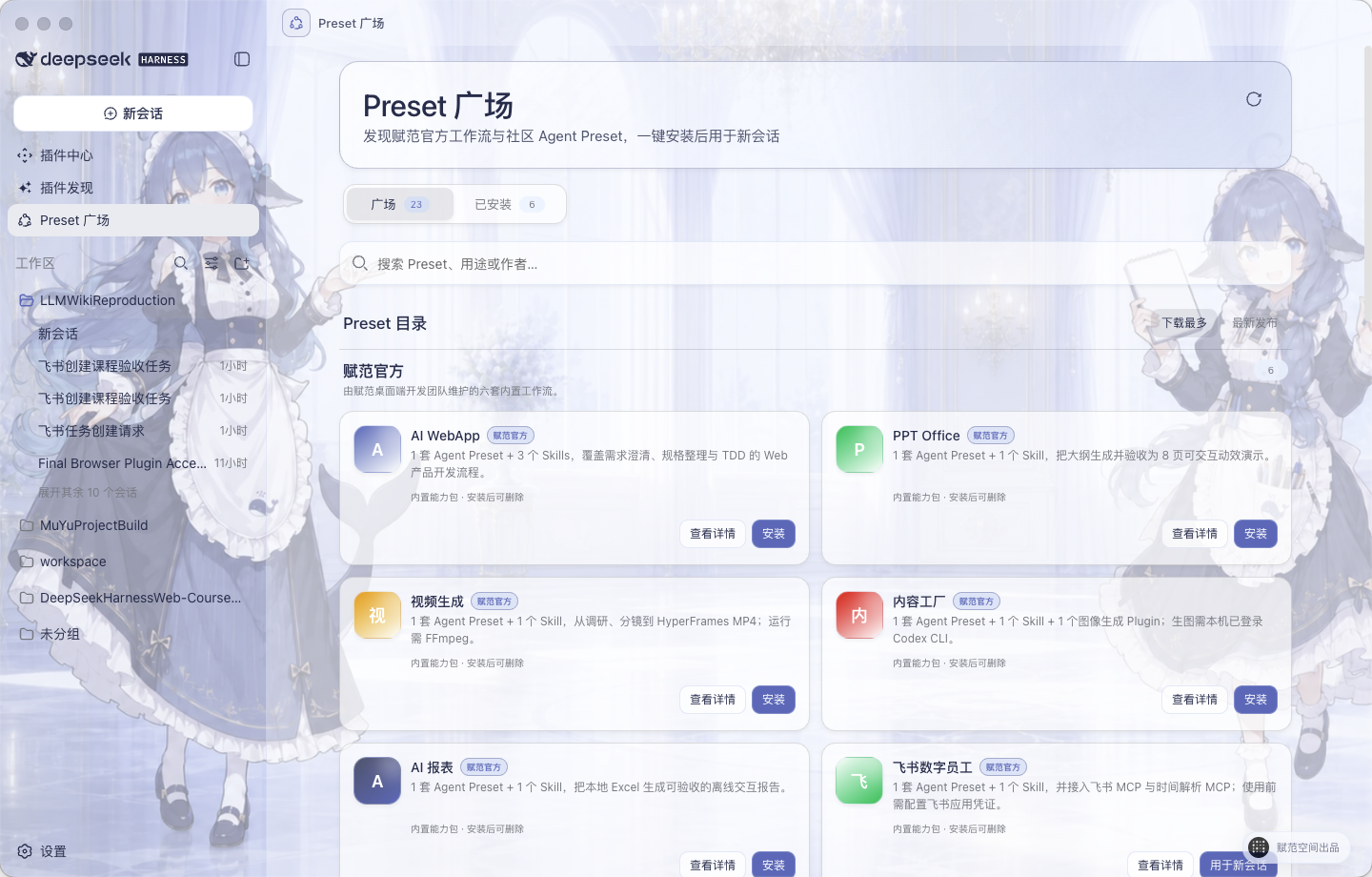
左側のナビゲーションからPreset マーケットを開きます。
名前、用途、作者で検索できるほか、ダウンロード数や更新日時で並べ替えられます。
詳細を開き、ロール、Skill、ツール、外部依存関係、出典の説明を確認します。
インストールをクリックします。デスクトップ版では出典、サイズ、ダイジェスト、アーカイブパスを検証してから、ローカルユーザーの Preset ディレクトリに書き込みます。
インストール済みに移動し、「新しいセッションで使用」をクリックします。
対応するロールと作業ルールが設定された新しいセッションでタスクを送信します。
Preset のインストール完了後に Host を再起動する必要はありません。ユーザー Preset は削除して再インストールできますが、システム Preset は保護されています。インストール、削除、新しいセッションの作成に関わるローカル操作は Desktop でのみ実行されます。ブラウザーの開発モードは主に画面の確認と受け入れテストに使用され、ローカルの Preset は変更しません。
6種類の組み込みワークフロー
AI WebApp:要件の明確化、仕様整理、TDD、型チェック、ビルド、ブラウザーでの受け入れテストを通じて、実行可能な Web プロダクトを納品します。
PPT Office:8ページ、4テーマ、意味的なアニメーションを備えた単一ファイルの HTML プレゼンテーションを生成します。現在は
.pptxを生成しません。動画生成:調査、ブリーフ、デザイン仕様、絵コンテ、ソースコード、16:9 MP4 のレンダリングを行います。環境には FFmpeg と ffprobe が必要です。
コンテンツ工場:長文を、統一されたスタイルの1~10枚の画像付きカードに変換します。実際の画像生成には、ローカルの Codex CLI がログイン済みで ImageGen 機能を備えている必要があります。
AI レポート:ローカルの Excel を読み取り専用で分析し、CDN に依存しない単一ファイルのインタラクティブ HTML を出力します。レポートには集計データのみを埋め込みます。
Feishu デジタル従業員:自然言語を実際の Feishu タスクに変換します。初回使用時には Feishu アプリの認証情報とデフォルト担当者の設定が必要です。
Preset の使用例
AI レポートを例にすると、まずこの Preset をインストールし、それを使って新しいセッションを作成して、次の内容を送信できます。
ワークスペース内の売上データ Excel を読み取り専用で分析し、データの基準値を確認したうえで、オフラインで開けるインタラクティブ HTML レポートを生成してください。また、各集計指標の出典を説明してください。タスクを完全に実行できるかどうかは、ワークスペースのファイル、Preset が宣言する依存関係、ローカル環境に左右されます。開始前に詳細に記載された外部要件を確認してください。
アプリセンターと FF–LLM Wiki の利用
AI アプリとプラグイン、Preset は役割が異なります。プラグインはツールや部分的な UI 機能を追加し、Preset はロールとワークフローを編成します。一方、アプリは独立したインターフェース、専用データ、エンドツーエンドの実行フローを備えています。
企業ナレッジベースを起動する
アプリセンターを開きます。
組み込みの FF–LLM Wikiを選択します。
「アプリを開く」をクリックします。Desktop がローカル実行環境を管理し、システムブラウザーでアプリを開きます。
企業資料をインポートまたは管理します。
ドキュメント解析、Wiki コンパイル、ナレッジグラフ構築、ベクトル化、インデックス作成を実行します。
インテリジェント Q&A で、出典引用付きの回答を確認します。
FF–LLM Wiki のドキュメント、Wiki、グラフ、SQLite データは DSH Home 配下のアプリ専用ディレクトリに保存され、現在のプロジェクトワークスペースには混在しません。ナレッジのコンパイル、閲覧、ローカル検索にモデルキーは必要ありません。DeepSeek の生成 RAG を使用する場合は、Harness 認証情報センターで自分の DEEPSEEK_API_KEY を設定する必要があります。
アプリに開発チームの API Key は含まれていません。Q&A では、現在の検索でヒットした証拠断片のみを使用し、出典を保持します。モデルを利用できない場合は、ローカル検索結果に明確にフォールバックします。
ビジュアル強化を有効にする
DeepSeek のテキストモデル自体は画像を直接理解できません。ビジュアル強化を有効にすると、組み込みの百煉 qwen3.8-max がまず画像を読み取り、その認識結果を追跡可能な視覚的観察として Agent に渡します。現在の DeepSeek メインモデルを置き換えることはなく、現在の権限やセッションフローも変更しません。
設定手順
入力欄の左側にある「ビジュアル強化」スイッチをクリックします。
初回有効化時に百煉 API Key を設定します。
実際の画像を1枚使用して認証情報を検証します。
会話にスクリーンショット、写真、グラフ、文字を含む画像を追加するか、Agent にパスを指定してワークスペース内の画像を読み取らせます。
対応するワークスペース画像形式は PNG、JPEG、WebP、GIF です。認証情報はローカルの保護された認証情報ファイルにのみ保存されます。製品のスクリーンショット、エラー画面、デザイン案、データグラフ、写真、OCR コンテンツの分析に利用できます。
ビジュアルタスクの例
添付されたエラー画面のスクリーンショットを分析し、エラーテキストを抽出して、最も関連性が高いと思われるコードモジュールを示してください。まず読み取り専用の調査手順を提示してください。結果の検証可能性を高めるため、Agent には「画像から直接観察できる内容」と「コンテキストに基づく推測」を区別するよう求めることをおすすめします。
デスクトップの外観をカスタマイズする
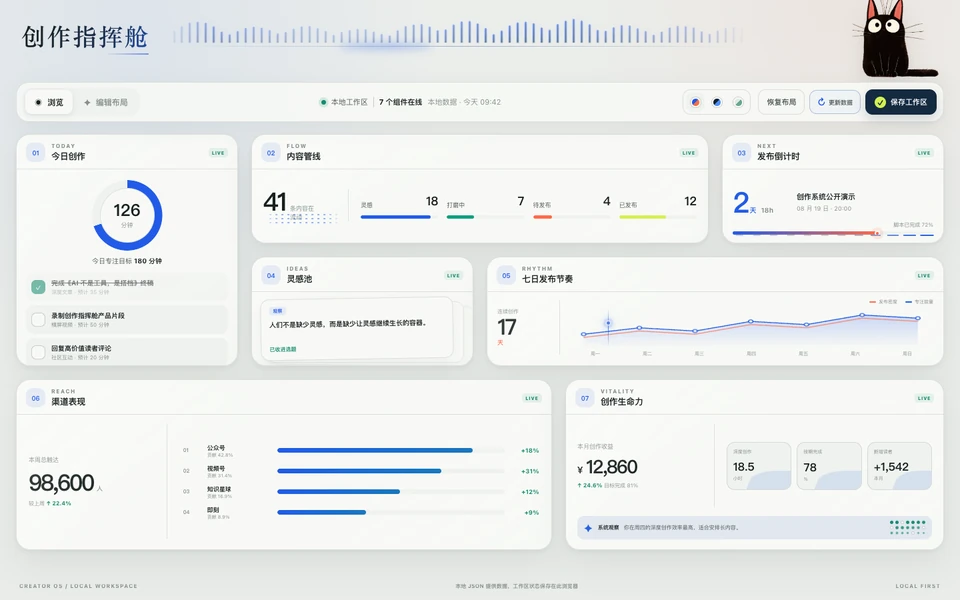
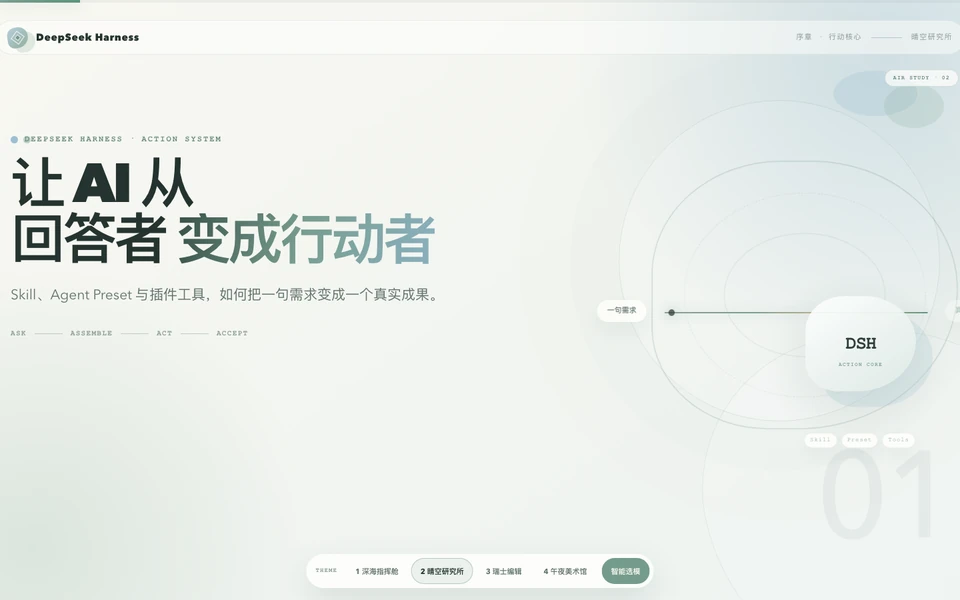
設定 → 背景に移動すると、「公式オリジナル」「擬人化した大きな魚」「クラウド猫」の3種類の組み込み外観から選択できます。ローカル画像を選択し、被写体の焦点や UI のガラスレイヤーを調整することもできます。
カスタム画像はローカルで 1920×1080 の WebP に切り抜かれ、インターフェースの配色に合わせて調整されます。元画像はアップロードされません。個人写真や社内デザイン素材を扱う場合、このローカル処理方式はデータ保護に適しています。
ソースコードの閲覧と二次開発
プロジェクトディレクトリの要点
apps/desktop/:Electron メインプロセス、preload、Host のライフサイクル、デスクトップビルドスクリプト。apps/web/:Web ワークスペースのエントリーポイントとデスクトップ版との統合。apps/cli/:dshCLI、実行設定、Agent Preset。packages/:Agent、モデル、ツール、セッション、プラグイン、クライアント機能のパッケージ。native/:ネイティブサンドボックス補助モジュール。python/:Python SDK と関連ランタイム。examples/:実行可能なサンプルと設定。scripts/:ビルド、チェック、生成、リリース用スクリプト。website/:プロジェクトドキュメントサイトのソースコード。vendor/:固定バージョンの Cordis 基盤ソースコード。
推奨される閲覧順序
apps/desktop/src/main.ts:ウィンドウ、トレイ、ローカル Host の全体的な構成を理解します。apps/desktop/src/host-supervisor.ts:dsh webの起動、準備完了の検知、終了管理を確認します。apps/desktop/src/preload.ts:Renderer からアクセスできる固定デスクトップインターフェースを理解します。apps/web/:デスクトップウィンドウに読み込まれる Web ワークスペースを読みます。apps/cli/とpackages/:CLI と Harness の各機能の実装をさらに追跡します。
高度な利用のヒント
最小権限でタスクを実行する
コードの説明、資料検索、デザインレビューには、まず読み取り専用権限を使用します。プロジェクトファイルの変更が明確に必要な場合にのみ、ワークスペースへの書き込みを有効にしてください。完全アクセスは、より高いシステム権限が実際に必要で、操作範囲を理解しているタスクに限って使用してください。
発見、検証、実行を分ける
Agent がプラグインを推奨した後も、推奨理由をそのまま安全性の結論とみなさないでください。まずプラグインセンターでバージョン、公開者、更新日時、権限、Bundle 宣言、互換性を確認してから、インストールするかどうかを決めます。Preset についても、外部依存関係と出典の説明を先に読んでください。
まずワークフローの依存関係を確認する
組み込み Preset ごとに要件が異なります。たとえば、動画生成には FFmpeg と ffprobe が必要です。コンテンツ工場で実際に画像を生成するには、ログイン済みで ImageGen 機能を備えた Codex CLI が必要です。Feishu デジタル従業員には Feishu アプリの認証情報が必要で、FF–LLM Wiki の生成 RAG にはユーザー自身の DeepSeek API Key が必要です。
コードを送信する前にチェックを実行する
pnpm run typecheck
pnpm run test
pnpm run build
型チェック、単体テスト、完全なビルドでは対象が異なります。デスクトップ Host のライフサイクル、preload インターフェース、パッケージ間の型を変更した後は、少なくともこの3つのコマンドを順番に実行することをおすすめします。
認証情報とローカルデータを保護する
モデル、百煉、Feishu、その他のサービスの認証情報を Git にコミットしないでください。アプリが提供する設定ページと認証情報センターでキーを管理し、共有ログ、スクリーンショット、プロジェクトの圧縮ファイルに機密設定が含まれていないか確認してから共有してください。
プロジェクトの関係とライセンス
DeepSeek Harness Studio は、deepseek-ai/deepseek-harness の Harness コア、Cordis プラグインシステム、Web インターフェースを基盤として開発を続けています。本リポジトリでは主に、Electron デスクトップエントリーポイント、ローカル Host 管理、デスクトップ操作、関連する開発スクリプトを保守しています。
プロジェクトは MIT License を採用しています。使用または再配布する前に、リポジトリ内のサードパーティコンポーネントのライセンス説明も確認してください。
まとめ
DeepSeek Harness Studio は、ローカル Harness ワークスペース、プラグインの発見とインストール、Preset ワークフロー、完全な AI アプリ、画像理解をデスクトップインターフェースに集約します。一般ユーザーは公式 Releases からすぐに使い始められ、開発者は pnpm で完全なソースコード環境を起動できます。実際に使用する際は、最小権限、公式ソースからのダウンロード、インストール前の検証、認証情報をリポジトリに入れないことの4原則を優先してください。