

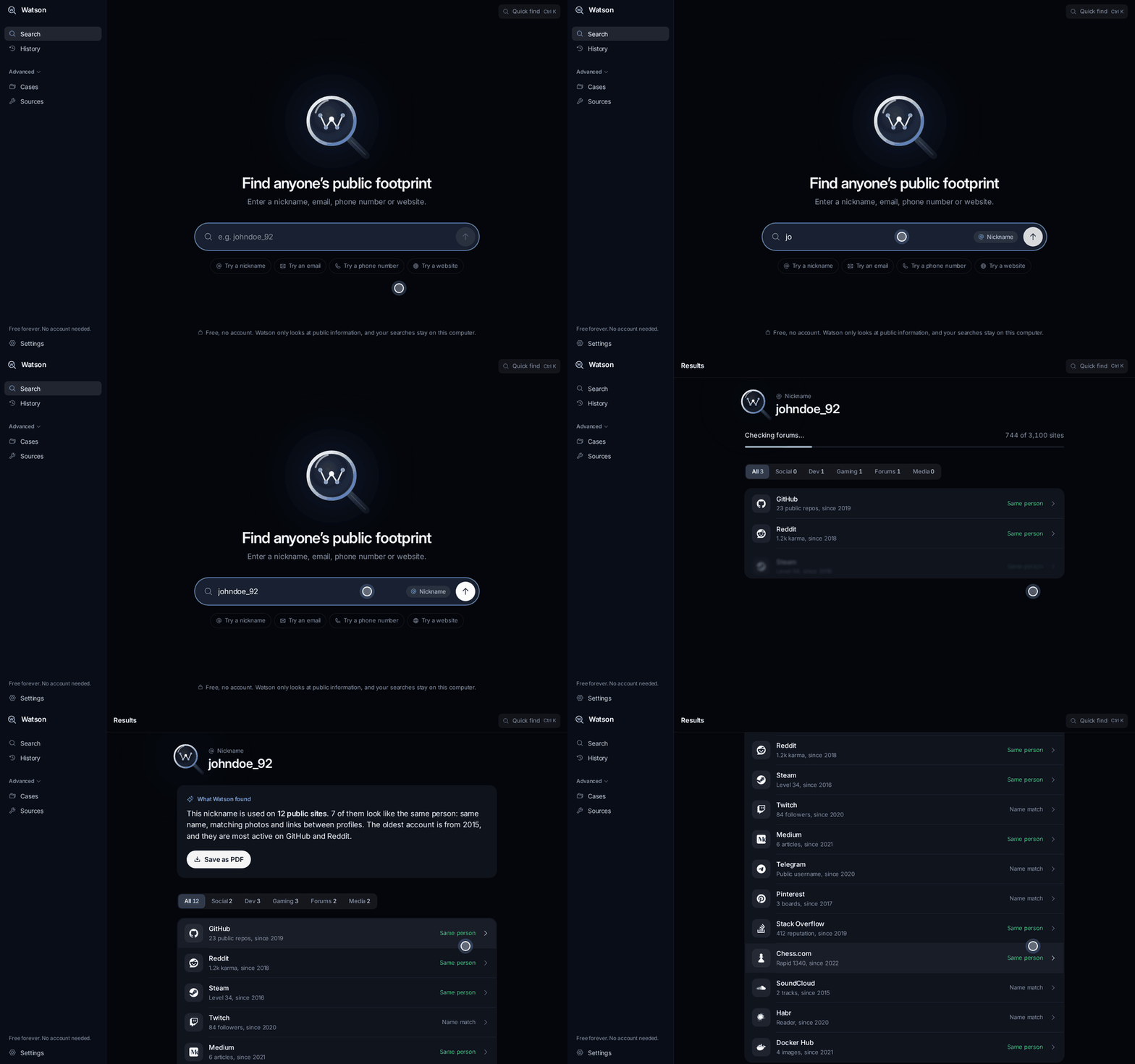
Watsonの機能
Watsonは、Windows向けの無料かつオープンソースのインテリジェンスツールです。ソーシャルネットワーク、フォーラム、ゲーム、開発者向けサイトなど、さまざまな公開情報を検索し、結果を読みやすい形式で表示します。
ニックネーム、メールアドレス、電話番号、またはウェブサイトを入力すると、Watsonは3,100以上の公開ソースからプロフィールや言及を検索します。ターミナル、Pythonのインストール、APIキー、アカウントを必要とせず、デジタルフットプリントの確認、ユーザー名の検索、ソーシャルメディアの調査に利用できます。
主な機能
- 4種類の入力: ニックネーム、メールアドレス、電話番号、またはウェブサイトで検索できます。
- 幅広いソースに対応: 3,100以上の公開ウェブサイトやサービスを検索できます。
- 読みやすい結果: 生のリンク一覧だけでなく、簡潔な説明付きで結果を確認できます。
- 結果のフィルター: ソーシャルネットワーク、ゲーム、開発者向けサイトなどのカテゴリで結果を絞り込めます。
- 履歴: 自分のコンピューターに保存した検索を再確認できます。
- ケース: 大規模な調査向けに、結果を視覚的なマップで関連付けられます。
- PDFレポート: 結果を共有可能なPDFとして保存できます。
- アカウントやサブスクリプション不要: Watsonは無料で、登録や有料プランを必要としません。
WindowsにWatsonをインストールする
1. ポータブルアプリケーションをダウンロードする
公式のwatsonfind.icuウェブサイト、または最新のGitHubリリースからWatsonをダウンロードします。READMEでは、ポータブル版のファイル名をWatson-1.3.2-portable.exeと記載しています。
ポータブル実行ファイルにはWatsonに必要なものが含まれているため、セットアップウィザード、管理者権限、アカウント作成、追加の依存関係のインストールは必要ありません。
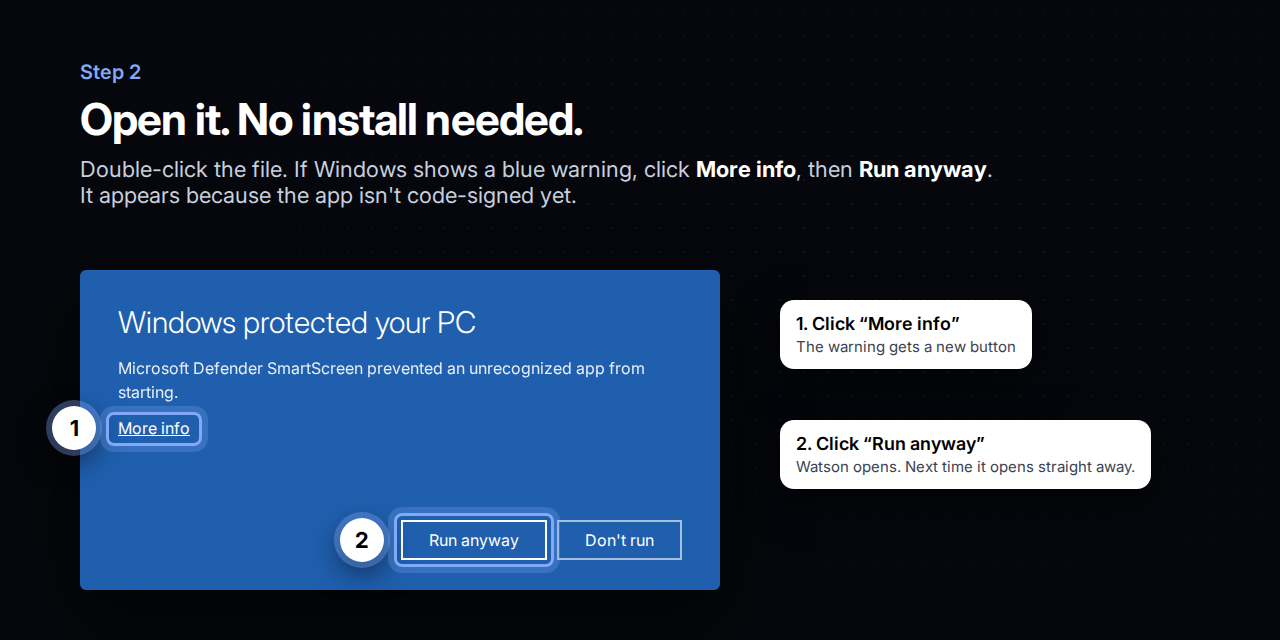
2. 実行ファイルを開く
ダウンロードした.exeファイルをダブルクリックします。アプリケーションにはまだ有料のコード署名証明書がないため、Windowsに青い警告が表示されることがあります。その場合は詳細情報を選択し、続いて実行を選択します。
3. 検索を開始する
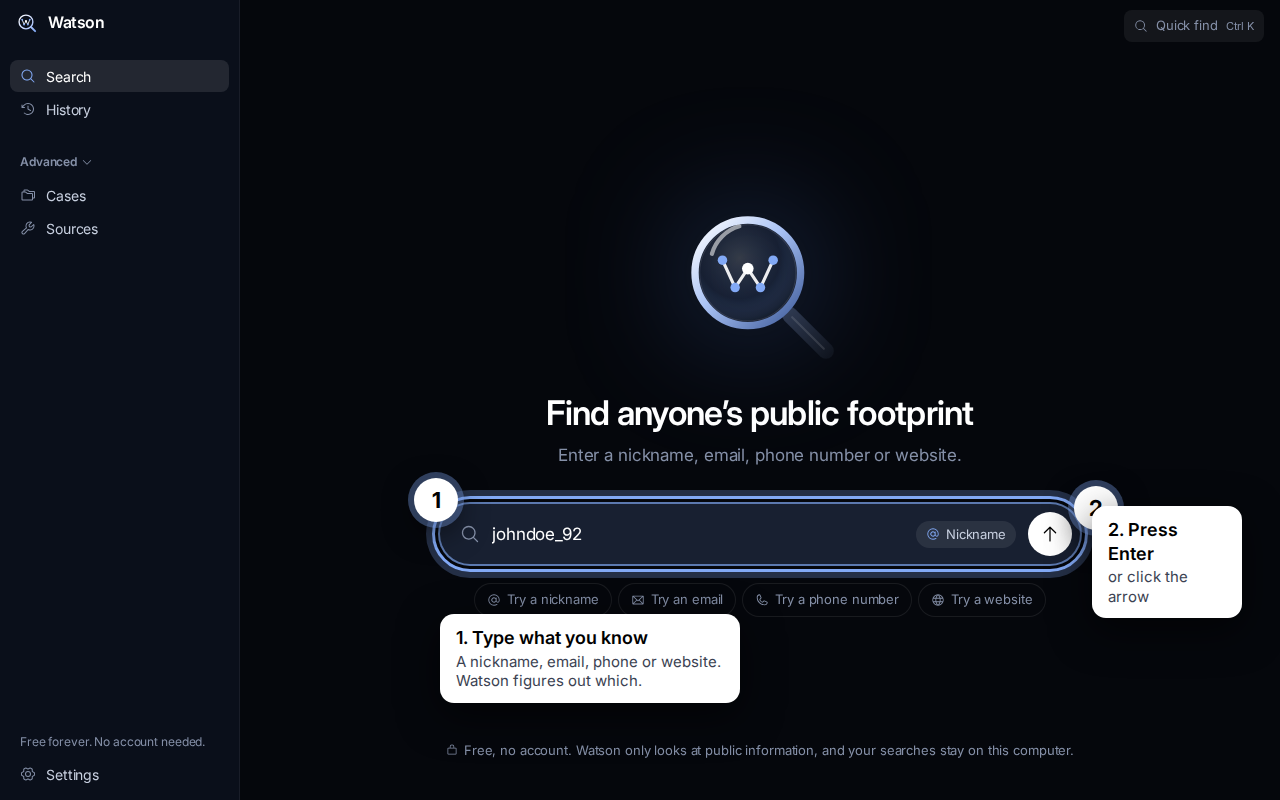
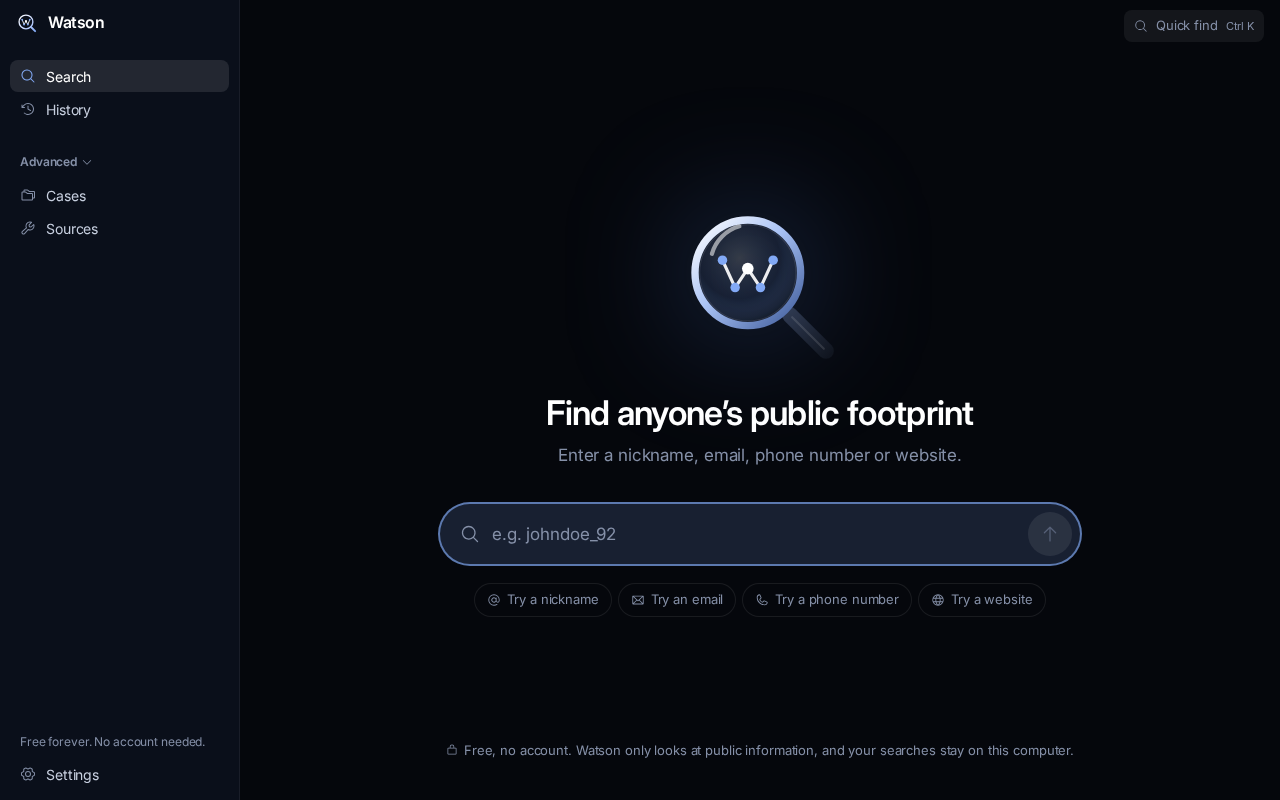
Watsonが開いたら、調査したい情報を入力してEnterキーを押します。アプリケーションが、入力内容がニックネーム、メールアドレス、電話番号、ウェブサイトのいずれであるかを判定します。
基本検索を実行する
基本検索に必要なのは1つの入力欄だけです。たとえば、公開されているニックネームを入力すると、対応サービス全体でそのニックネームを使用しているプロフィールを探せます。
example_nicknameほかの識別情報を使って検索することもできます。
name@example.com
+1 555 010 1234
https://example.com
検索が完了したら、概要とWatsonが見つけたリンクを確認します。一致するニックネームは手がかりとして扱い、すべてのプロフィールが同じ人物のものだと自動的に判断しないでください。
検索結果を理解する
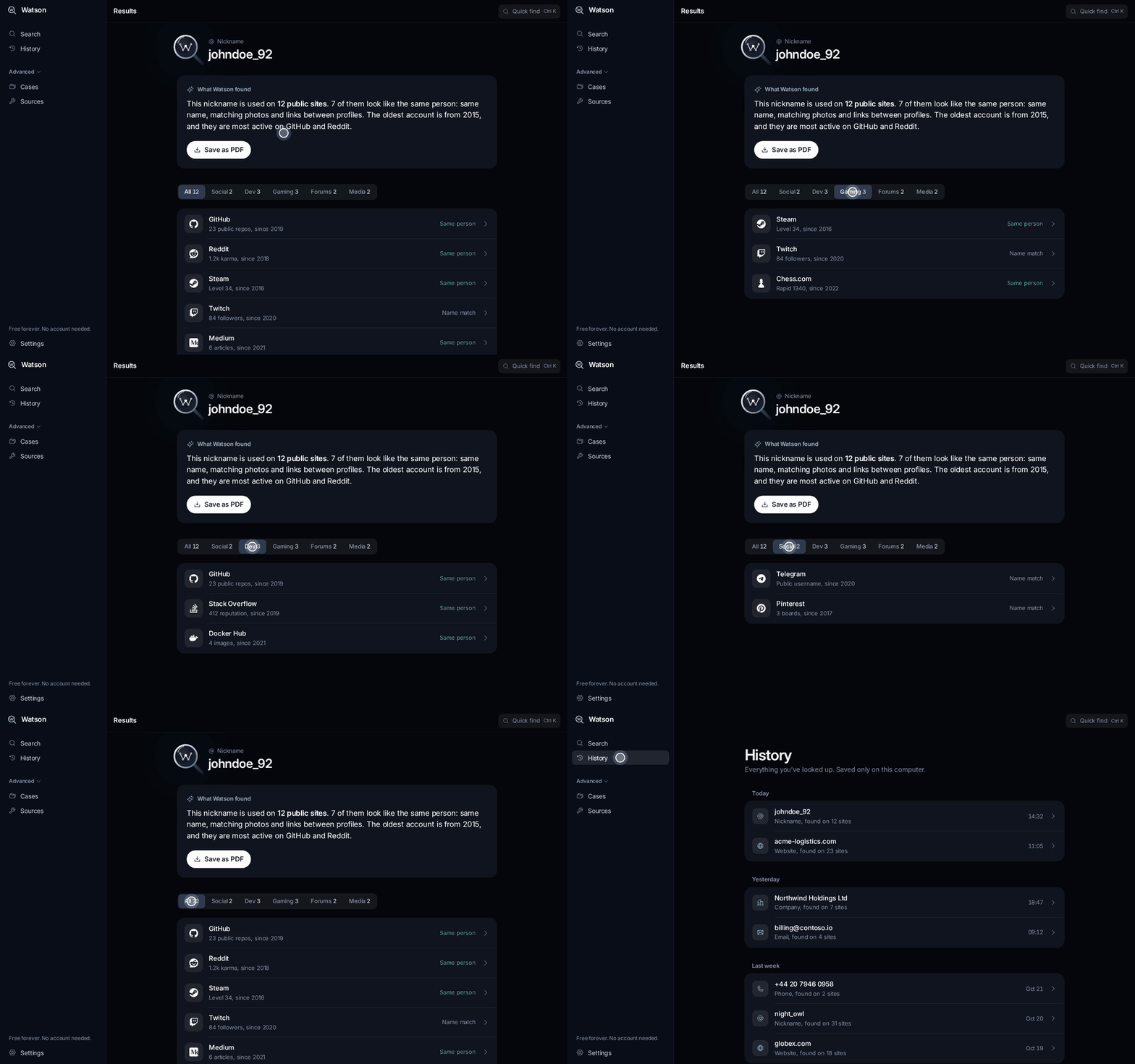
Watsonは、より強い関連性と単純な名前の一致を区別します。プロフィール同士がリンクしている、または写真や詳細情報を共有している場合、同一人物の結果が緑色で表示され、1人の人物に属する可能性が高いことを示します。灰色の名前の一致は、ニックネームが同じであることだけを意味し、別の人物を指している可能性があります。
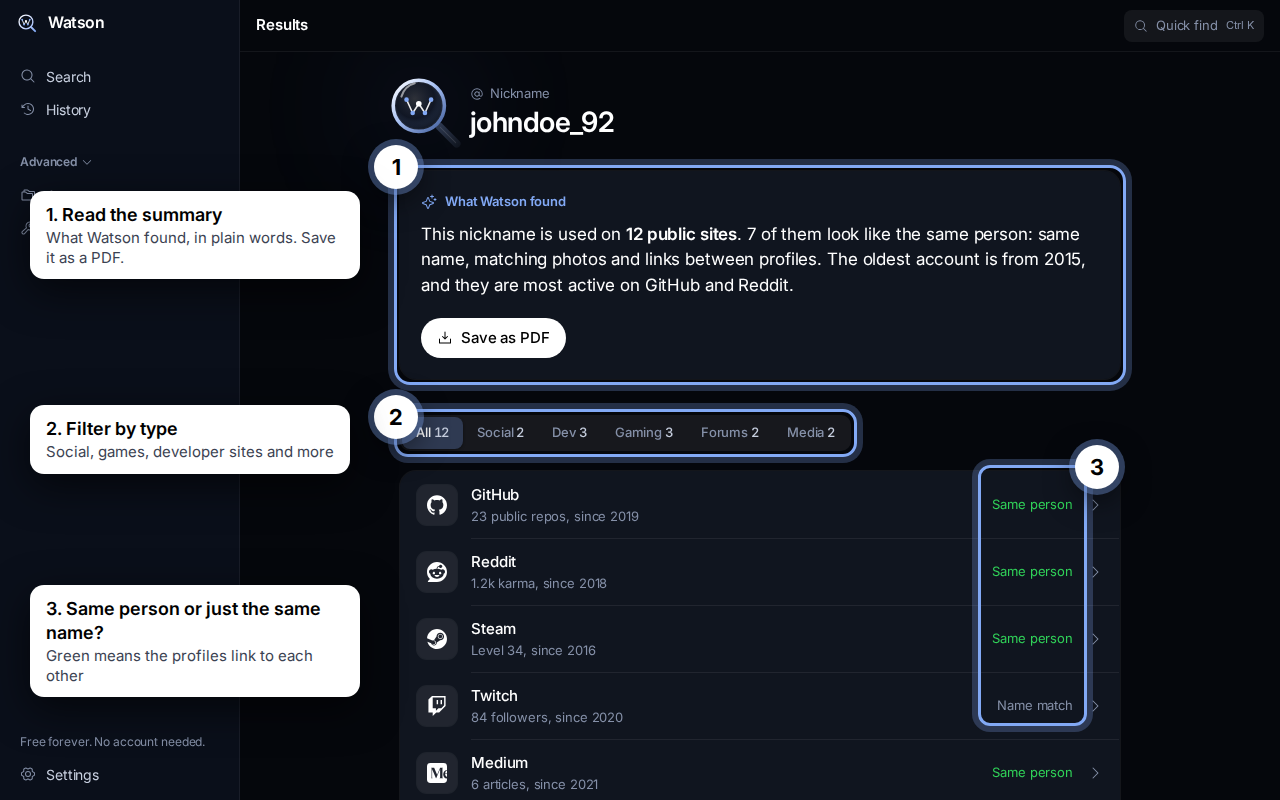
ソースのリンクを開き、自分で証拠を確認してください。公開検索の結果は不完全または古い場合があり、別の人物に関連付けられている可能性もあります。そのため、Watsonの概要は検証の出発点として利用してください。
結果をフィルタリングして検索を再確認する
結果のフィルターを使うと、ソーシャルネットワーク、ゲーム、開発者向けサイトなどのカテゴリに表示を絞り込めます。幅広い検索で多数の結果が返され、特定の種類のオンライン上の存在に集中したい場合に便利です。
Watsonは検索を履歴に保存するため、手がかりを失わずに以前の調査へ戻れます。READMEによると、この履歴は自分のコンピューターに保存され、オンラインアカウントは必要ありません。
ケースで調査を整理する
大規模な調査では、ケースを使って結果を1つの視覚的なマップに関連付けます。関連マップ上の点を選択すると、それが何を表すのか、なぜ重要なのか、裏付けとなる情報がどこから来たのかを確認できます。
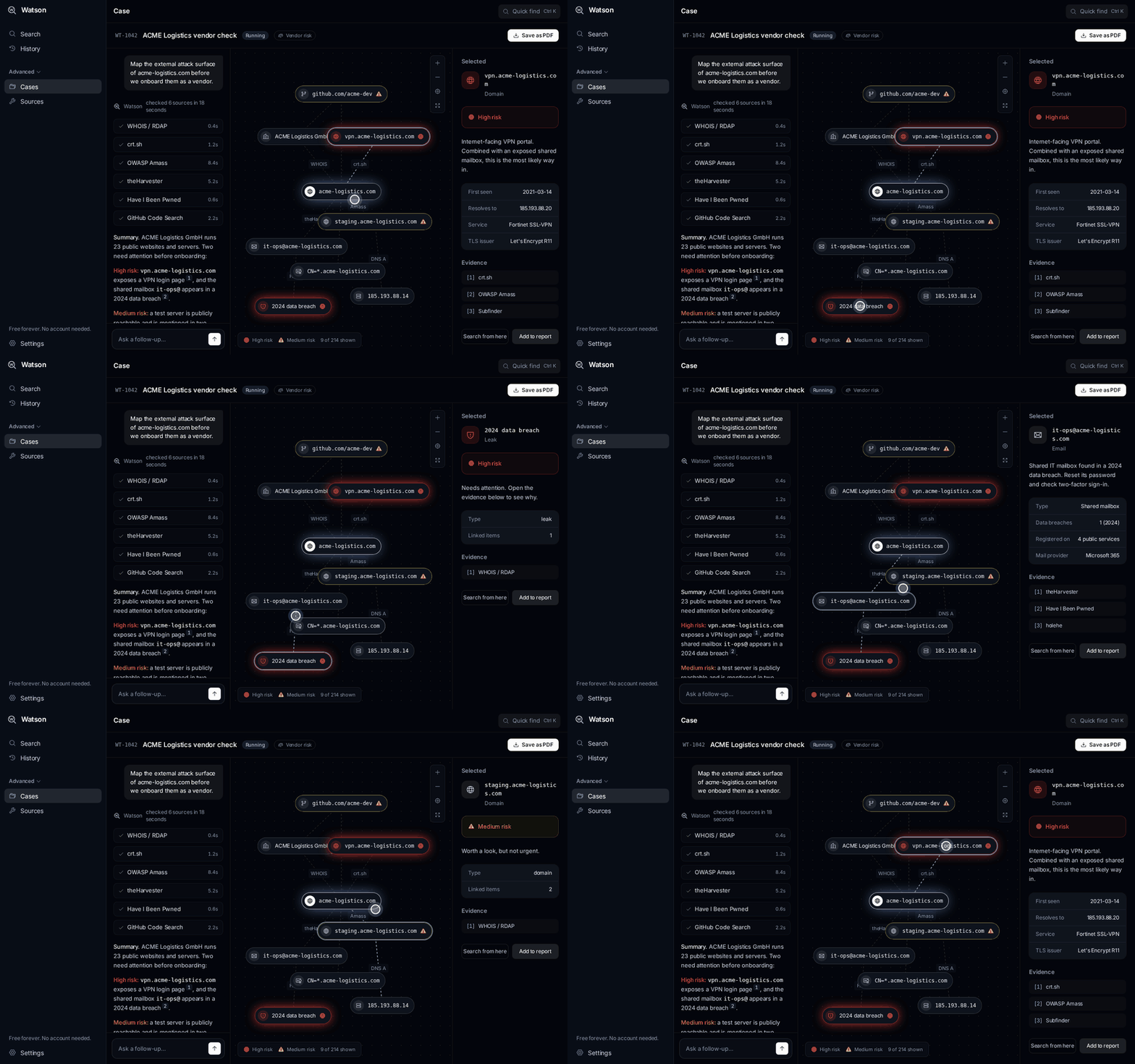
ケースは、複数のプロフィールを比較したり、ソース間のリンクを追跡したり、別々の調査結果の関係を保存したりする必要がある場合に便利です。マップを確定的な本人特定と見なさず、引き続き元のソースを確認してください。
共有可能なレポートをエクスポートする
調査結果を伝える必要がある場合、Watsonではワンクリックで結果をPDFレポートとして保存できます。まず結果を確認し、必要に応じて関係のない情報を削除したうえで、正当な受け取り理由がある人とのみレポートを共有してください。
ソースからWatsonを実行する
開発者は、リポジトリからウェブインターフェースまたはデスクトップアプリケーションを実行できます。このプロジェクトにはNode.js 22以降が必要です。
依存関係をインストールする
npm install開発中にサイトを実行する
npm run dev開発サーバーが起動したら、ブラウザでhttp://localhost:5173を開きます。
Electronデスクトップアプリケーションを実行する
npm run appWindows実行ファイルをビルドする
npm run dist:win生成されたファイルはrelease/Watson-1.3.2-portable.exeに配置されます。READMEには、Windows向けビルドにWatsonのアイコンが埋め込まれると記載されています。LinuxでのビルドはWineなしで動作しますが、実行ファイルにはElectronのデフォルトのファイルアイコンが表示されます。
ウェブサイトのビルドとホスティング
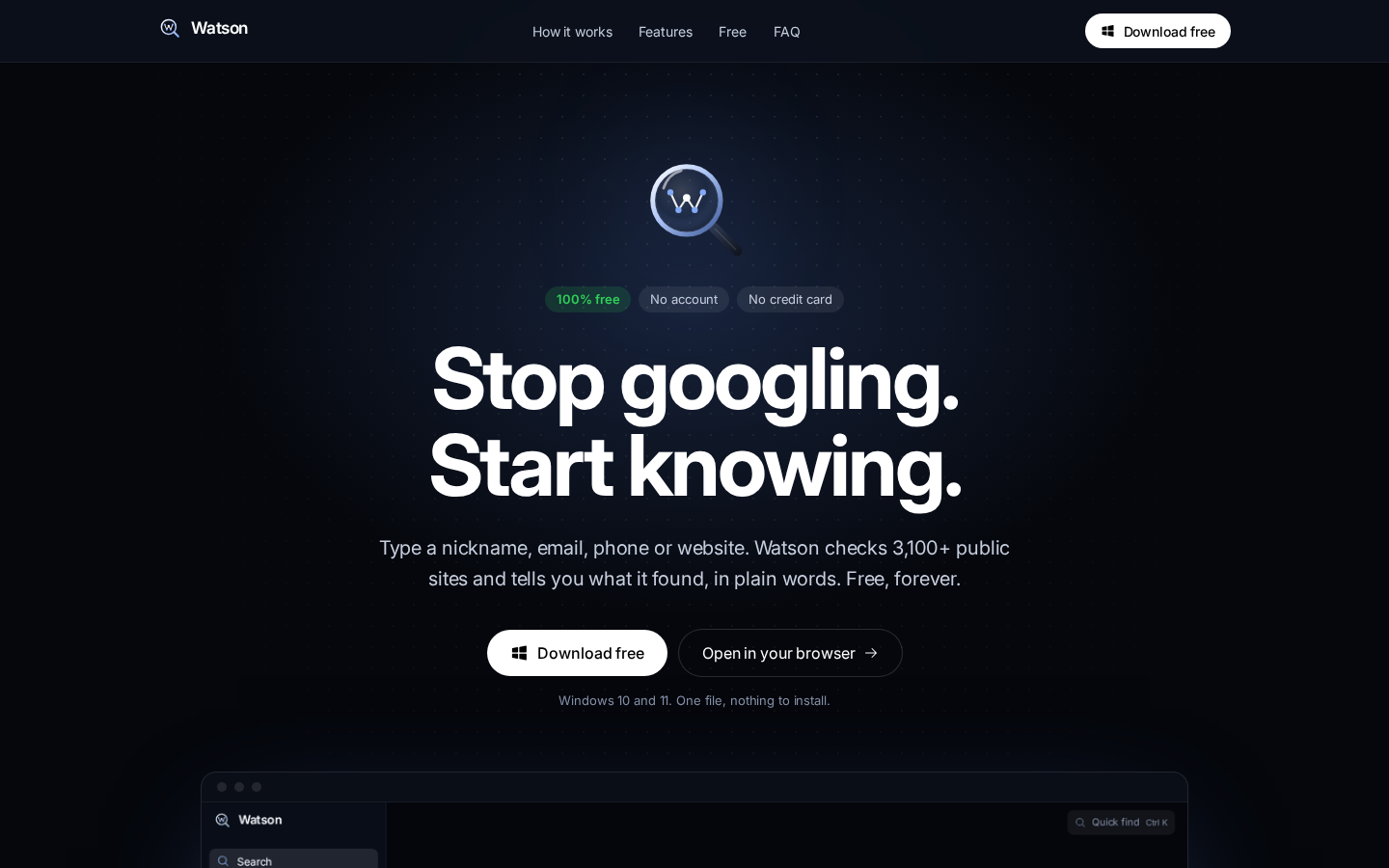
このプロジェクトには、静的ランディングページとデスクトップアプリケーションが含まれています。次のコマンドでウェブサイトをビルドします。
npm run build生成されたdist/ディレクトリを静的ホスティングサービスにアップロードします。リポジトリには、NetlifyとCloudflare PagesでのSPAフォールバック用にpublic/_redirectsが、Vercel用にvercel.jsonが含まれています。
ランディングページでは、ダウンロードボタンにsrc/pages/Landing.tsx内のDOWNLOAD_URLを使用します。想定されるダウンロードパスを使用する場合、ホストはWindows実行ファイルを/api/downloadで提供する必要があります。
プロジェクト構成
src/landing.tsx:ウェブサイトのエントリーポイント。src/app.tsx:デスクトップアプリケーションのエントリーポイント。src/pages/Landing.tsx:ランディングページのコンテンツ。src/pages/app/:検索、結果、履歴、ケース、ソースの画面。src/components/:共有インターフェースコンポーネント、アイコン、接続マップ。src/data/mock.ts:実例データと、実際の検索処理を接続するために使用するsearchProfiles()関数。src/index.css:カラー、フォント、デザイントークン。electron/main.cjs:Electronデスクトップウィンドウの設定。DESIGN.md:インターフェースのデザインルール。
より良い調査のための高度なヒント
最も特徴的な識別子から始める
一般的な名前よりも、特徴的なニックネームや完全なウェブサイトのほうが有用な結果につながることがあります。最初の検索が曖昧な場合は、正当な理由で使用できる別の識別子と照合してください。
手がかりと確認を分ける
同一人物の指標とソース間の関係を使って手がかりを優先しますが、結論を出す前にリンク先の公開ページを確認してください。名前の一致だけでは本人確認にはなりません。
フィルターを段階的に使う
まず結果セット全体を確認し、その後でソースカテゴリによって絞り込みます。これにより、ソーシャル、ゲーム、開発者関連のプロフィールに集中する前に、全体的な情報の広がりを把握できます。
Casesでコンテキストを保持する
複数の関連する発見を調査するときは、ブラウザのタブに頼らずCaseに整理します。接続マップを使うと、各結果が重要な理由と、その出所を維持できます。
責任あるレポートを作成する
正当な目的に関係する情報だけを共有してください。Watsonは、取引先、パートナー、販売者、求人、新しい知人、自分自身のオンライン上の情報を確認するためのものであり、ストーキング、嫌がらせ、脅迫を目的とするものではありません。
プライバシー、合法性、プラットフォームの制限
Watsonは、すでに公開されている情報を検索します。READMEによると、アカウントへのハッキング、他人としてのログイン、漏えいデータの購入は行いません。利用する地域と目的に適用される法律や規制を遵守する責任は利用者にあります。
Watsonは現在Windows専用です。READMEにはMac向けダウンロードの案内はありません。ポータブル実行ファイルを削除すればアプリケーションも削除され、別途インストールする必要はありません。
まとめ
Watsonは、ニックネーム、メールアドレス、電話番号、ウェブサイトを、読みやすい公開ソースの調査に変換します。ポータブルなWindows実行ファイルをダウンロードし、1つの識別子を入力して結果を確認・絞り込み、調査が広がったら履歴、Cases、PDFエクスポートを活用してください。開発者の場合、Node.js 22以降があれば、プロジェクトの実行、Electronの起動、Windowsリリースのビルドを行えます。