

EditaPlotとは
EditaPlot(エディタプロット)は、Codex向けのWindowsローカル科学研究グラフ作成Skillです。CSV、TXT、XLS、XLSXデータを読み込み、各列の用途を解釈し、適切なグラフと配色を提案します。ユーザーの確認後、ローカルのOriginを呼び出して、引き続き編集可能なOPJUプロジェクトとPNG、PDF、TIFファイルを生成します。
単に数値を置き換える静的テンプレートではなく、PythonのプレビューをOriginの完成図として見せることもありません。科学的な意味、列の役割、最終的なグラフの選択は常にユーザーが決定します。意味が明確でない列がある場合、EditaPlotは独自に列を追加したり、フィッティングや結論の推測を行ったりせず、処理を一時停止して確認します。
プラットフォームの制限:現在、完全に検証されている範囲は、Windows 10/11 x64の物理コンピューター、64ビットPython 3.10–3.12、Origin/OriginPro 2026(10.30)です。macOS、Linux、WSL、Wine、CrossOver、Parallels、その他の仮想マシンは現在サポートしていません。
ワークフローと主な機能
データを理解してから、描画内容を決める
EditaPlotは、すべての数値列をデフォルトで曲線として描画することはありません。表を読み込むと、列を次の役割に分類し、一覧で確認を求めます。
- 主要な証拠:実測点、主曲線、棒など、グラフの中心となる要素。
- 表示する補助情報:背景、フィット線、残差、基準線、または相の刻線。
- 計算または検証専用:重み付け、フィルタリング、座標、レイアウトに使用するが、直接表示しない列。
- 保持するが描画しない:データマッピングと編集可能なプロジェクト内に保持する列。
- まだ不確定:計画を一時停止し、意味、単位、誤差、変換方法についてユーザーの説明を待つ列。
元ファイル、列マッピング、データの理解結果のいずれかが変わると、以前の科学的確認は無効になり、再確認が必要になります。

真に編集可能なOriginプロジェクトを生成
確認が完了すると、EditaPlotは専用のOriginインスタンスを自動的に起動します。ユーザーが事前にOriginを起動しておく必要はありませんが、サポート対象のOrigin/OriginPro 2026がコンピューターにインストールされている必要があります。プロジェクトがOriginをインストール、アップグレード、変更することはありません。
通常の成果物には、編集可能なOPJU、PNG、PDF、TIF、RenderPlan、オブジェクト逆読み取り情報、検証結果が含まれます。デフォルトでは、これらのファイルは元データの隣に新しく作成される「データファイル名_EditaPlot_時刻」フォルダーに保存され、元ファイルは上書きされません。
科学研究グラフの対応範囲
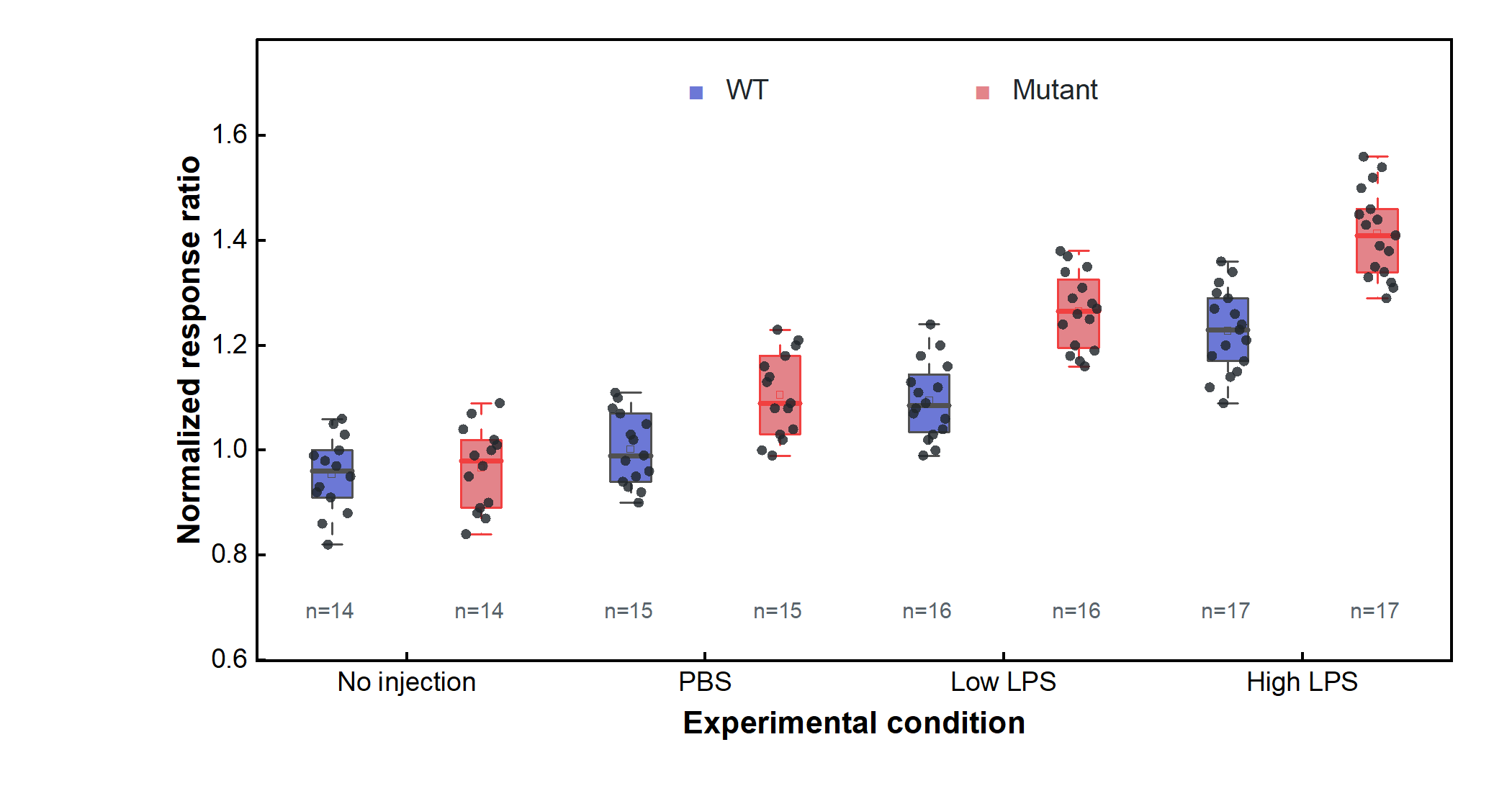
EditaPlotは、XPS、一般的なXRD、GSAS/GSAS-II Rietveld、XAS、FTIR、NMR、DSC、PL/TRPL、UV–Vis/Tauc、EIS、CV、LSV、棒グラフ、エラーバー、積み上げグラフ、散布図、ヒートマップ、箱ひげ図、バイオリンプロット、Raincloud、ROC、PR、キャリブレーション曲線、DCA、Bland–Altman、混同行列、事前計算済みSHAP可視化など、多様な材料、スペクトル、統計、医学系グラフに対応しています。
特定のグラフに対応しているからといって、上流の分析まで自動的に行うわけではありません。データの平滑化、外れ値の削除、ピーク補完、誤差計算、相の同定、モデルの学習、曲線フィッティングを勝手に実行することはありません。寿命、バンドギャップ、SHAPなどの結果は、ユーザーが明示的に提供する必要があります。派生計算を許可する場合も、事前に式、出典、用途を確認します。
参考画像は視覚的なブリーフとしてのみ使用
PNG、JPEG、TIFFの参考画像を提供できます。EditaPlotが抽出するのは、パネル構成、点・線・棒の要素、データ表現、限定的な視覚スタイルだけです。ピクセルから実験データを逆算したり、数値、文字、フィット結果、相、ロゴ、透かしをコピーしたりすることはありません。また、参考画像をそのままOPJUに挿入することもありません。
参考画像、テンプレートのデフォルト値、ユーザーの正確な要件が競合する場合は、ユーザーが明示的に確認した要件を優先します。ただし、現在のテンプレートで検証され、逆読み取り可能な設定だけが採用されます。処理結果は「採用」「テンプレートのデフォルトを保持」「拒否」「要確認」に分類されます。
インストール前の準備
- オペレーティングシステム:Windows 10またはWindows 11 x64の物理コンピューターを使用します。
- Origin:OriginまたはOriginPro 2026(10.30)を事前にインストールします。
- Python:64ビット版Python 3.10–3.12を用意します。ランチャーが互換性のあるバージョンを自動検索し、プロジェクト用の隔離環境を作成します。
- データファイル:CSV、TXT、XLS、XLSXに対応しており、中国語の列名とパスも使用できます。
- Codex:ローカルSkillをインストールして呼び出し、リポジトリとデータファイルを読み取れる必要があります。
コンピューターに互換性のあるPythonがまったくない場合、ランチャーが明確な診断結果を表示します。wingetでユーザー範囲のPython 3.12をインストールする前に、Codexはシステム変更の内容を説明し、同意を得る必要があります。通常の使用に管理者権限は不要で、DCOM、レジストリ、ファイアウォール、Originのインストールを変更する必要もありません。
EditaPlot Codex Skillをインストール
PowerShellで次のコマンドを実行します。後続のコマンドで同じパスを使用できるよう、ここではリポジトリを明示的にeditaplotディレクトリへクローンします。
git clone https://github.com/liushunqi8-hash/editaplot2026.git editaplot
Set-Location editaplot
.\editaplot.cmd setup完全なリポジトリをダウンロードする必要があります。skill/editaplotとruntime/は連携して動作するためです。Skillサブディレクトリだけをコピーすると、グラフ作成エンジンが不足します。Gitを使用しない場合は、リポジトリのSource ZIPをダウンロードして完全に解凍し、ルートディレクトリで同じsetupコマンドを実行することもできます。
インストール完了後、Codexで新しいタスクを開き、$editaplotでSkillを呼び出します。プロジェクトはApache License 2.0で公開されており、ソースコードと詳細についてはEditaPlot GitHubリポジトリで確認できます。
初回使用:データから候補グラフまで
方法1:ファイルをCodexに直接渡す
最も簡単な方法は、データファイルをCodexにドラッグし、次のように送信することです。
$editaplotを使用して、このデータをグラフ化してください。
元ファイルは変更しないでください。まず各列の用途を特定し、適切なグラフを提案したうえで、
描画する列、補助または検証にのみ使う列、保持するが描画しない列を一覧にしてください。
不確定な列がある場合は推測せず、先に質問してください。
科学的な目的とグラフ要素を私が確認してから、Originで描画してください。
その後、すぐに描画を承認するのではなく、EditaPlotが提示したデータ解釈をまず確認します。列名、単位、誤差列、グループ列、フィット結果、反転表示が必要な座標軸を重点的に確認してください。
方法2:起動コマンドから開始
リポジトリのルートディレクトリで次を実行することもできます。
.\editaplot.cmd start "$HOME\Documents\my-data.csv"startは、環境チェック、読み取り専用の識別、候補グラフの提案、確認フローをまとめて実行します。初めて使用する場合は、パイプライン全体を手動で実行するよりも適した入口です。
段階的なコマンドラインワークフロー
1. ローカル環境を確認
.\editaplot.cmd doctordoctorは読み取り専用の検出だけを行います。Originの自動化が正常に動作できることを意味するものではなく、Originを自動的に起動することもありません。
2. データを確認して理解
.\editaplot.cmd inspect data.csv
.\editaplot.cmd recommend data.csv --intent "比較モデル并展示误差"
.\editaplot.cmd understand data.csv --template-id bar --output data-understanding.jsoninspectは表の構造確認、recommendは科学的意図に基づくグラフ提案、understandはより正式な列の役割の理解結果を生成します。テンプレートIDは実際のデータと提案結果に基づいて選択し、例に合わせるためだけに無理に指定しないでください。
3. 配色を確認
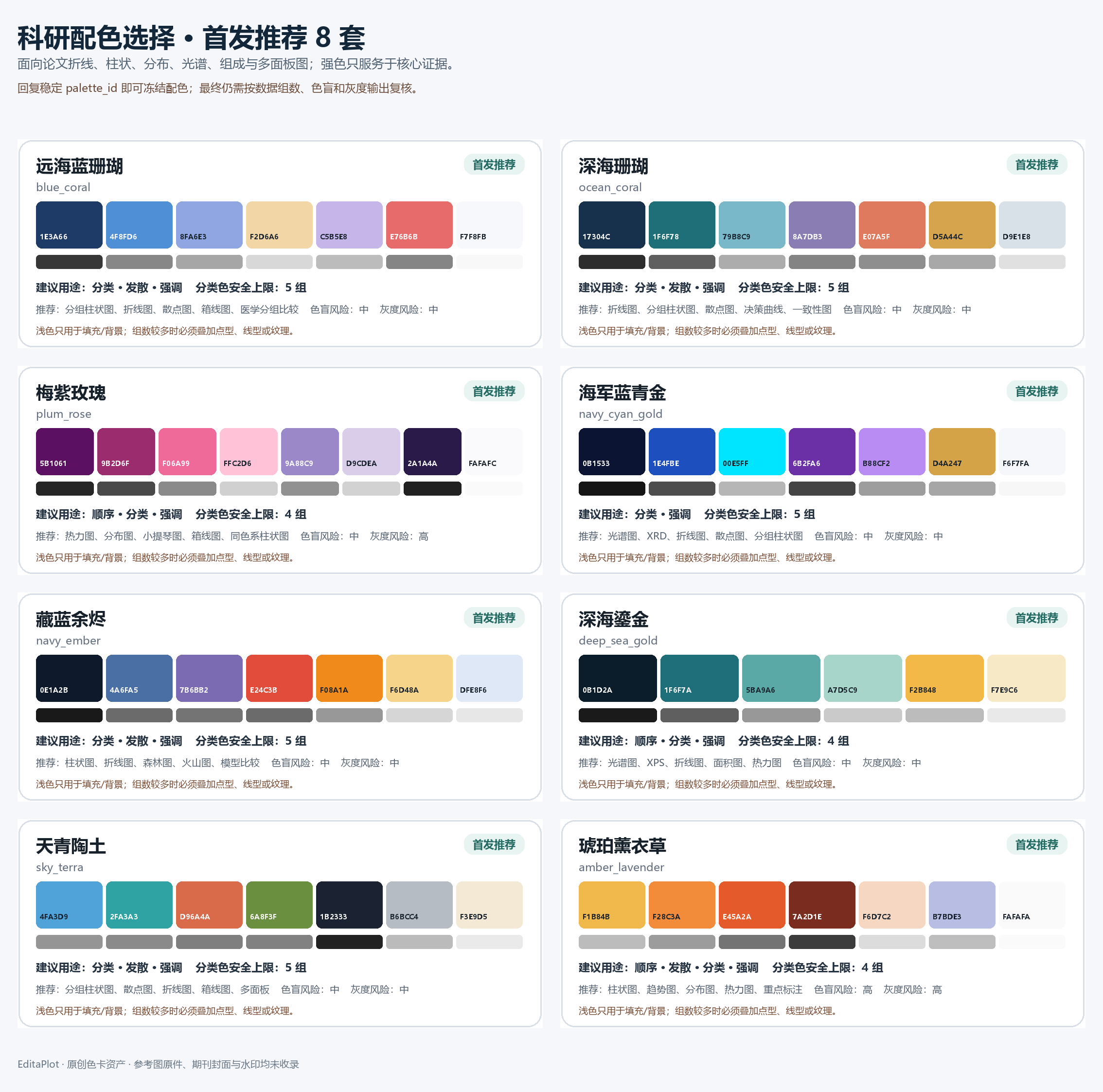
.\editaplot.cmd palettesEditaPlotの初期画面では推奨色セット8種類が表示され、完全な一覧には上級色セット2種類も含まれます。XPS成分、正負値、ヒートマップ、診断用基準線では、色が科学的意味を持つ場合があります。見た目だけを理由に自由に変更しないでください。
4. RenderPlanを作成
科学的主張、証拠の役割、列マッピング、配色を確認したら、正式な描画計画を生成できます。
.\editaplot.cmd plan data.csv `
  --template-id bar `
  --claim "モデルAの指標が高い" `
  --evidence-role comparison `
  --palette-id ocean_coral `
  --semantic-confirmation-json semantic-confirmation.json `
--output render-plan.jsonsemantic-confirmation.jsonは、意味の確認プロセスを完了した後に作成されたものを使用します。確認を省略したり、未確認の列マッピングを正式なレンダリングに直接渡したりしないでください。
5. 実際のOrigin smokeを実行
$smokeDir = Join-Path $env:TEMP ("EditaPlot-origin-smoke-" + (Get-Date -Format "yyyyMMdd-HHmmss"))
.\editaplot.cmd origin-smoke --output-dir $smokeDirorigin-smokeは、EditaPlot専用の隔離Originインスタンスを起動し、最小限のエクスポート一連の処理を完了します。smokeが成功してから正式なレンダリングに進んでください。
6. レンダリングと検証
.\editaplot.cmd render render-plan.json
.\editaplot.cmd verify "C:\path\to\Origin-output-directory"通常のグラフ作成では、renderの--output-dirを省略し、結果を元データの隣に自動作成される新しいディレクトリへ保存することを推奨します。検証ではPNGの存在だけでなく、OPJU、PDF、TIF、座標軸、フォント、レイヤー、カラーバー、データマッピング、オブジェクトの逆読み取り結果も確認してください。
代表的な科学研究データの使用ポイント
GSASおよびGSAS-II XRD Rietveld
精密化データでは、EditaPlotはObservedを実測点、Calculatedを計算線として認識し、ファイルの実際の内容に基づいてBackground、Difference、明確に識別できるPhaseの刻線を追加できます。weight、Q、Used、diff/sigma、Axis-limitsなどの列は補助または制御データとして保持され、新しい強度曲線として誤って描画されることはありません。
Publication CSV にすでに表示位置が含まれている Diff は、ソース値に基づいて描画され、再度オフセットされることはありません。ツールは背景、差分、Rwp、χ²を自動計算せず、相やピーク帰属をユーザーに代わって識別することもありません。
SHAP の可視化
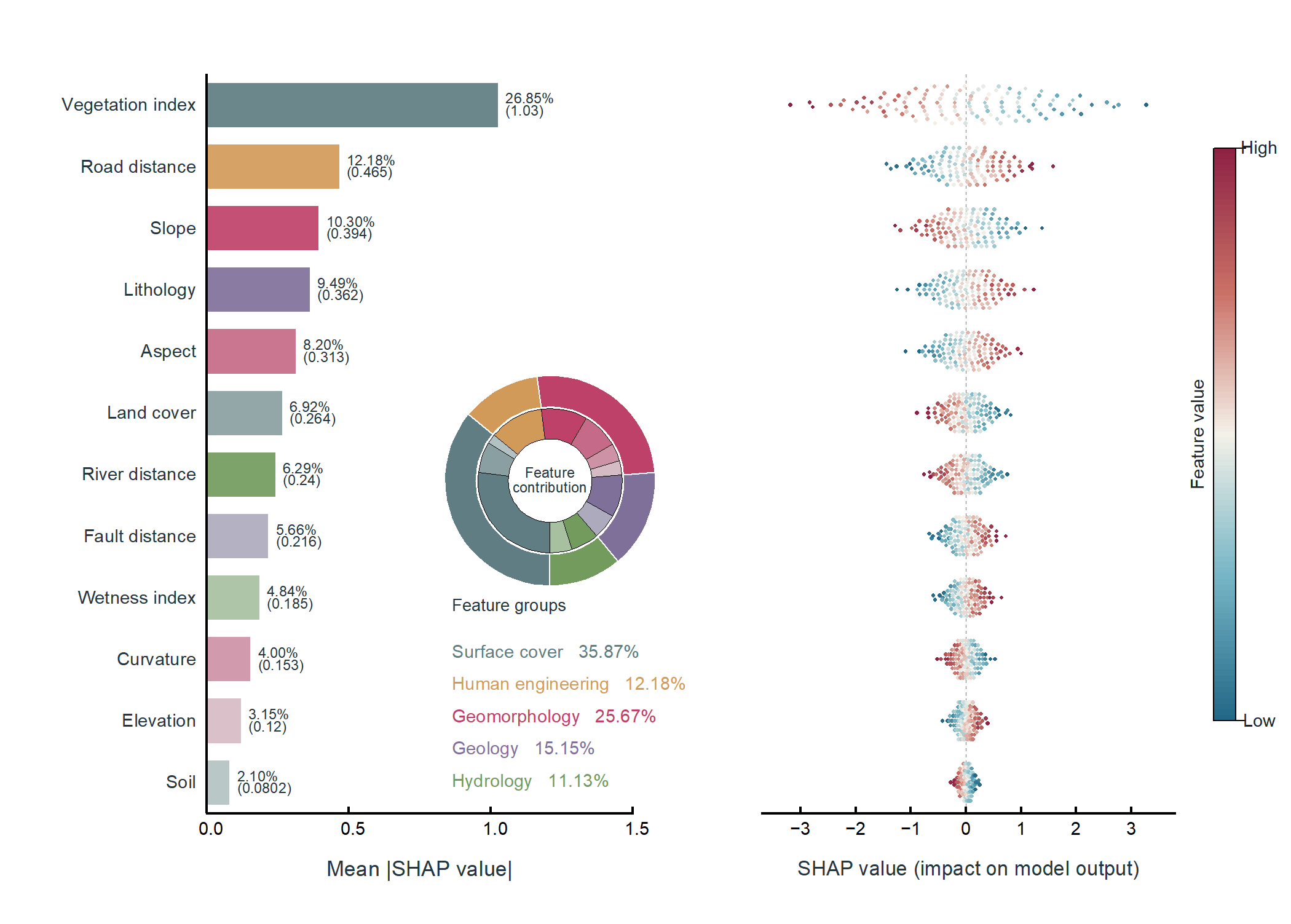
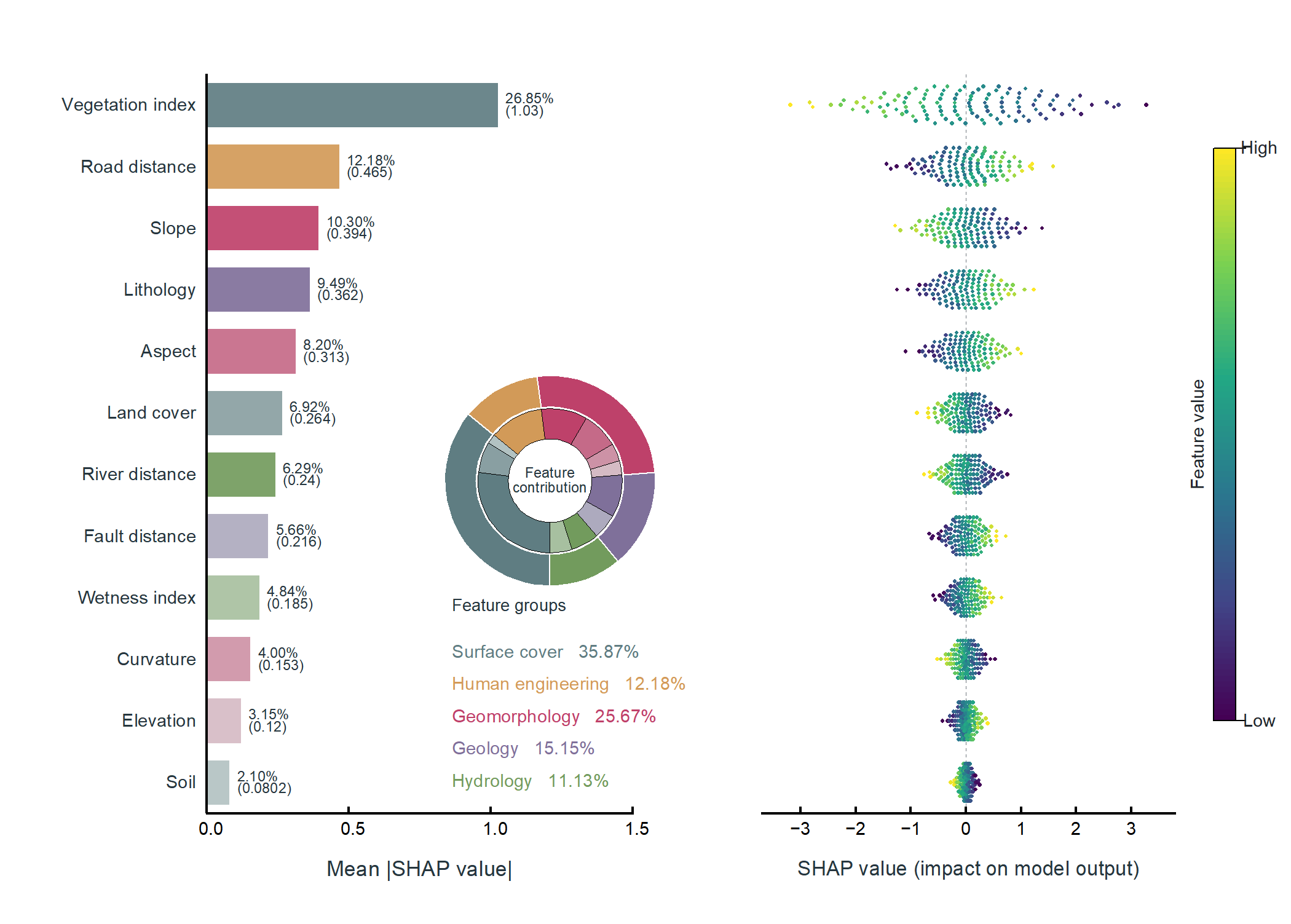
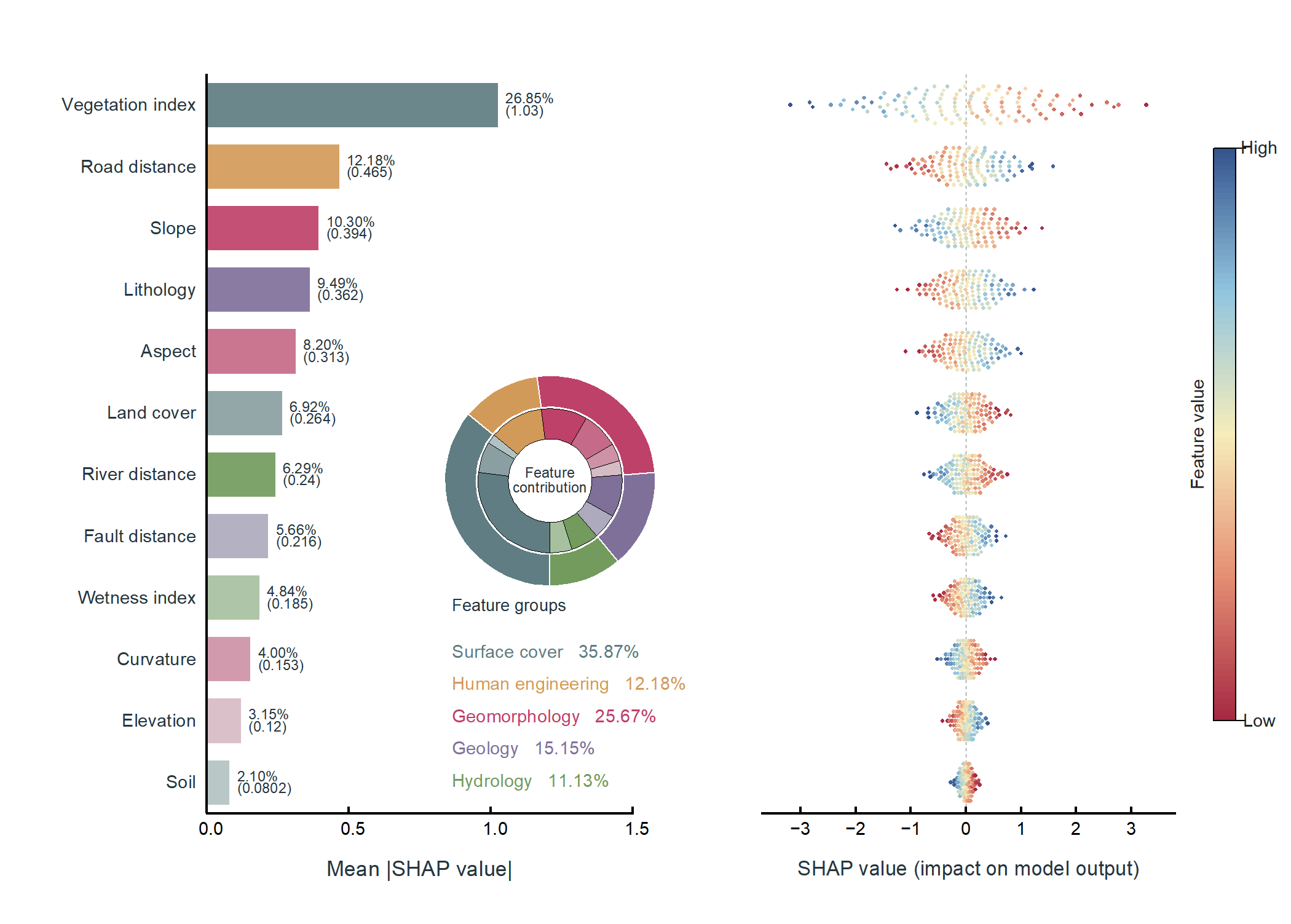
SHAP のワークフローでは、上流ですでに計算されたサンプルごとのロングテーブルを読み込みます。少なくとも Feature、SHAP value、Feature value が必要です。さらに Sample ID、Feature Order、Mean absolute SHAP、Feature Group、Group contribution (%) も指定できます。
SHAP の分割表示と二重リング図を使用する場合は、Feature Group も必須で、各特徴量に少なくとも 3 件の観測値が必要です。EditaPlot はモデルの学習や SHAP の独自計算を行いません。既に提供された SHAP 値から集計値を導出する必要がある場合は、先に計算式を提示して確認を求めます。
$editaplot の SHAP 分割表示と二重リング図を使い、
紫・緑・金の配色で、すべてのデータを保持してください。
スペクトルおよび熱分析データ
- FTIR/IR:波数と少なくとも 1 列の吸光度または透過率が必要です。波数は高い順に表示します。自動での補正、平滑化、ピーク標識、官能基の帰属は行いません。
- NMR:化学シフトと強度が必要です。化学シフトは高い順に表示します。自動での位相補正、積分、ピーク認識、帰属は行いません。
- DSC:温度と熱流が必要で、まず吸熱または発熱の方向を確認します。Tg、Tm、Tc の自動識別やエンタルピー変化の計算は行いません。
- PL/TRPL:波長または時間と発光強度が必要です。フィッティング列と寿命はユーザーが指定する必要があります。
- UV–Vis/Tauc:光子エネルギーへの自動変換、指数の選択、フィッティング、バンドギャップの計算は行いません。
高度なテクニック
表示スタイルを正確に制御する
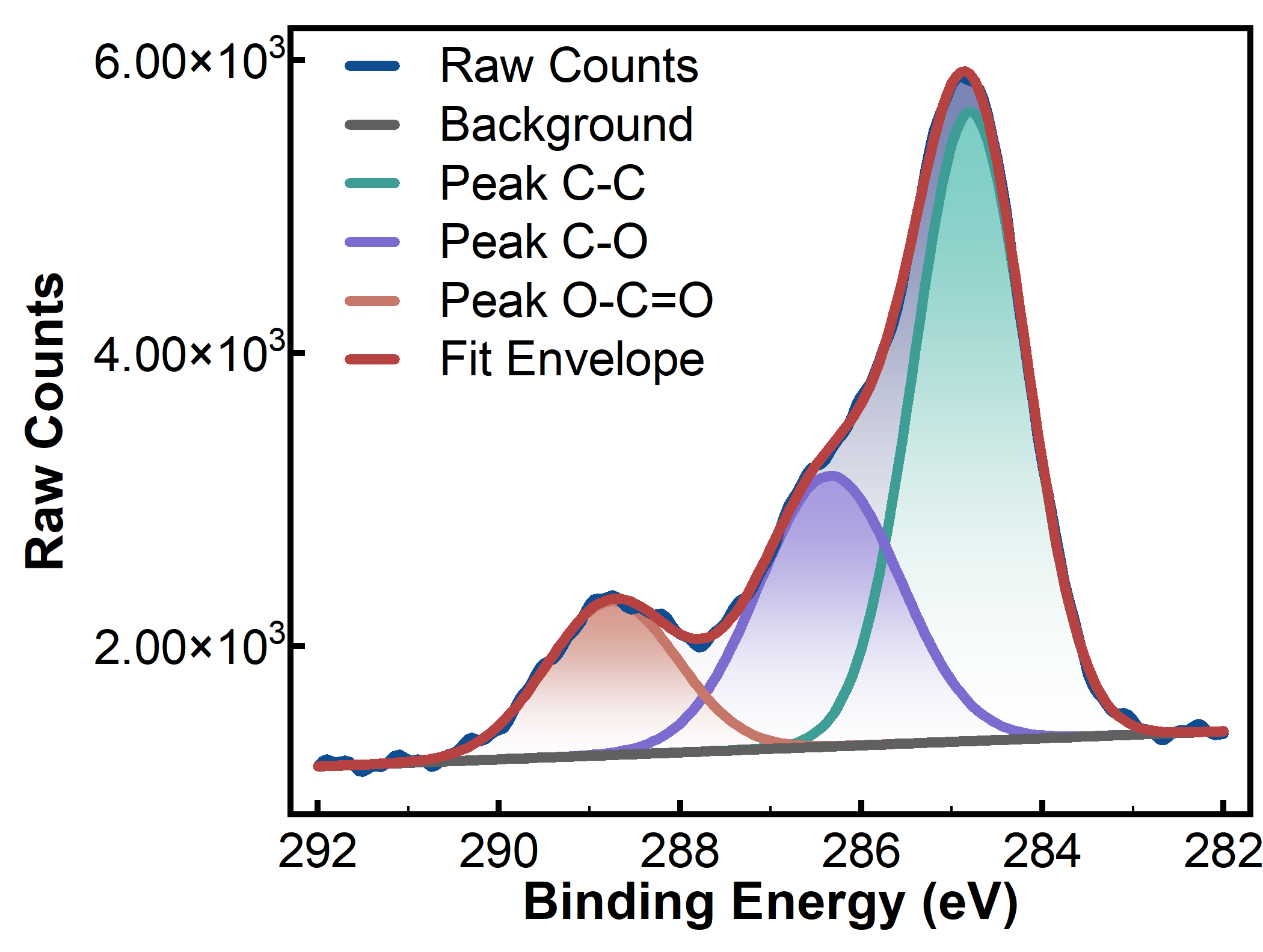
系列の色、線幅、塗りつぶしの透明度、図のサイズ、凡例の表示・非表示、枠の有無、配置位置を明示的に指定できます。XPS を例にすると、Codex には次のように伝えられます。
今回は正確なカスタム設定を選択してください:
Raw は #173F5F、Envelope は #C94C4C、
線幅は 2.4 pt、塗りつぶしの透明度は 38%、図のサイズは 18 × 18 cm、凡例は非表示。
科学的な意味と列の役割は変更しないでください。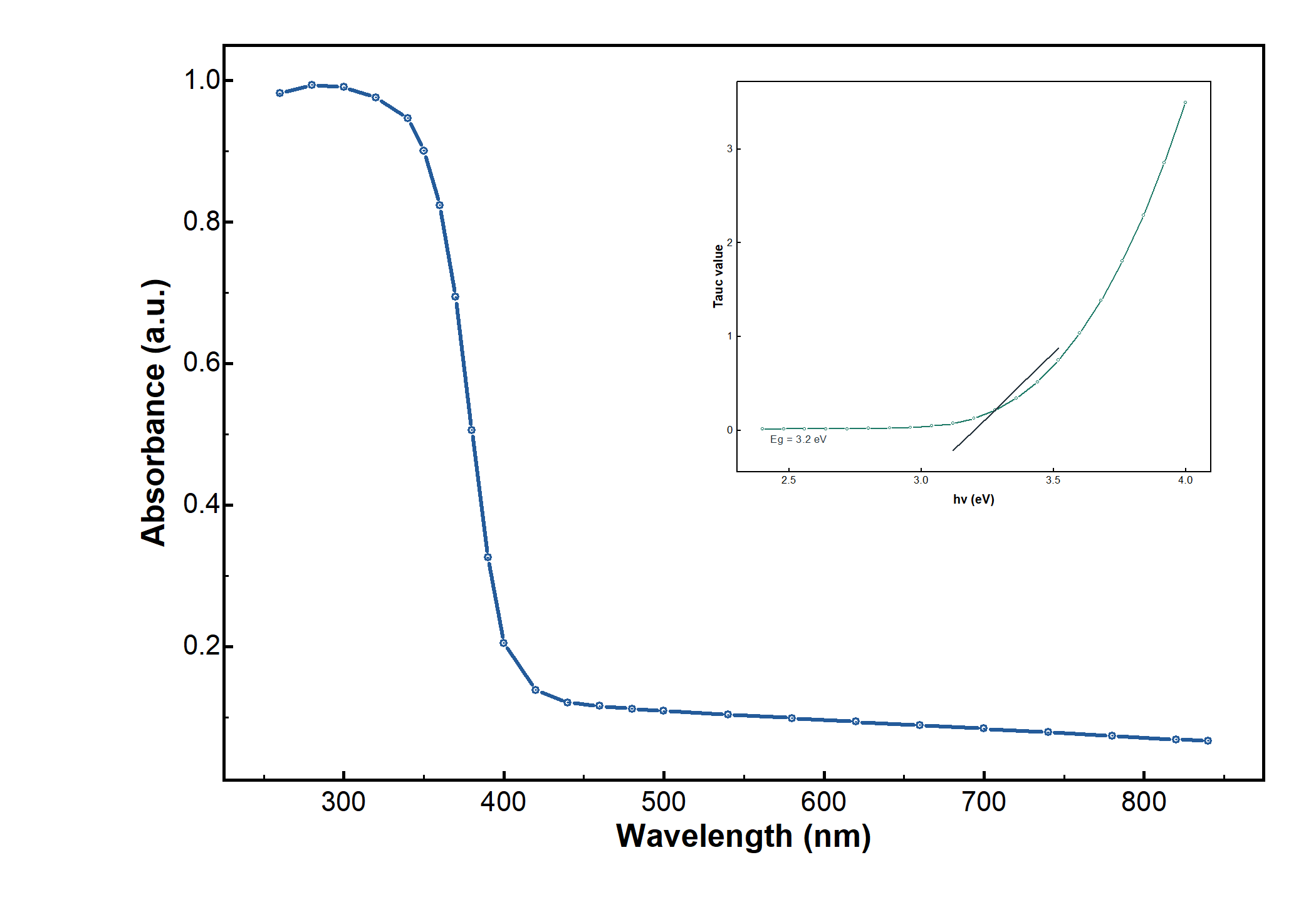
EditaPlot はフィールドを照合し、確認済みの値を --visual-style-json に固定します。無効な正確指定値については修正を求め、デフォルト値へ黙って戻すことはありません。また、検証されていない機能を採用済みであるかのように説明することもありません。
最小権限を維持する
Codex が通常必要とするのは、リポジトリ全体、データファイル、任意の参考画像の読み取り、リポジトリ、ユーザーの Skill ディレクトリ、データがあるフォルダーへの書き込み、そしてローカル PowerShell、Python、editaplot.cmd、Origin Automation の実行です。通常の利用に C ドライブ全体への書き込み権限、マウス操作、管理者権限は必要ありません。
Codex のサンドボックスが現在ログイン中のユーザーコンテキストで Origin を呼び出せない場合、EditaPlot は COM 呼び出しの前に停止します。この場合は、元の正確な origin-smoke または render コマンドに対してのみ、制限付きのローカル実行権限を申請してください。管理者権限の付与、DCOM やレジストリの変更によって制限を回避してはいけません。
並行タスクを処理する
複数の Codex タスクで、データの理解、グラフの推奨、計画の策定を並行して行えます。ただし、同じ Windows ログインセッションで Origin の自動化ステージを実行できるのは一度に 1 つだけです。その他のタスクは origin_job_queue に入り、約 30 秒ごとに状態が更新されます。キュー待ちの表示が出た場合は、同じタスクを再度起動しないでください。
実行が異常かどうかを判断する
環境が構成済みで、データ量が通常の範囲にあり、確認待ちも必要ない場合、ローカルでの識別、smoke、Origin による描画、エクスポート、検証の完了時間は通常 4~5 分が妥当な目安です。ただし、これは固定の保証ではありません。依存関係の初回インストール、大規模な Excel、複雑なレイヤー、遅いディスク、セキュリティスキャンなどにより時間が延びる場合があります。
確認待ちや権限承認がないにもかかわらず 30~60 分間新しい進展がない場合は、まずどのステージで停止しているかを確認してください。
- setup:GitHub、Python パッケージソース、プロキシ、ネットワークを確認します。
- データ理解:ユーザーの返信または権限承認を待っていないか確認します。
- origin-smoke:Origin Automation が正常に起動したか、安定したエラーを返したか確認します。
- render:Origin のダイアログ、ディレクトリの書き込み権限、同期ソフトによるロックを確認します。
- verify:再描画を直接行うのではなく、OPJU、PNG、PDF、TIF と反読レポートを確認します。
Codex に無限再試行、環境の繰り返し再インストール、システム権限の拡大をさせないでください。再試行が必要な場合は、最初の診断結果を残すため、新しい空の同階層の出力ディレクトリを使用してください。
データとプライバシーを保護する
EditaPlot に組み込まれた runtime と Origin Automation がデータを自発的にアップロードすることはありません。ただし、Codex に渡したファイルは、使用するアカウント、組織、データ保持ポリシーの対象となります。医学データや参考画像は、機関の要件に従って事前に匿名化し、画像に身元情報が埋め込まれていないか確認してください。プロジェクトは、保護対象の健康情報を自動的に検出することを保証しません。
完了前のチェックリスト
- 元の CSV、TXT、XLS、XLSX が書き換えられていない。
- 各列の科学的意味とグラフ上の役割が確認されている。
- 不確かな列が自動的に曲線や分析結果へ変換されていない。
- OPJU を引き続き編集でき、データマッピングが維持されている。
- PNG、PDF、TIF がすべて正常にエクスポートされている。
- 座標軸、単位、フォント、レイヤー、凡例、カラーバーが完全に表示され、切れていない。
- オブジェクトの反読と目視確認の両方に合格している。
- Python のプレビュー画像を最終的な Origin 成果物として扱っていない。
まとめ
EditaPlot の核心的な価値は、ユーザーに代わって科学的判断を行うことではなく、「データを理解し、意味を確認し、計画を立て、Origin を呼び出し、成果物をエクスポートし、反読で検証する」という流れを監査可能なワークフローとして組織化することにあります。Origin で編集可能なプロジェクトを必要とし、同時に Codex によって反復操作を減らしたい Windows ユーザーにとって、慎重で実用的な科学グラフ作成の手段を提供します。