

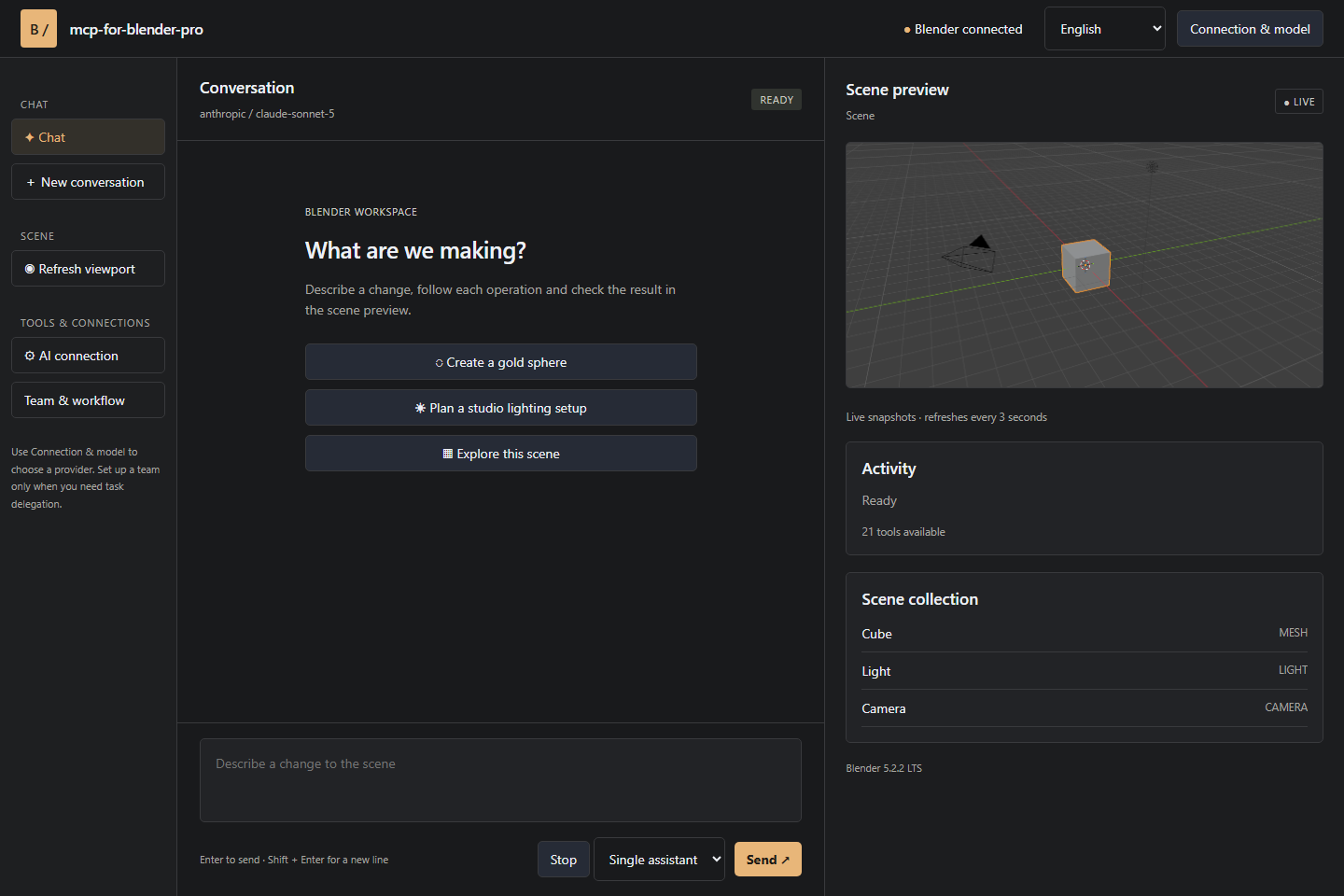
mcp-for-blender-proとは?
mcp-for-blender-proは、AIモデルをBlenderに接続するBlender拡張機能と連携ワークスペースです。シーンの確認、オブジェクトの作成・編集、マテリアルの割り当て、ビューポートのスクリーンショット撮影、アセットの検索・インポート、Blender APIの参照、シーンのエクスポートを行えます。
このプロジェクトは、会話による支援、モデル選択、シーンツール、承認、エージェントワークフローを1つのワークスペースに統合します。Blenderで結果を確認しながら、繰り返し作業を自動化したいアーティスト、テクニカルアーティスト、開発者向けに設計されています。
主な機能
- Blender対応アシスタント:操作を実行する前に、シーンやオブジェクトの情報を確認できます。
- Visual Studioワークスペース:チャット、シーンオブジェクト、ビューポートのスナップショット、承認、タスクボードを連携ウィンドウで利用できます。
- 複数のAI接続:対応するOpenAI、Anthropic Claude、Google Gemini、OpenRouter、OpenCode Zen、Ollama、またはカスタムAPI接続を利用できます。
- 接続の保存:1つのプロバイダーに複数のキーを設定する場合を含め、仕事用と個人用の接続を別々に保存できます。
- 単一アシスタントまたはチームワークフロー:1つのモデルで直接変更を行うことも、マネージャー、ワーカー、レビュアーを設定して構造化されたタスクを処理することもできます。
- 組み込みMCPサーバー:認証済みのStreamable HTTP MCPに対応するOpenCodeなどのクライアントを接続できます。
- シーンツール:確認、オブジェクト作成、編集、視覚的フィードバック、Blender API検索、エクスポート、アセット処理のためのツールが含まれています。
- 多言語メニュー:メインインターフェースは英語、ドイツ語、フランス語、スペイン語、中国語に対応しています。
要件とインストール
リリースバンドルはWindows x64向けで、Blender 4.2以降が必要です。最新のmcp-for-blender-pro.zipパッケージをGitHub Releasesページからダウンロードしてください。
- Blenderを開き、Edit → Preferencesを選択します。
- Get Extensionsを開き、環境設定メニューからInstall from Diskを選択します。
- ダウンロードしたZIPファイルを選択します。
mcp-for-blender-proを有効にします。Nを押して3Dビューポートのサイドバーを開き、MCP Proパネルを選択します。
Studioウィンドウまたは外部MCPクライアントを使用している間は、Blenderを開いたままにしてください。リポジトリの詳しいセットアップ情報については、クイックスタートガイドを参照してください。
AIモデルを接続する
拡張機能を有効にしたら、MCP Proパネルでプロバイダーを選択し、必要な接続情報を入力してモデルを選択します。その後、Blender内で直接メッセージを送信するか、Open Studio Windowをクリックしてビジュアルワークスペースを使用できます。
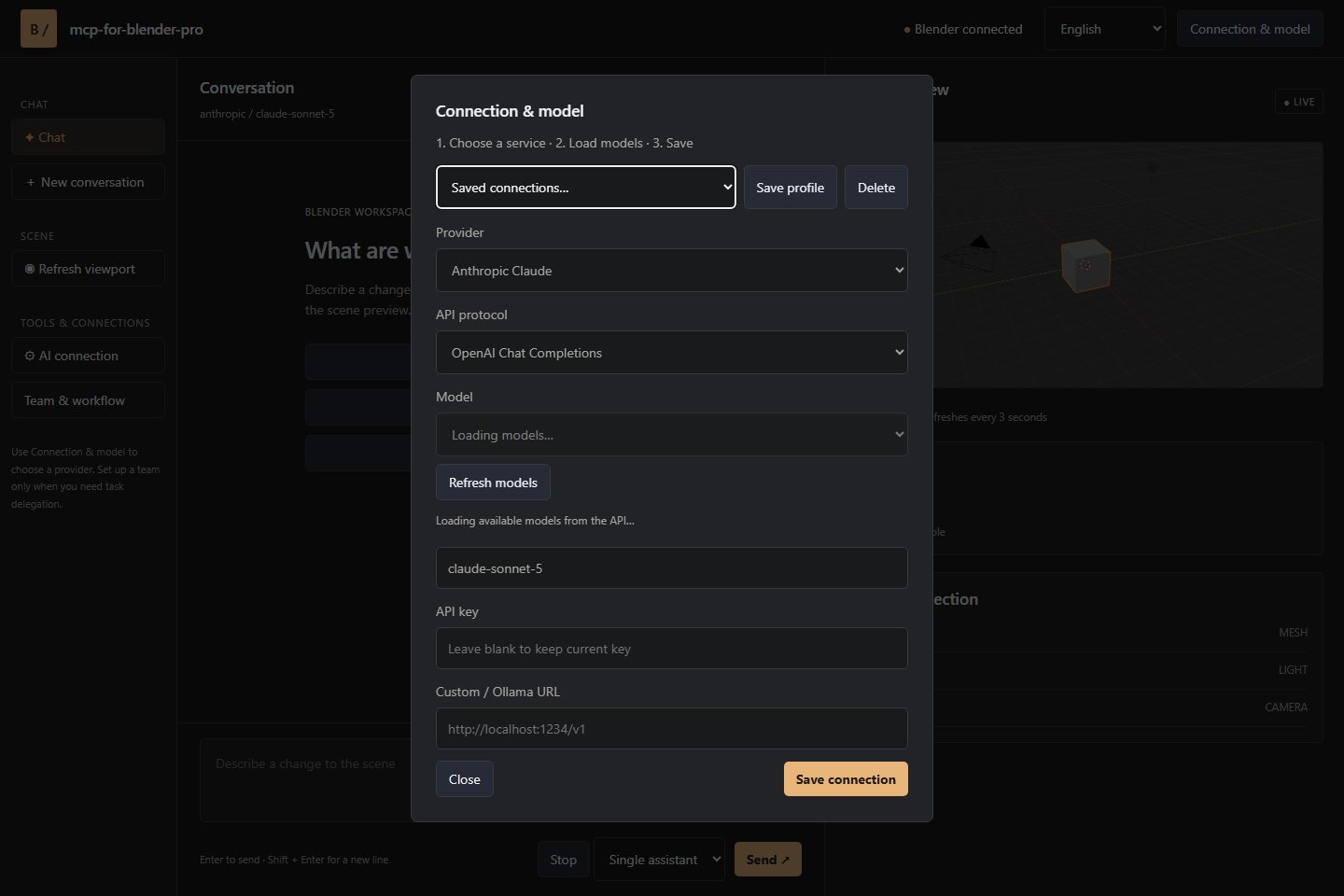
対応するカスタムエンドポイントは、次のいずれかのプロトコルを使用します。
- OpenAI Chat Completions
- Anthropic Messages
- Ollama
シーン操作に対応したツール呼び出し機能付きのモデルを選択してください。画像対応モデルはビューポートのスクリーンショットも解釈できます。OpenCode専用の無料モデルは、OpenCodeクライアント経由で利用できます。
基本的なBlender作業にアシスタントを使う
まず、現在のシーンを確認するようアシスタントに依頼します。これにより、変更を加える前にモデルがシーンを正しく理解しているか確認できます。
このシーンを確認し、変更を加える前にオブジェクト構造を説明してください。
その後、自然言語で一連のシーン操作を依頼できます。たとえば、アシスタントに台座、カメラ、ライトを備えたシンプルな商品展示を作成させ、マテリアルを割り当てることができます。
台座、カメラ、3つのライトを備えたシンプルな商品展示シーンを作成してください。台座にはマットな青色のマテリアルを設定してください。
選択したオブジェクトを複製し、ビューポートに結果を表示させることもできます。
選択したオブジェクトを、間隔を整えた5個の列になるよう複製し、ビューポートに表示してください。
アセット処理も会話形式で実行できます。アシスタントにアセットを検索させ、インポート前に承認を求めるよう依頼してください。
このシーンに適したPoly Havenのアセットを探し、インポート前に確認してください。
利用可能なシーンツールを理解する
組み込みMCPサーバーは、一般的なBlender作業ごとに分類されたツールを公開します。
- シーンの検査:
get_scene_info、list_objects、get_object_info。 - オブジェクトの作成:
add_cube、add_sphere、add_cylinder、add_plane、add_light、add_camera。 - 編集:
move_object、duplicate_object、delete_object、parent_objects、set_material。 - 視覚的なフィードバックとスクリプト:
viewport_screenshot、execute_code。 - Blender API とエクスポート:
bpy_api_lookup、describe_node_type、export_scene。 - アセットのワークフロー:
search_assets、import_asset。
アセット連携にはPoly Haven、Sketchfab、Poly Pizzaが含まれます。必要な場合はサービスキーを設定し、使用するすべてのアセットについてライセンス条項に従ってください。
チームワークフローを構築する
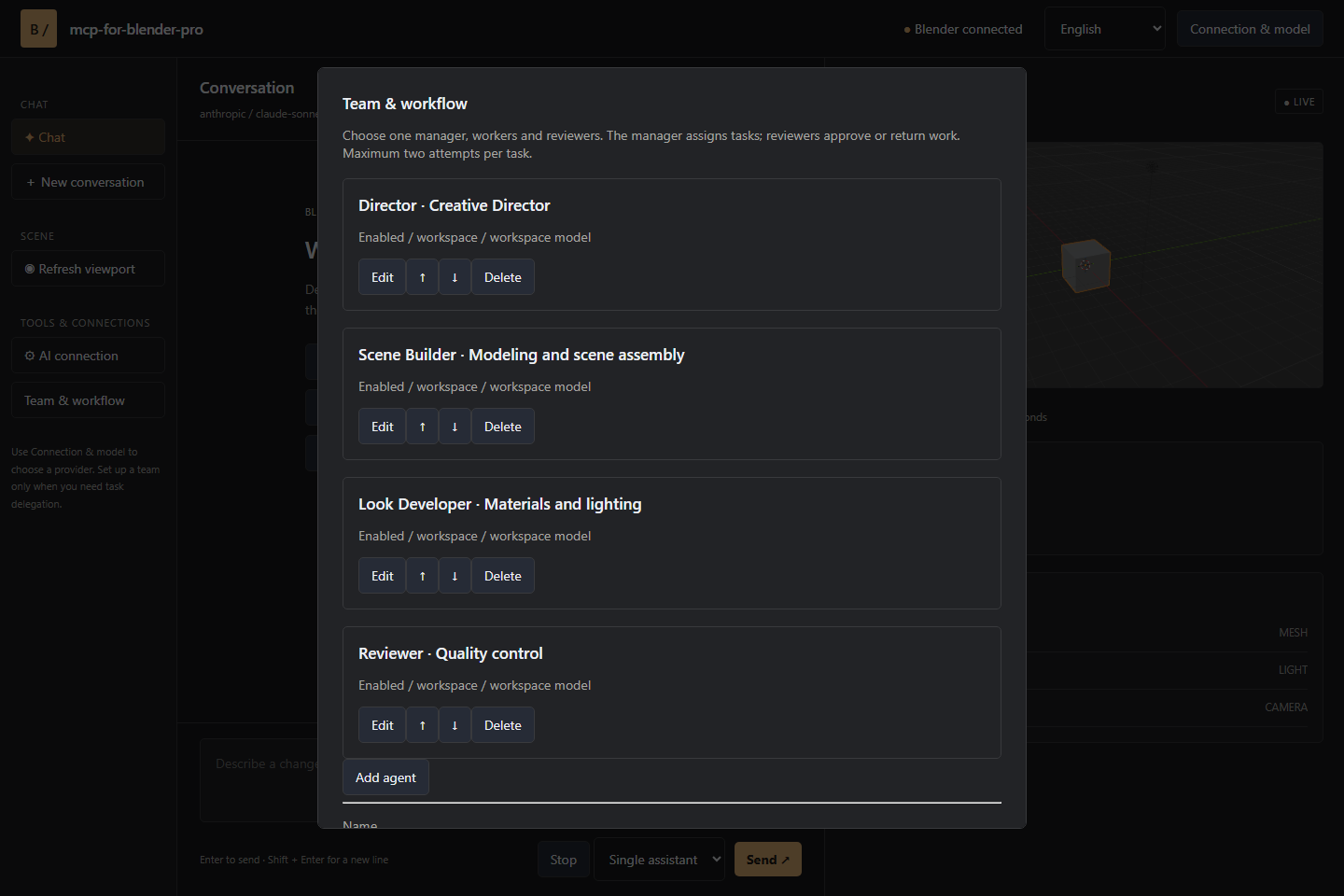
簡単な編集には単一アシスタントを選択します。より大規模なリクエストではチームチェーンを使用でき、異なるモデルや役割が計画、シーン操作、レビューを担当します。
- マネージャー: リクエストを担当作業に分解し、受け入れ基準を定義します。
- ワーカー: 割り当てられたシーン操作を実行します。
- レビュアー: 結果を確認し、作業を承認するか、具体的な指摘を返します。
シーンの編集順序を維持するため、タスクは順番に実行されます。タスクがブロックされた場合、修正の試行は1回だけ行われます。2回目のレビュー失敗でワークフローは停止します。タスクボードには、作業の進行に合わせて担当、試行回数、レビュー指摘が表示されます。
外部 MCP クライアントを接続する
サイドバーからOpenCode Portableを起動すると、Blender 接続が設定された状態で OpenCode を使用できます。OpenCode はプロバイダーへのサインインとモデル選択を独自に管理します。
その他の互換性のある MCP クライアントは、プロジェクトの接続とエージェントのガイドに記載された、認証済みのローカルエンドポイントに接続できます。組み込みサーバーは認証済みの Streamable HTTP MCP を使用するため、外部クライアントを設定する前に接続手順を確認してください。
高度な使用方法と安全に関するヒント
変更前に検査する
信頼性の高い結果を得るには、変更を依頼する前に、シーンまたは選択したオブジェクトを検査するようアシスタントに依頼してください。これにより、現在のオブジェクト構成を把握し、複数ステップのプロンプトにおける曖昧さを減らせます。
視覚的な検証を依頼する
レイアウト、マテリアル、照明を変更するタスクでは、ビューポートのスクリーンショットを依頼してください。画像対応モデルはこれらのスクリーンショットを解釈でき、Studio プレビューで結果を確認できます。
重要な操作には承認を使用する
組み込みチャットは、操作の承認、現在のステップ終了後のキャンセル、変更操作に対する名前付きの取り消しステップに対応しています。シーンを変更する前に操作を確認したい場合は、これらのコントロールを使用してください。
Python の検証を理解する
Python ツールの検証は、許可されていない操作の検出に役立ちますが、セキュリティサンドボックスではありません。生成されたスクリプトとシーンの変更は、レビューが必要な操作として扱ってください。外部 MCP クライアントは、それぞれ独自の承認ポリシーを管理します。
認証情報とセッションを把握する
接続認証情報はユーザー設定に保存されます。チャット履歴は現在のセッション中のみ保持され、Studio はローカルで実行されながら Blender へのリクエストを認証します。
まとめ
mcp-for-blender-pro は、Blender ユーザーが会話形式でシーンを検査し、オブジェクトを作成・編集し、マテリアルを管理し、アセットを扱い、エクスポートを自動化できるようにします。Blender 4.2 以降に拡張機能をインストールし、ツール対応モデルに接続して、まずは検査プロンプトから始めてください。ワークフローが複雑になるにつれて、Studio、MCP クライアント、レビュー付きのエージェントチームへと拡張できます。
このプロジェクトは MIT ライセンスで公開されています。OpenCode のライセンスは配布物に含まれており、このプロジェクトは Blender Foundation および記載されている AI プロバイダーとは独立しています。