

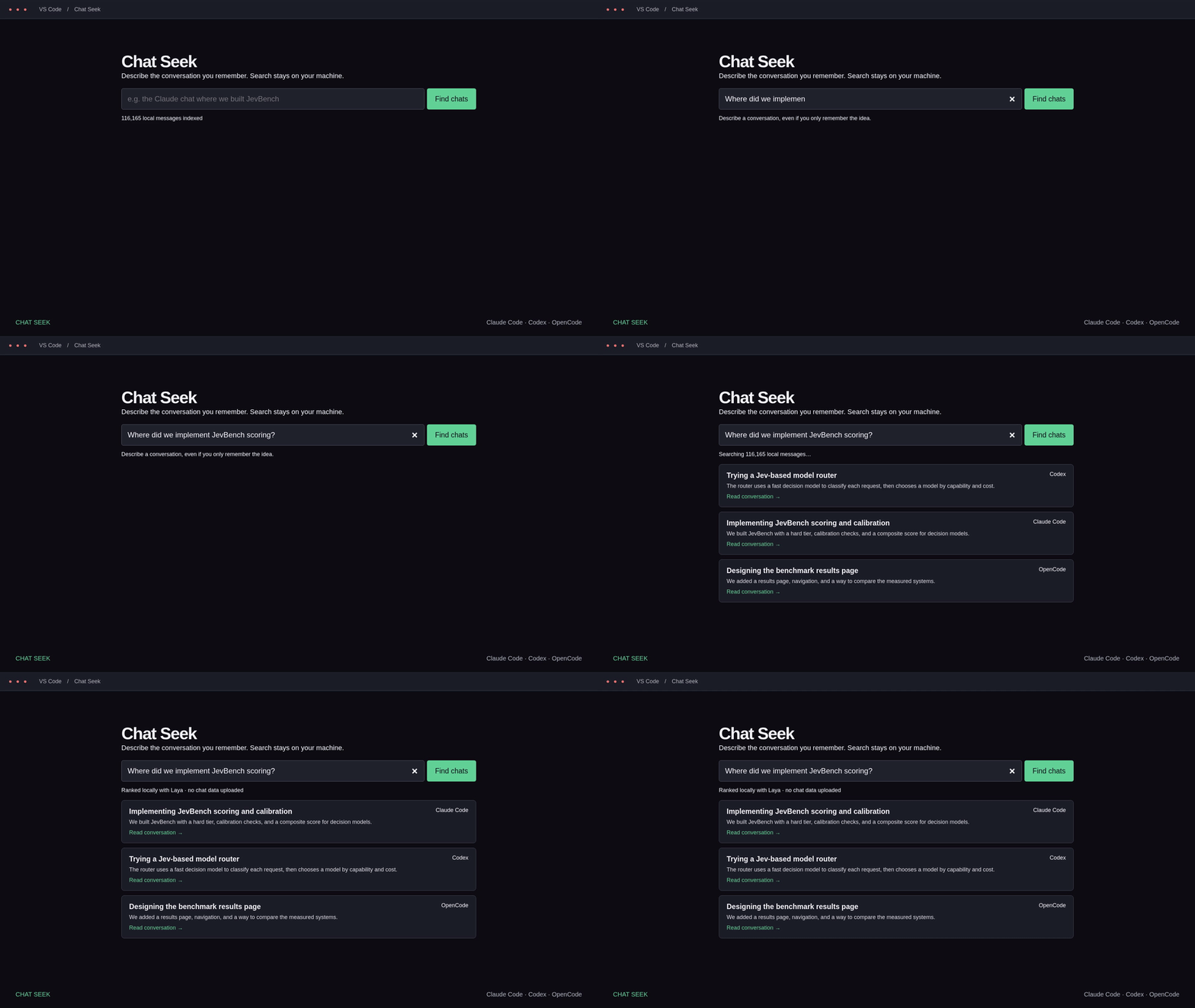
Chat Seekの機能
Chat Seekは、自然言語による説明から過去のClaude Code、Codex、OpenCodeの会話を検索するVS Code拡張機能です。ローカルに保存されたユーザーとアシスタントのメッセージを検索し、Layaローカル判断モデルを使って一致する可能性の高い結果の順序を調整します。
検索結果には、読みやすい抜粋、最新のアクティビティ日付、オプションの1文による説明が含まれます。元のセッションがまだ利用可能な場合は、対応するCLIをVS Codeの統合ターミナルで開く再開アクションも表示されます。
対応するチャット履歴
Chat Seekは次のデフォルトの場所を読み取ります。
- Claude Codeの場合は
~/.claude/projectsと~/.claude/archived_projects - Codexの場合は
~/.codex/sessionsと~/.codex/archived_sessions - ファイルベースのOpenCodeセッション、メッセージ、パートの保存先として
~/.local/share/opencode/storage
インデックス化されるのはユーザーとアシスタントのテキストのみです。ツールの結果とサブエージェントのトランスクリプトは除外されます。新しいOpenCodeのデータベースのみの保存形式は、現在インポートされません。履歴が別の場所にある場合は、chatSeek.extraRootsで設定してください。codexまたはopencodeを含むパスでは、それぞれのパーサーが選択されます。それ以外のパスはClaude Codeのルートとして扱われます。
Chat Seekのインストール
ビルド済みVSIXをインストールする
付属のビルド済みパッケージは、VS Code Remote WSLを含むLinux x64に対応しています。VS Code 1.99以降が必要です。
- 最新リリースからLinux x64用VSIXをダウンロードします。
- VS Codeを開き、コマンドパレットからExtensions: Install from VSIX...を実行します。
- ダウンロードしたVSIXファイルを選択します。
- インストール後にChat Seekビューを開きます。
VS Code Insidersでは、code-insidersコマンドと対応するInsiders環境を使用してください。リモートウィンドウでは、ローカルのUIホストだけでなく、チャット履歴が存在する環境にChat Seekをインストールしてください。
ソースからビルドしてインストールする
Linux x64向けにビルドするには、Node.js 20以降を使用してリポジトリをクローンし、次を実行します。
npm ci
npm test
npm run lint
npm run package
code --install-extension chat-seek-linux-x64-0.2.1.vsix --force
VS Code Insidersを使用する場合は、codeの代わりにcode-insidersを使用してください。別のプラットフォーム向けにビルドするには、vsce --target引数を変更し、適切なランタイムが含まれるように.vscodeignoreのONNXネイティブバイナリ除外設定を調整する必要があります。付属のVSIXのラベルを別のプラットフォーム向けに変更しないでください。
最初の検索を開始する
- WindowsまたはLinuxではCtrl+Shift+P、macOSではCmd+Shift+Pを押します。
- Chat Seek: Search past AI chatsを実行します。
- 探したい会話の説明を入力します。例:デプロイスクリプトの認証失敗を修正したときの議論。
- 一致した抜粋、日付、利用可能な場合は要約を確認します。
アクティビティバーにあるChat Seekの虫眼鏡アイコンをクリックすることもできます。Pin search tabを選択すると、エディターの検索タブを利用可能な状態に保てます。アクティビティバーのアイコンが非表示の場合は、アクティビティバーを右クリックして表示するか、ビューを別のサイドバーの場所にドラッグしてください。
検索を開くとローカルインデックスが更新されます。変更されていないトランスクリプトファイルは再利用され、パネルを開いている間にRefresh chatsを実行するとインデックスが更新されます。Layaを初めて使用すると、約1.7 GBのモデルウェイトが~/.cache/receptron-layaにダウンロードされ、CPU推論が実行されます。まずキーワード検索の結果が表示され、その後にLayaによるランキング調整が行われます。
一致した会話を再開する
結果で利用可能な場合は、Resume in Claude Code、Resume in Codex、またはResume in OpenCodeアクションを使用してください。Chat Seekは、利用可能な場合、セッションIDと元の作業ディレクトリを使用して、一致したCLIをVS Codeの統合ターミナルで開きます。
再開するとCLIは起動しますが、新しいプロンプトは自動的に送信されません。該当するCLIが、拡張機能と同じ環境にインストールされ、サインイン済みである必要があります。このアクションで開くのはCLIであり、ベンダー独自のチャットサイドバーではありません。アーカイブまたは移動されたセッションは再開できなくなっている場合がありますが、Read excerptを使えばインデックス化されたコンテキストを開くことができます。
オプションのAI要約を設定する
基本検索、インデックス作成、Layaによる再ランキングは、APIキーなしで機能します。要約はデフォルトで無効になっています。有効にするには、Chat SeekでConfigure summariesをクリックするか、Chat Seek: Configure summariesを実行してください。
マスクされた入力欄からキーを追加すると、VS CodeのSecretStorageに保存されます。その後、プロバイダーに関する開示内容を確認してから、要約を明示的に有効にしてください。既存の環境変数にも対応していますが、キーが存在するだけではアップロードは有効になりません。同じプロバイダーでは、SecretStorageのキーが環境変数のキーより優先されます。
利用可能なプロバイダーとデフォルトモデルは次のとおりです。
- OpenAI:
OPENAI_API_KEY、デフォルトモデルgpt-5.6-luna - OpenRouter:
OPENROUTER_API_KEYまたはOPEN_ROUTER_API_KEY、デフォルトモデルopenai/gpt-5.6-luna - TensorX:
TENSORX_API_KEY、デフォルトモデルz-ai/glm-5.3-flash - カスタムのOpenAI互換エンドポイント:
CHAT_SEEK_API_KEY。モデルとベースURLは自分で設定します
autoモードでは、Chat Seekはキーとモデルが設定されているプロバイダーのみを、一覧の順に試します。キーがないプロバイダーはスキップされ、リクエストエラーが発生すると、次に設定されているプロバイダーへフォールバックします。プロバイダー間のフォールバックを防ぎたい場合は、設定で特定のプロバイダーを選択してください。
カスタムプロバイダーを使用する
別のプロバイダーまたはローカルのOpenAI互換サーバーを使用するには、chatSeek.summaries.providerをcustomに設定し、chatSeek.summaries.customUrlに互換性のあるベースURLを設定して、chatSeek.summaries.customModelに正確なモデルIDを指定します。localhost以外ではHTTPSが必要です。カスタムキーは要約を設定またはCHAT_SEEK_API_KEYから追加してください。
chatSeek.summaries.<provider>Modelなどの設定で、プロバイダーのモデルを上書きできます。モデルの提供状況や料金は変わる可能性があるため、プロバイダーがサポートする正確なモデルを確認してください。
要約のプライバシーとキャッシュを理解する
説明は表示された結果に対して遅延生成され、最大30件のチャットを対象に、一度に2件のリクエストが実行されます。各リクエストには、会話全体から分散してサンプリングされた、最大600文字のメッセージが最大12件含まれます。要約はチャットの内容ごとにローカルへキャッシュされ、インデックス済みメッセージが変更されると再生成されます。
要約を有効にすると、サンプリングされた抜粋が設定済みのプロバイダーへ送信され、API料金が発生する場合があります。一般的な認証情報のパターンと既知の環境シークレットは redact されますが、あらゆる種類の機密情報を削除できるわけではありません。その他の非公開チャットテキストが送信される可能性もあります。インターフェースにはAI要約であることと、そのプロバイダーが表示されます。
検索を完全にローカルで行うには、要約を無効にしてください。非公開インデックスと要約キャッシュはVS Code拡張機能のストレージに保存されます。これらを公開しないでください。APIキーをコミット済みの設定、プロンプト、スクリーンショット、またはリポジトリに決して記載しないでください。
高度な設定と制限
Layaの再ランキングを無効にする
お使いのマシンでローカルモデルを実行できない場合、または重みのダウンロードを避けたい場合は、chatSeek.useLayaをfalseに設定してください。キーワード検索は引き続き利用できます。
カスタム履歴ルートを追加する
カスタムディレクトリまたはマウントされたWindowsパスにはchatSeek.extraRootsを使用します。パスが正しい環境を指していることを確認し、OpenCodeの場合はそのstorageディレクトリを指すようにしてください。
検索結果を改善する
候補リストは単語の重複に左右されます。共有する単語がない説明では会話を見逃す可能性があるため、元の議論に登場した特徴的な用語、プロジェクト名、エラーメッセージ、または技術を含めてください。長いメッセージは2,800文字で切り詰められますが、プレビューには近接するインデックス済みメッセージが表示されます。
日付は会話内で最後にインデックスされたメッセージを表します。タイムスタンプがない場合は日付不明と表示されます。ネイティブの再開機能を利用できるかどうかは、元のアプリケーションがセッションファイルを保持しているかによって異なります。
インストールに関するトラブルシューティング
- コマンドやアクティビティバーのアイコンがすぐに表示されない場合は、Developer: Reload Windowを実行してください。
- 拡張機能が、アクティブな標準版、Insiders、WSL、SSH、またはコンテナー環境にインストールされていることを確認してください。
code --list-extensions --show-versionsでインストール済みの拡張機能を確認するか、対応するInsidersまたはリモートCLIを使用してください。- 環境変数が検出されない場合は、該当するローカルまたはリモートの拡張機能ホストを再読み込みまたは再起動してください。
- ネイティブランタイムを読み込めない場合は、制限を正確に報告し、可能な限りキーワード検索を有効にしておいてください。
まとめ
Chat Seekは、ローカルに保存されたClaude Code、Codex、OpenCodeのアーカイブを、VS Code内で検索可能なワークスペースに変換します。履歴を保存している環境に対応するパッケージをインストールし、Chat Seek: Search past AI chatsを開いて、必要な会話を説明してください。完全にローカルで検索するには要約を無効にし、AI生成の説明の利便性が追加のプライバシーやAPIに関する考慮事項に見合う場合は、プロバイダーを設定してください。