


この記事では、Codexデスクトップ版のインストール方法と、OpenAIアカウントやVPNなしで利用し、中国製のdeepseek大規模モデルに接続する方法を紹介します。
01 codexとは
Codexは、OpenAIが提供するAIプログラミングエージェントです。「アシスタント」ではなく「エージェント」と呼ぶのは、単にコードを書く手助けをするだけでなく、コードの作成、テスト、デバッグから、最後のコード提出までの一連の流れを自律的に完了できるからです。
「毎日の予定を記録できるWebページを作って」と伝えるだけで、自分で作業を進めてくれます。手順を一つひとつ指示する必要はありません。くれぐれもChatGPTのデスクトップ版だと思わないでください。
その前身は、かつてGitHub Copilotを支えた2021年のコード大規模モデルで、2025年に現在のバージョンへアップグレードされました。
02 codexのインストール
まずCodex公式サイトを開きます:https://openai.com/zh-Hans-CN/codex/

>公式サイトを開くと、システムがOSを自動認識します。Windowsユーザーは「Windows版をダウンロード」をクリックし、ダウンロードが完了したらダブルクリックしてインストールします。インストール後に起動すると、次の画面が表示されます:
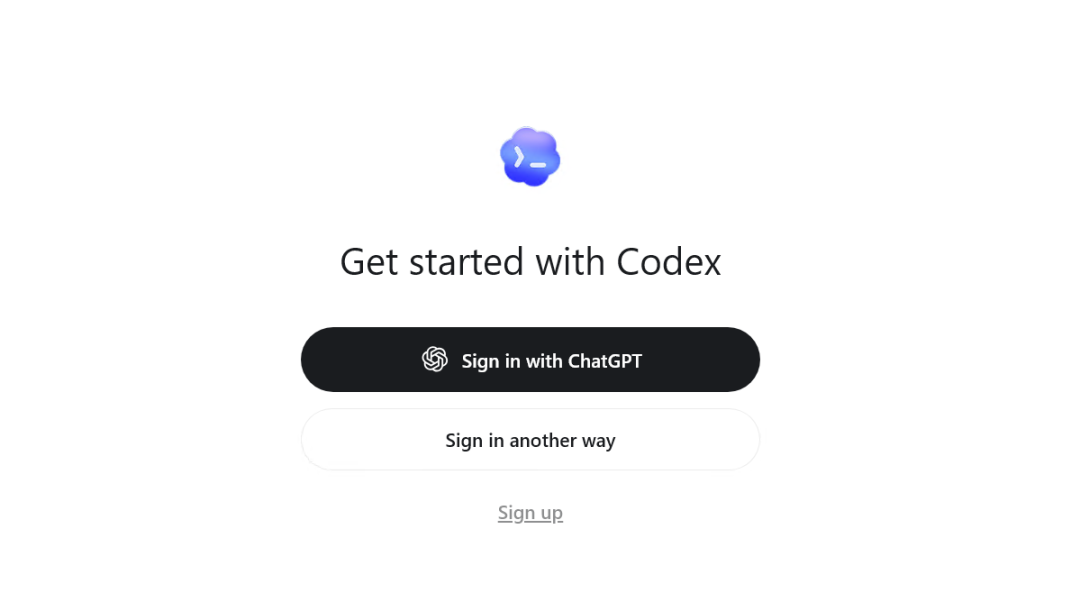
>公式には2種類のログイン方法があります。1つ目はChatGPTアカウントでのログインです。アカウントがあれば、そのままログインして利用できます。2つ目はAPI keyでのログインです。
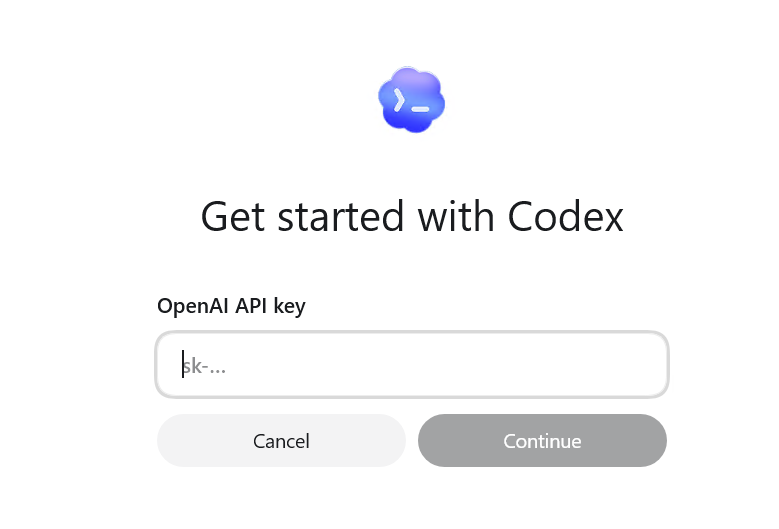
OpenAIプラットフォームのkeyを持っている場合は、この方法が最も簡単です。ただし、OpenAIのkeyは中国国内のユーザーにとってハードルが高く、カードの登録やチャージが必要です。
そのため、中国国内のユーザーにとっては、どちらのログイン方法にもハードルがあります。では、どうすればログインして中国製の大規模モデルを利用できるのでしょうか。ここで別のツール、CC-Switchを使います。
03 CC-SwitchでCodexを中国製大規模モデルに接続する
この方法は、一般ユーザーに最もおすすめです。ChatGPTアカウントは不要で、deepseekや智谱 GLMなどの中国製モデルに接続すれば、Codexを同じように動かせます。ここではCC-Switchという小さなツールを使います。その役割を一言で言えば、異なるモデルをワンクリックで切り替えることです。CC-Switch公式サイト:https://www.ccswitch.io/zh/
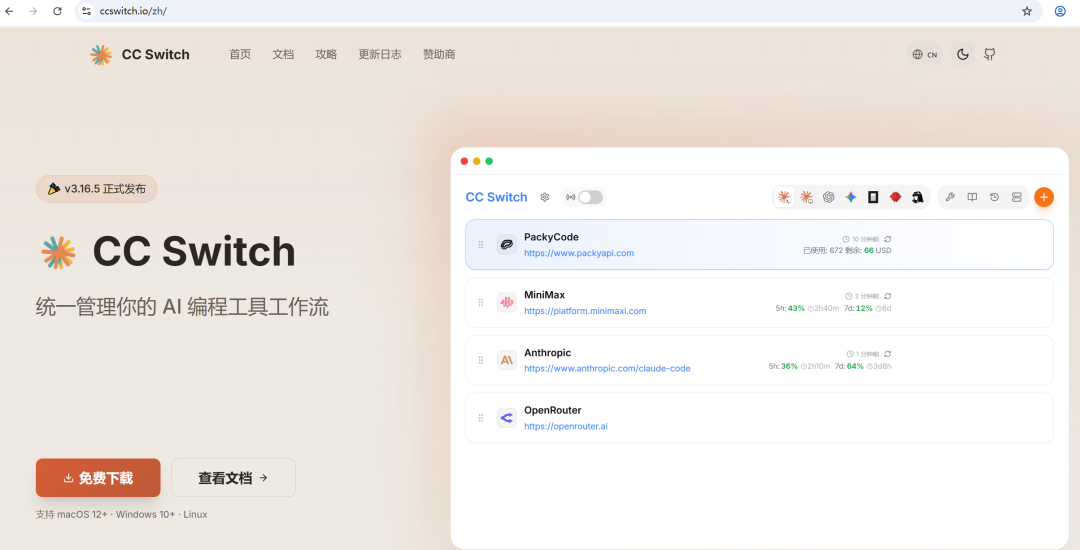
>「無料ダウンロード」をクリックすると、GitHubページに移動します:
https://github.com/farion1231/cc-switch/releases
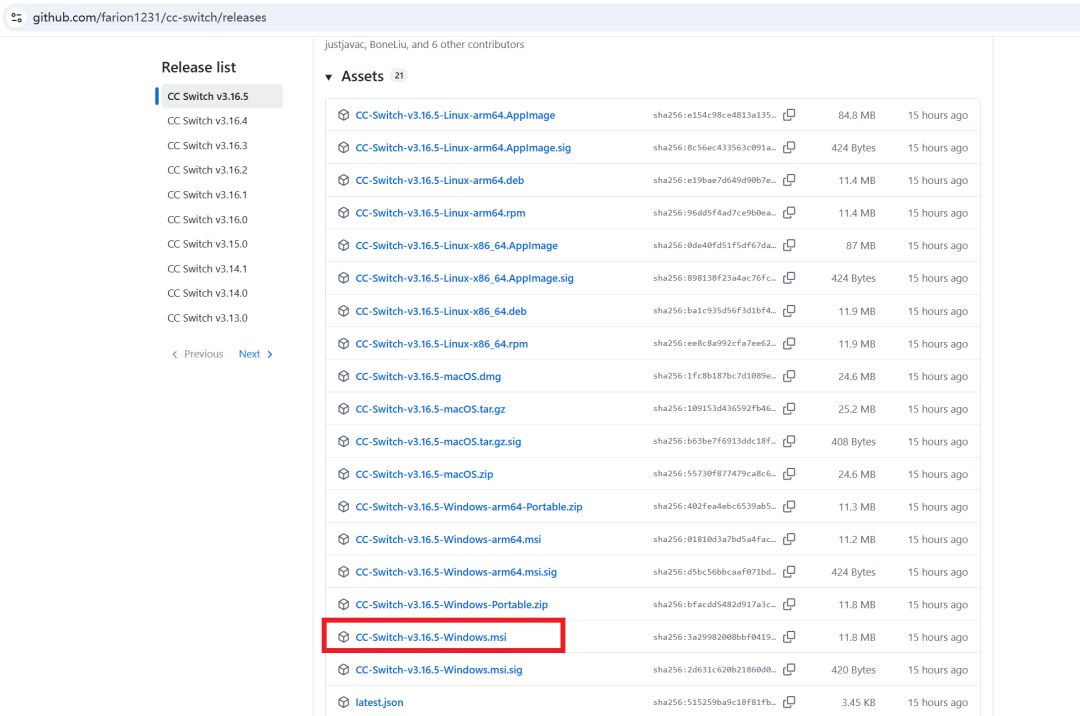
>Windows用インストーラーを見つけてダウンロード・インストールします。インストール後に起動します:
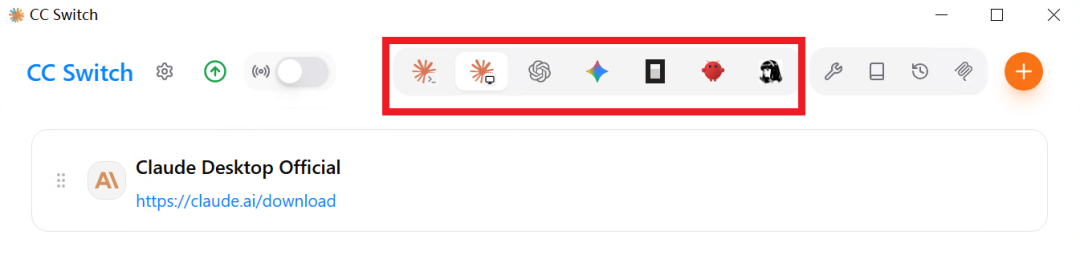
>上部にはClaude、OpenAI、gemini、OpenCode、OpenClawなど、複数のタブがあります。OpenAI専用というわけではありませんが、今回は主にOpenAIのタブを使います。OpenAIを選択します:
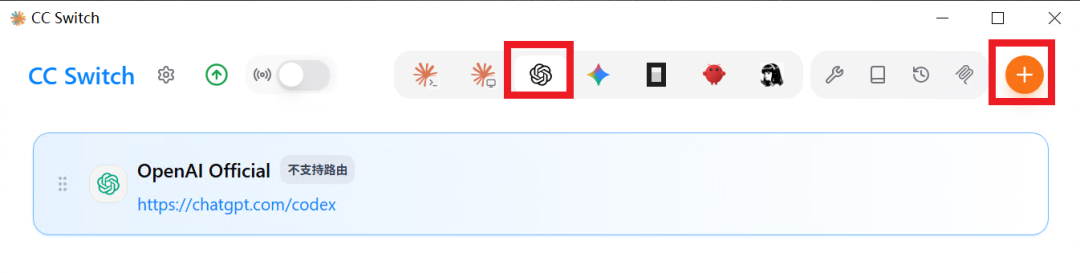
>OpenAIのタブで、右上のプラスボタンをクリックし、新しいプロバイダーを追加します:
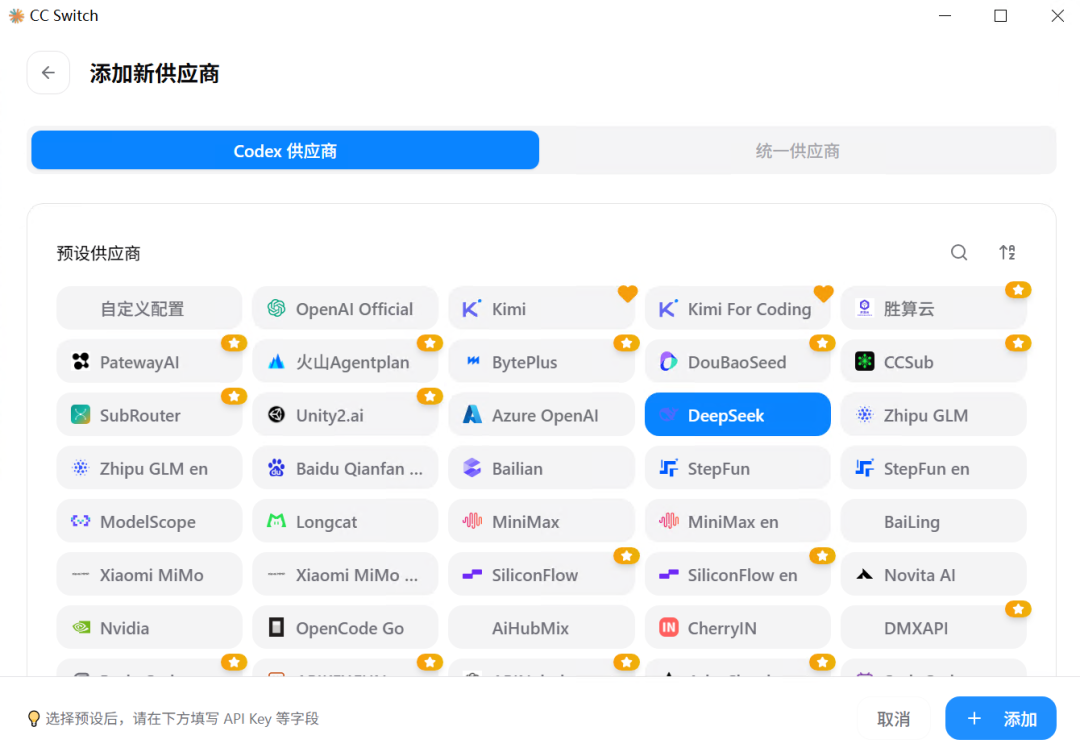
>ここには選択可能な項目が多数表示され、中国内外の大規模モデルプロバイダーがそろっています。ここではDeepSeekを選択し、さらに下へスクロールします。ここでdeepseekのAPI keyを入力します:
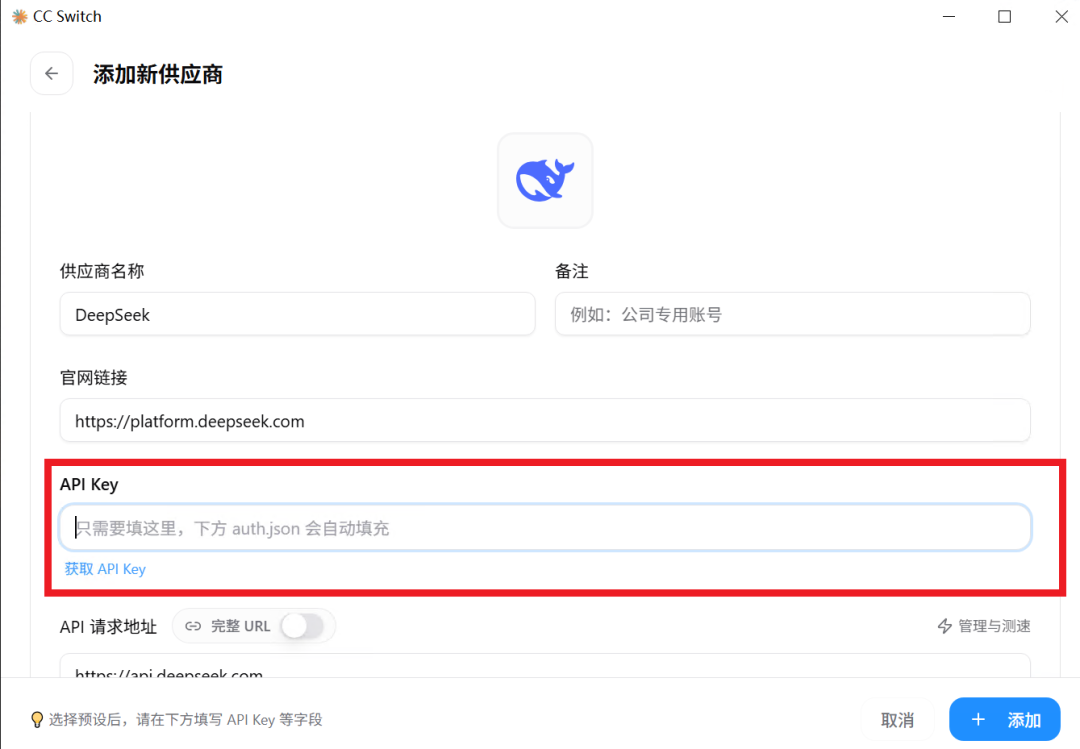
>API keyを持っていない場合は、deepseek公式サイトで登録してください。ここでは詳しく説明しません。入力が必要なのはAPI keyだけで、その他はデフォルト設定のままで構いません。右下の追加ボタンをクリックします。追加が完了すると、OpenAIタブに新しく追加した設定が表示されます:
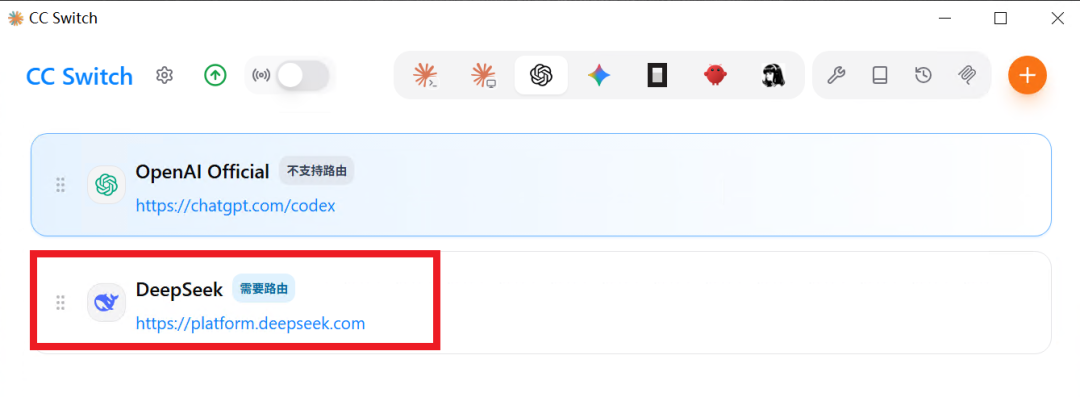
>ルーティングサービスを有効にする。次に、左上の設定ボタンをクリックします:
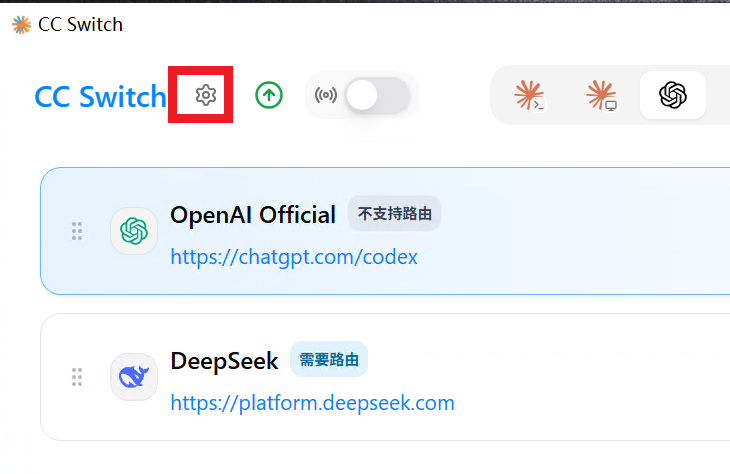
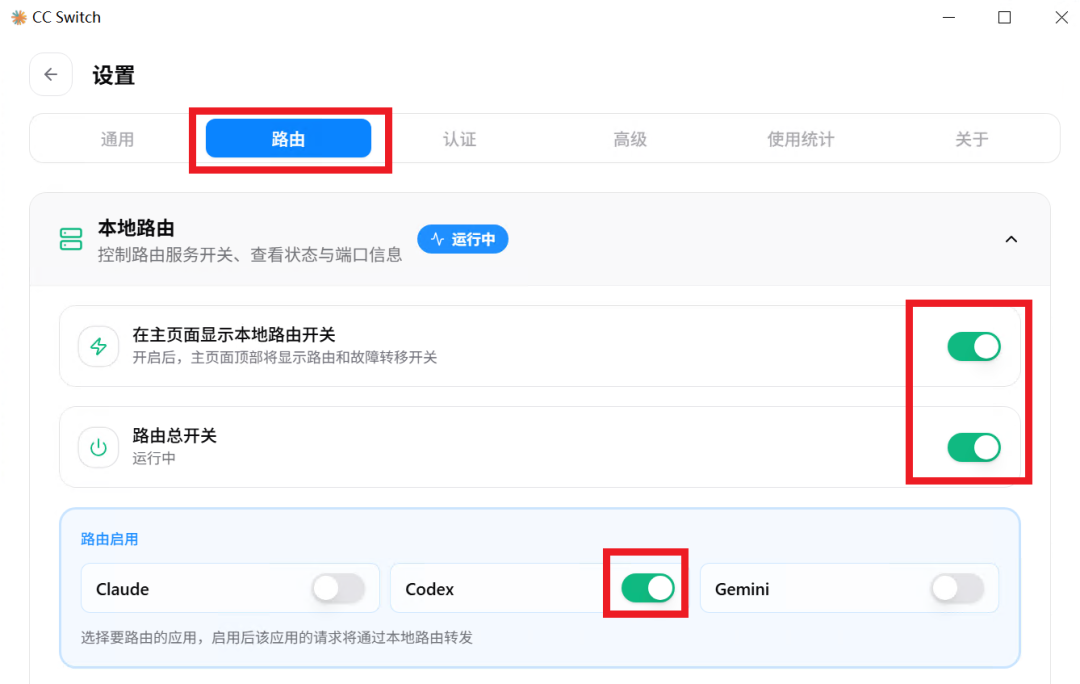
>設定画面に入り、「ルーティング」をクリックします。下図の赤枠内にあるスイッチをすべて有効にします:
>その後、プロバイダー一覧に戻り、DeepSeekを選択して「有効化」をクリックします:
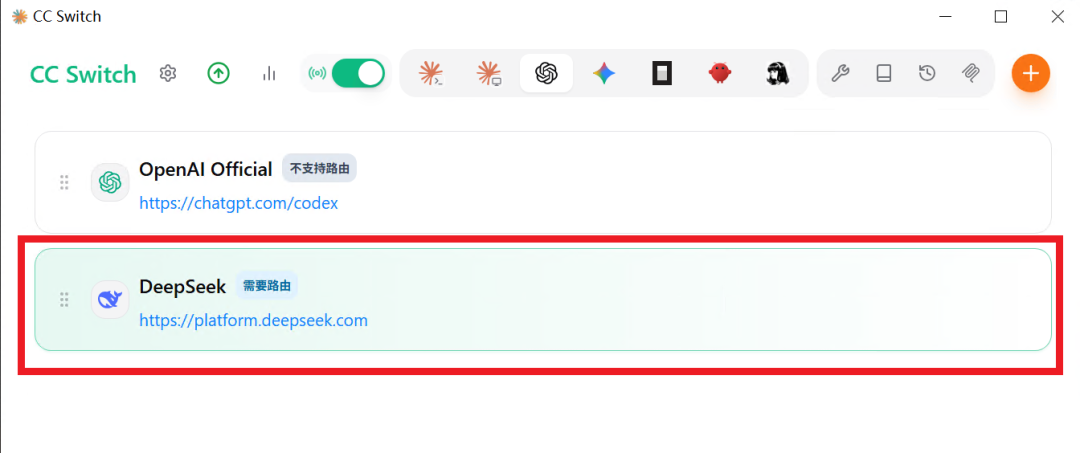
>プロバイダーがdeepseekに切り替わりました
04 Codexソフトを再起動して確認する:
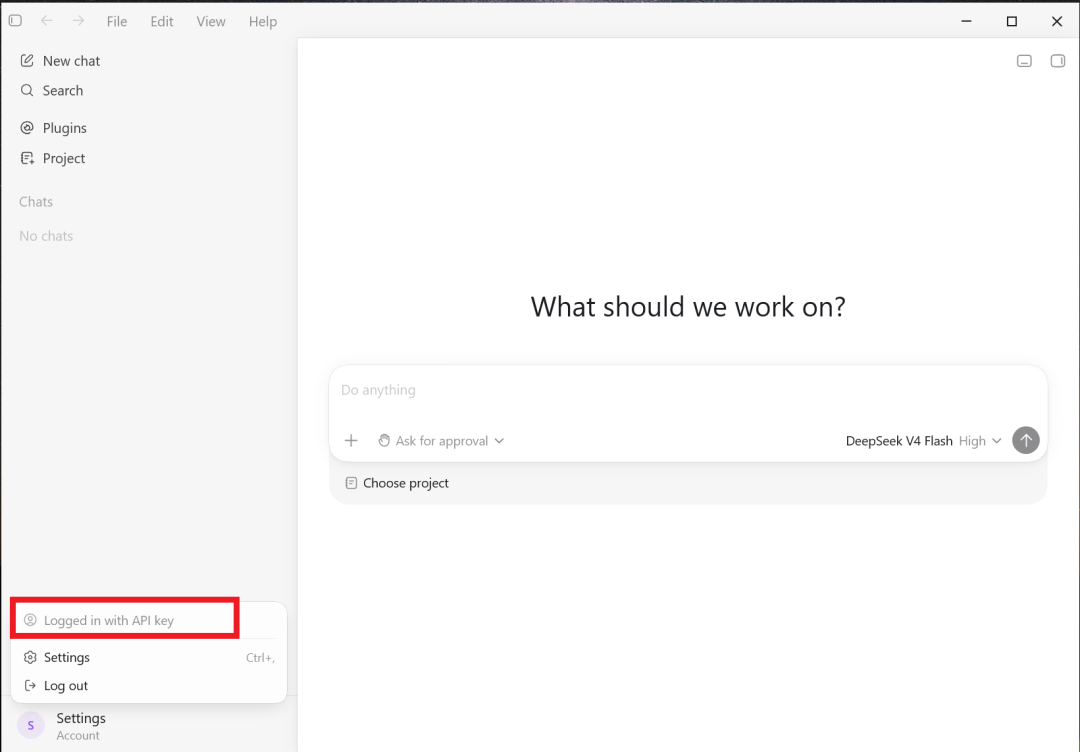
>再起動後、API key方式で自動的にログインが完了していることを確認できます。チャット欄で適当に質問し、正常に応答できるか確認します:
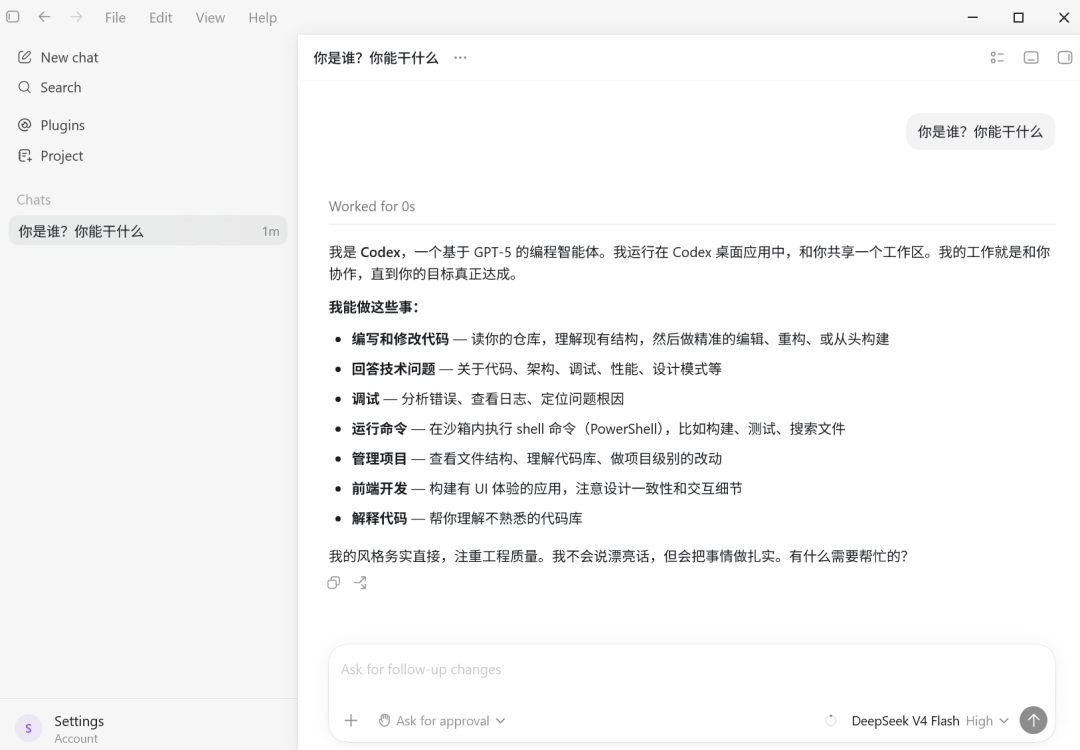
>正常に応答できれば、設定は成功です。これで通常どおり利用できます。