

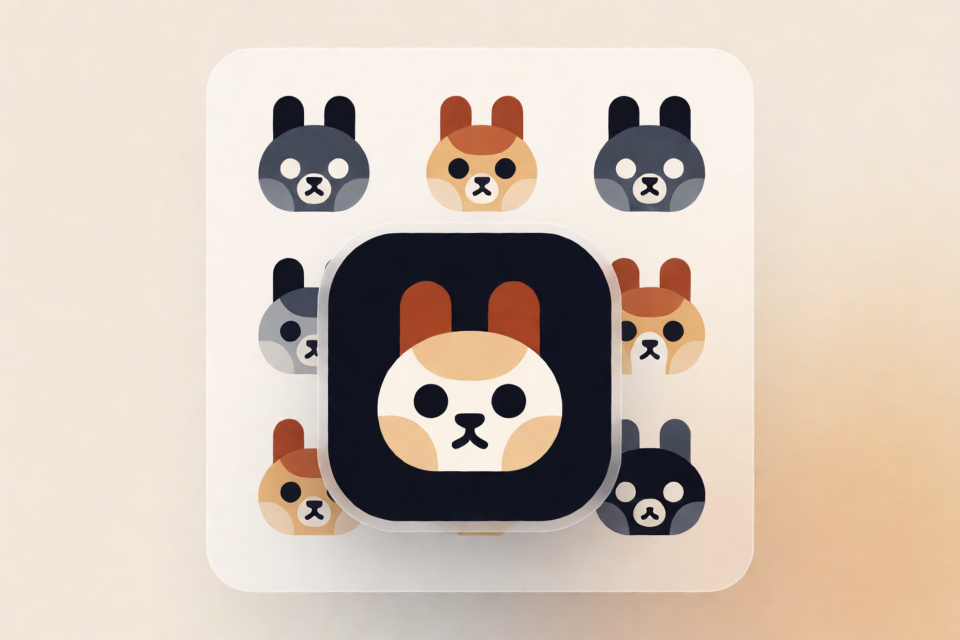
IP as Logoとは?
ip-as-logoは、極めてシンプルで擬人化されたマスコットロゴを生成するためのコンパクトなAgent Skillです。キャラクターの細部よりも実用的なロゴとしての品質を優先し、太く丸みを帯びたシルエット、厳密に制御された複雑さ、大きく配置されたコーナー構図、そしてごく控えめなネオ・スキューモーフィックシェーディングを使用します。
このプロジェクトはオープンなAgent Skills形式に準拠しており、特定のエージェント製品に依存しません。画像生成機能を内蔵し、生成画像をアセットとして返せる互換AIエージェントで利用できます。
Skillが適用するルール
このSkillは、出力を完全に自由にするのではなく、画像生成エージェントに厳格なビジュアルシステムを与えます。主な制約は次のとおりです。
- 約6〜10個の基本図形で構成された、1つの優勢なシルエット。
- デフォルトでは3つの意味色:2つのIPベースカラーと1つの背景色。
- 生成前に3つの創作方向を提案し、承認後に独立した候補を6つ生成。
- 彩度を抑えた背景、暖色系のニュートラルカラー、明示的なコントラスト目標。
- 鋭く壊れやすいディテールを避けた、太く丸みのある形状。
- 識別に必要な一対の特徴を残す、75〜85%の下隅クロップ。
- フラット表現を基本とし、連続的で低周波のグラデーションを使用。OKLCHの明度幅は
0.08以下。 - Appアイコン用マスク、枠線、透明な余白のない、不透明な正方形出力。
- イラスト級の複雑さ、完全にフラットな描画、過剰な3Dボリュームを不採用。
この組み合わせにより、詳細なキャラクターイラストへ逸脱するのではなく、ロゴとして認識し続けられるマスコットの生成を目指します。
要件と互換性
生成画像をアセットとして返せる画像生成機能を備えた、対応コーディングエージェントまたはAI環境が必要です。プロジェクトが対応エージェントとして挙げているのは、Codex、Coze、Doubao、YouMind、Manus、Gemini Apps、Replit Agentです。
選択した環境で画像生成機能を利用できない場合、Skillは画像生成機能の提供または有効化を求める必要があります。生成機能が存在しないのに、画像を生成したと主張してはいけません。
リポジトリ自体には、生成スクリプト、スタイル参照パッケージ、画像生成用の依存関係は含まれていません。中核となるのは単一のSKILL.md命令ドキュメントで、README、ライセンス、ショーケース用アセットが付属しています。
IP as Logoのインストール
現在のプロジェクトにインストール
ターミナルからAgent Skills CLIを実行します。
npx skills@latest add s1dashu/ip-as-logo-skillインストーラーはリポジトリのルートにあるSKILL.mdを検出し、対応するコーディングエージェントを選択するよう求めたうえで、関連アセットを含む完全なip-as-logo Skillディレクトリをインストールします。
グローバルにインストール
プロジェクトをまたいで利用できる個人用インストールには、--globalオプションを追加します。
npx skills@latest add s1dashu/ip-as-logo-skill --globalインストール後、必要に応じて選択したエージェント環境を開き直すか再起動し、新しくインストールしたSkillを検出できるようにします。
最初のマスコットロゴを生成する
まず、対象と背景について簡潔に指定します。例:
濃紺の背景に、丸みを帯びたゴーストのIPロゴを作成してください。対象がすでに指定されているため、Skillはゴーストというコンセプトを3つの制御された表現として提案します。その後、方向性を承認すると、独立した画像を6枚生成することを提案します。
デフォルトのワークフローを理解する
- マスコットの対象、製品コンテキスト、またはブランドの目的を伝える。
- 製品リポジトリ内で作業する場合、関連する読み取り専用のリポジトリコンテキストをSkillが調査できるようにする。
- 利用可能なコンテキストが不十分な場合、背景に関する質問をまとめて1回で回答する。
- 簡潔なデザイン方向を3つ確認する。
- すべての方向を承認するか、1つの方向を選ぶか、または提案された数量と配分を自分の指示で置き換える。
- フル解像度の正方形画像アセットを6枚、個別に受け取る。
3つすべての方向を受け入れる場合、標準バッチはA1、A2、B1、B2、C1、C2に分けられます。これにより、各方向につき2つのバリエーションが生成されます。
方向を1つだけ選んだ場合、Skillはその方向の制御されたバリエーションを6つ作成します。デフォルトの数量や配分を望まない場合は、明示した置き換え指示が優先されます。
対象を固定せずに作業する
マスコットを決めずに、製品やブランドの価値提案を説明することもできます。例:
穏やかで信頼でき、素早い印象を与える生産性向上製品向けに、IPマスコットロゴをデザインしてください。対象が未定の場合、Skillは製品の特性やブランドの価値提案に結び付いた、実質的に異なる3つのIP方向を提案します。これは、対象をすでに指定している場合に使われる3つの制御された表現とは異なります。
カラーシステムを制御する
デフォルトでは、すべての候補がちょうど3つの意味色を使用します。
- IPベースカラー1。
- IPベースカラー2。
- 背景色1つ。
Skillはデフォルトでカラーモードの選択を求めず、候補バッチの一部を2色ロゴ用に確保することもありません。超軽量なネオ・スキューモーフィック効果を生み出すため、どちらかのベースカラーの周囲に近似したハイライトやシェードが現れる場合がありますが、これらは追加の意味色として数えません。
パレットを指定しない場合、このスキルはネオンカラーや濁ったグレーではなく、明確に有彩色でありながら抑制された背景を優先します。数値による制御が可能な場合は、OKLCHの目標帯域を使用し、オフホワイトの暖色系とチャコール、または濃いネイビーといった組み合わせを好む傾向があります。
2色のロゴを明示的にリクエストする
2色の結果は、明示的にリクエストした場合にのみ生成されます。
暖色系オフホワイトのマスコットと濃いネイビーの背景を使った、2色の丸みを帯びたフクロウIPロゴを作成してください。このモードでは、顔のマークに3色目の意味色を追加するのではなく、背景色のネガティブスペースを使用します。
より良いプロンプトを書く
有用なプロンプトでは、対象、望ましいブランド品質、好みの背景を指定しつつ、構造上のルールはスキルに任せることができます。例えば次のように書けます。
バックアップサービス向けに、親しみやすい雲のIPマスコットロゴを作成してください。抑制された青い背景を使い、キャラクターは遊び心よりも信頼感が伝わるようにしてください。標準の出力数を明示的に許可して、個別の数量確認を省略することもできます。
開発者向けツール用に、丸みを帯びたキツネのIPロゴの方向性を3案提案し、その後、個別の候補を6点生成してください。暗く、抑制された背景を使ってください。すでに6つの出力を明確に許可している場合、スキルは方向性を提示した後、候補数について再度承認を求めずに進めることができます。
高度な活用のヒント
幅広さと深さのどちらを選ぶか
ビジュアルコンセプトを幅広く検討したい場合は、3つすべての方向性を承認してください。全体のコンセプトがすでに強く、より狭いシステム内で細部を探る6つの調整されたバリエーションが欲しい場合は、1つの方向性を選択してください。
アセットを個別に保持する
各候補は、個別の完全な解像度の正方形アセットとして納品される必要があります。このスキルは、6つのロゴすべてをコンタクトシートにまとめることを明示的に避けます。これにより、個々の候補を比較、書き出し、使用しやすくなります。
可能な場合は並列生成を使用する
互換性のある環境では、実行時の同時実行数の上限まで、サブエージェントを使って6つの候補を並列生成できます。利用可能な並列ワーカーが少ない場合、生成は追加のウェーブに分けて継続されることがあります。Codexは利用可能な場合にImageGenを使用でき、その他の互換環境では設定済みの画像生成器を使用できます。
構図と形状数を確認する
各結果が依然として1つの主要なシルエットとして認識でき、意図した6〜10個程度の形状数に収まっているかを評価してください。形状は太く丸みを帯びている必要があり、鋭く脆弱な形や、イラストのように細かすぎるディテールは避けてください。
また、下隅を大きく使う構図も確認してください。トリミングされた部分は下隅の約75〜85%を占めつつ、両目や両耳など、識別に不可欠な一対の特徴を維持する必要があります。
陰影を慎重に確認する
デザインはフラットを基本としますが、完全に平坦であってはいけません。陰影は極めて subtle で連続的なものにし、低周波のグラデーションはOKLCHの明度差0.08以内に抑える必要があります。重ねたパッチ、目立つハイライト、または強い立体表現は、意図したスタイルを満たしません。
出力形式を検証する
すべての結果が不透明な正方形画像であることを確認してください。Appアイコン用マスク、装飾的な枠、透明な外側余白、または複数の候補を含むレイアウトを使用してはいけません。
生成に失敗した場合の対応
画像生成モデルは、すべての制約に常に確実に従うとは限りません。既知の失敗モードには、背景のグラデーション、一対の特徴の片方が切り取られること、連続した微細なグラデーションの代わりに色のパッチが重なること、過度な3D表現などがあります。
このスキルは、これらの結果を報告または再試行すべき失敗として扱います。仕様に適合しない画像を、適合していると黙って主張してはいけません。また、問題を隠すために生成後の修正だけに頼ることもありません。
候補を確認する際は、次の警告サインを探してください。
- 背景に意図しないグラデーションが含まれている。
- 識別に必要な一対の特徴の片方が切り取られている。
- 陰影が別々の色帯やパッチとして現れている。
- マスコットがロゴではなく、レンダリングされた3Dキャラクターのように見える。
- デザインに小さなイラスト的ディテールが多すぎる。
- 画像が完全に平坦で、必要なごく軽い立体感がない。
これらの問題のいずれかが見られた場合は、完成品として提示するのではなく、失敗した制約を報告して影響を受けた候補を再試行するようエージェントに依頼してください。
リポジトリの内容とライセンス
リポジトリは意図的に小さな構成になっています。
SKILL.md
assets/ip-as-logo-wall.webp
README.md
LICENSEこのプロジェクトはMITライセンスで配布されています。ソースリポジトリはgithub.com/s1dashu/ip-as-logo-skillで確認できます。
まとめ
IP as Logoは、シンプルで大胆、かつロゴとして使いやすいマスコットのアイデンティティを作成するための、焦点を絞ったワークフローを提供します。スキルをインストールし、互換性のある画像生成エージェントに対象やブランドの背景を伝え、3つの方向性を確認して、6つの独立した候補を生成してください。最良の結果を得るには、キャラクターの魅力だけで判断せず、シルエット、意味色の数、トリミング、控えめな陰影、正方形アセットの形式を検証してください。