

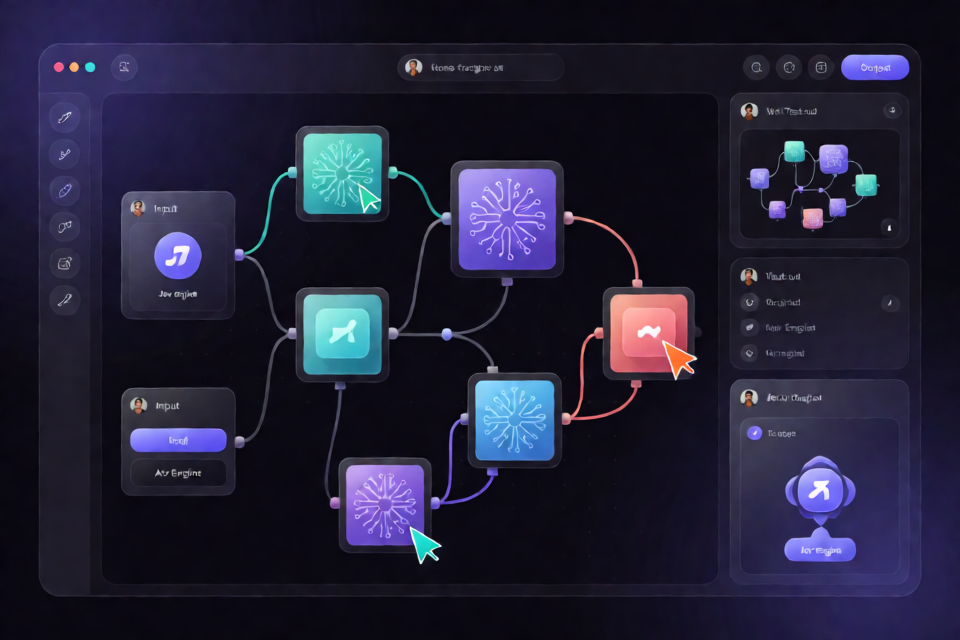
Jevワークフロービルダーの概要
Jevワークフロービルダーは、マルチプレイヤーAIワークフローを作成するためのデモアプリケーションです。Jevと大規模言語モデルを組み合わせ、Liveblocksを使用して共有状態と共同編集カーソルを提供します。
アプリケーションを起動すると、JevとLLMを接続し、ワークフローのテスト実行をプレビューし、REST API経由でワークフローを呼び出し、同じ共同編集環境で作業する他の参加者を確認できます。
主な機能
- ビジュアルワークフロー構築: JevとLLMコンポーネントを接続してワークフローを作成できます。
- マルチプレイヤー共同編集: Liveblocksを通じて、共有アプリケーション状態と他のユーザーのカーソルを確認できます。
- ワークフローのテスト: 外部からワークフローを呼び出す前に、テスト実行をプレビューできます。
- REST APIアクセス: 設定済みのワークフローをプログラムから呼び出せます。
- AIサービス連携: それぞれのAPI認証情報を使用して、TypesafeとVercel AI Gatewayを利用できます。
前提条件
プロジェクトをセットアップする前に、Node.jsとnpmがマシンで利用できることを確認してください。また、このデモで使用する3つの外部サービスのアカウントも必要です。
インストールとセットアップ
1. 依存関係をインストールする
プロジェクトのルートでターミナルを開き、必要なパッケージをすべてインストールします。
npm install2. Liveblocksのシークレットキーを取得する
- Liveblocksダッシュボードでアカウントを作成するか、サインインします。
- APIキーのページを開きます。
- secretキーをコピーします。
3. Typesafe APIキーを取得する
- typesafe.aiでアカウントを作成するか、サインインします。
- Typesafeキーコンソールを開きます。
- APIキーをコピーします。
4. Vercel AI Gatewayキーを取得する
- Vercelでアカウントを作成するか、サインインします。
- Vercel AI Gatewayダッシュボードを開きます。
- AI Gatewayキーをコピーします。
5. 環境変数を設定する
プロジェクトのルートに.envという名前のファイルを作成します。アプリケーションが想定する環境変数名を使用して、3つの認証情報を追加します。
LIVEBLOCKS_SECRET_KEY=your_liveblocks_secret_key
TYPESAFE_API_KEY=your_typesafe_api_key
AI_GATEWAY_API_KEY=your_vercel_ai_gateway_key
各プレースホルダーを対応するキーに置き換えます。このファイルには外部サービスへのアクセスを許可できる認証情報が含まれるため、非公開にしてください。
6. 開発サーバーを起動する
ローカル開発コマンドを実行します。
npm run devサーバーの準備ができたら、ブラウザーでhttp://localhost:3000を開きます。
基本的な使い方
ワークフローを構築する
ビルダーインターフェースを使用して、JevとLLMコンポーネントを接続します。テストしたい動作に合わせて、利用可能なワークフロー要素を配置し、接続します。
テスト実行をプレビューする
ワークフローのプレビュー機能を使用して、アプリケーションからテストを実行します。実行をプレビューすると、ビルダー内で作業を続けながらワークフローの動作を確認できます。
REST API経由でワークフローを呼び出す
このデモでは、REST API経由でワークフローを呼び出せます。リクエストを送信するときは、プロジェクトで公開されているAPIの詳細を使用してください。READMEには固定のエンドポイント、HTTPメソッド、リクエストスキーマが指定されていないため、一般的な形式を想定せず、実行中のアプリケーションが必要とするルートとペイロードを使用してください。
マルチプレイヤー共同編集を試す
複数の参加者でアプリケーションを開き、共同編集機能を確認します。Liveblocksはマルチプレイヤー状態を同期してカーソルを表示するため、共有ワークフロー環境で他のユーザーの操作を確認できます。
高度なヒント
認証情報を保護する
シークレット値をソースファイルに直接記載したり、クライアント側の例で公開したりしないでください。.envに保存し、そのファイルを共有しないようにします。誤って公開した場合は、プロバイダーのダッシュボードからキーをローテーションしてください。
サービスごとに設定を確認する
アプリケーションは起動するものの機能が動作しない場合は、各環境変数が存在し、正しい認証情報が設定されていることを確認してください。Liveblocksはマルチプレイヤー機能を提供し、TypesafeとVercel AI GatewayのキーはプロジェクトのAI関連連携を支えます。
環境変数の編集後に再起動する
開発サーバーの実行中にキーを追加または置き換えた場合は、npm run devを停止して再起動し、アプリケーションに環境設定を再読み込みさせます。
ワークフロー実行とは別に共同編集をテストする
まず、複数の参加者に共有状態とカーソルが表示されることを確認します。次に、ワークフローのプレビューとREST API呼び出しをテストします。これらの領域を個別に確認すると、設定の問題を特定しやすくなります。
プレビュー実行で反復する
JevとLLMコンポーネントの接続方法を調整する際は、プレビュー実行を使用してください。ビルダーでワークフローが期待どおりに動作することを確認したら、REST API経由での呼び出しに進みます。
まとめ
Jevワークフロービルダーは、AIワークフローの構築、RESTベースの実行、テスト用プレビュー、リアルタイムコラボレーションを1つのアプリケーションに統合する方法を示します。依存関係をインストールし、必要な3つのサービスキーを設定すれば、プロジェクトをローカルで実行し、JevとLLMのワークフローを組み立て、同期された状態やマルチプレイヤーのカーソルを確認できます。