

プロジェクト概要
Android Ad Cleaner は、中国メーカー製の Android スマートフォン向け広告除去ツールです。システムのパーソナライズ広告、広告トラッキング、検索トレンド、マイナス1画面の情報、アプリストアのプロモーション枠、マーケティング通知、広告コンポーネント、クイックアプリに対応します。
スマートフォンの Root 化、Bootloader のアンロック、フラッシュ、system パーティションの変更は行いません。また、システムアプリのアンインストールや無効化も行いません。主な操作は、システムやメーカー製アプリが提供している公開設定の調整です。広告コンポーネントを一時停止する場合のみ pm suspend を使用し、その際は端末所有者の明確な同意が必要です。
検索、マイナス1画面の実用カード、アプリストアでのインストールと更新、気象警報、注文、配送、システム更新の通知は、できる限り維持します。メーカーのインターフェースはシステム更新によって変わる可能性があるため、操作前にバックアップを取り、各変更内容を確認してください。
主な機能
- システム広告:パーソナライズ広告、広告トラッキング OAID、スマートレコメンドサービスなどの設定を無効にします。
- 検索トレンドと情報:プルダウン検索のトレンド、マイナス1画面の情報、ブラウザーのフィードに対応し、ブラウザーをシンプルなホームページに切り替えられます。
- アプリストアのプロモーション:カルーセル、起動画面、フローティングイベント、チェックイン特典などのサービス管理項目を無効にします。
- マーケティング通知:「コンテンツとマーケティング」「キャンペーン・割引」などの通知を通知チャンネル単位で無効にし、注文、配送、気象警報、更新通知は維持します。
- 広告コンポーネント:
com.opos.ads、com.miui.systemAdSolutionなどのコンポーネントを検出し、ユーザーの同意後にpm suspendで一時停止します。 - クイックアプリ:広告のクリック後に直接起動するインストール不要のミニプログラムを検出し、無効化できます。
- 機種スクリプト:機種とシステムバージョンに応じて、対応ページを自動的に開き、テキストを認識して設定を切り替えます。
- バックアップと復元:変更前にスナップショットを保存します。一時停止したパッケージや通知チャンネルはコマンドで復元できます。
適切な使用方法を選ぶ
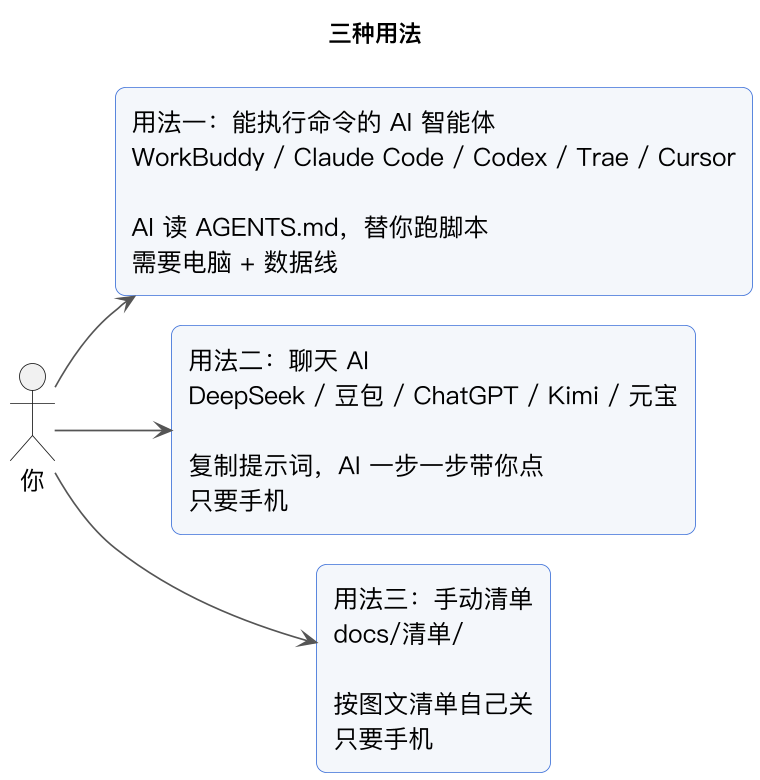
このプロジェクトには4つの操作方法があります。ほとんどのユーザーには、Python のインストールや AI ツールを必要としないデスクトップクライアントがおすすめです。
- デスクトップクライアント:Mac または Windows パソコンを持ち、グラフィカルインターフェースで操作したいユーザー向けです。
- AI エージェント:ターミナルコマンドを実行できる AI ツールにリポジトリの規約を読み込ませ、手順を実行させます。
- チャット AI:スマートフォンしかない場合、DeepSeek、豆包、ChatGPT などに、プロンプトに従って手動設定を段階的に案内させます。
- 手動チェックリスト:リポジトリにある各ブランドのリストに従って項目を一つずつ無効にします。各手順を把握したいユーザー向けです。
デスクトップクライアントとコマンドライン方式では、事前にスマートフォンで開発者モードと USB デバッグを有効にする必要があります。スマートフォンだけで使うチャット AI または手動チェックリスト方式では、パソコンへの接続は不要です。
方法1:デスクトップクライアントをインストールする
正しいインストーラーを選ぶ
デスクトップクライアント 0.2.0 には、次のバージョンがあります。
- Apple チップ搭載 Mac:M1 以降の Apple Silicon 搭載機種向けです。mac-arm64 DMG をダウンロードしてください。
- Intel チップ搭載 Mac:mac-intel DMG をダウンロードしてください。
- Windows 10 または 11 インストール版:Windows インストーラー をダウンロードしてください。
- Windows 10 または 11 ポータブル版:ポータブル版 ZIP をダウンロードして解凍し、
AndroidAdCleaner.exeを実行してください。
Mac のチップの種類が分からない場合は、左上の Apple メニューから「この Mac について」を開きます。「チップ」欄が Apple M で始まる場合は Apple チップ版を選び、それ以外はデバイス情報に応じて Intel 版を選択してください。その他のバージョンは Releases ページで確認できます。
Mac インストーラーは署名済みで、Apple の公証を通過しています。Windows で「Windows によって PC が保護されました」と表示された場合は、プロジェクトの説明に従って「詳細情報」をクリックし、「実行」を選択してください。
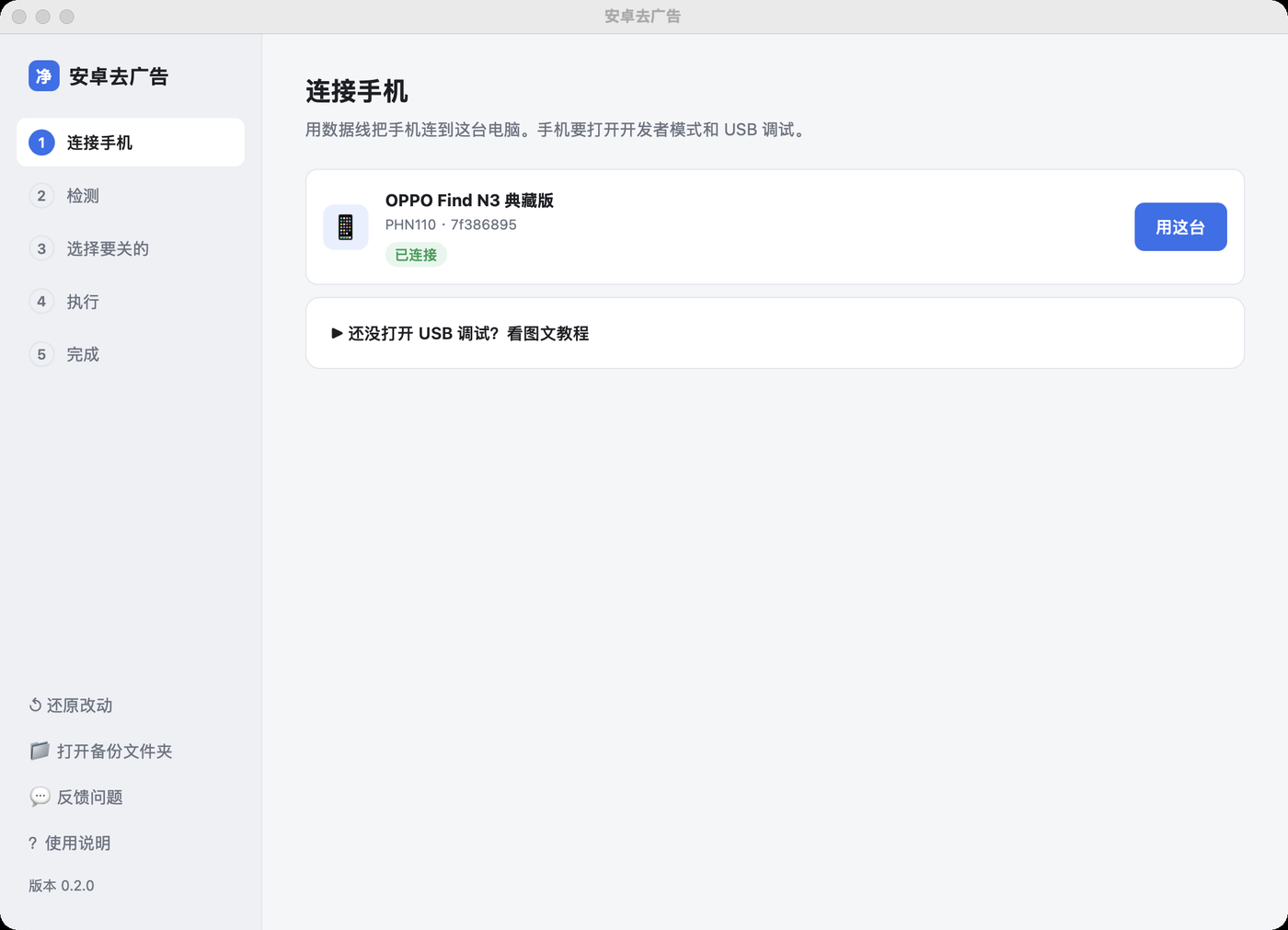
スマートフォンを接続する
- スマートフォンの設定で開発者モードを有効にします。
- 開発者向けオプションを開き、USB デバッグを有効にします。
- データケーブルでスマートフォンとパソコンを接続します。
- スマートフォンに USB デバッグの許可ダイアログが表示されたら、パソコンの指紋を確認して接続を許可します。
- Android Ad Cleaner を起動し、クライアントがスマートフォンを認識するまで待ちます。
USB デバッグの有効化方法が分からない場合は、リポジトリの開発者モード図解チュートリアルを参照してください。
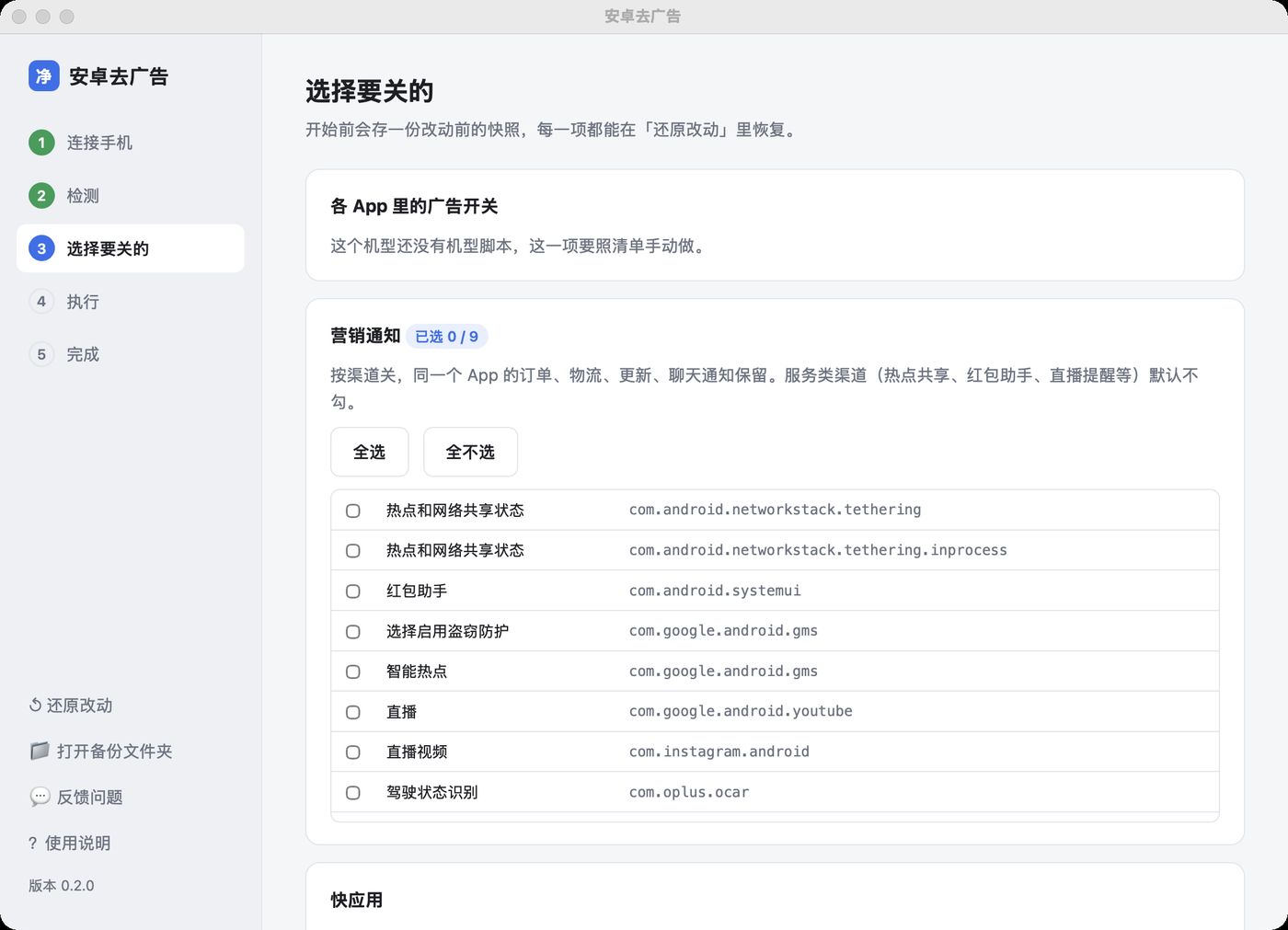
検出して削除項目を選ぶ
クライアントは、スマートフォンの機種、システムバージョン、利用可能な機種スクリプト、クイックアプリ、広告コンポーネントを検出します。検出後、認識されたデバイス情報が正しいか確認してください。
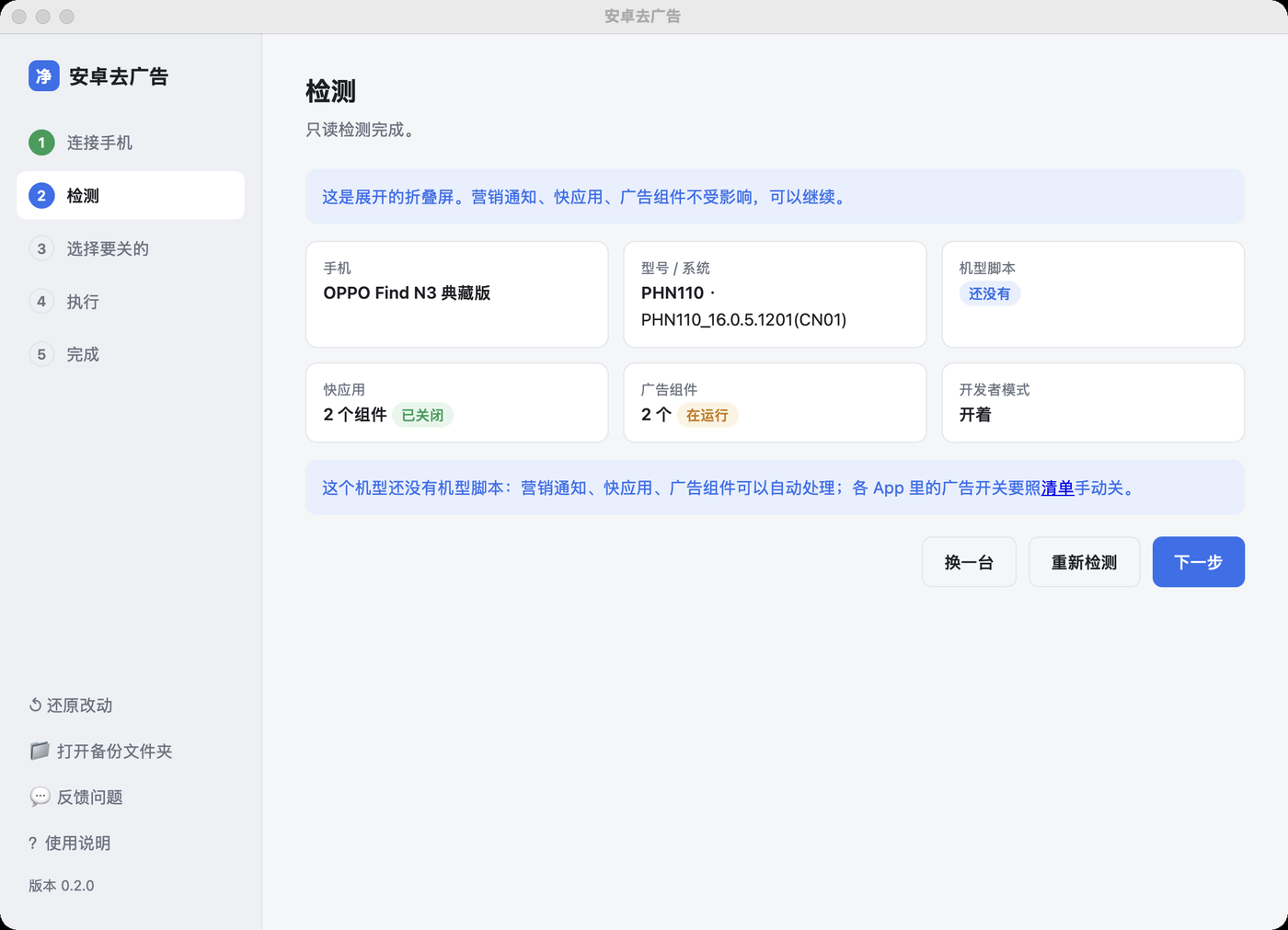
無効にする項目を選ぶ際は、通知チャンネルに特に注意してください。マーケティング系の通知は無効にできますが、注文、配送、気象警報、システムサービスなどのチャンネルは、デフォルトでは選択しないでください。ユーザー同意ページが表示された場合、プロジェクトが代わりに同意することはありません。「キャンセル」または「後で」を選択してください。
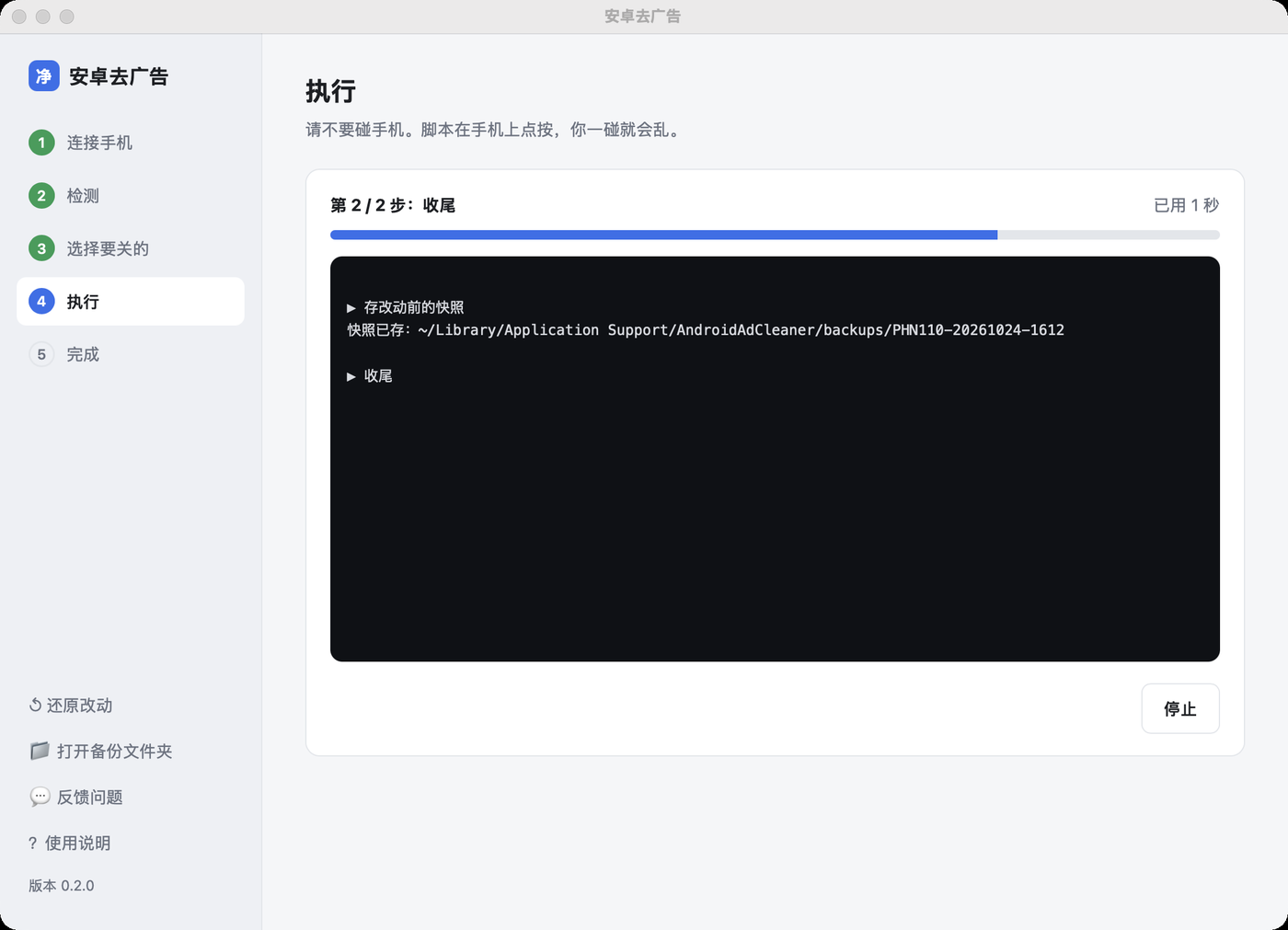
実行して結果を確認する
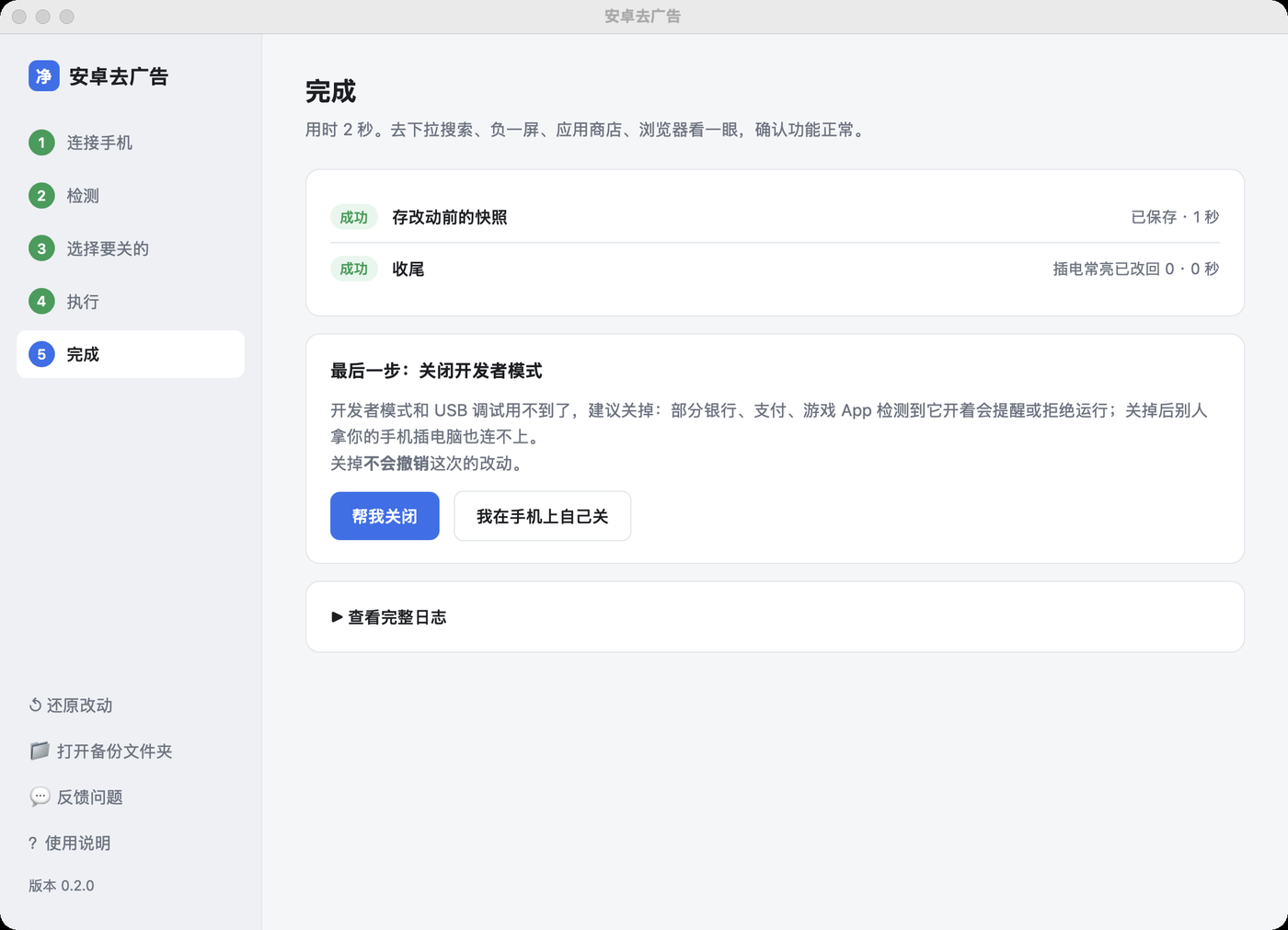
変更項目を確認したら実行を開始します。クライアントには進捗とリアルタイムログが表示され、完了画面には各手順の結果が一覧表示されます。入口が見つからない手順はスキップされ、処理を続けるために別のページを無作為にクリックすることはありません。
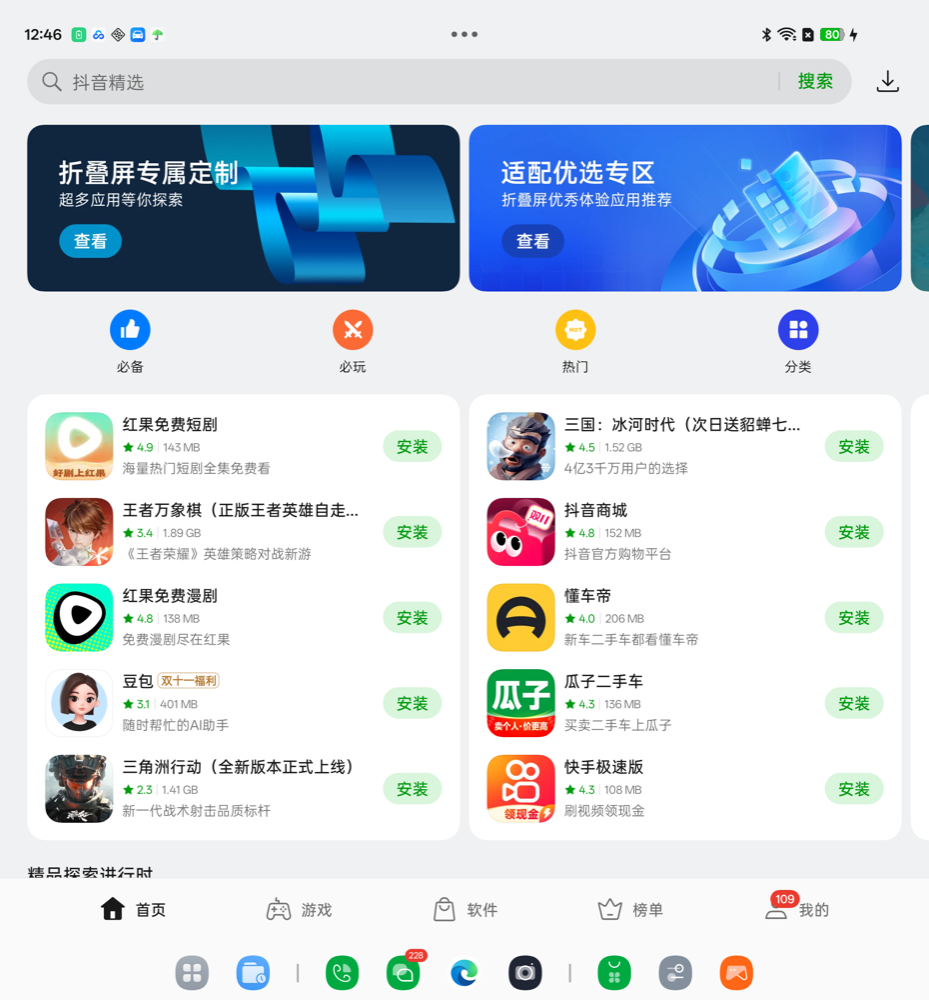
完了後、アプリストア、ブラウザー、プルダウン検索、マイナス1画面、通知センターを確認し、プロモーション内容が減っていることを確認してください。同時に、アプリのインストール、更新、気象警報、配送通知などの機能が正常に動作することも確認します。最後に、指示に従って開発者モードを無効にしてください。
方法2:コマンドラインで完全な手順を実行する
コマンドライン方式は、各手順を確認したいユーザー、操作を手動で選びたいユーザー、機種対応に参加したいユーザーに適しています。開始前にプロジェクトをクローンし、Python 環境を準備して、プロジェクトの準備ドキュメントに従って ADB をインストールし、接続する必要があります。
依存関係をインストールする
git clone https://github.com/rddmwmddr/android-ad-cleaner.git
cd android-ad-cleaner
pip3 install -r requirements.txt
デバイスを認識して読み取り専用で確認する
まず接続済みのデバイスを一覧表示し、シリアル番号、機種、対応する機種スクリプトの有無を確認します。
python3 tool/run.py devices次に、コマンド内の <シリアル番号> を実際のシリアル番号に置き換えて、読み取り専用の確認を実行します。
python3 tool/run.py -s <シリアル番号> checkcheck は現在の状態を確認するためのもので、設定を直接変更することはありません。複数のデバイスを接続している場合は、誤ったデバイスを操作しないよう、必ず -s で対象を指定してください。
バックアップして機種スクリプトを実行する
実際に変更する前にスナップショットを保存し、現在の機種とシステムバージョンに一致するスクリプトを実行します。
python3 tool/run.py -s <シリアル番号> backup
python3 tool/run.py -s <シリアル番号> recipe
機種スクリプトには、どのアプリを開き、どの設定ページに移動し、どのスイッチを無効にし、どの機能を維持するかが記録されています。機種またはシステムバージョンが一致しない場合、エンジンが通知します。入口を確認できない場合は、該当する手順をスキップします。
マーケティング通知をスキャンして無効にする
まず通知チャンネルをスキャンし、次にバックアップディレクトリ内の channels.tsv を使って選択結果を実行します。
python3 tool/run.py -s <シリアル番号> chan-scan
python3 tool/run.py -s <シリアル番号> chan-off backups/<機種>-<時刻>/channels.tsv
すべての通知を一括で無効にしないでください。正しくは、「コンテンツとマーケティング」「キャンペーン・割引」などのチャンネルを無効にし、注文、配送、気象警報、更新通知は残します。
クイックアプリを検出して仕上げる
python3 tool/run.py -s <シリアル番号> quickapp
python3 tool/run.py -s <シリアル番号> quickapp off
python3 tool/run.py -s <シリアル番号> finish
1つ目のコマンドはクイックアプリの検出に使用し、2つ目のコマンドで無効化を実行します。すべての確認が完了したら finish を実行し、指示に従って開発者モードを無効にしてください。次のコマンドを最後の手順として実行することもできます。
python3 tool/run.py -s <シリアル番号> dev-off --yes
dev-off --yesを実行するとデバッグ接続が切断されるため、必ず手順の最後に置いてください。
方法3:AI エージェントに実行させる
WorkBuddy、Claude Code、Codex、Trae、Cursor など、リポジトリを読み込んでコマンドを実行できるツールを使用する場合は、スマートフォンをパソコンに接続し、次の内容をエージェントに送信してください。
https://github.com/rddmwmddr/android-ad-cleaner をクローンし、リポジトリ内の AGENTS.md を読んで、
パソコンに接続されているこのスマートフォンの広告を削除してください。各手順を変更する前に、何を変更するのか教えてください。
AGENTS.md には、AI が読むための操作規範が含まれています。エージェントに実行させる場合でも、変更のたびに実行する設定を説明させ、バックアップやユーザー確認を省略しないよう求めてください。
高度なテクニックと注意事項
機種向けスクリプトが本当に一致しているか確認する
メーカーは、システムのマイナーアップデート後に設定ページの名称や階層を変更することがあります。同じブランドのスマートフォンでも、画面構成が完全に同じだとは限りません。リポジトリのスクリプトはブランド、モデル、システムバージョンごとに保存されています。バージョンが一致しない場合は検出結果を優先し、別機種のスクリプトを無理に適用しないでください。
README には、Honor、OPPO、Xiaomi、vivo の一部の実機で確認した結果が掲載されていますが、機種によって対応の完成度は異なります。マーケティング通知や広告トラッキング機能は比較的共通していますが、機種固有の自動操作については、まだ検証や補完が必要な場合があります。
広告コンポーネントの取り扱いに注意する
このプロジェクトでは、pm uninstall や pm disable-user を使用してシステムアプリをアンインストールしたり無効化したりすることはありません。独立した広告コンポーネントについては、ユーザーの同意を得た場合に限り、pm suspend で一時停止します。実行前にコンポーネント名と説明を確認し、不明な場合は先に進めないでください。
バックアップディレクトリを残す
スマートフォンが正常に動作することを確認する前に、backups 内のスナップショットを削除しないでください。一時停止したパッケージや通知チャンネルはコマンドで復元できますが、アプリ内設定は一覧に記載された手順に従って手動で再度有効にする必要があります。詳しい手順については復元ドキュメントを参照してください。
未対応のスマートフォン向けにスクリプトを作成する
端末が対応リストにない場合は、新機種向けスクリプトガイドを参考に設定の場所を記録し、プロジェクトに Pull Request を送ることができます。実験的な探索ツールは tool/explore.py に、機種スクリプトは recipes/<ブランド>-<モデル>/recipe.py にあります。
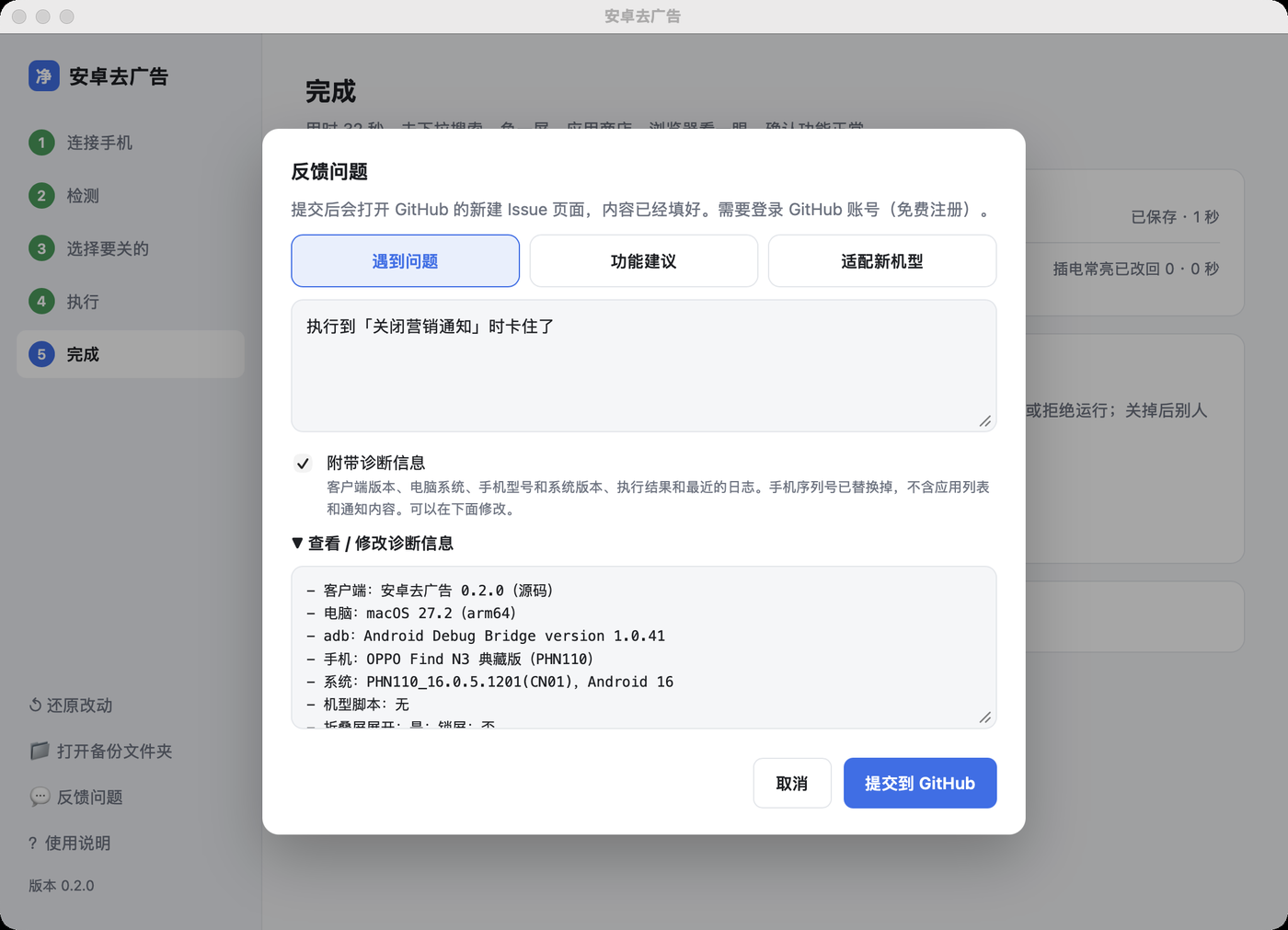
フィードバック時にプライバシーを保護する
デスクトップクライアント左下の「問題を報告」では、クライアントのバージョン、スマートフォンのモデル、システムバージョン、最近のログが自動的に添付されます。シリアル番号は置き換えられ、アプリ一覧や通知内容は添付されません。送信前に、情報を自分でも確認することをおすすめします。その後、GitHub Issuesで該当するテンプレートを選択してください。
まとめ
Android Ad Cleaner の重点は、システムコンポーネントを強引に削除することではなく、Root 化や端末の書き換えを行わずに、広告、レコメンド、マーケティングへの導線を体系的に無効化することです。一般ユーザーはデスクトップクライアントから始められます。より正確に制御したい場合は、コマンドラインの検査、バックアップ、機種スクリプト、通知チャンネルの手順を利用できます。どの方法を選ぶ場合でも、まずバックアップを取り、項目ごとに確認し、完了後は開発者モードを無効にしてください。最終的には、自分のスマートフォンで実際に得られた結果を基準にしてください。