

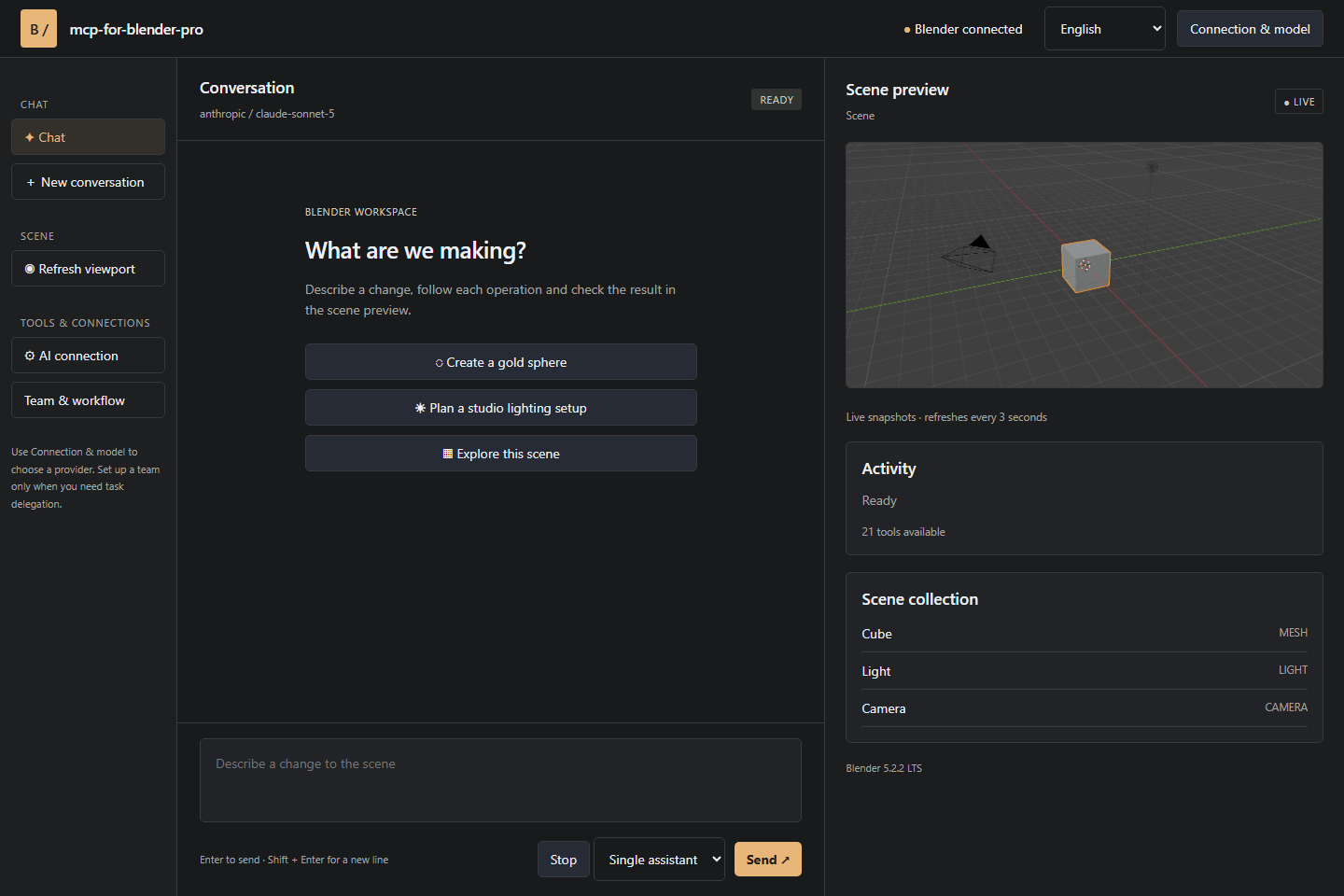
mcp-for-blender-proは、BlenderをAIアシスタント、モデルプロバイダー、Model Context Protocol(MCP)クライアントと1つのクリエイティブワークスペースで接続します。シーンの調査、オブジェクトの作成・編集、マテリアルの割り当て、アセットの検索、ビューポートプレビューの取得、Blender APIの参照、シーンの書き出しが可能です。
このチュートリアルでは、拡張機能のインストール、AI接続の設定、有用なプロンプトの送信方法、エージェントチームや外部MCPクライアントによるワークフローの拡張方法を説明します。
mcp-for-blender-proでできること
このプロジェクトは、BlenderにAIアシスタントと、連携するビジュアルStudioワークスペースを追加します。自然言語でクリエイティブまたは技術的なタスクを説明すると、アシスタントがBlender対応ツールを使って現在のシーンを調査し、承認された操作を実行します。
この拡張機能は、より迅速な反復作業を求めるアーティスト、反復作業を自動化するテクニカルアーティスト、MCP経由でAIツールをBlenderに接続する開発者向けに設計されています。
主な機能
- シーン認識アシスタント:変更前にシーンとオブジェクトを調査。
- ビジュアルStudioワークスペース:チャット、シーンオブジェクト、ビューポートスナップショット、承認、タスクボードを統合。
- 複数のAI接続:OpenAI、Anthropic Claude、Google Gemini、OpenRouter、OpenCode Zen、Ollama、または互換性のあるカスタムAPIを利用。
- 接続の保存:仕事用と個人用の設定を分け、同じプロバイダーに複数のキーを保存。
- エージェントワークフロー:単一のアシスタントを使うか、より大きなタスク向けにマネージャー、ワーカー、レビュアーを設定。
- 内蔵MCPサーバー:認証付きStreamable HTTP MCPに対応するOpenCodeなどのクライアントに接続。
- シーンツール:シーンの作成、調査、編集、キャプチャ、アセット検索、Blender APIの参照、書き出し。
- 多言語インターフェース:メインインターフェースで英語、ドイツ語、フランス語、スペイン語、中国語を選択。
前提条件とインストール
リリースバンドルはWindows x64向けで、Blender 4.2以降が必要です。開始前に最新のmcp-for-blender-proリリースをダウンロードしてください。
- Releasesページから
mcp-for-blender-pro.zipをダウンロードします。 - Blenderを開き、Edit → Preferences → Get Extensionsに移動します。
- 拡張機能メニューを開き、Install from Diskを選択します。
- ダウンロードしたZIPファイルを選択します。
mcp-for-blender-proを有効にします。- 3Dビューポートで
Nを押してサイドバーを開き、MCP Proを選択します。
Studioウィンドウまたは外部MCPクライアントを使用している間は、Blenderを開いたままにしてください。このアドオンはローカルで動作し、Blenderへのリクエストを認証します。
モデル接続を設定する
拡張機能を有効にしたら、MCP Proパネルでプロバイダーを選択し、必要な接続情報を入力してモデルを選択します。利用可能なモデルカタログを読み込み、BlenderまたはStudioでモデルを直接選択できます。
対応するカスタムエンドポイントでは、OpenAI Chat Completions、Anthropic Messages、またはOllamaプロトコルを使用できます。ツール呼び出しに対応したモデルを選択してください。画像対応モデルは、ビューポートのスクリーンショットも解釈できます。
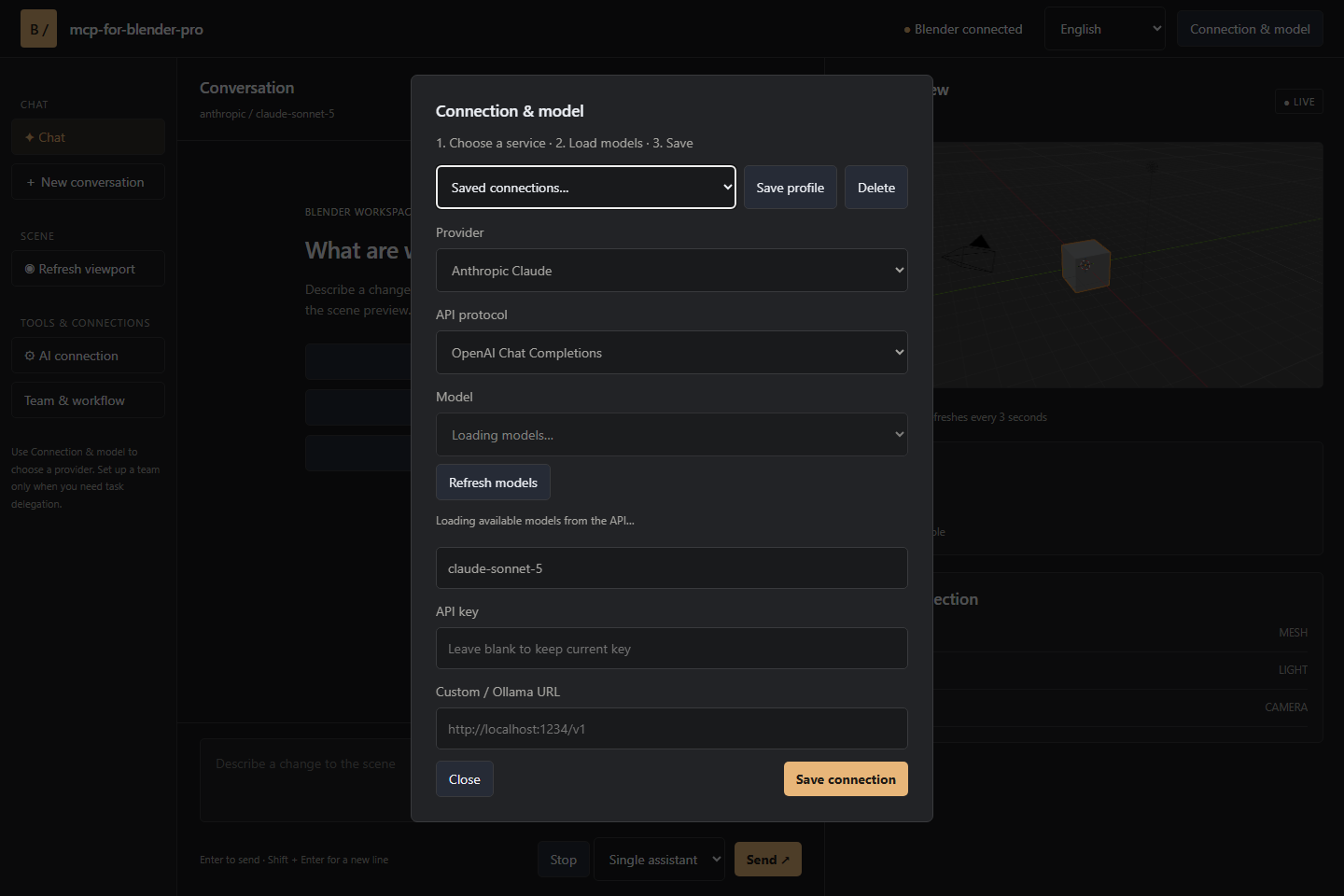
ローカル推論では、Ollamaモデルに接続します。ホスト型サービスでは、対応するクラウドプロバイダーのいずれかを設定します。OpenCode専用の無料モデルは、OpenCodeクライアントから利用できます。
接続資格情報はユーザー設定に保存されます。チャット履歴は現在のセッション中のみ保持されるため、長期的な記録が必要な重要な指示や結果は、別の場所に保存してください。
基本的なBlenderタスクにアシスタントを使う
接続とモデルを選択した後、Blenderでメッセージを送信するか、Open Studio Windowをクリックしてビジュアルワークスペースで作業します。変更を加える前にアシスタントが現在のシーンを理解できるよう、まず調査を依頼します。
このシーンを調査し、変更を加える前にオブジェクト構造を説明してください。
シーンを理解したら、小規模な構成の作成を依頼します。例:
台座、カメラ、3つのライトを配置したシンプルな商品展示シーンを作成してください。台座にはマットな青いマテリアルを設定してください。
反復的なオブジェクト操作やビジュアルフィードバックを依頼することもできます。
選択したオブジェクトを、間隔を整えて5つの列に複製し、ビューポートを表示してください。
外部アセットを扱う場合は、適切なアセットを特定し、インポート前に承認を求めるようアシスタントに依頼します。
このシーンに適したPoly Havenのアセットを探し、インポートする前に確認してください。
変更の確認と制御
組み込みチャットは、操作の承認、現在のステップ終了後のキャンセル、変更操作に対する名前付きの取り消しステップに対応しています。提案された操作を確認し、変更を承認する前にビューポートを調べてください。特に、複数のオブジェクトやマテリアルに影響するリクエストでは重要です。
Pythonツールの検証は、許可されていない操作の検出に役立ちますが、セキュリティサンドボックスではありません。外部MCPクライアントは、それぞれ独自の承認ポリシーを管理します。
利用可能なシーンツールを理解する
mcp-for-blender-pro は、目的別に分類された21個のシーンツールを公開します。アシスタントは、リクエストに対応しながらこれらのツールを選択できます。
- シーンの確認:
get_scene_info、list_objects、get_object_info。 - オブジェクトの作成:
add_cube、add_sphere、add_cylinder、add_plane、add_light、add_camera。 - 編集:
move_object、duplicate_object、delete_object、parent_objects、set_material。 - 視覚的なフィードバックとスクリプト:
viewport_screenshot、execute_code。 - Blender APIとエクスポート:
bpy_api_lookup、describe_node_type、export_scene。 - アセットのワークフロー:
search_assets、import_asset。
これらのツールにより、確認、シーン編集、視覚的な検証、スクリプト実行、アセットの検索、エクスポートを1つの会話で組み合わせられます。
マルチエージェントのワークフローを構築する
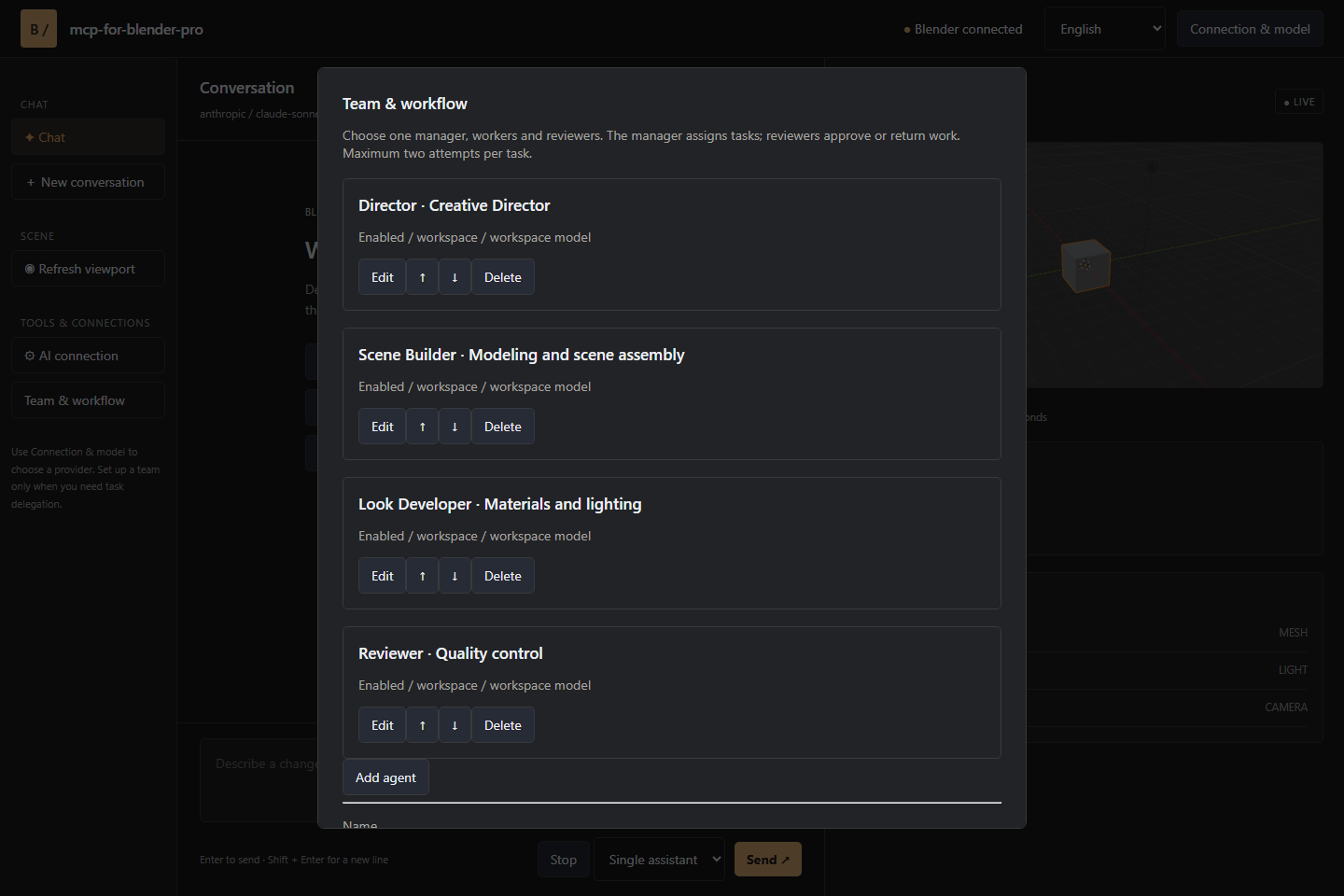
直接会話で変更する場合はSingle assistantを使用します。大規模なプロジェクトでは、役割、指示、モデルを分けたTeam chainを設定します。
- Manager:リクエストを担当作業と受け入れ条件に分解します。
- Workers:割り当てられたシーン操作を実行します。
- Reviewers:結果を確認し、作業を承認するか、具体的な指摘を返します。
タスクは順番に実行されるため、シーン編集の順序が維持されます。ブロックされたタスクには1回の修正機会が与えられます。2回目のレビューにも失敗すると、ワークフローは停止します。タスクボードには、作業の進行に合わせて担当、試行回数、レビュー結果が表示されます。
外部MCPクライアントを接続する
組み込みのMCPサーバーは、認証済みのStreamable HTTP MCPを使用して、OpenCodeなどの互換クライアントをサポートします。サイドバーからOpenCode Portableを起動できます。OpenCodeがプロバイダーへのサインインとモデル選択を独自に管理します。
その他のMCPクライアントについては、プロジェクトの接続ガイドに従い、そこに記載された認証済みのローカルエンドポイントを使用してください。外部クライアントが接続されている間は、Blenderを起動したままにしてください。
アセット連携を適切に利用する
アセットワークフローには、Poly Haven、Sketchfab、Poly Pizzaとの連携が含まれます。必要に応じてサービスキーを設定し、検索またはインポートするすべてのアセットについてライセンスを確認してください。
有効なワークフローは、まずアシスタントに検索を依頼し、利用可能な選択肢を説明してもらったうえで、選択したアセットをシーンにインポートする前に承認を求めることです。
高度な利用のヒント
- 編集前に確認する:複雑な変更を指示する前に、シーンとオブジェクトの情報を確認するよう依頼します。
- 大きな依頼を分解する:複数の依存する操作を含むタスクでは、Manager、Workers、Reviewersを使用します。
- ビューポートのフィードバックを依頼する:重要な変更後にビューポートをキャプチャまたは表示するようアシスタントに依頼します。
- ツール対応モデルを選ぶ:カスタムモデルとホスト型モデルは、シーン操作のツール呼び出しに対応している必要があります。
- 必要に応じて画像対応モデルを使用する:これらのモデルはビューポートのスクリーンショットを解釈できます。
- 接続を分ける:認証情報とモデルの選択を整理するため、保存済みの接続と個人用接続を使い分けます。
- 承認を確認する:操作の承認、キャンセル、名前付きの取り消し手順を使用して、シーンの変更を管理します。
- アセットのライセンスを確認する:最終プロジェクトに外部アセットを含める前に、使用権を確認します。
まとめ
mcp-for-blender-proは、AIチャット、Blenderのシーンツール、モデル接続、視覚的なフィードバック、MCP自動化を1つのワークフローに統合します。Blender 4.2以降に拡張機能をインストールし、対応プロバイダーまたはローカルのOllamaモデルを設定して、まず確認用のプロンプトから始めてください。その後、オブジェクトの作成、マテリアル、アセット、エクスポートへ進みます。より複雑な制作タスクでは、Studioタスクボードとエージェントの役割を使用して、順序立てた作業とレビューを整理できます。
セットアップの詳細については、プロジェクトのクイックスタートガイドとGitHubリポジトリを参照してください。