

Video Toolとは?
Video Toolは、収録、編集、ビジュアルデザイン、アニメーション、最終編集者への引き継ぎをつなぐ、AI支援型の動画制作システムです。判断をブラックボックスに隠すのではなく、台本、メモ、カット計画、ソースマップ、アニメーションのタイミングを、読みやすいMarkdownファイルとJSONファイルとして保存します。
ワークフローは、台本とEyelineテレプロンプターから始まります。収録後は、AI編集ツールによってテイクの文字起こし、カメラの同期とずれの推定、再生用プロキシの作成、候補カットの提案を行えます。その後、承認した文字起こしをデザインとアニメーションに進める前に、提案内容を手動で確認します。
このシステムは、ワンクリックで人の確認なしに編集を完了するものではなく、編集可能な提案の集合として設計されています。主要な判断ポイントでは、常に人による確認が必要です。
主な機能
音声追従テレプロンプター
Eyelineは読み上げ中の音声に追従するため、話す速度に合わせて台本を動かせます。セッション中は、言い間違えた行に印を付けたり、全体の流れを中断せずに複数回の試行を録音したりできます。ローカルネットワーク経由で、別の画面に表示をミラーリングすることも可能です。
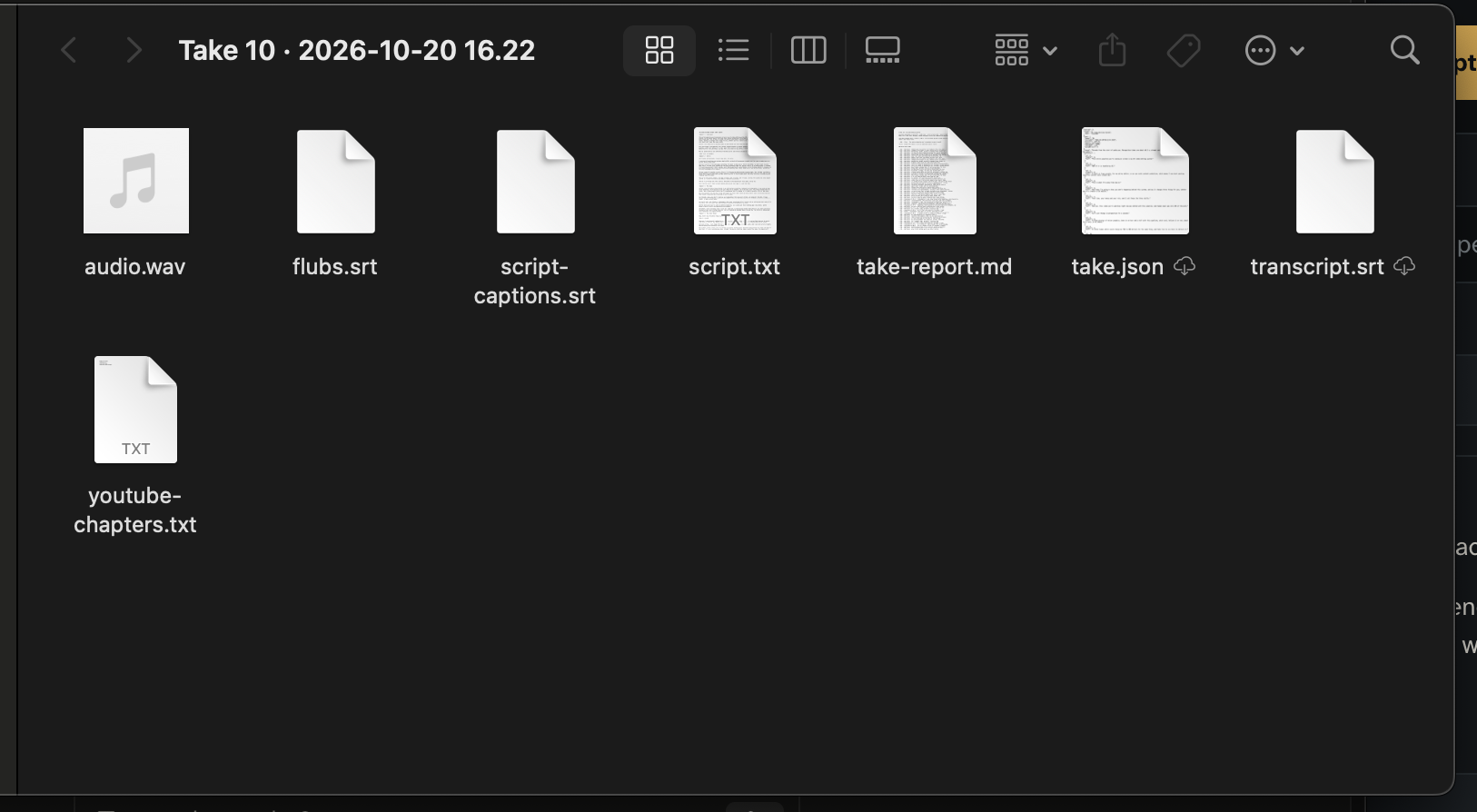
各テイクは、マイク音声、台本のスナップショット、メタデータ、キャプション、読みやすいテイクレポートなどの補助資料とともに保存されます。
ソース連動編集
Eyeline Editは、波形、単語単位のタイミング、ソースクリップ、カット操作を1つの確認インターフェースに統合します。ソースに照らしてカット境界を調整したり、プロキシのずれが生じた場合にカメラのオリジナルへ再リンクしたり、動画や音声を書き出したりできます。
編集内容は元のソース区間とつながったまま維持されます。そのため、クリップをトリミングしても、仕上げ編集者が後で必要とする可能性のある前後の余裕部分は破棄されません。
AI支援によるカット候補の提案
AIツールは、収録したテイクの文字起こし、カメラの同期とずれの推定、テイク全体のプロキシ作成、文字起こしやカット端の問題の可能性の特定、候補カットの下書きを行えます。重要なのは、候補がアクティブな計画を置き換えるのではなく、別のファイルに書き出される点です。
HTMLデザインボード
プロジェクトには、プロセス、比較、グラフ、タイムライン、コード、根拠、レイヤー、まとめなどのレイアウトを扱う、スタイルを再構成した参考ボードが含まれています。これらのボードは、役立つレイアウトとアニメーションの仕組みを維持しながら、中立的な出発点としてのみ機能します。
承認済みの文字起こしを基に作業したり、デザインブリーフを準備したり、例を応用したり、Claude Designや別のデザインツール向けのプロンプトを作成したりできます。色、フォント、図形、コピー、レイアウトは、自分の制作内容に合わせてカスタマイズしてください。
決定論的アニメーション
アニメーションボードには、シーク可能なタイムラインが表示されます。ブラウザーで特定の秒数をプレビューした場合、その同じ秒数をレンダリングすると、同じビジュアル状態が生成されます。JSONタイムラインはグラフィックの変化を承認済みのナレーションに合わせるため、動きのタイミングを明示的かつ編集可能にします。
構造化された編集者への引き継ぎ
最終的な引き継ぎには、承認済みのカット、WAV音声、文字起こし、ソース連動プラン、デザイン素材、レンダリング済みボード、キャプション、タイミング情報、仕上げ用チェックリストを含めることができます。これらの素材は、Resolve、Premiere、または別のノンリニア編集ソフトで組み立てられます。
要件
- オペレーティングシステム:x64ハードウェア上のWindows 10またはWindows 11。
- PowerShell:バージョン5.1以降。
- インターネット:インストールスクリプトの取得に必要です。
- 管理者アクセス:不要です。
テレプロンプターとEyeline Editはローカルで動作し、ブラウザーで開きます。起動するだけであれば、クラウドアカウントやAPIキーは必要ありません。ただし、ブラウザーの音声認識でブラウザーベンダーのサービスが使用される場合があり、初回使用時にモデルの重みがダウンロードされることがあります。
インストールと初期設定
対応している64ビットWindowsシステムを使用していることを確認します。
PowerShellを開き、バージョン5.1以降が利用可能であることを確認します。
リポジトリのPowerShellインストールページを開き、表示される手順に従います。
プロジェクトの収録データを保存する場所を選択します。プロジェクトはデフォルトで自分のドライブに保存されますが、収録前に保存先を変更できます。
ローカルのブラウザーアプリケーションを開き、付属のスキルを変更する前に、ワークフロー、データ形式、カスタマイズ、環境設定に関するドキュメントを確認します。
付属のスキルは、意図的に未設定のプレースホルダーとして用意されています。デフォルトを完成済みの制作アイデンティティとして扱うのではなく、自分の視聴者、声、テンポ、編集ルール、デザイントークン、アニメーションルール、作例を追加してください。
5段階のワークフローを理解する
台本 -> 収録 -> カット -> デザイン -> アニメーション -> 仕上げ各引き継ぎは、人またはファイルを認識できるAIエージェントが確認・編集できるファイルによって表現されます。これにより、プロセス全体の管理を手放すことなく、選択した段階を自動化できます。
1. テイクを収録する
収録ワークフローを開く前に台本を準備します。
Eyelineを起動し、音声に追従させながら読み始めます。
言い間違えた行に印を付け、必要に応じて追加の試行を作成します。
カメラの位置上必要な場合は、ローカルネットワーク上の2台目の画面にテレプロンプターをミラーリングします。
収録後、テイクフォルダーを確認し、音声、台本のスナップショット、メタデータ、キャプション、レポートが存在することを確認します。
2. カット候補を生成する
AI編集ステージを実行してテイクを文字起こしし、同期とドリフトを推定し、テイク全体の再生用プロキシを作成し、カット案を提示します。明示的に承認または調整するまで、カット案は作業プランとは別に保管してください。
文字起こしの警告、波形上の無音、エッジの問題が疑われる箇所は、診断の手がかりとして扱います。音声認識では、単語が誤って発音されていても一見正しい文字起こしが生成されることがあり、無音だけでは発話がきれいに終了した証拠にはなりません。
3. Eyeline Editで確認する
候補プランをEyeline Editで開きます。
テイク全体のプロキシをスクラブして、録音内容を把握します。
文字起こしの単語とタイミングを、波形および実際に聞こえる音声と比較します。
有用なソースハンドルを維持しながら、カットのエッジを手動で調整します。
プロキシのタイミングがずれている場合は、カメラオリジナルに再リンクします。
提示された判断を確認してから、カットを承認します。
承認済みのWAVと文字起こしが、後工程のビジュアル制作の基盤になります。プロキシは確認に役立ちますが、元の録音との関係を維持するのは、ソースにリンクされた区間です。
4. デザインボードを作成する
承認済みの文字起こしを使ってビジュアルブリーフを作成します。提示する情報の種類に合った参照ボードを選び、チャンネルに合わせてスタイルを変更します。プレースホルダーのコピー、引用、数値を置き換え、レンダリング前にすべての制作内容を確認します。
付属のボードは、必須のブランドではなく、ビジュアル文法の例です。色、タイポグラフィ、図形、レイアウトは変更することを前提としています。
5. アニメーションを同期してレンダリングする
JSONタイムラインを通じて、ビジュアルの変化を承認済みナレーションの具体的な瞬間に対応付けます。各ボードのシーク動作を使ってタイムスタンプをプレビューし、その後ローカルでレンダリングします。プレビューとレンダラーは同じ決定論的な状態を使うため、レンダリングされたフレームはブラウザーで確認した内容と一致するはずです。
ナレーションのテンポが変わった場合は、個々のフレームを手動で作り直すのではなく、タイムラインのタイミングを更新します。これにより、動きが音声とどのように関連するかを読みやすい記録として維持できます。
6. 最終引き渡しを準備する
承認済みのカットとそのWAV、文字起こし、ソースリンク付きプラン、デザインアセット、レンダリング済みボード、キャプション、タイミング情報、仕上げ用チェックリストを、想定されたプロジェクトツリーにまとめます。アセットを任意のNLEに読み込み、そこで最終アセンブリを行います。
Video Toolは業務用エディターを直接操作するものではありません。その役割は、仕上げ工程に向けて、整理されたソース認識型の素材を準備することです。
基本的な使用例
1台のカメラと複数のアニメーション解説を使った台本付きチュートリアルを制作するとします。実用的な手順は次のようになります。
ナレーション全体を書き、確認します。
Eyelineでナレーションとカメラテイクを録音し、ミスが起きたらその場でマークします。
AIツールにテイクを文字起こしさせ、別の候補カットを作成させます。
提案をEyeline Editで開き、すべてのトランジションを聞いて、境界を手動で調整します。
カットを承認し、その文字起こしを使って、チャート、図、コード、まとめ用ボードが必要な箇所を特定します。
適切なスターターボードのスタイルを変更し、すべてのプレースホルダー素材を置き換えます。
承認済みナレーションに合わせたJSONタイムラインで、ビジュアルの変化を記述します。
ボードをローカルでレンダリングし、承認済みの素材をすべて仕上げ担当のエディターに渡します。
高度なヒント
合成メディアでエディターをプレビューする
まだ録音がない場合は、デモジェネレーターを使ってカメラと音声の合成メディアをローカルで作成します。実際のテイクを使わずに、ソースリンク付きタイムラインと確認インターフェースを試すことができます。
候補プランと承認済みプランを分けて管理する
AIの提案で作業プランを上書きしないでください。候補ファイルを提案として保持し、現在のプランと比較して、確認後にのみ変更を反映します。この分離により実験の安全性が高まり、承認済みの作業を安定して維持できます。
ソースとの関係を維持する
レスポンスのよいスクラブにはプロキシを使いますが、元のソース区間と利用可能なハンドルは保持します。プロキシがずれた場合は、プロキシを最終的な基準として扱うのではなく、カメラオリジナルに再リンクします。
スキルを編集方針として設定する
プレースホルダーのスキルには、想定する視聴者、声、テンポ、デザインシステム、例、レビュー規則を記述できます。これらのMarkdown指示を更新すると、対応するエージェントがワークフローに取り組む方法が変わります。これはモデルのトレーニングではなく、プロンプト設定です。
互換性のある任意のエージェントを使う
録音、カット、レビュー、デザイン、アニメーション、引き渡し用の役割ブリーフは、ファイルを読み取りコマンドを実行できるコーディングエージェントに渡せます。また、ステージごとのチェックリストとして手動で実行することもできます。特定のAIエージェントは必要ありません。
第三者素材を監査する
プロジェクトのコードと新たに作成されたテンプレートはMITライセンスで公開されていますが、TEINのブランディングはその許諾の対象外です。デモ用メディア、第三者ソフトウェア、モデルの重みには、それぞれのクレジットとライセンスが適用されます。カスタマイズ版を再配布する前に、これらの条件を確認してください。
まとめ
Video Toolは、台本に基づく録音から最終的な編集引き渡しまでを、透明性を保ってつなぐ役割を果たします。主な利点は無人自動化ではなく、可読性です。提案されたカット、文字起こし、ソースリンク、ビジュアルブリーフ、モーションのタイミングを、人間とAIエージェントの双方が確認できます。すべての提案をレビューし、プレースホルダーのスキルとボードをカスタマイズすることで、自分の声や制作プロセスに合わせてシステムを形作ることができます。