

iCodeとは?
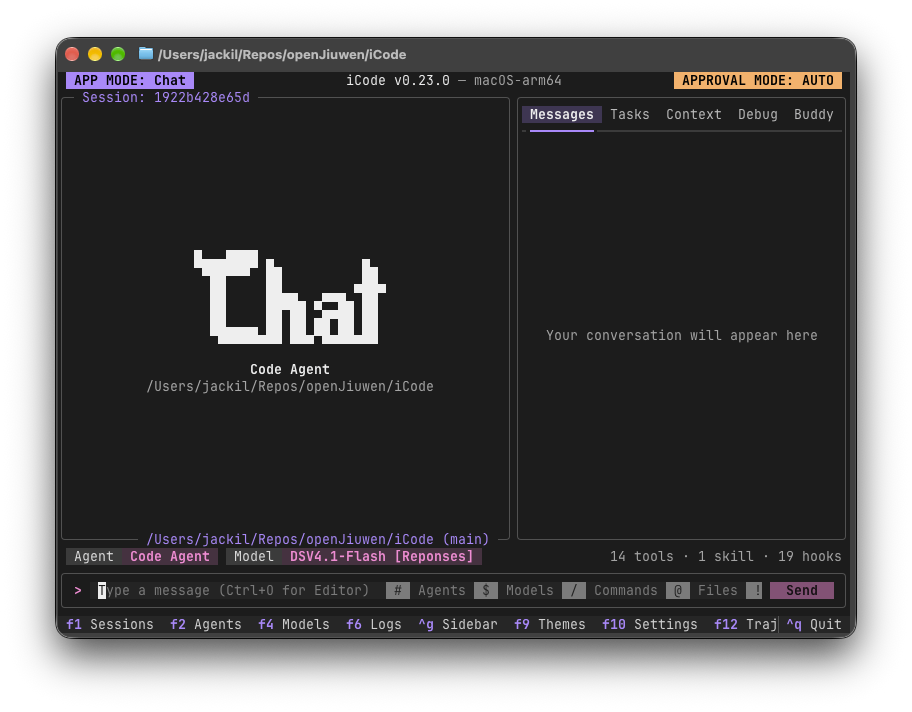
iCodeは、AIエージェントとワークフローをオーケストレーションするオープンソースのターミナルアプリケーションです。会話、モデルプロファイル、エージェント設定、シェルアクセス、ファイル差分、ロールバック操作、実行分析を1つのインターフェースにまとめます。
開発中:iCodeのインターフェース、ファイル形式、デフォルト設定はリリースごとに変更される場合があります。
iCodeにはAIモデルは含まれていません。代わりに、モデルプロバイダーを自分で接続し、エージェントが使用する設定済みのプロファイルを選択します。
主な機能
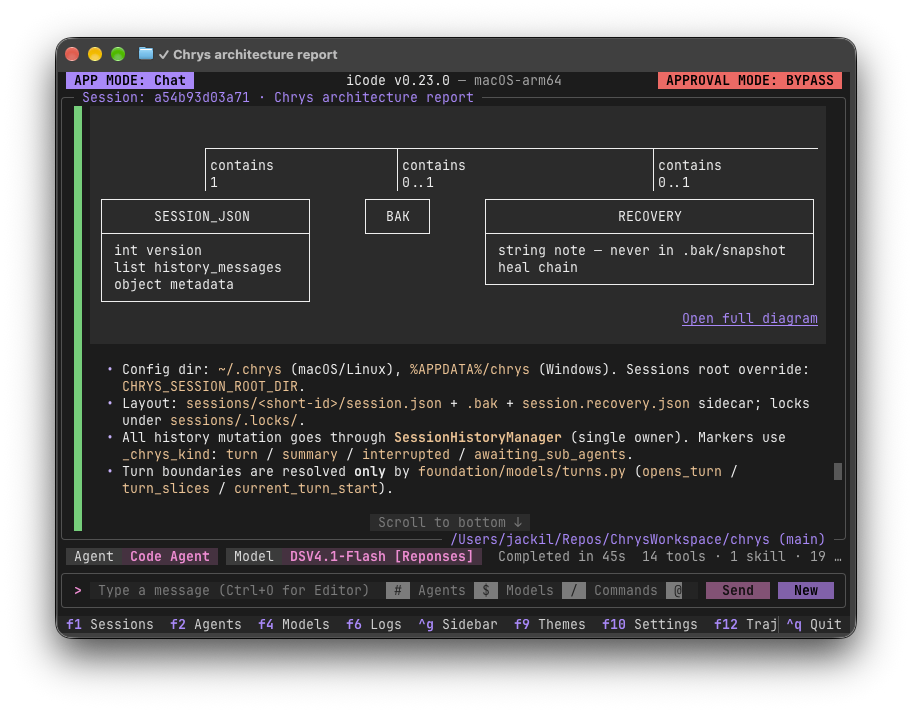
- ターミナルチャット:書式付きリストや図を含む、リッチなMarkdown応答を表示します。
- 設定可能なエージェント:エージェントコードを書かずに、指示、ツール、サブエージェント、スキル、MCPサーバー、メモリを定義できます。
- 複数のモデルプロファイル:異なるプロバイダーのプロファイルを設定し、会話中にモデルを切り替えられます。
- ワークフローの可視化:ワークフローをノード単位で追跡し、各エージェントノードのモデル、ツール呼び出し、トークン使用量を確認できます。
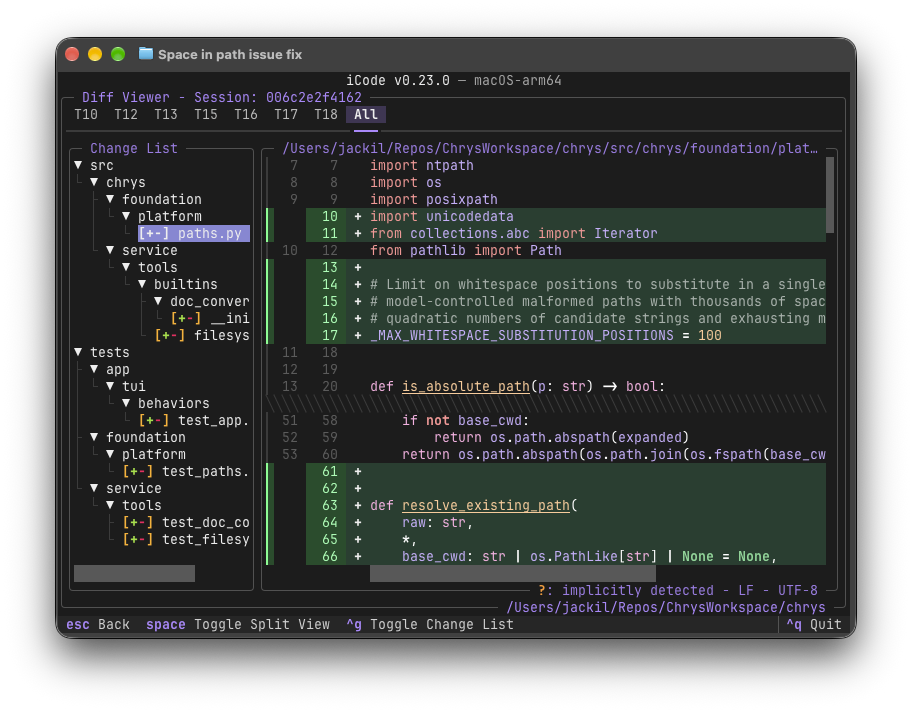
- 変更レビュー:エージェントが変更したすべてのファイルを、統合差分または分割差分ビューで確認できます。
- ロールバック:以前のターンを選択し、取り消される変更を確認して、その時点以降の会話を破棄できます。
- 軌跡分析:時間、トークン、キャッシュ、並列処理の内訳に加え、モデル呼び出し、フック、ツール呼び出しを確認できます。
- 統合シェル:フルスクリーンアプリケーションを含む、実際のターミナルをiCode内で実行できます。
前提条件
必要な前提条件はuvだけです。プロジェクト用にPython 3.14を用意するため、このバージョンのPythonを別途インストールする必要はありません。
最適な操作感を得るには、最新のターミナルを使用してください。READMEでは、WindowsではWindows Terminal、macOSとLinuxではGhosttyを推奨しています。
iCodeのインストールと実行
まず、リポジトリをローカルにチェックアウトします。プロジェクトのルートディレクトリでターミナルを開き、必要な追加機能をすべて含めてプロジェクトを同期します。
uv sync --extra all--extra allを表示どおり正確に使用してください。プロジェクトでは、単独のuv syncを使用したり、このオプションを--all-extrasに置き換えたりしないよう明示的に注意しています。
次に、同梱のripgrepバイナリをダウンロードします。macOSまたはLinuxでは、次を実行します。
./scripts/fetch_rg.shWindowsでは、代わりにPowerShellスクリプトを実行します。
.\scripts\fetch_rg.ps1最後に、iCodeを起動します。
uv run icodeプロジェクトのコードネームはChrysであるため、次のコマンドでも同じアプリケーションを起動できます。
uv run chrys最初のモデルを設定する
iCodeにはモデルプロファイルが付属していません。初回起動時にF4を押してモデル設定を開き、使用するモデルプロバイダーのプロファイルを追加します。
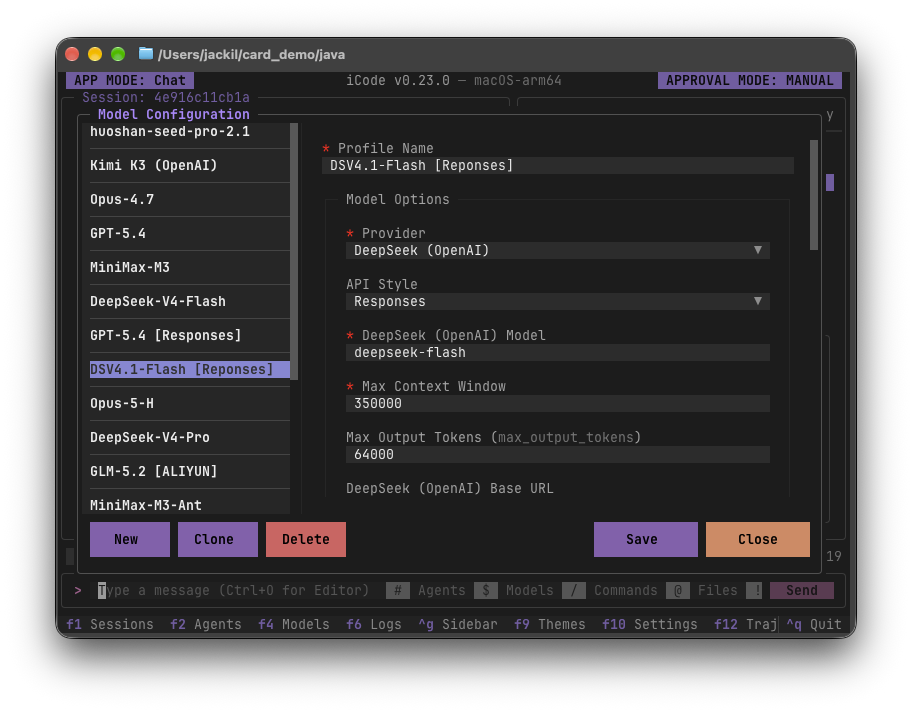
プロファイルを設定すると、異なるプロバイダーのプロファイルを並べて保持し、会話中に切り替えられます。iCode自体はモデルを提供しないため、設定したプロバイダー接続によってモデルリクエストの送信先が決まります。
基本操作
入力バーから移動する
ホーム画面には、現在のエージェント、モデル、承認モード、セッションが表示されます。いくつかのプレフィックスから重要な機能にすばやくアクセスできます。
#でエージェントにアクセスします。$でモデルにアクセスします。/でコマンドにアクセスします。@でファイルにアクセスします。!でシェルにアクセスします。
会話を始める
エージェントと設定済みのモデルを選択し、入力バーにリクエストを入力します。応答はリッチなMarkdownとしてターミナルに直接表示されます。エージェントがファイルを変更すると、iCodeはその変更を記録するため、ターンごとまたはまとめて確認できます。
エージェントを設定する
F2を押してエージェント設定を開きます。エージェントはアプリケーションコードではなく設定です。この画面から、指示、ツール、サブエージェント、スキル、MCPサーバー、メモリを編集できます。
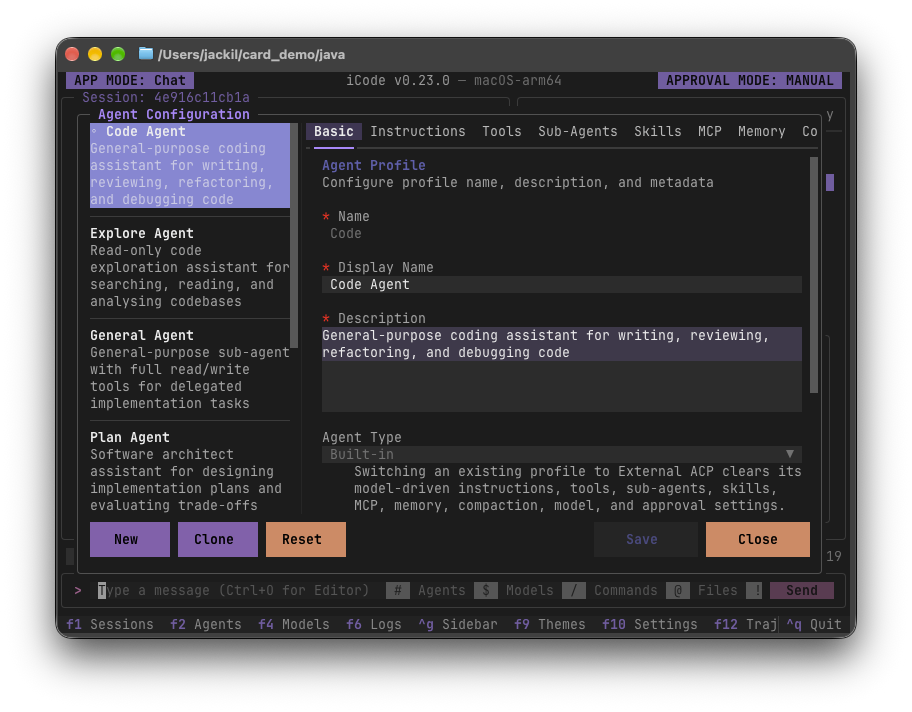
エージェントの指示を目的に合わせ、必要なツールと連携のみを有効にしてください。外部ツールやサーバーは独立してデータを扱う場合があるため、これはプライバシーの面でも重要です。
ファイル変更を確認する
差分ビューアーを使って、エージェントが変更したファイルを確認します。変更はターンごとに確認することも、全体ビューにまとめて確認することもできます。統合表示と分割表示の両方に対応しています。
ワークフローを実行・確認する
ワークフローモードでは、ワークフローの実行をノード単位で確認できます。各エージェントノードについて、選択されたモデル、ツール呼び出し、トークン使用量を表示できます。
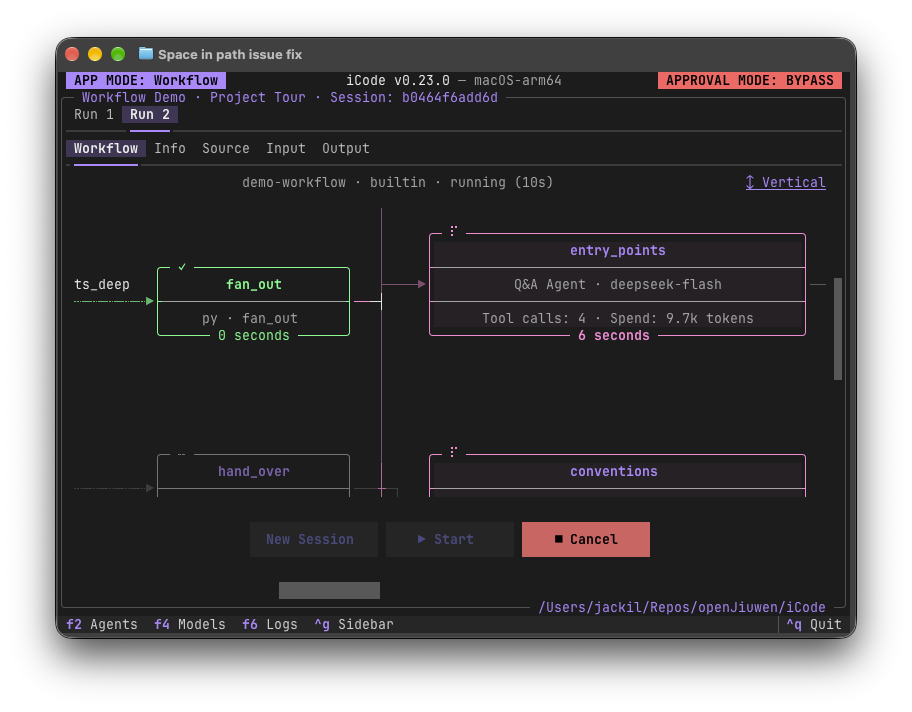
このビューは、タスクに複数の段階やエージェントが関わる場合に便利です。実行を単一の不透明な応答として扱うのではなく、作業がグラフ内をどのように進むかを確認できます。
高度なヒント
問題のあるターンから続行する前にロールバックを使用する
会話によって意図しない編集が行われた場合は、以前のターンを選択してロールバックを開きます。iCodeは、ロールバックを適用する前に元に戻されるファイル変更を表示します。その後、選択したターン以降の会話部分を破棄します。
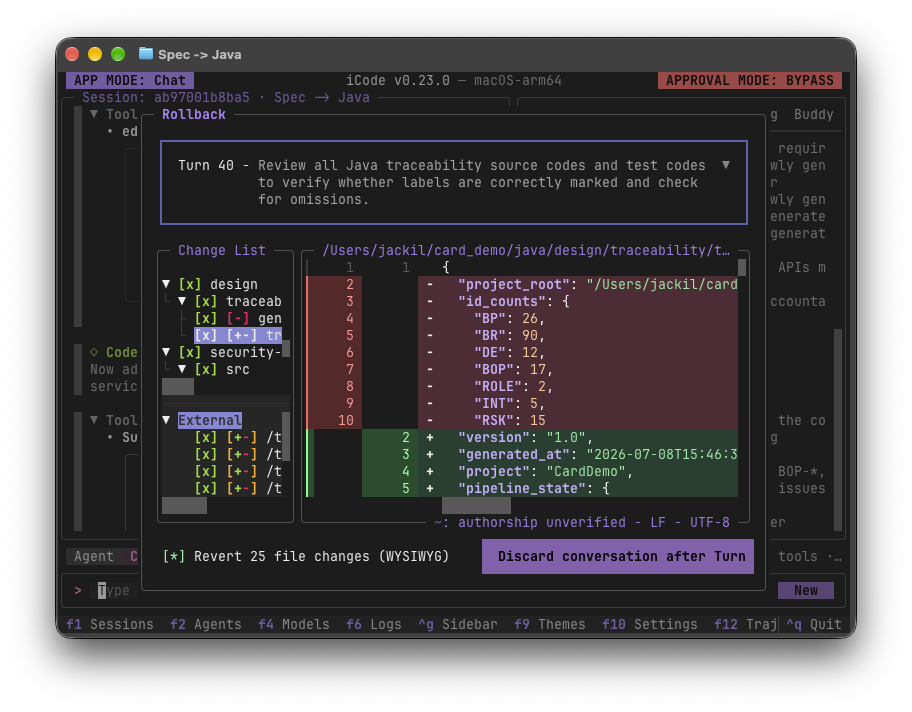
確定する前に、提案されたファイルの復元内容を慎重に確認してください。特に、複数のターンで同じファイルが変更されている場合は注意が必要です。
Trajectoryで実行を分析する
F12を押すと、Trajectoryビューが開きます。概要では、モデルのアクティビティ、ツールの実行、待機を分けて、時間とトークンがどこで使われたかを確認できます。ターンごとのトークン使用量とキャッシュ使用量、並列性に関する情報も表示されます。
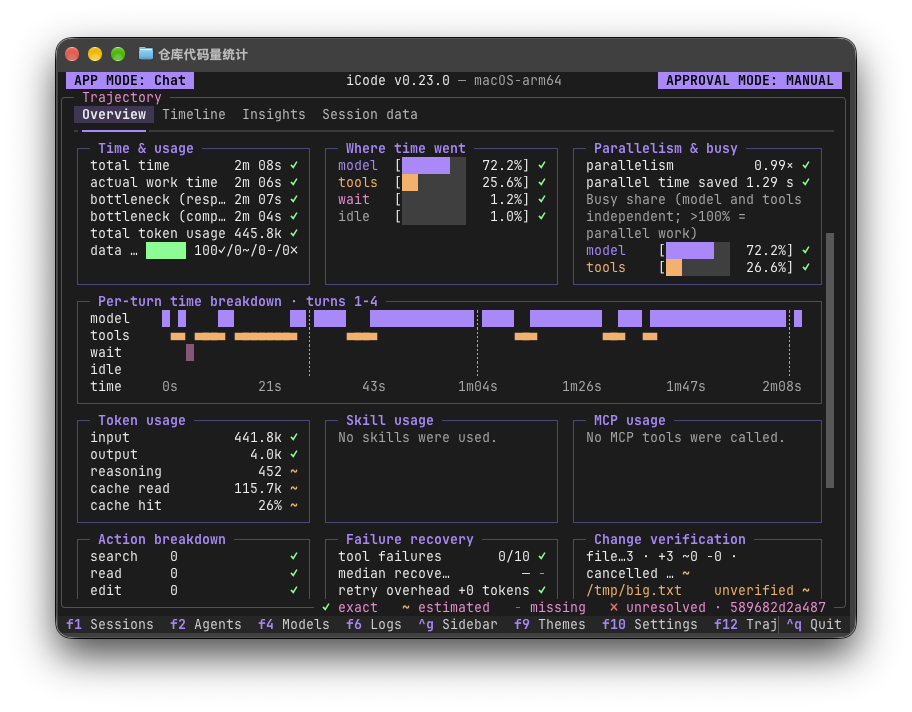
タイムラインでは、ターン内の個々のモデル呼び出し、フック、ツール呼び出しを詳しく確認できます。コストや時間のかかるインタラクションを調査し、処理の順序を把握するために使用してください。
統合シェルを使用する
!を入力するとシェルに入れます。これは限られたコマンド出力パネルではなく実際のターミナルなので、全画面プログラムをその場で実行し、すべてのキーストロークを受け取れます。
コマンド、スキルスクリプト、ワークフローは、ネットワークアクセスを持つ独立したプログラムであることに注意してください。特に機密性の高い環境では、実行前に動作を確認してください。
完全なユーザーガイドを開く
iCode内でF8を押すと、組み込みのユーザーガイドが開きます。同じドキュメントは、リポジトリのdocs/ディレクトリで英語版と簡体字中国語版として利用できます。
プライバシーと外部接続
iCodeにはテレメトリ、分析機能、クラッシュレポート機能がなく、データを収集しません。デフォルトでは、使用状況データを含め、プロジェクトやその他の第三者に何も送信しません。
ただし、モデルプロバイダー、MCPサーバー、フック、OpenTelemetryエクスポーターなど、設定した送信先にはデータが送信される場合があります。ウェブツールはデフォルトで無効になっています。有効にした場合、検索は設定したプロバイダーに送信されます。プロバイダーが設定されていない場合は、Exaの公開mcp.exa.aiサービスに送信され、ページは各ウェブサイトから直接リクエストされます。
コンプライアンスとライセンス
iCodeはオーケストレーションツールであり、AIモデルを提供するものではありません。業務やエンジニアリング用途でモデルに接続する場合、EU AI法およびその他の適用される法的・規制上の要件への準拠は利用者の責任です。
このプロジェクトはApache License 2.0の下でオープンソースとして公開されています。組み込まれているサードパーティ製コンポーネントにはそれぞれのライセンスが適用され、リポジトリのNOTICEファイルに記載されています。
まとめ
uv、最新のターミナル、設定済みのモデルプロファイルがあれば、iCodeをターミナルベースのAIエージェントやワークフローの中心的なインターフェースとして利用できます。簡単な会話から始め、生成されたファイル変更をすべて確認してから、タスクが複雑になるにつれてエージェント設定、ワークフロー、ロールバック、シェルアクセス、Trajectory分析を試してみてください。