

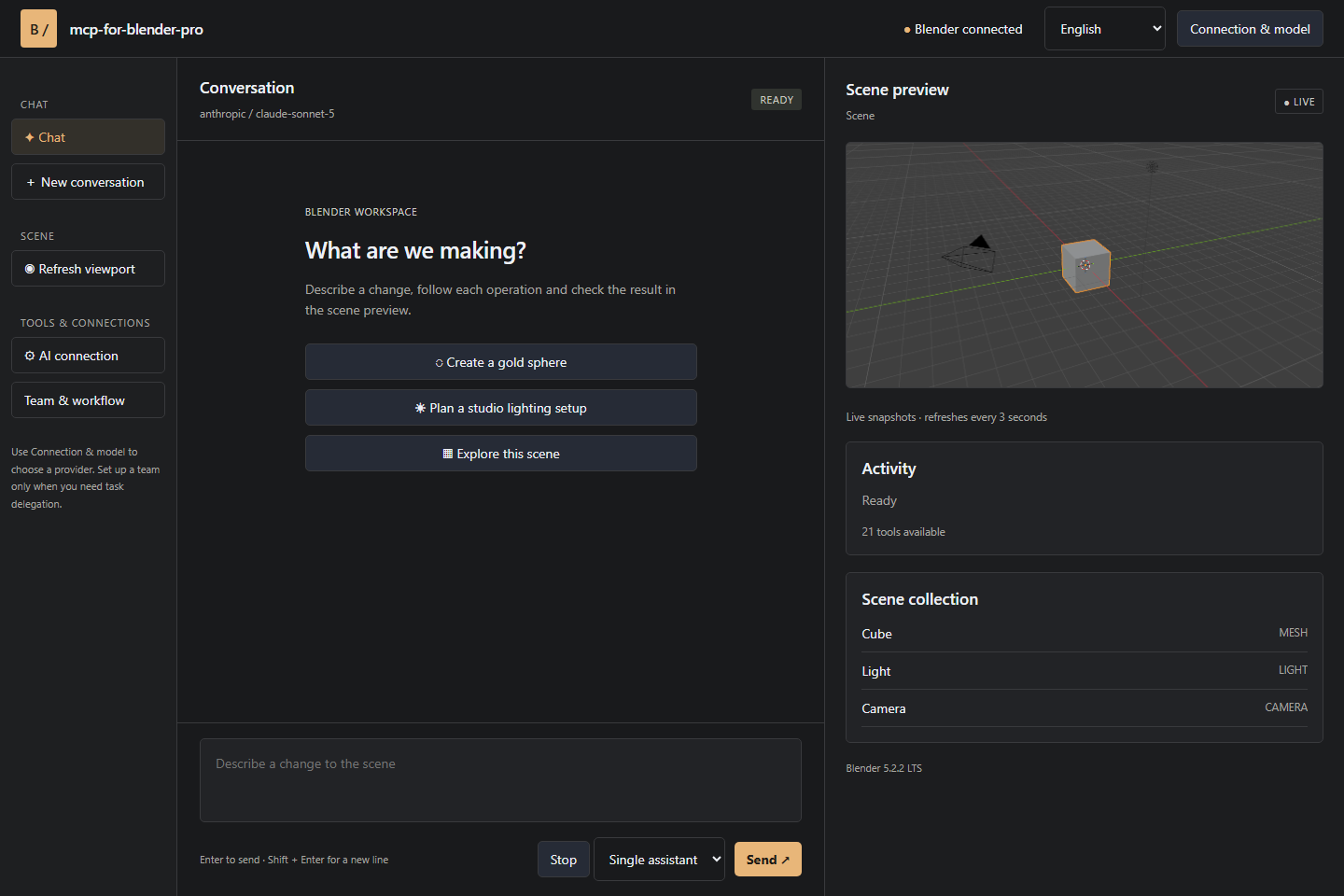
mcp-for-blender-proとは?
mcp-for-blender-proは、Blender向けのAIアシスタントおよびModel Context Protocolサーバーです。AIモデルを使ってシーンの確認、オブジェクトの作成・編集、マテリアルの割り当て、アセットの検索、ビューポート画像のキャプチャ、Blender APIの参照、シーンのエクスポートを行えます。
この拡張機能は、反復作業を高速化したいアーティスト、定型作業を自動化するテクニカルアーティスト、MCP対応ツールをBlenderに接続する開発者向けに設計されています。Blenderのサイドバー、付属のStudioウィンドウ、または互換性のある外部MCPクライアントから操作できます。
Studioワークスペースには、会話履歴、シーンオブジェクト、ビューポートスナップショット、操作の承認、タスクボードが統合されています。アシスタントの作業中もBlenderは開いたまま使用できます。
主な機能
- Blenderを理解したアシスタンス:変更を加える前に、シーンや個々のオブジェクトを確認できます。
- ビジュアルStudioワークスペース:付属ウィンドウで、会話、シーンデータ、タスクの進行状況、承認、ビューポートプレビューを確認できます。
- 複数のAIプロバイダー:OpenAI、Anthropic Claude、Google Gemini、OpenRouter、OpenCode Zen、Ollama、または互換性のあるカスタムAPIを利用できます。
- 接続の保存:同じプロバイダーに複数のAPIキーを設定する場合も含め、個別の接続プロファイルを管理できます。
- 単一エージェント・マルチエージェントモード:1つのアシスタントで簡単な編集を完了することも、管理者、作業担当、レビュアーに大規模な作業を分担させることもできます。
- 内蔵MCPサーバー:認証付きStreamable HTTP MCPに対応するOpenCodeなどのクライアントを接続できます。
- シーン・アセットツール:確認、作成、編集、スクリーンショット、スクリプト、API検索、アセット処理、エクスポートに対応する21種類のツールを利用できます。
- 多言語インターフェース:メインメニューは英語、ドイツ語、フランス語、スペイン語、中国語に対応しています。
要件
リリースバンドルはWindows x64向けで、Blender 4.2以降が必要です。インストール前に展開せず、mcp-for-blender-pro.zipリリースバンドルをダウンロードしてください。
また、対応するクラウドプロバイダー、ローカルのOllamaインストール、互換性のあるカスタムAPI、またはOpenCodeへのアクセスが必要です。ツール呼び出しに対応するモデルを選択してください。アシスタントにビューポートのスクリーンショットを解釈させる場合は、画像対応モデルを選択してください。
Blender拡張機能をインストールする
プロジェクトの最新リリースから
mcp-for-blender-pro.zipをダウンロードします。Blenderを開き、Edit → Preferences → Get Extensionsを選択します。
メニューを開き、Install from Diskを選択します。
ダウンロードしたZIPファイルを選択します。
インストール後にmcp-for-blender-proを有効にします。
3Dビューポートに戻り、
Nを押してMCP Proタブを開きます。
Studioインターフェースまたは外部MCPクライアントを使用する場合は、Blenderを起動したままにしてください。リクエストはローカルのBlender接続に送信されます。
AI接続を設定する
MCP Proインターフェースを開き、プロバイダーを選択します。必要な接続情報を入力し、プロバイダーで利用可能なモデル一覧を読み込んで、モデルを選択します。保存した接続を使えば、個人用と仕事用の認証情報を分けたり、1つのプロバイダーで複数のアカウントを保持したりできます。
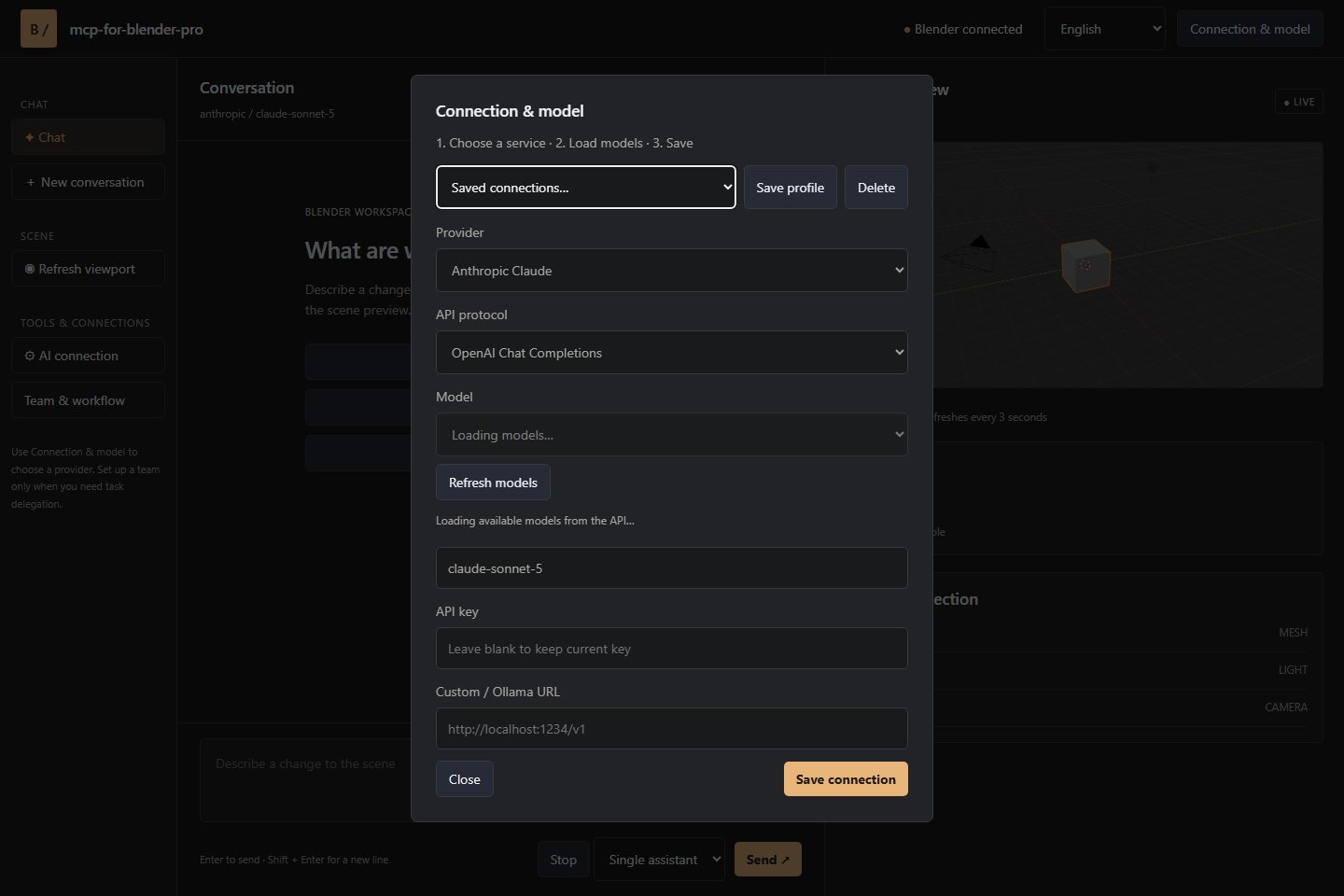
対応する接続オプションは次のとおりです。
- OpenAI
- Anthropic Claude
- Google Gemini
- OpenRouter
- OpenCode Zen
- Ollama
- 互換性のあるカスタムAPI
カスタムエンドポイントでは、OpenAI Chat Completions、Anthropic Messages、またはOllamaプロトコルを使用できます。OpenCode専用の無料モデルにはOpenCodeクライアントからアクセスします。プロバイダーへのサインインとモデル選択はクライアントが処理します。
最初のシーンタスクでアシスタントを使う
まずは確認リクエストから始めます。編集前に現在のシーンを説明するようモデルに依頼すると、モデルに有用なコンテキストを与え、オブジェクト構造を正しく理解しているか確認できます。
このシーンを確認し、変更を加える前にオブジェクト構造を説明してください。確認が正しければ、具体的なシーン操作を依頼します。
台座、カメラ、3つのライトを使ったシンプルな商品ディスプレイシーンを作成してください。台座にはマットな青色のマテリアルを設定してください。会話内の操作を確認し、BlenderまたはStudioのビューポートプレビューで結果を確認します。アシスタントはadd_cube、add_light、add_cameraなどの作成ツールに続けて、move_objectやset_materialなどの編集ツールを使用することがあります。
既存のオブジェクトを編集する
予測しやすい編集を行うには、Blenderで対象のオブジェクトを選択し、配置を正確に説明します。例えば次のように指定します。
選択したオブジェクトを、間隔を整えた5つの列に複製し、ビューポートを表示してください。この種のタスクでは、duplicate_object、move_object、viewport_screenshotを組み合わせることがあります。その他の編集ツールでは、オブジェクトの削除、親子関係の作成、マテリアルの変更ができます。
外部アセットを検索する
この拡張機能はPoly Haven、Sketchfab、Poly Pizzaと連携します。必要に応じてサービスキーを設定し、各アセットに付属するライセンスに必ず従ってください。
このシーンに適したPoly Havenのアセットを探し、インポートする前に確認してください。この説明では、検索とインポートを分け、明示的に承認を求めています。関連するツールは search_assets と import_asset です。
単一のアシスタントとチームを選択する
単一のアシスタントモードは、直接的な質問やシーンの簡単な変更に適しています。より大規模なワークフローでは、役割、指示、モデルを分けたチームチェーンを設定します。
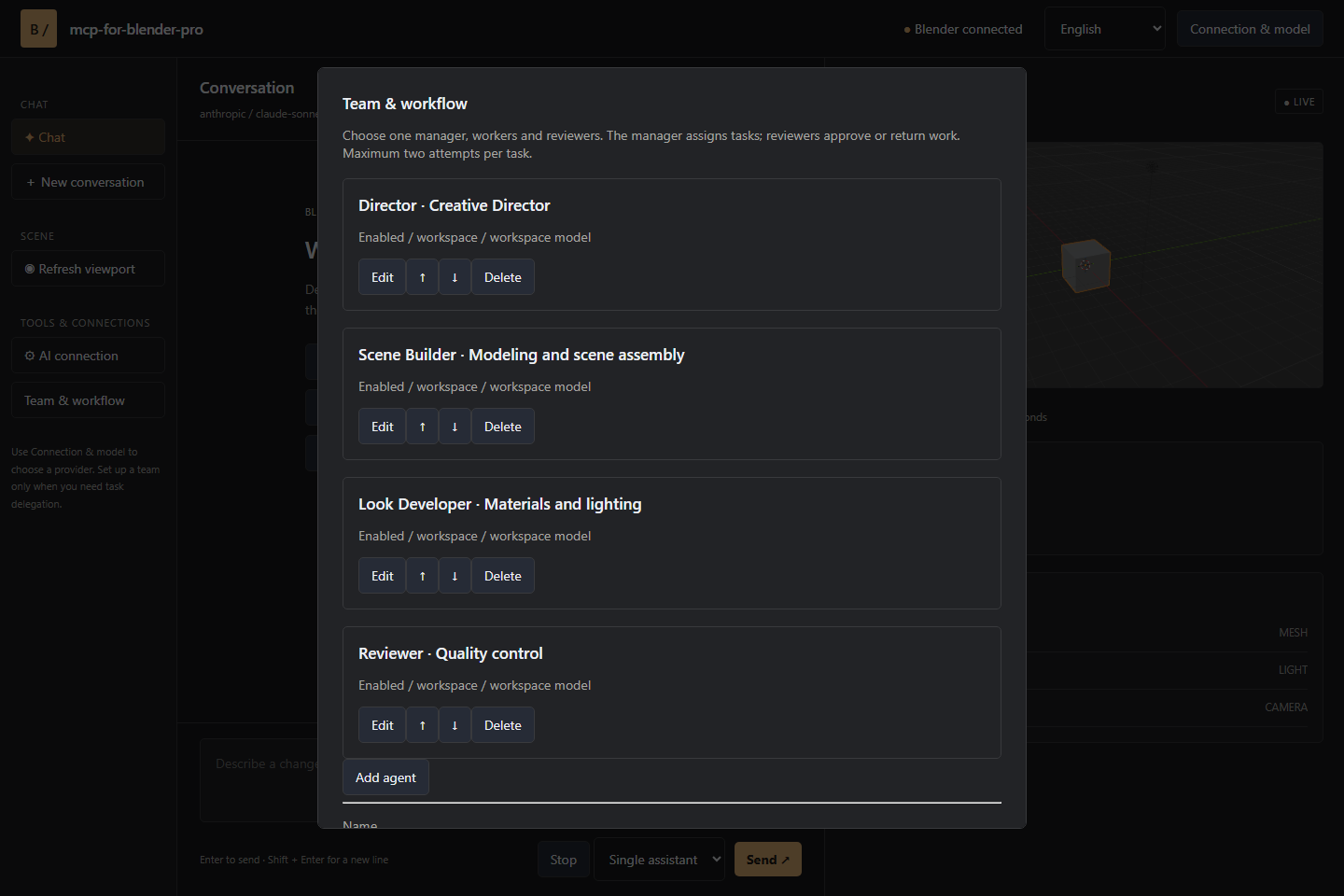
- マネージャー: 依頼を作業単位に分割し、受け入れ基準を定義します。
- ワーカー: 割り当てられたシーン操作を実行します。
- レビュアー: 結果を確認し、承認するか、具体的な指摘を返します。
チームのタスクは順番に実行されるため、編集順序が維持されます。タスクがブロックされた場合は、1回だけ修正を試みます。2回目のレビューに失敗すると、ワークフローは停止します。タスクボードで、割り当て、試行回数、レビュー指摘を確認できます。
役立つチーム依頼を書く
チームに明確な目標、制約、期待する最終状態を伝えます。構造化された依頼は次のようになります。
選択したオブジェクトの商品ディスプレイ用シーンを作成してください。
シンプルな台座と3点照明を使用してください。
既存のオブジェクト形状は変更しないでください。
完了前に構図とマテリアル割り当てを確認してください。
マネージャーはこれらの要件を順序付けられた作業に変換でき、レビュアーは制約を受け入れ基準として使用します。
利用可能なBlenderツールを理解する
組み込みツールセットでは、次の操作を実行できます。
- シーン検査:
get_scene_info、list_objects、get_object_info。 - オブジェクト作成:
add_cube、add_sphere、add_cylinder、add_plane、add_light、add_camera。 - 編集:
move_object、duplicate_object、delete_object、parent_objects、set_material。 - 視覚的フィードバックとスクリプト:
viewport_screenshot、execute_code。 - Blender APIとエクスポート:
bpy_api_lookup、describe_node_type、export_scene。 - アセットワークフロー:
search_assets、import_asset。
通常、プロンプトでツール名を指定する必要はありません。意図する結果を明確に説明すれば、アシスタントが適切な操作を選択します。ただし、技術的なワークフローを制限したい場合は、特定のツール名を指定すると便利です。
OpenCodeまたは別のMCPクライアントに接続する
BlenderサイドバーのOpenCode Portableを使用すると、Blender接続が自動設定された状態でOpenCodeを起動できます。OpenCodeが認証とモデル選択を管理します。
その他の互換クライアントは、認証済みのローカルStreamable HTTP MCPエンドポイントに接続できます。エンドポイント設定と認証の詳細は、プロジェクトの接続とエージェントのガイドを参照してください。クライアントの接続中はBlenderを開いたままにしてください。
高度なワークフローのヒント
変更前に検査する
複雑なタスクでは、get_scene_info、オブジェクト一覧、または重要なオブジェクトの詳細を最初に要求します。これにより曖昧さが減り、変更を開始する前に前提を修正できます。
視覚的に確認する
構図、照明、配置を変更した後は、ビューポートのスクリーンショットを要求します。画像対応モデルはスクリーンショットを解釈し、レビューに活用できます。
検索と不可逆な操作を分ける
アセットのインポート、削除、スクリプト実行、エクスポートでは、ワークフローを検査段階と実行段階に分けます。アシスタントに見つかった内容を報告させ、続行前に承認を求めてください。
焦点を絞った受け入れ基準を使う
チームチェーンでは、オブジェクト数、間隔、マテリアル割り当て、カメラの有無、エクスポート準備状況など、測定可能な要件を明記します。具体的な基準があると、レビュアーはより明確な根拠に基づいて承認できます。
カスタムスクリプトの前にAPIを検索する
専用のシーンツールで対応できない操作については、execute_codeを使う前に、アシスタントがbpy_api_lookupとdescribe_node_typeを通じてBlenderの情報を確認できます。生成された操作は慎重にレビューしてください。
安全性、承認、セッションの動作
組み込みチャットは、操作の承認、現在のステップ完了後のキャンセル、シーン変更用の名前付きUndoステップに対応しています。Pythonによる検証で一部の禁止操作を検出できますが、セキュリティサンドボックスではありません。外部MCPクライアントは独自の承認ポリシーを適用します。
接続資格情報はユーザー設定に保存されますが、チャット履歴は現在のセッション中のみ保持されます。Studioはローカルで動作し、Blenderに送信されるリクエストを認証します。
まとめ
mcp-for-blender-proは、AIとの会話、Blenderシーンツール、視覚的フィードバック、モデル選択、エージェントワークフローを1つのワークスペースに統合します。まずは単一のアシスタントと検査優先のプロンプトから始め、ワークフローが複雑になるにつれて、チームチェーン、アセット連携、ビューポートレビュー、外部MCPクライアントを導入してください。
このプロジェクトはMITライセンスで公開されています。独立したプロジェクトであり、Blender Foundationまたは記載されているAIプロバイダーとは提携しておらず、承認も受けていません。