


piの導入は難しくなく、コマンド1つで完了します。先に決めておくべきなのは認証方式だけです。既存のサブスクリプションを使うか、API Keyを使うか。ここではインストール、認証、初回対話までを一通り説明します。
基本概念:2つの認証方式
piをインストールした後は、LLMサービスプロバイダーの認証情報が必要です。認証方法は2つあり、この記事で押さえるべき違いは次のとおりです。
サブスクリプションログイン(/login)|API Key
使用するもの|Claude Pro/Max、ChatGPT Plus/Proなどのサブスクリプション|プロバイダーが発行するAPI Key
課金|複雑(サブスクリプション枠 + 追加利用の可能性)|トークン単位で、使った分だけ課金
認証情報の保存先|~/.pi/agent/auth.json(OAuthトークン、自動更新)|環境変数 または auth.json
向いている人|既存のサブスクリプションがあり、Keyを個別に管理したくない人|費用を正確に管理したい人
一点注意してください:Anthropicのサブスクリプションログイン(Claude Pro/Max)はサードパーティのharness経由で、トークン単位で課金され、サブスクリプションプランの利用枠は消費しません。piに警告が表示されますが、正常な動作です。費用を完全に管理し、いつでも使用額を確認したいなら、API Keyのほうが手軽です。
実践
1. piをインストール
piはNode.js上で動作し、22.19.0以上が必要です。まず node --version で確認してください。インストール方法は2つあります。
# npmでグローバルインストール(--ignore-scriptsで依存関係のスクリプトをスキップし、より安全)
npm install -g --ignore-scripts @earendil-works/pi-coding-agent

# またはcurlインストーラーを使用(Nodeが未インストールの場合は自動でインストール)
curl -fsSL https://pi.dev/install.sh | shインストール後、pi --versionで確認します。アンインストールは npm uninstall -g @earendil-works/pi-coding-agentを使用します。
2. 認証を設定
方法1:API Key(推奨)。Keyを環境変数に設定します。
export ANTHROPIC_API_KEY=sk-ant-...
pi
またはpi内で /login を実行し、API Keyプロバイダーを選択して、Keyを ~/.pi/agent/auth.json(権限0600、自分だけが読み書き可能)に保存します。よく使われるプロバイダーの環境変数は次のとおりです。
プロバイダー|環境変数
Anthropic|ANTHROPIC_API_KEY
OpenAI|OPENAI_API_KEY
DeepSeek|DEEPSEEK_API_KEY
Google Gemini|GEMINI_API_KEY
Groq|GROQ_API_KEY
xAI|XAI_API_KEY
OpenRouter|OPENROUTER_API_KEY
完全な一覧は数十社に及ぶため、公式のProvidersドキュメント[1]を参照してください。
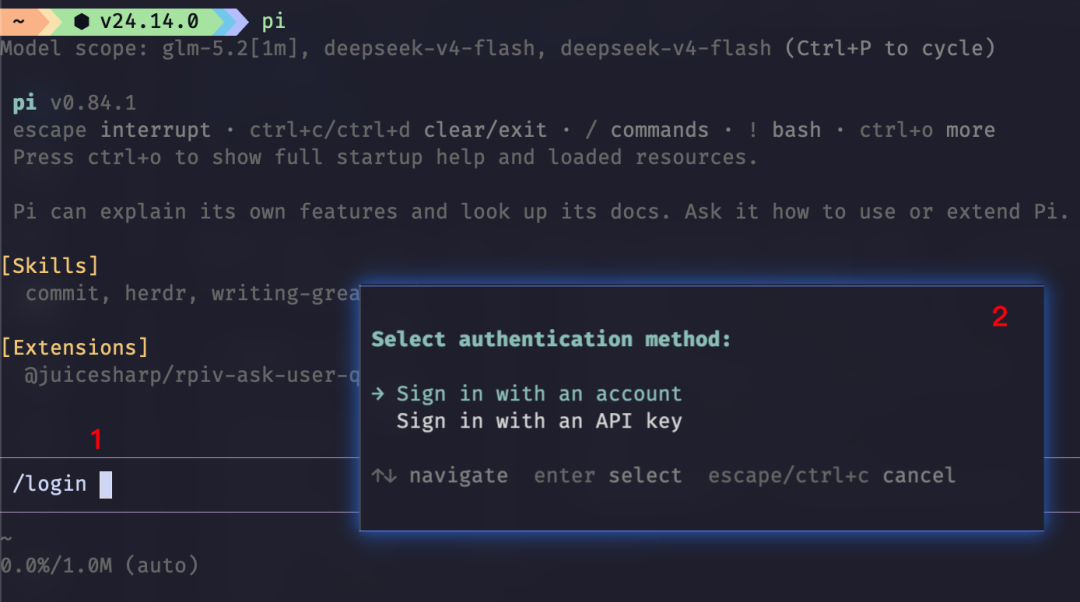
方法2:サブスクリプションログイン。Claude ProやChatGPT Plusなどのサブスクリプションを利用している場合は、pi内で /login を実行し、対応するプロバイダーを選択してOAuthを完了します。トークンの有効期限が切れると、piが自動で更新します。選択肢:Claude Pro/Max、ChatGPT Plus/Pro(Codex)、GitHub Copilot、xAI、OpenRouter。ログアウトには /logoutを使用します。
Piのコミュニティは活発で、最新のPi AgentはすでにQwenのトークンプランにも対応しています。
モデルを設定したら、/modelで使用するモデルを選択できます。
Pi Agentにはscoped modelsという概念もあります。
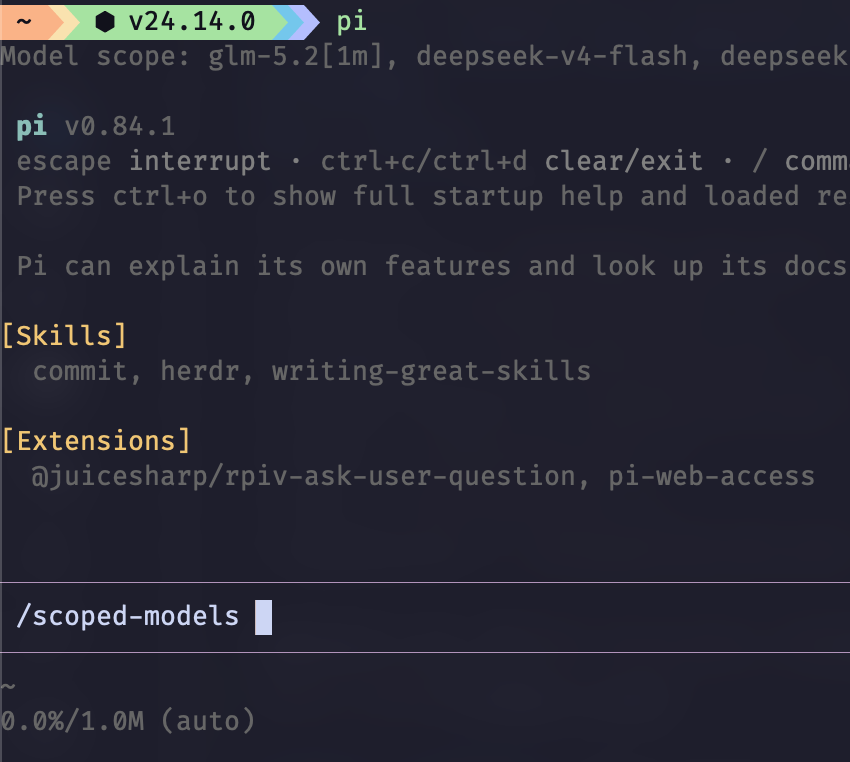
scoped modelsは、複数のモデルを ctrl + p で素早く切り替えられるようにする機能です。ctrl + lで選択することもできます。対応する設定は ~/.pi/agent/settings.json ファイルの enabledModels フィールドにあります。
3. 初回起動
プロジェクトディレクトリに移動して起動します。
cd /path/to/your/project
pi.pi/設定を含むプロジェクトを初めて開くと、piは信頼するかどうかを尋ねます。プロジェクトレベルのリソースには任意のコードを実行できる拡張機能が含まれる可能性があるため、piはユーザーに知らせずに読み込むことはありません。信頼設定は ~/.pi/agent/trust.json に保存され、次回からは尋ねられません。
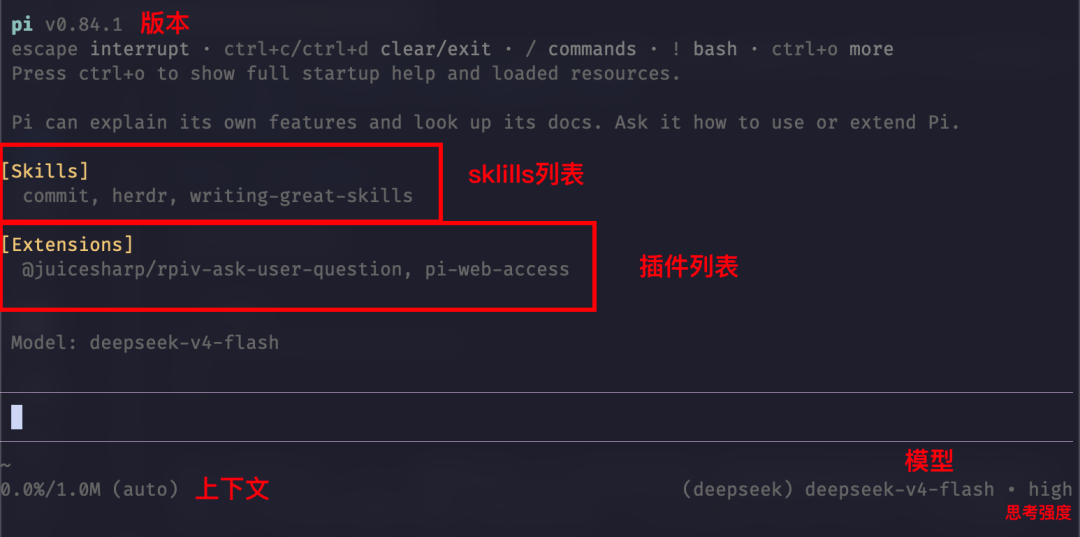
画面は上から4つの領域に分かれています:Header(ショートカット/読み込まれたリソース)、Messages、Editor(入力欄、枠線の色は思考レベルを表す)、Footer(ディレクトリ/セッション/トークン使用量/費用/現在のモデル)。直接入力してEnterを押します。例えば:
このリポジトリの構成を確認して、チェックの実行方法を教えてください。piはモデルにデフォルトで4つのツールを提供します:read、write、edit、bash。そのほかの読み取り専用ツール grep/find/ls はデフォルトで無効になっており、必要に応じて --tools で有効化します。例えば、piに読み取り専用でコードレビューをさせる場合:
pi --tools read,grep,find,ls -p "このリポジトリのコード品質をレビューしてください"モデルの切り替えはCtrl+Lまたは /model、終了はCtrl+Cを2回押すか /quit、前回の会話の続きは pi -cです。
仕組みを理解する
認証情報の解決順序:環境変数、auth.json、コマンドライン引数を同時に設定した場合、piは コマンドライン --api-key > auth.json > 環境変数 > models.json の順で使用します。一時的に別のKeyを試す場合は、設定ファイルを変更せず pi --api-key xxxを実行します。
プロジェクトの信頼は入力に対する防御であり、サンドボックスではありません:信頼確認は対話モードの起動時にのみ表示されます。非対話モード(pi -p)ではデフォルトで ask が使用され、-a/-naで上書きできます。piにはデフォルトでサンドボックスがなく、モデルがbashを使用できる場合は任意のコマンドを実行できます。信頼できないリポジトリを扱う場合は、コンテナによる分離が必要です。これは後半のセキュリティ編で説明します。
よくある質問
Q:pi --version でcommand not foundと表示されますが、npmではインストール済みと表示されます。
多くの場合、npmのグローバルbinディレクトリがPATHに含まれていません。npm prefix -g でパスを確認してPATHに追加してください。nvmを使用している場合は nvm use も忘れないでください。
Q:起動時にNodeのバージョンが低すぎると表示されます。
piにはNode 22.19.0以上が必要です。バージョンマネージャー(fnm/mise/nvm)でアップグレードするか、curlインストーラーを使ってインストールしてください。
Q:Claude Proでログインした後、毎回追加利用の警告が表示されます。
Anthropicのサブスクリプションはサードパーティ経由でトークン単位に課金されます。無効にするには、~/.pi/agent/settings.jsonに次を追加します。
{ "warnings": { "anthropicExtraUsage":false } }Q:Shift+Enterで改行できません。
piは修飾キーの認識にKittyキーボードプロトコルを使用します。iTerm2、Kitty、Ghosttyでは設定なしで使用できます。VS Code 1.109.5以降もデフォルトで対応しています。Windows Terminal、WezTerm、Alacrittyでは、キー入力を転送する設定を手動で1行追加する必要があります。ターミナル設定ドキュメント[2]を参照してください。
Q:完全にオフラインで使用し、更新確認のためにpi.devへ接続したくありません。PI_OFFLINE=1 で起動時のすべてのネットワーク操作を無効にできます。バージョン確認だけを無効にする場合は PI_SKIP_VERSION_CHECK=1を使用します。
参考資料
• Piクイックスタートドキュメント[3]
• Pi Providersドキュメント[1] - すべてのProvider、環境変数、クラウドプロバイダーの設定
• Pi Custom Modelsドキュメント[4] - models.jsonによるカスタムProvider
• Pi Settingsドキュメント[5]
• Pi Terminal Setup[2] - 各ターミナルのキー設定
• Pi GitHubリポジトリ[6]
引用リンク
[1] 公式Providersドキュメント: https://pi.dev/docs/latest/providers[2] ターミナル設定ドキュメント: https://pi.dev/docs/latest/terminal-setup[3] Piクイックスタートドキュメント: https://pi.dev/docs/latest/quickstart[4] Pi Custom Modelsドキュメント: https://pi.dev/docs/latest/models[5] Pi Settingsドキュメント: https://pi.dev/docs/latest/settings[6] Pi GitHubリポジトリ: https://github.com/earendil-works/pi