

Ph Downとは?
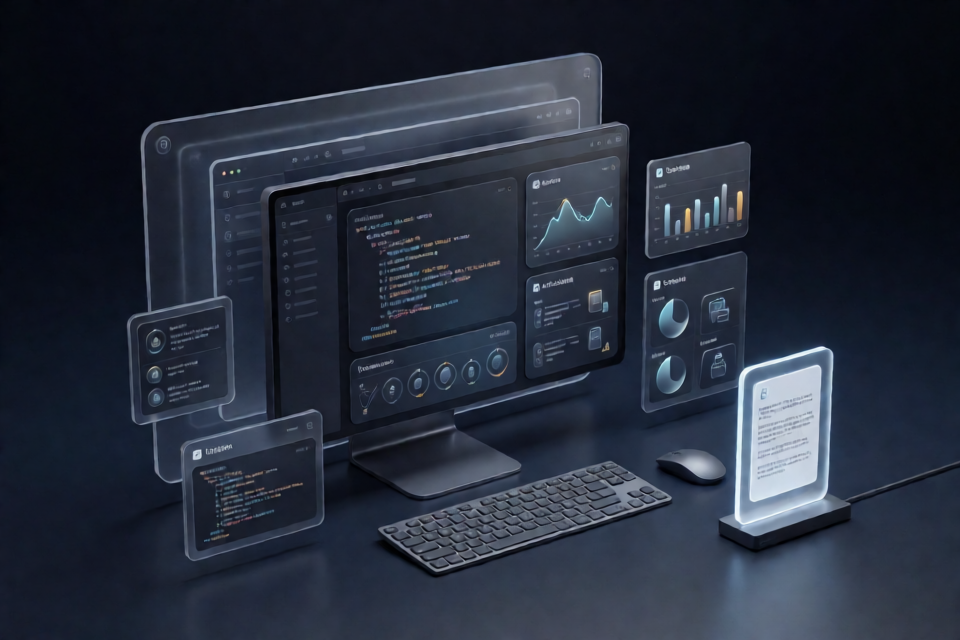
Ph Downは、Windows向けの開発環境設定マネージャーとして紹介されています。READMEによると、このプロジェクトは、環境設定をきめ細かく制御できる自動化エンジンを提供しながら、繰り返し発生するワークスペースのセットアップやデプロイ作業を置き換えることを目的としています。
提案されているワークフローは、自動デプロイ、リアルタイムのリソース監視、カスタマイズ可能なワークスペース、既存の開発ユーティリティとの統合を組み合わせたものです。ただし、READMEには設定形式、コマンドラインインターフェース、対応する統合機能、システム要件、具体的なアプリケーションコマンドが記載されていません。入手できる資料は、完全な製品ドキュメントではなく、高レベルのプロジェクト概要として扱ってください。
主な機能
- 高度な環境設定:手動設定を減らし、より細かく制御しながら開発環境を調整できます。
- 自動デプロイ:本来なら繰り返し手動で行う必要があるデプロイルーチンを自動化します。
- リアルタイム監視:作業中にリソース使用量と環境のパフォーマンスを確認できます。
- カスタマイズ可能なワークスペース:プロジェクトや開発要件に合わせてワークスペース設定を調整できます。
- 統合サポート:Ph Downを既存のツールやワークフローに組み込めますが、READMEには具体的な対応製品名が記載されていません。
インストール前に
READMEでは、リモートからダウンロードしたPowerShellスクリプトを
Invoke-Expressionに直接パイプする方法を推奨しています。これにより、内容を確認する前にコードが実行されます。また、PowerShellの実行ポリシーを回避し、ウイルス対策保護を一時的に無効化することも提案されています。これらの操作は重要なセキュリティ制御を弱めるため、通常のトラブルシューティング手順として使用しないでください。
Ph Downをインストールする前に、公式リポジトリを使用していること、また所有者、リリース履歴、ソースコードが信頼できることを確認してください。READMEには、バージョン管理されたリリースパッケージ、暗号学的チェックサム、発行者の署名、リモートローダーが変更する内容の説明がありません。
インストール前チェックリスト
- リポジトリの所有者を確認し、最近のコミット、Issue、リリースを確認する。
- ライセンス、ソースコード、メンテナンス履歴、独立したインストール手順を確認する。
- 対応するWindowsのバージョンと必要なPowerShellのバージョンを特定する。
- メンテナーに、署名済みでバージョン管理されたインストーラーまたはリリースアーカイブを依頼する。
- 別の信頼できる経路を通じて、リリースのチェックサムまたはデジタル署名を確認する。
- 実行する前にインストールスクリプトを確認する。
- 復元ポイント、仮想マシンのスナップショット、その他のロールバック手段を作成する。
- Windows セキュリティ、SmartScreen、リアルタイムのウイルス対策保護を有効にしておく。
セキュリティを重視したインストール
READMEのクイックセットアップでは、まずWin + XメニューからターミナルまたはWindows PowerShellを開きます。リモート実行コマンドをすぐに実行するのではなく、監査を優先する手順を使用してください。
- 確認可能なリリースを入手する:別のドメインでホストされたバージョン管理されていないローダーではなく、検証済みのプロジェクトリポジトリからタグ付きリリースをダウンロードしてください。
- パッケージを確認する:PowerShellスクリプトを確認し、ダウンロード、レジストリ変更、スケジュールタスク、サービス、スタートアップ項目、ファイル書き込み、ネットワーク接続先を特定します。
- 真正性を検証する:公開されたチェックサムと照合し、利用可能なデジタル署名を検証します。
- ファイルをスキャンする:保護機能を無効にせず、組織が承認したセキュリティツールを使用します。
- 隔離環境でテストする:本番環境ではないWindows Sandbox、使い捨ての仮想マシン、その他の隔離環境で、まずインストーラーを実行します。
- 最小権限を使用する:必要な理由がドキュメントで説明されていない限り、管理者アクセスを許可しないでください。
- 結果を確認する:メインのワークステーションへのデプロイを承認する前に、新しいプロセス、サービス、ファイル、ファイアウォールルール、外部接続を確認します。
メンテナーが確認可能なソースコード、リリースの完全性情報、または一般的なインストールパッケージを提供できない場合は、インストールを延期してください。READMEだけでは、ローダーを独自に検証するための技術的詳細が十分ではありません。
基本的な使用ワークフロー
READMEには、実行可能な使用コマンド、インターフェースのスクリーンショット、設定例がありません。そのため、以下のワークフローでは、対応が確認されていない構文を作成せず、記載された機能カテゴリへの取り組み方を説明します。
1. 対象環境を定義する
プロジェクトに必要なツール、サービス、リソース制限、環境変数、ディレクトリ、デプロイ手順を一覧にします。まず現在の状態を記録し、変更を比較して元に戻せるようにしてください。
2. カスタマイズしたワークスペースを作成する
Ph Downのワークスペースカスタマイズ機能を使って、目的のセットアップを表現します。重要度の低いテスト用ワークスペースから始め、一度に1つの領域だけを変更してください。READMEでは設定形式が指定されていないため、検証済みリリースに付属するインターフェースまたはドキュメントに従ってください。
3. 自動デプロイを実行する
ワークスペース定義を検証したら、公開されているデプロイエンジンを使って適用します。開発用コンピューターで使用する前に、クリーンな仮想マシンでプロセスをテストしてください。繰り返しデプロイしても意図した結果が再現され、関係のない設定が上書きされないことを確認します。
4. 環境を監視する
リアルタイム監視機能を使って、デプロイ後のリソース消費量とパフォーマンスを確認します。基準値を設定し、設定変更の前後でCPU、メモリ、ストレージ、その他利用可能な測定値を比較してください。
5. 既存のツールを接続する
統合は段階的に追加してください。各統合に必要な権限とデータを確認し、初期テスト中は本番環境の認証情報を接続しないでください。README では一般的な統合をサポートすると記載されていますが、互換性のあるツールや認証方式は示されていません。
使用例
チームのワークスペースを標準化する
- チームに必要な環境を文書化します。
- 分離されたシステムでワークスペースを構築し、検証します。
- 機密性のないサンプルプロジェクトを使って自動デプロイをテストします。
- 監視機能でパフォーマンスを測定します。
- 結果として生じたシステム変更を確認します。
- 設定を承認し、段階的に展開します。
設定変更をテストする
- 正常に動作しているワークスペースをコピーします。
- コピーに1つの設定変更を適用します。
- 破棄可能なテスト環境にデプロイします。
- ベースラインと動作およびリソース使用量を比較します。
- 検証に成功した場合のみ変更を保持し、それ以外の場合は以前のワークスペースまたはスナップショットを復元します。
安全なトラブルシューティング
PowerShell で実行ポリシーのエラーが報告される
実行ポリシーの警告を、自動的に回避すべき障害として扱わないでください。これは、Windows がスクリプト実行の制御を適用していることを示します。スクリプトの入手元と署名を確認し、管理者に相談して、承認済みのインストール方法を使用してください。信頼できるセキュリティポリシーで明示的に許可されていない限り、包括的な ExecutionPolicy Bypass コマンドは避けてください。
ウイルス対策ソフトまたは SmartScreen がインストーラーをブロックする
インストーラーを実行するためだけにリアルタイム保護を無効にしないでください。ファイルハッシュ、デジタル署名、発行元、検出の詳細を確認します。誤検知が疑われる場合は、セキュリティベンダーまたはプロジェクトのメンテナーに報告し、分離された環境でのみテストしてください。検証済みのリリースであれば、保護機能を解除せずに警告を調査できる十分な情報が提供されているはずです。
デプロイしても期待した環境が作成されない
- 最終的なシステム状態を、文書化された目標状態と比較します。
- 検証済みのリリースでログが提供されている場合は、ログを確認します。
- デプロイに必要な権限があったか確認します。
- 同じプロセスをクリーンな仮想マシンでテストします。
- 未検証の修正を重ねるのではなく、スナップショットに戻します。
高度な運用のヒント
- バージョン管理を使用する: Ph Down がワークスペース定義をファイルとして保存する場合は、プライベートリポジトリで管理し、デプロイ前に変更を確認します。
- 環境を分離する: 1つのワークスペースをどこでも使い回すのではなく、開発、テスト、本番用に個別の設定を維持します。
- パフォーマンスのベースラインを設定する: 重要な変更の前後で監視結果を記録します。
- 段階的に展開する: チーム全体に広げる前に、破棄可能または低リスクのシステム1台でデプロイを検証します。
- ロールバックを計画する: 失敗した変更を元に戻せるよう、以前の設定とシステムスナップショットを保持します。
- 権限を制限する: ツールとその統合には、明示されたタスクに必要なアクセス権限だけを付与します。
- 統合を監査する: 接続するすべてのユーティリティについて、認証情報、ネットワークアクセス、データの公開範囲、更新動作を確認します。
- 信頼できるバージョンを固定する: 通知なくリモートで変更される可能性のあるスクリプトより、確認済みのリリースを優先します。
確認すべきドキュメントの不足事項
Ph Down を信頼して使用する前に、対応プラットフォーム、リリースバージョン、設定スキーマ、デプロイコマンド、監視インターフェース、対応する統合、ログの動作、更新プロセス、ロールバック手順、データ収集、アンインストール手順について明確な情報を入手してください。これらの詳細は、提供された README には記載されていません。
結論
Ph Down は、ワークスペースの設定、デプロイの自動化、リソースの監視、開発用ユーティリティとの接続を行うツールとして説明されています。これらの機能は環境管理を簡素化できる可能性がありますが、README にはそれらを実証するための運用上の詳細が十分に記載されておらず、リモート PowerShell によるインストール手順には大きなリスクがあります。ツールを導入する前に、提供元を評価し、署名付きでバージョン管理されたリリースを要求し、分離された環境でテストし、セキュリティ制御を有効に保ってください。