

Answer me with HTML이 하는 일
Answer me with HTML은 복잡한 답변을 읽기 쉬운 독립형 HTML 페이지로 바꾸는 에이전트 스킬입니다. 모델에 모든 HTML 요소, CSS 규칙, SVG 좌표를 작성하도록 요청하는 대신, 이 스킬은 모델이 짧은 Markdown 초안을 작성하도록 합니다. 번들로 제공되는 CLI가 레이아웃, 스타일 지정, 다이어그램 렌더링을 처리합니다.
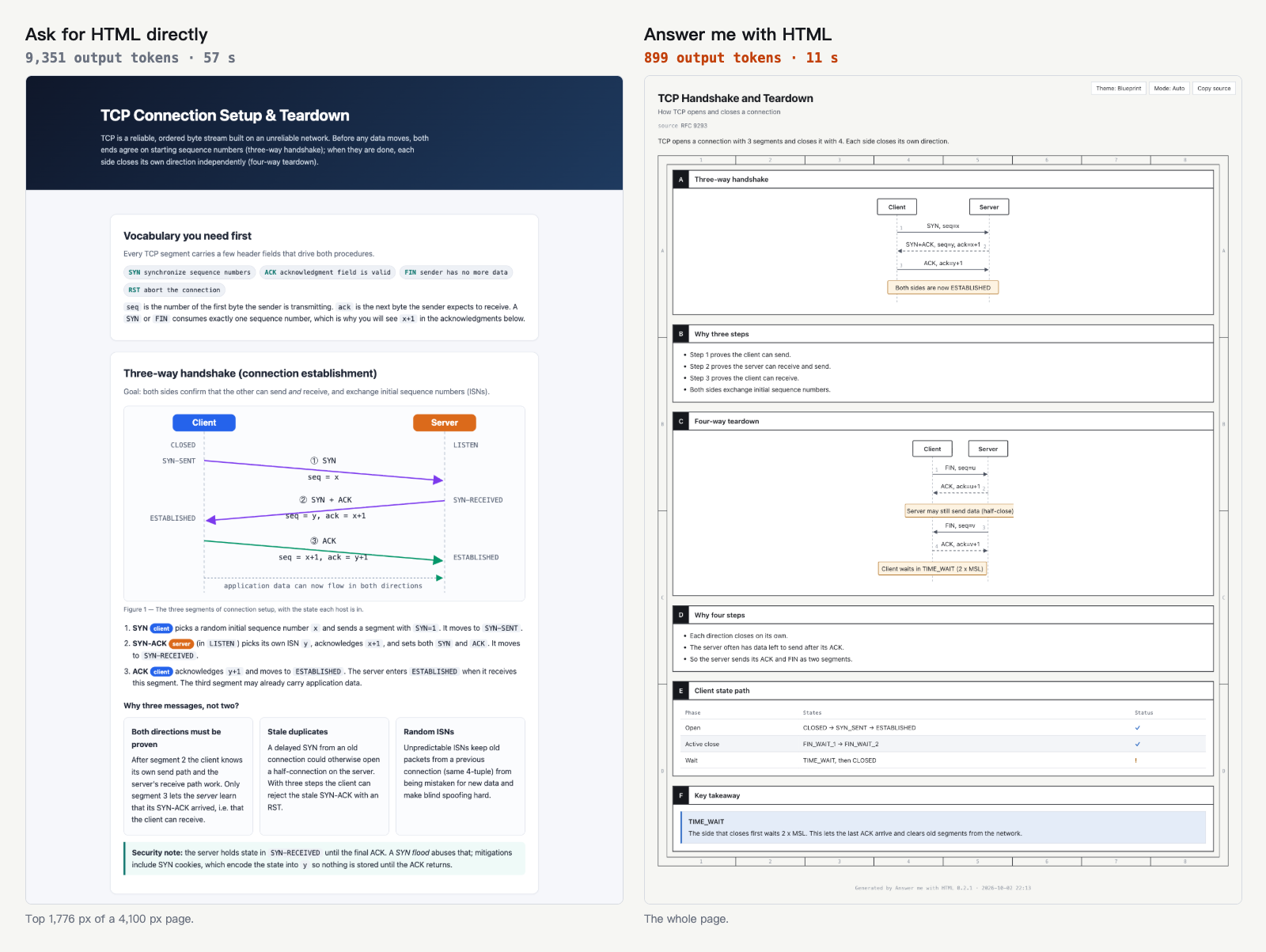
이러한 작업 분담은 생성되는 출력과 대기 시간을 줄여 줍니다. 프로젝트 벤치마크에서 이 스킬은 6,873개가 아닌 중앙값 923개의 출력 토큰을 사용했으며, 답변을 46초가 아닌 13초 만에 완료했습니다. 추가 에이전트 호출에서 대화 컨텍스트를 다시 읽기 때문에 측정된 비용은 거의 동일하게 유지되었습니다.
이 도구는 아키텍처 설명, 여러 단계로 이루어진 프로세스, 비교, 타임라인, 모듈 트리, 주석이 포함된 글 검토 등 구조가 있으면 유용한 정보에 적합합니다. 간단한 질문에는 여전히 간단한 텍스트 답변을 제공할 수 있으며, 페이지를 명시적으로 요청하지 않는 한 에이전트가 페이지 생성 여부를 결정합니다.
주요 기능
- 간결한 모델 출력: 모델은 반복적인 HTML, CSS, SVG를 수백 줄씩 작성하는 대신 콘텐츠를 작성합니다.
- 코드 기반 레이아웃: CLI가 패널 배치와 다이어그램 좌표를 계산하여 잘리는 레이블과 일정하지 않은 간격을 줄입니다.
- 유용한 검증: 초안에 오류가 있으면 CLI가 해당 줄, 컴포넌트, 올바른 예시를 알려 주어 에이전트가 수정할 수 있습니다.
- 시각적 컴포넌트: 초안에 순서도, 시퀀스 다이어그램, 트리, 타임라인, 경계, 주석, 키-값 블록, 콜아웃, 비교 테이블을 포함할 수 있습니다.
- 두 가지 테마: 엔지니어링 스타일의
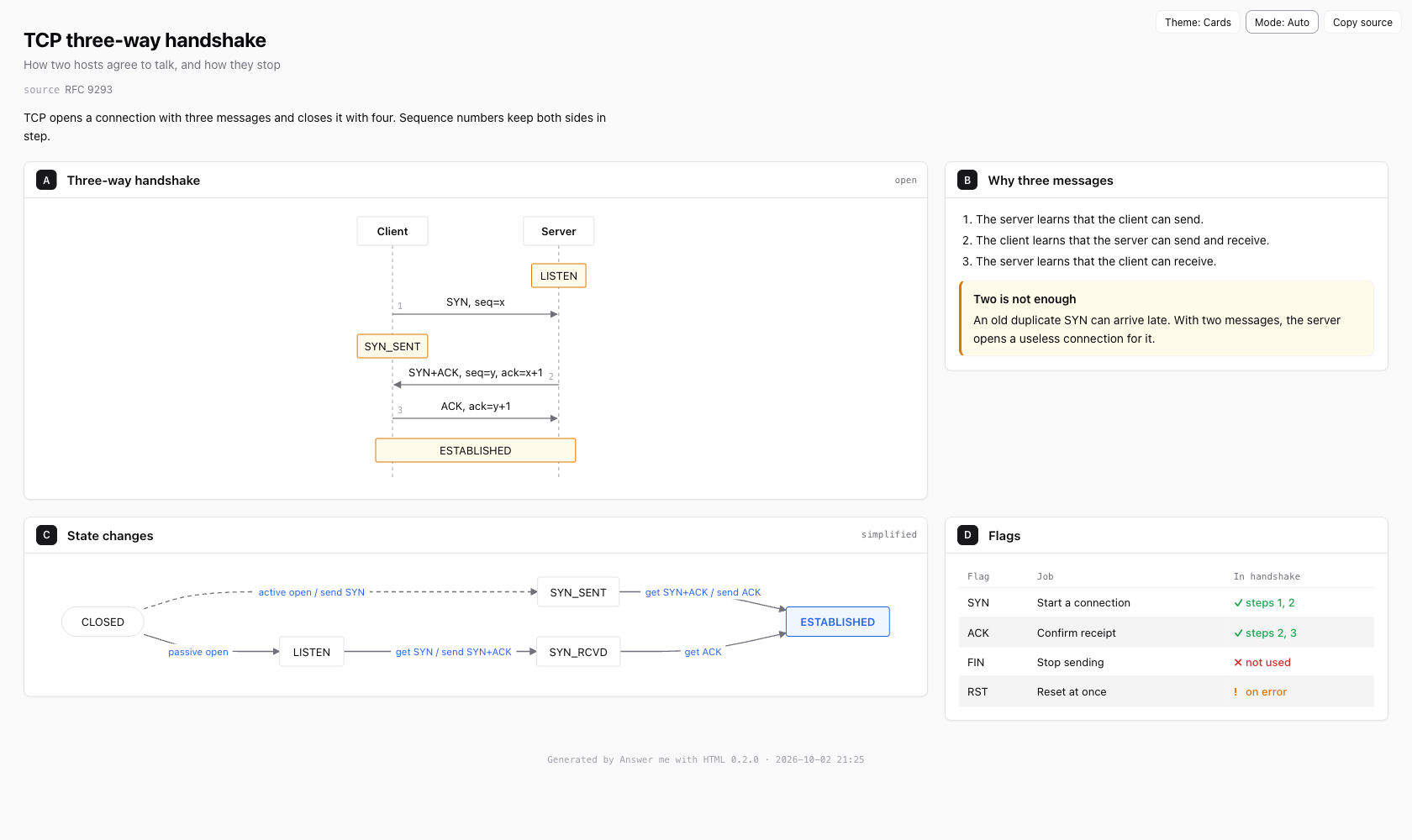
blueprint테마 또는 카드 기반의shadcn테마를 선택할 수 있습니다. 두 테마 모두 라이트 모드와 다크 모드를 지원합니다. - 이식 가능한 출력: 각 결과물은 CDN 링크나 웹 폰트가 없는 하나의 HTML 파일이므로 오프라인에서 열고 쉽게 공유할 수 있습니다.
- 소스 포함: 모든 페이지에는 생성에 사용된 Markdown이 보존됩니다. 페이지의 소스 복사 컨트롤을 사용하면 해당 초안을 가져올 수 있습니다.
- 글쓰기 검사: 영어와 중국어 초안에서 긴 문장, 장황한 표현, 수동태 및 관련 문체 문제를 검사합니다.
요구 사항 및 설치
Node.js 20 이상이 필요합니다. CLI와 런타임 종속성이 스킬에 포함되어 있으므로 일반적인 스킬 설치에는 별도의 npm install이 필요하지 않습니다.
옵션 1: 에이전트가 설치하도록 하기
권장 방법은 코딩 에이전트에 설치 요청을 전달하는 것입니다. 설치 프로그램은 Claude Code, Codex, Cursor, OpenCode 및 기타 여러 에이전트를 지원합니다.
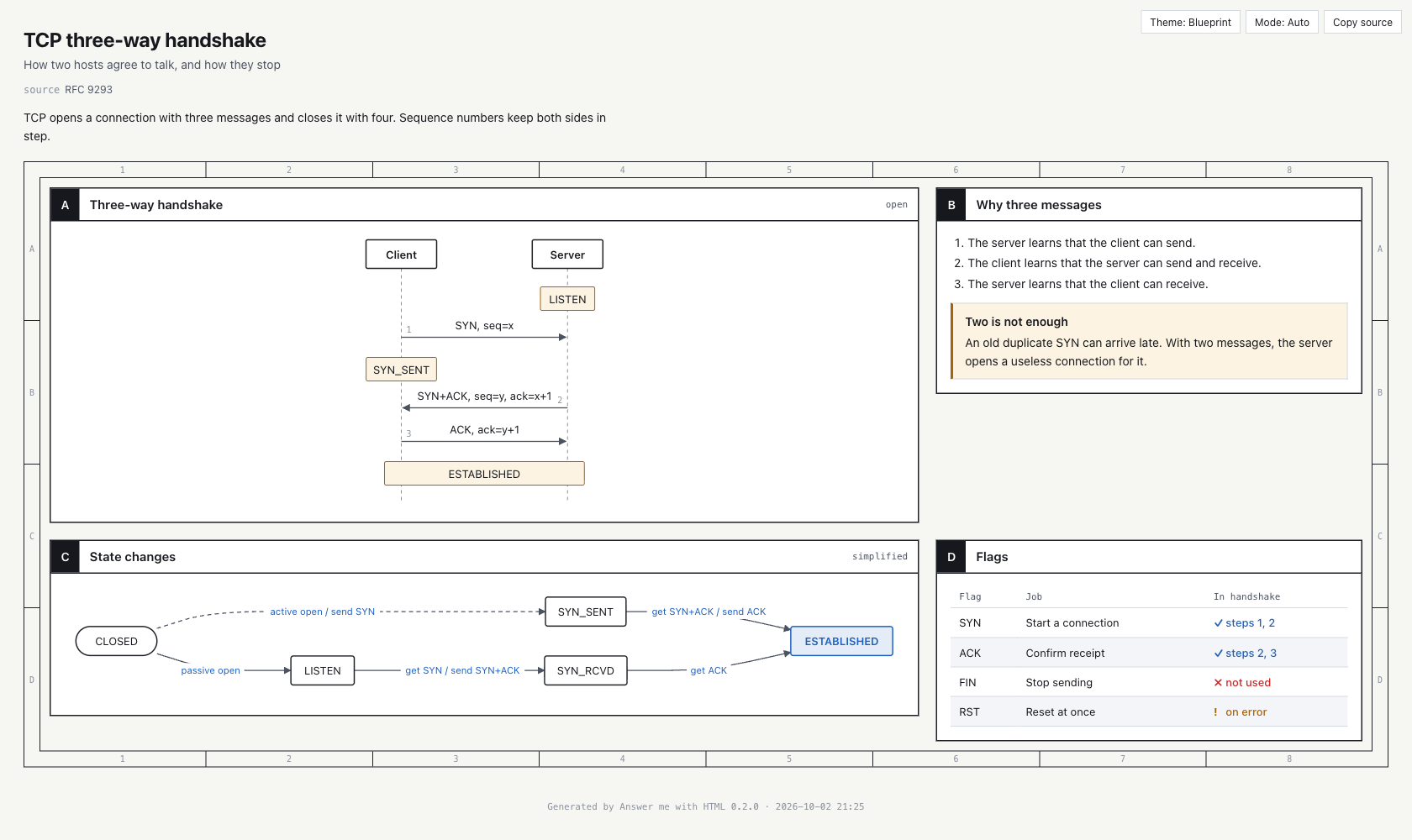
npx -y skills add QingYunA/answer-me-with-html -g -y를 실행하여 Answer me with HTML 스킬을 설치하세요.-a에-a claude-code와 같이 적절한 에이전트 이름을 전달하세요. 그런 다음 해당 스킬의 SKILL.md를 읽고 TCP 3방향 핸드셰이크를 설명하는 페이지를 만드세요.
옵션 2: 대화형 설치 프로그램 사용
다음 명령을 실행하고 스킬을 설치할 에이전트를 선택하세요.
npx skills add QingYunA/answer-me-with-html이 명령은 70개 이상의 에이전트를 지원하는 vercel-labs/skills 설치 프로그램을 사용합니다.
옵션 3: Claude Code 플러그인 설치
Claude Code 안에서 마켓플레이스를 추가하고 플러그인을 설치하세요.
/plugin marketplace add QingYunA/answer-me-with-html
/plugin install answer-me-with-html@answer-me-with-html
옵션 4: 수동 설치
저장소를 복제한 다음 스킬 디렉터리를 에이전트의 스킬 폴더에 복사하세요. Claude Code의 경우 다음을 사용합니다.
git clone --depth 1 https://github.com/QingYunA/answer-me-with-html.git /tmp/answer-me-with-html
cp -R /tmp/answer-me-with-html/skills/answer-me-with-html ~/.claude/skills/answer-me-with-html
문서에 안내된 다른 위치로는 Codex의 ~/.codex/skills/, Cursor의 ~/.cursor/skills/, OpenCode의 ~/.config/opencode/skill/이 있습니다. 설치 후 추가 설정은 필요하지 않습니다.
첫 페이지 생성하기
- 충분히 구체적인 질문을 하세요.
TCP 3방향 핸드셰이크를 설명해 줘,이 저장소의 모듈이 어떻게 연결되는지 정리해 줘,우리 캐시에는 Redis와 Memcached 중 무엇이 좋을까?와 같은 질문을 시도해 보세요. - 에이전트가 표현 방식을 선택하도록 하세요. 에이전트가 짧은 Markdown 초안을 작성하고 번들 CLI에 전달합니다.
- 결과를 여세요. 기본적으로 생성된 페이지가 브라우저에서 열립니다.
- 저장된 파일을 찾으세요. 생성된 페이지는
~/.answer-me-with-html/pages/아래에 저장됩니다. - 페이지 컨트롤을 사용하세요. 오른쪽 상단의 컨트롤로 테마 또는 색상 모드를 전환하고 소스 Markdown을 복사할 수 있습니다.
에이전트가 스킬을 자동으로 선택하지 않으면 HTML로 설명해 줘와 같은 직접 지시를 추가하세요.
도구가 컴포넌트를 선택하는 방식
에이전트는 정보의 형태에 맞는 적절한 컴포넌트를 선택합니다:
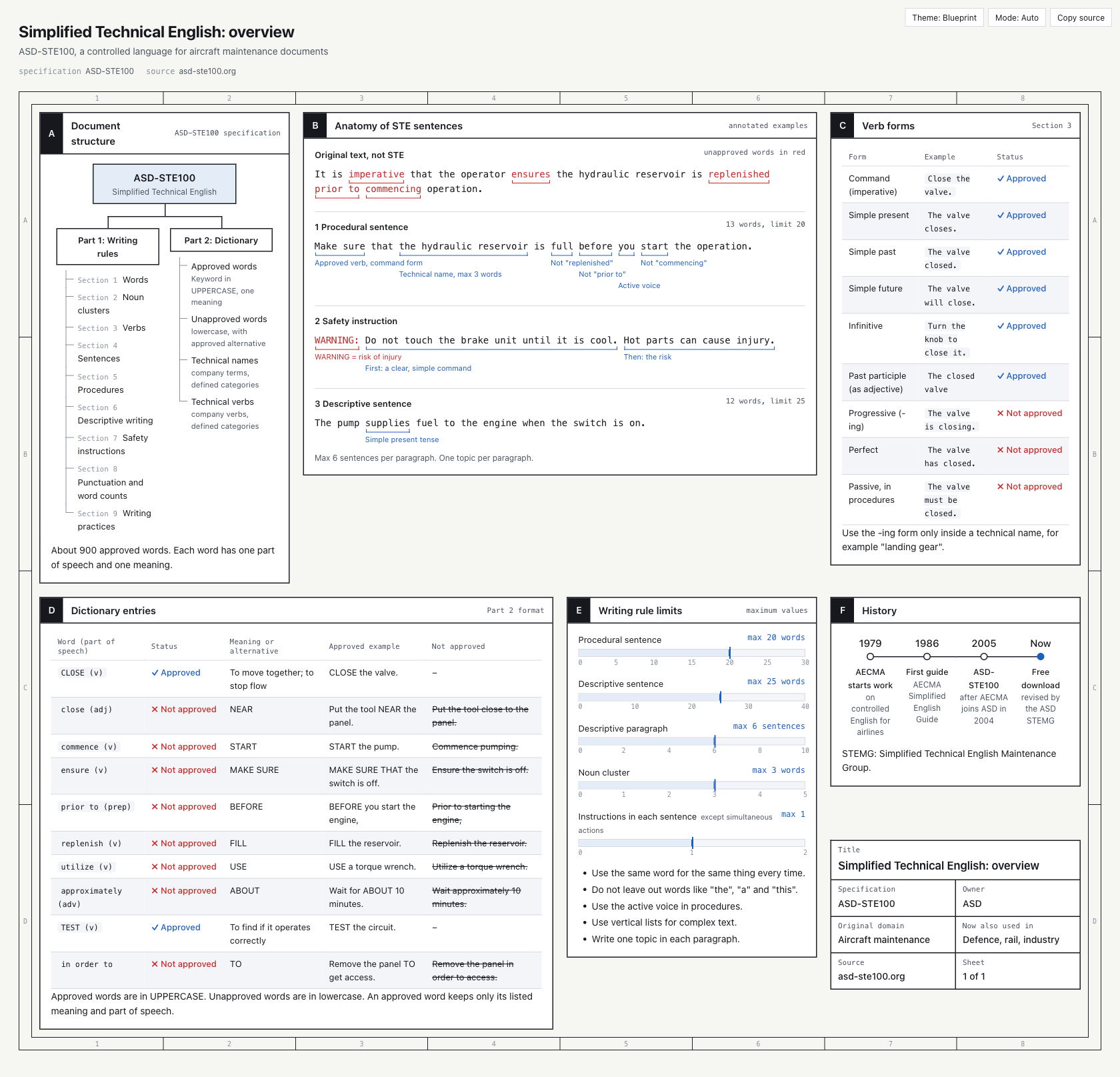
flow는 아키텍처, 호출 체인, 의사 결정 및 그룹화된 시스템을 나타냅니다.sequence는 여러 참여자 사이에서 시간에 따라 교환되는 메시지를 보여 줍니다.tree는 폴더, 모듈 및 분류 체계를 표시합니다.timeline은 기록, 릴리스 또는 단계를 구성합니다.limits는 값을 해당 한계와 비교합니다.annot는 문장에 단어 수준의 메모를 추가합니다.kv는 메타데이터 또는 제목 블록 정보를 표시합니다.callout은 결론, 경고 또는 팁을 강조합니다.- Markdown 표는 비교를 지원하며,
ok,no또는warn이 포함된 셀은 시각적 상태 표시로 변환됩니다.
직접 초안 작성 및 렌더링
에이전트 없이도 번들 CLI를 사용할 수 있습니다. 초안은 선택적 프런트 matter로 시작하며, 각 두 번째 수준 제목을 패널로 사용합니다. 다음 예제는 TCP 핸드셰이크를 위한 sequence 및 flow 다이어그램을 만듭니다.
---
title: TCP three-way handshake
theme: blueprint
---
## A Three-way handshake {span=2}
```sequence num
Client -> Server: SYN, seq=x
Server -> Client: SYN+ACK, seq=y, ack=x+1
Client -> Server: ACK, ack=y+1
note Client, Server: ESTABLISHED
```

## C State changes {span=2}
```flow LR
(CLOSED) -> LISTEN: passive open
LISTEN -> SYN_RCVD: get SYN / send SYN+ACK
SYN_RCVD -> *ESTABLISHED: get ACK
```
패널 제목 안에서 span=2는 패널을 두 열 너비로 만들고, rows=2는 두 행 높이로 만들며, bare는 제목 표시줄을 제거합니다. meta="small text"를 사용해 메타데이터를 추가할 수도 있습니다.
명령줄에서 렌더링
CLI 파일은 설치된 skill 내부의 scripts/am.mjs입니다. 저장소 체크아웃에서 해당 경로를 정의하고 원하는 명령을 실행합니다.
AM=skills/answer-me-with-html/scripts/am.mjs

node $AM render examples/tcp.en.md
node $AM render notes.md -o out.html --no-open
node $AM render notes.md --theme shadcn
node $AM lint notes.md
node $AM list
node $AM config
첫 번째 명령은 초안을 렌더링하고 엽니다. 두 번째 명령은 출력 파일 이름을 지정하고 브라우저 열기를 억제합니다. 세 번째 명령은 한 번의 실행에 사용할 테마를 재정의합니다. 나머지 명령은 작성 검사를 실행하고, 구성 요소를 나열하며, 설정을 표시합니다.
에이전트는 일반적으로 표준 입력을 통해 초안을 전달합니다. 다음과 같이 직접 전달할 수도 있습니다.
node $AM render - <<'AM_EOF'
## A One panel
```flow
A -> B: hello
```
AM_EOF
am help <component>를 사용하면 특정 구성 요소의 전체 구문을 확인할 수 있습니다. 기본 디렉터리가 아닌 다른 위치에 생성된 페이지를 저장하려면 AM_HOME 환경 변수를 설정합니다.
테마, 브라우저 동작 및 작성 검사 구성
설정은 명령으로 관리되므로 구성 파일을 직접 편집할 필요가 없습니다. 값은 ~/.answer-me-with-html/config.json에 저장됩니다.
Claude Code 플러그인을 설치한 경우 대화형 구성 명령을 열거나 설정을 직접 변경합니다.
/answer-me-with-html:config
/answer-me-with-html:config open off
다른 에이전트를 사용하는 경우 /answer-me-with-html config open off를 사용하거나 브라우저 열기를 중지하도록 요청합니다. 터미널에서는 다음을 사용합니다.
am config
am config set open off
am config resetopen의 기본값은on이며 새 페이지를 브라우저에서 열지 여부를 제어합니다.always의 기본값은on이지만, 선택적 always-on 통합이 설치된 경우에만 적용됩니다.theme의 기본값은blueprint이며shadcn도 사용할 수 있습니다.mode에는auto,light또는dark를 사용할 수 있습니다.style에는off,80또는strict를 사용할 수 있습니다. 기본80모드는 렌더링을 차단하지 않고 경고합니다.
초안에 선언된 테마는 구성된 기본값보다 우선합니다. --open 및 --no-open 플래그는 한 번의 렌더링에 한해 브라우저 동작을 재정의합니다.
고급 팁
Always-On 모드 활성화
일반적으로 에이전트는 답변에 페이지가 도움이 될 때만 페이지를 만듭니다. Always-on 모드는 답변에 결론, 요약, 계획, 비교, 검토 또는 설명이 포함될 때마다 작은 페이지를 추가합니다. 일반 페이지는 두 개에서 네 개의 패널을 사용하며 브라우저를 열지 않고 렌더링됩니다. 일상적인 대화와 결론이 없는 답변은 변경되지 않습니다.
Claude Code에서는 다음 추가 플러그인을 설치합니다.
/plugin marketplace add QingYunA/answer-me-with-html
/plugin install answer-me-with-html-always@answer-me-with-html
제거하지 않고 일시 중지하려면 다음을 실행합니다.
/answer-me-with-html:config always off다른 에이전트는 AGENTS.md와 같은 전역 규칙 파일에 문서화된 always-on 규칙을 적용할 수 있습니다. 이 규칙은 에이전트가 결론을 위해 작은 페이지를 만들고 --no-open으로 렌더링하도록 지시해야 하며, 일상적인 대화, 순수 명령 출력 및 일반 텍스트 요청은 건너뛰어야 합니다.
엄격한 작성 검증 사용
작성 검사는 ASD-STE100에서 조정한 기계 검사 가능한 개념을 기반으로 합니다. 짧은 문장, 일반적인 단어, 직접적인 명령 및 일관된 용어를 선호합니다. 영어 단계는 20단어 미만, 설명은 25단어 미만이어야 하며, 문단은 최대 6문장으로 제한됩니다. 중국어 검사는 이에 대응하는 글자 수 제한을 사용하고, 일부 반복적이거나 모호한 표현을 표시합니다.
다음 명령으로 전역 차단 검증을 활성화합니다.
/answer-me-with-html:config style strict초안에서 style:도 지정하여 해당 페이지의 유효성 검사를 제어할 수 있습니다.
적절한 템플릿 선택
기본 sheet 템플릿은 정보를 패널 그리드로 배치합니다. 목차가 있는 단일 열 페이지에는 doc을 사용하세요. 시트의 경우 cols 프런트 매터 필드가 열 개수를 제어합니다.
페이지별 프레젠테이션 재정의
특정 페이지에 다른 설정이 필요한 경우 초안의 프런트 매터에 프레젠테이션 옵션을 입력하세요.
---
template: sheet
theme: shadcn
title: 캐시 비교
subtitle: Redis와 Memcached
cols: 3
source: 내부 아키텍처 검토
---
추가 프런트 매터 필드는 페이지 제목 아래에 표시됩니다. 기본 제공 컴포넌트가 적합하지 않은 경우 초안 형식에서 원시 HTML 또는 SVG 블록도 지원하지만, 기본 제공 컴포넌트를 사용하면 자동 레이아웃의 이점을 얻을 수 있습니다.
프로젝트를 로컬에서 개발
저장소의 소스와 테스트를 사용하므로 기여자는 일반적인 의존성 설치를 수행해야 합니다.
git clone https://github.com/QingYunA/answer-me-with-html.git
cd answer-me-with-html
npm install
npm test
npm run build
src/ 아래의 파일을 변경한 후 npm run build를 실행하여 번들로 제공되는 skills/answer-me-with-html/scripts/am.mjs를 다시 빌드하세요. 런타임 의존성은 Markdown 파싱을 위한 marked와 흐름 차트 레이아웃을 위한 Dagre이며, 둘 다 CLI에 번들로 포함됩니다.
결론
Answer me with HTML은 콘텐츠 생성과 페이지 구성을 분리합니다. 에이전트는 간결한 Markdown 초안을 작성하고, CLI는 레이아웃, 다이어그램, 테마, 유효성 검사 및 오프라인에서 사용할 수 있는 휴대용 HTML 파일을 제공합니다. 먼저 스킬을 설치하고 시각적 설명을 요청하세요. 그런 다음 직접 CLI 렌더링, 페이지별 테마, 엄격한 작성 검사 또는 선택적 상시 활성화 모드로 워크플로를 개선할 수 있습니다.