

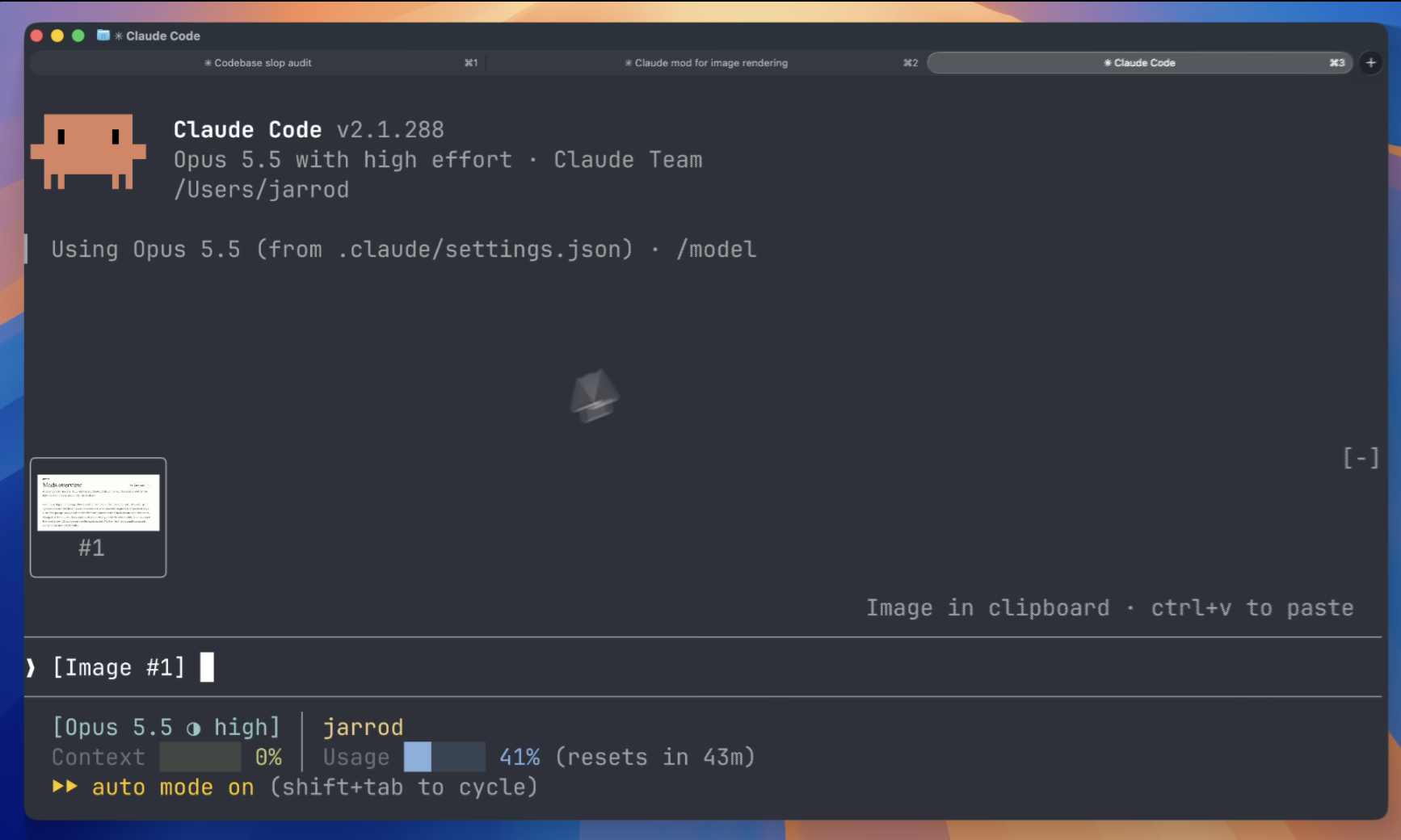
Claude Image View란?
Claude Image View는 프롬프트에 붙여넣은 이미지의 썸네일을 표시하는 Claude Code 모드입니다. [Image #1] 같은 태그만 표시하는 대신, 입력 영역 바로 위에 해당 이미지를 한 줄로 직접 확인할 수 있습니다.
이 모드는 스크린샷, 사진 또는 인터페이스 상태를 비교할 때 특히 유용합니다. 각 썸네일에는 연결된 이미지 태그의 번호가 표시되므로, 프롬프트에서 올바른 이미지를 더 쉽게 참조할 수 있습니다.
주요 기능
- 즉시 미리보기: 이미지를 붙여넣는 즉시 썸네일이 나타납니다. 별도의 키를 누를 필요가 없습니다.
- 여러 이미지 지원: 여러 이미지를 붙여넣으면 번호가 매겨진 썸네일이 한 줄로 표시됩니다.
- 비율 유지: 가로형 스크린샷은 가로로 넓게 표시되고, 세로형 이미지는 세로로 길게 표시됩니다.
- 자동 맞춤: 타일이 사용 가능한 공간에 맞게 축소되므로 썸네일 행이 스크롤되거나 잘리지 않습니다.
- 자동 정리: 프롬프트를 보내거나 해당 이미지 태그를 삭제하면 행이 사라집니다.
- 로컬 전용 작동: 네트워크 요청을 보내지 않으며 파일도 작성하지 않습니다.
요구 사항
모드를 설치하기 전에 환경이 다음 요구 사항을 충족하는지 확인하세요.
터미널이 kitty 그래픽 프로토콜을 지원하지 않으면 타일에 실제 이미지 대신
[Image #1]과 같은 텍스트가 표시됩니다. Claude Desktop 앱은 붙여넣은 이미지를 이미 미리 보여 주므로, 이 모드는 해당 앱에서 아무것도 표시하지 않습니다.
Claude Image View 설치
Claude Code 내부에서 설치
Claude Code 세션을 열고 다음 명령을 순서대로 실행하세요.
/plugin marketplace add jarrodwatts/claude-image-view
/plugin install image-view
/reload-plugins
첫 번째 명령은 프로젝트의 플러그인 마켓플레이스를 추가하고, 두 번째 명령은 모드를 설치하며, 세 번째 명령은 현재 세션에서 설치된 플러그인을 다시 불러옵니다.
터미널에서 설치
셸을 사용하려면 다음 명령으로 마켓플레이스를 추가하고 플러그인을 설치하세요.
claude plugin marketplace add jarrodwatts/claude-image-view
claude plugin install image-view@claude-image-view
설치 후 활성 Claude Code 세션에서 /reload-plugins를 실행하세요. 또는 새 세션을 시작해도 됩니다.
기본 사용법
- 호환되는 터미널에서 Claude Code를 엽니다.
- 프롬프트에 이미지를 붙여넣습니다.
- 입력 영역 위에서 번호가 표시된 썸네일을 확인합니다.
- 요청을 작성하고
[Image #1]과 같은 생성된 태그를 참조합니다. - 프롬프트를 보냅니다. 썸네일 행은 자동으로 지워집니다.
예를 들어 이미지 두 개를 붙여넣은 후 다음과 같이 입력할 수 있습니다.
Why is the header misaligned in [Image #1] compared with [Image #2]?미리보기 행에는 두 이미지가 #1 및 #2 레이블과 함께 표시되므로, 프롬프트가 의도한 순서대로 이미지를 참조하는지 확인할 수 있습니다.
전송 전에 미리보기 제거
프롬프트에서 이미지 태그를 삭제하면 연결된 타일도 제거됩니다. 모든 이미지 태그를 삭제하면 행 전체가 지워집니다.
모드 작동 방식
Claude Code는 다음과 같은 경로 형태를 사용해 붙여넣은 이미지를 세션 캐시에 저장합니다.
<tmp>/<project>/<session>/images/<n>.png그런 다음 프롬프트에 일치하는 [Image #n] 태그를 삽입합니다. Claude Image View는 다음 과정을 통해 이 태그를 캐시된 파일에 연결합니다.
- 200밀리초마다 프롬프트 상자를 읽고
[Image #n]태그를 검색합니다. 이미지를 붙여넣어도 편집 이벤트가 발생하지 않기 때문에 타이머가 필요합니다. - 감지된 각 태그에 대해 캐시된 PNG를 찾고 PNG 헤더에서 이미지 크기를 읽습니다.
- Claude Code의
Image요소를 사용해 프롬프트 위에 알맞은 크기의 썸네일을 표시합니다.
터미널이 각 이미지 파일을 직접 읽으므로 이미지 데이터는 모드 자체를 거치지 않습니다.
보안 및 검증
Claude Image View는 로컬에서 작동합니다. 네트워크 요청을 보내지 않으며 파일도 작성하지 않습니다. 접근 범위는 프롬프트 상자 읽기, 활성 세션 캐시를 찾기 위해 Claude Code의 임시 폴더 나열하기, 붙여넣은 이미지의 처음 몇 바이트 읽기로 제한됩니다.
CLAUDE_CODE_TMPDIR가 설정되지 않은 경우 모드는 기본 임시 디렉터리를 확인하기 위해 id -u를 한 번 실행합니다. 다음 명령으로 저장소를 검증하여 훅과 호출을 확인할 수 있습니다.
claude plugin validate .문제 해결
썸네일 행이 나타나지 않음
Claude Code에서 /plugin을 실행하고 탭 아래의 흐릿한 상태 줄을 확인하세요. 활성 모드로 image-view가 표시되어야 합니다. 표시되지 않으면 다음을 실행하세요.
/reload-plugins타일에 “no preview”가 표시됨
이 메시지는 모드가 캐시된 이미지 파일을 찾지 못했다는 뜻입니다. Claude Code에서 붙여넣은 이미지의 저장 위치가 변경되었을 수 있습니다. Claude Code 버전을 기록하고 프로젝트 저장소에 이슈를 등록하세요.
타일에 그림 대신 이미지 태그가 표시됨
타일에 썸네일 대신 [Image #1]이 표시된다면 터미널이 kitty 그래픽 프로토콜을 지원하지 않는 것입니다. Ghostty 또는 kitty와 같은 호환 터미널로 전환하세요.
고급 팁 및 개발
Claude Code 버전 확인
모드가 로드되지 않는다면 Claude Code 2.1.287 이상을 사용하고 있는지 확인하세요. 이전 버전에서는 필요한 모드 지원을 제공하지 않습니다.
설치 없이 테스트
기여자는 저장소를 클론한 후 한 번의 세션 동안 로드할 수 있습니다:
git clone https://github.com/jarrodwatts/claude-image-view
cd claude-image-view
claude --plugin-dir .
이 방법은 모드를 영구적으로 설치하지 않고 로컬 변경 사항을 테스트할 때 유용합니다.
검증 및 테스트 실행
클론한 저장소에서 플러그인을 검증하고 테스트 모음을 실행하세요:
claude plugin validate .
claude plugin test .
Claude Code가 모드를 처음 로드하면 API 타입 정의를 .claude-plugin/types/에 작성합니다. 이후 다음 명령으로 프로젝트의 타입을 검사할 수 있습니다:
tsc -p .결론
Claude Image View는 프롬프트 위에 반응형 번호 매겨진 썸네일을 배치하여 이미지 기반 Claude Code 세션을 더 쉽게 파악할 수 있도록 합니다. 설치에는 몇 가지 명령만 필요하고 미리보기가 즉시 표시되며 모든 처리는 로컬에서 이루어집니다. 지원되는 Claude Code 버전과 kitty 호환 터미널을 사용하면 모호한 이미지만으로 판단하지 않고 붙여 넣은 이미지를 비교하고 참조할 수 있습니다.