

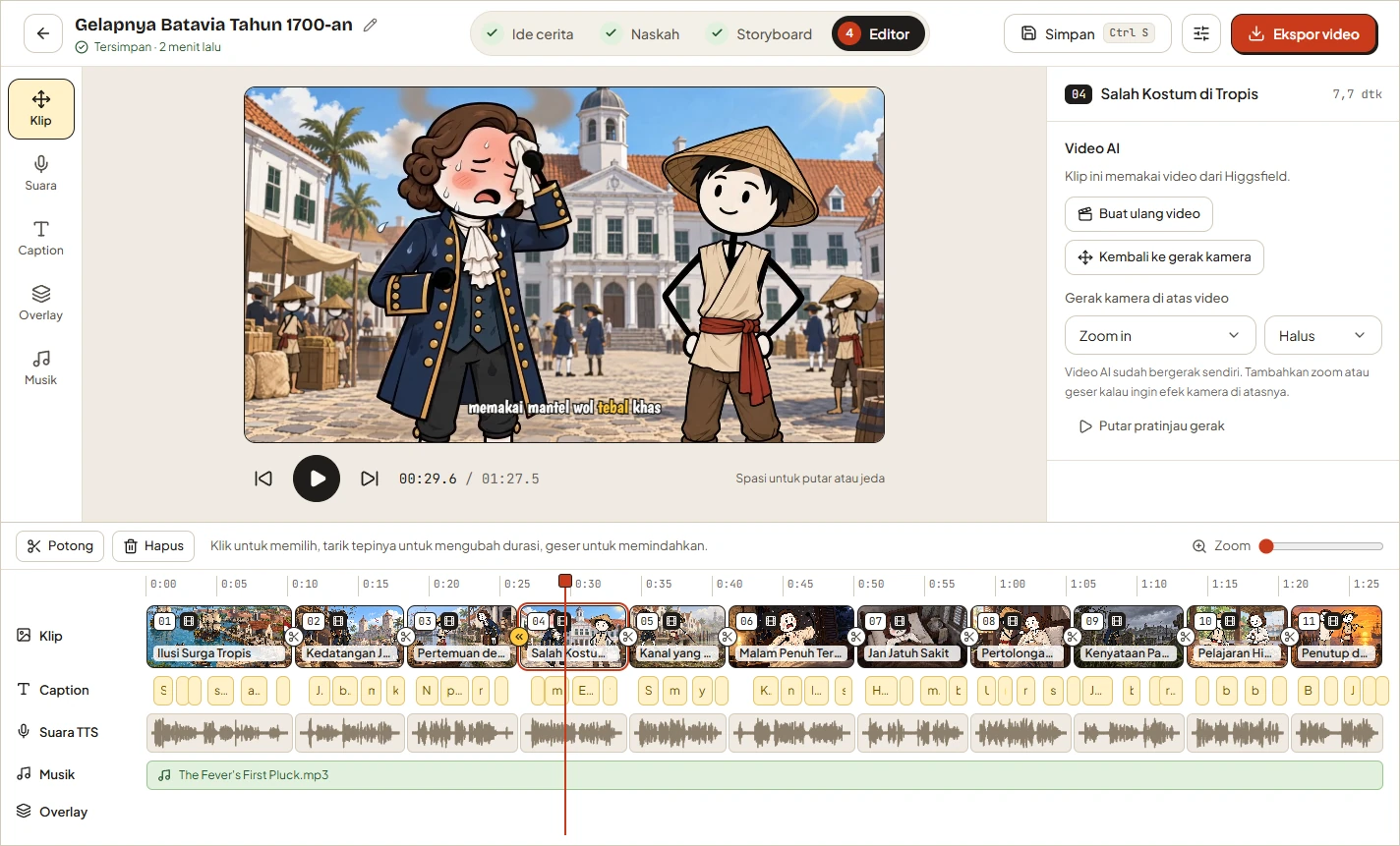
Bang Story란 무엇인가요?
Bang Story는 스토리 아이디어를 완성된 영상 제작물로 전환하는 오픈 소스 데스크톱 애플리케이션입니다. 콘셉트를 입력하면 장면별 대본, 시각적 프롬프트, AI 이미지 또는 동영상, 내레이션, 동기화된 자막, 전환 효과, 음악, 오버레이를 생성할 수 있도록 도와줍니다.
최종 프로젝트는 타임라인 편집기에서 구성되며 FFmpeg를 사용해 MP4로 렌더링됩니다. 프로젝트와 생성된 미디어는 컴퓨터에 저장되고, AI가 필요한 요청은 사용자가 직접 설정한 API 키를 통해 해당 제공업체로 전송됩니다.
Bang Story는 MIT 라이선스에 따라 무료로 제공되지만, 외부 AI 서비스에서 이미지 생성, 동영상 생성, 언어 모델 또는 내레이션 사용에 요금이 부과될 수 있습니다.
주요 기능
- 아이디어에서 대본까지의 작업 흐름: 개별 장면에 사용할 구조화된 내러티브와 보이스오버 텍스트를 생성합니다.
- 유연한 프로젝트 설정: 30초에서 10분 사이의 길이, 언어, 16:9 또는 9:16 형식, 내레이터, 2D·3D 또는 사실적인 시각 스타일을 선택할 수 있습니다.
- AI 스토리보드 생성: 시각적 프롬프트, 캐릭터 시트, 카메라 지시, 전환 효과, 움직임 지시를 생성합니다.
- Higgsfield 통합: 14개의 이미지 모델과 34개의 동영상 모델 중에서 선택할 수 있으며, 생성 전에 예상 크레딧 사용량을 확인할 수 있습니다.
- 일관된 내레이션: Gemini TTS 또는 ElevenLabs로 하나의 연속 녹음을 생성한 뒤 장면별로 자동 분할합니다.
- 타임라인 편집: 클립, 내레이션, 자막, 음악, 오버레이를 자르고, 삭제하고, 이동할 수 있습니다.
- 정확한 자막: 로컬 Whisper 음성 인식을 사용해 생성된 내레이션과 동기화된 가라오케 스타일 자막을 만듭니다.
- 로컬 내보내기: 30 또는 60fps의 720p, 1080p 또는 4K MP4 파일로 렌더링합니다.
요구 사항
패키지 애플리케이션과 정확한 자막 기능은 64비트 Windows 10 또는 Windows 11을 대상으로 합니다. 소스 코드는 macOS에서도 실행할 수 있지만, macOS는 아직 완전히 테스트되지 않았으며 설치 프로그램과 Whisper 자막 설정은 현재 Windows에서만 제공됩니다.
다음 항목이 필요합니다:
- AI 이미지, 캐릭터 시트, 동영상 생성을 위한 Higgsfield API 키
- 스토리 생성을 위한 제공업체 하나: Google Gemini, OpenRouter, Groq 또는 OpenAI 호환 사용자 지정 엔드포인트
- 내레이션 제공업체: Gemini TTS를 위한 Google Gemini 또는 선택 사항인 ElevenLabs
- 소스에서 애플리케이션을 실행하는 경우 Node.js 22 이상
- 최초 설치 및 클라우드 AI 요청을 위한 인터넷 연결
Bang Story 설치
옵션 1: START 스크립트 사용
가장 쉬운 설정 방법에는 Node.js의 LTS 릴리스가 필요합니다. 저장소를 다운로드하거나 복제한 후 운영 체제에 맞는 스크립트를 실행합니다.
- Windows:
START - WIN.bat을 두 번 클릭합니다. - macOS:
START - MAC.command를 두 번 클릭합니다.
macOS 스크립트에 권한이 없는 경우 프로젝트 디렉터리에서 터미널을 열고 다음을 실행합니다.
chmod +x "START - MAC.command"macOS에서 계속 차단되면 파일을 마우스 오른쪽 버튼으로 클릭하고 열기를 선택합니다. 처음 실행할 때 START 스크립트는 npm 종속 항목을 설치하고 Electron을 다운로드하며 애플리케이션을 빌드한 후 실행합니다. 이 과정에는 몇 분이 걸릴 수 있습니다.
이후 실행에서는 생성된 빌드를 재사용합니다. src 아래의 파일을 수정한 경우 START를 다시 사용하기 전에 out 디렉터리를 삭제하거나 다시 빌드합니다.
옵션 2: 소스에서 실행
개발자는 종속 항목을 설치하고 핫 리로드로 애플리케이션을 시작할 수 있습니다.
npm install
npm run dev
유용한 개발 명령은 다음과 같습니다.
npm run typecheck
npm run build
npm run dist
npm run typecheck는 엄격한 TypeScript 검사를 수행하고, npm run build는 애플리케이션 빌드를 out에 기록하며, npm run dist는 dist에 Windows 설치 프로그램을 생성합니다.
Windows 설치 프로그램 빌드
npm run dist생성되는 설치 프로그램의 이름은 dist/BangStory-Setup-<version>.exe입니다. 설치 프로그램 대신 포터블 Windows 디렉터리를 만들려면 다음을 실행합니다.
npx electron-builder --win --dirAPI 키 설정
애플리케이션을 실행한 후 설정 › AI 서비스 및 키를 엽니다. 각 카테고리에는 제공업체 선택기가 있으며 선택한 제공업체만 사용됩니다.
- 제공업체의 Copy API key 버튼을 통해 얻은 Higgsfield 키를 추가합니다. 예상 형식은
KEY_ID:KEY_SECRET입니다. - 스토리 생성을 위해 Google Gemini, OpenRouter, Groq 또는 호환 가능한 사용자 지정 엔드포인트를 선택합니다.
- 내레이션에 Gemini TTS 또는 ElevenLabs를 선택하고 해당 인증 정보를 입력합니다.
- 설정을 저장한 다음 제공업체에서 불러온 검색 가능한 모델 목록에서 모델을 선택합니다.
사용자 지정 엔드포인트를 사용하면 OpenAI API와 호환되는 모든 서버에 연결할 수 있습니다. 프로젝트에서 언급한 예로는 http://localhost:11434/v1의 Ollama, LM Studio, vLLM, DeepSeek, https://api.x.ai/v1의 xAI Grok이 있습니다.
Windows에서는 Electron safeStorage를 통해 Windows DPAPI로 키를 암호화합니다. 키는 해당 작업과 연결된 서비스로만 전송됩니다.
첫 동영상 만들기
1. 스토리 아이디어 입력
홈 화면에서 간결한 콘셉트를 입력합니다. 예:
1700년대 바타비아에서의 일상은 어떤 느낌이었을까?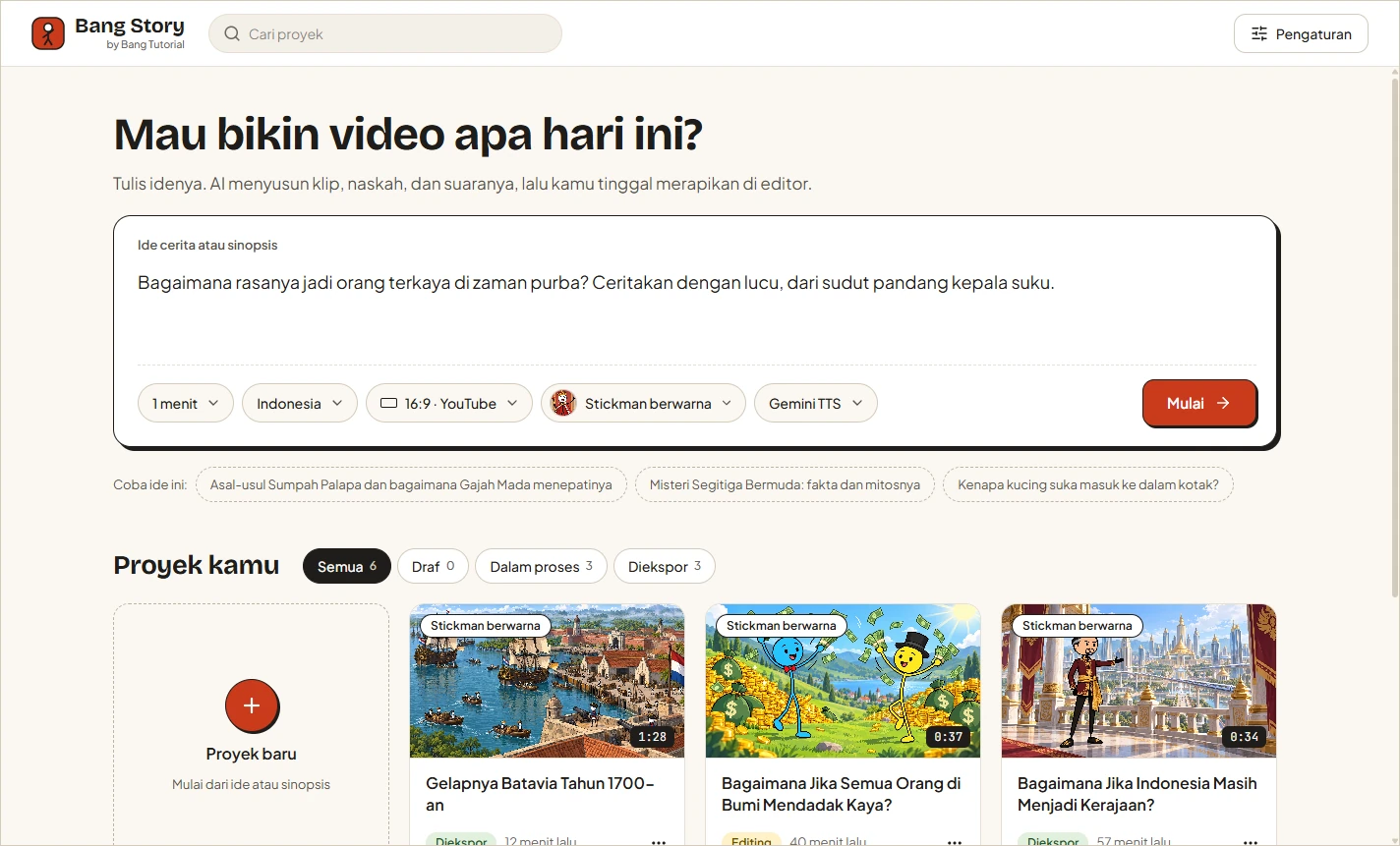
Start를 클릭해 프로젝트를 만드세요. 주제, 장소, 시대, 의도한 분위기가 포함된 명확한 콘셉트는 스토리 생성기에 유용한 방향을 제시합니다.
2. 프로젝트 설정 선택
목표 영상 길이, 언어, 화면 비율, 내레이터, 시각 스타일을 설정하세요. 일반적인 YouTube 영상에는 16:9를, Shorts, Reels, TikTok에는 9:16을 사용하세요.
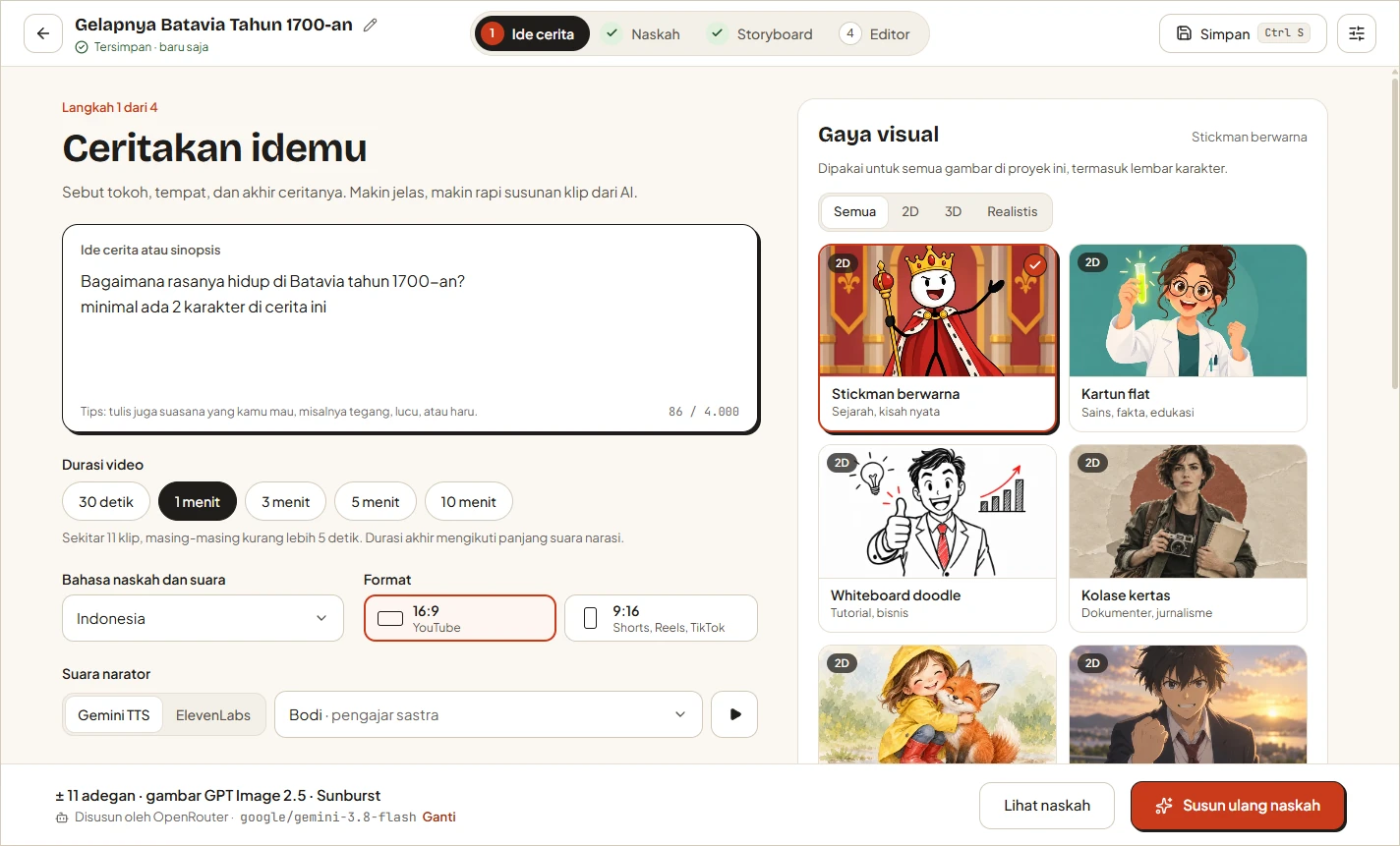
프로젝트에 사용할 Higgsfield 이미지 및 비디오 모델도 선택할 수 있습니다. 미디어를 생성하기 전에 표시된 크레딧 예상치를 확인하여 예상되는 외부 서비스 비용을 파악하세요.
3. 스크립트 검토
Bang Story는 각 장면의 내러티브 구조와 보이스오버 텍스트를 생성합니다. 이 단계를 클릭 한 번으로 승인하는 절차로 여기지 마세요. 사실관계, 전개 속도, 반복, 발음, 각 장면이 핵심 아이디어에 기여하는지를 확인하세요.
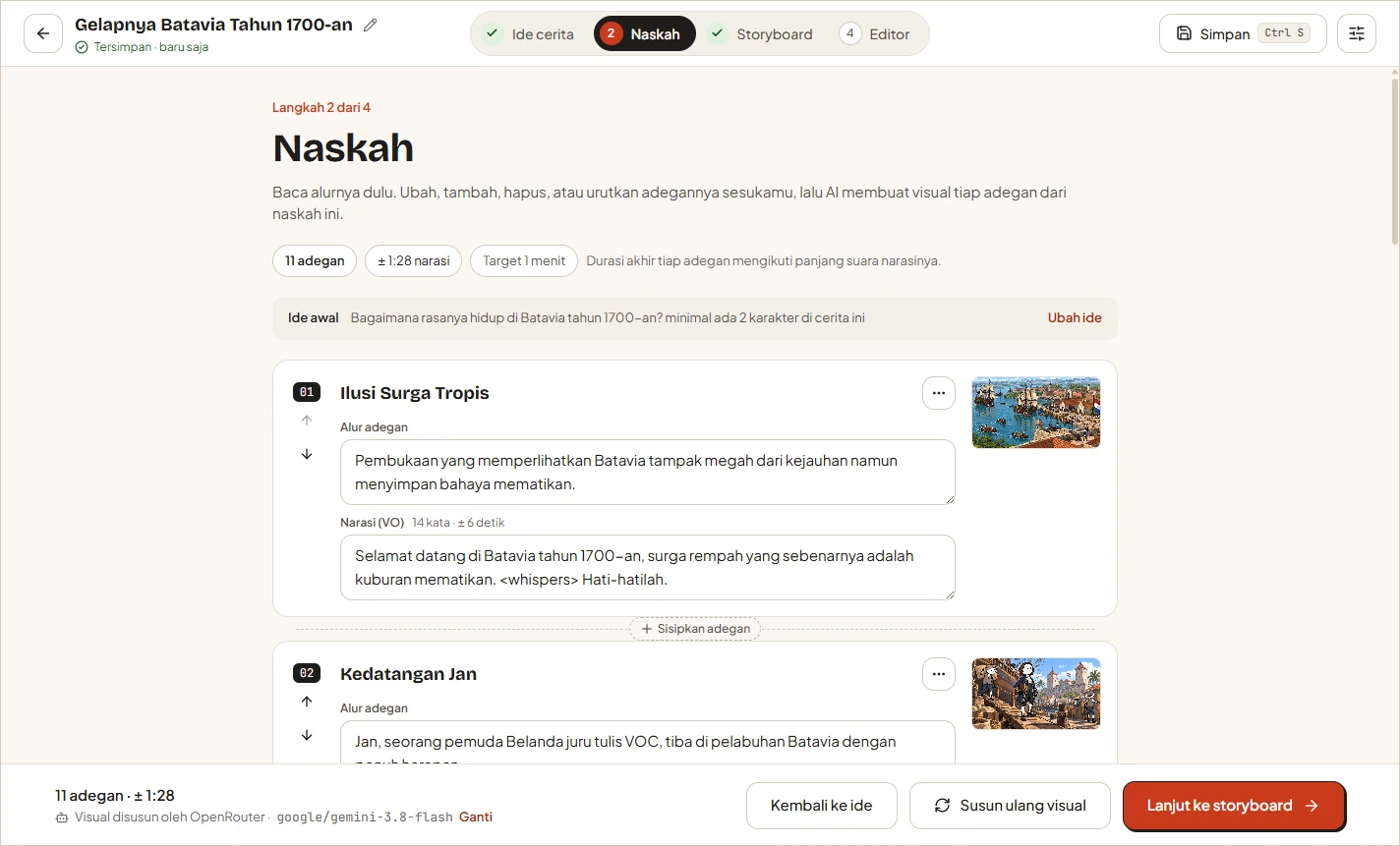
장면을 편집, 추가, 삭제하고 순서를 바꿀 수 있습니다. 내레이션에는 <short pause>, <chuckles>, <whispers>와 같은 지원 표현 태그를 넣어 음성 전달 방식을 지정할 수 있습니다.
4. 스토리보드 생성
스크립트를 확정한 후 스토리보드로 이동하세요. Bang Story는 각 장면에 필요한 시각적 프롬프트, 출연진 정보, 캐릭터 시트, 카메라 움직임, 전환, 모션 지침을 준비합니다.
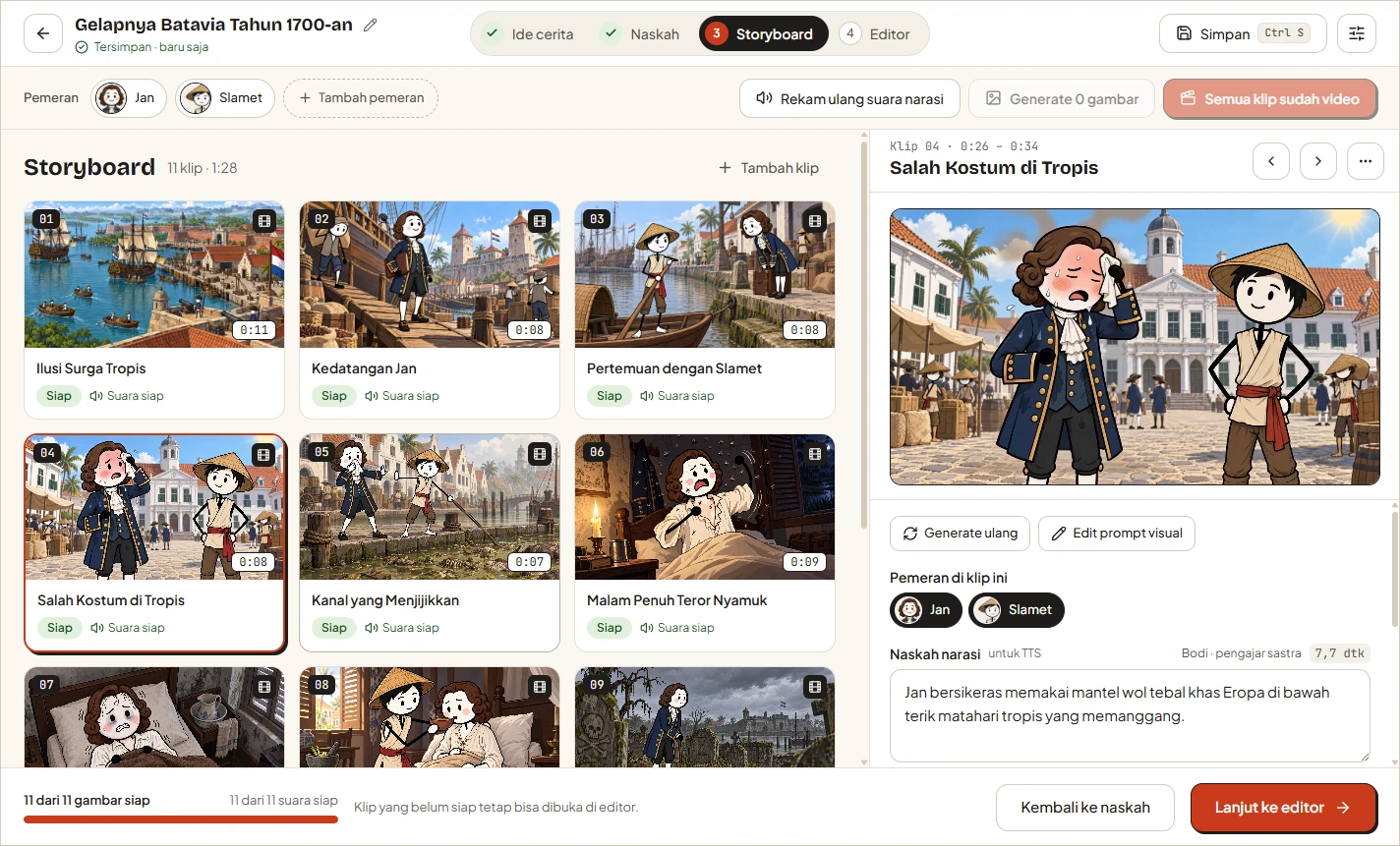
크레딧을 사용하기 전에 생성된 프롬프트를 검토하세요. 장면마다 캐릭터 설명이 일관되어야 하며, 모션 지침은 단순히 장식적인 움직임을 추가하기보다 장면에 어울려야 합니다.
Higgsfield를 통해 필요한 이미지와 비디오를 생성하세요. 프로젝트 문서에 명시된 기본 모델은 이미지에 GPT Image 2.5 Sunburst, 비디오에 Kling 3.0 Standard이며, 프로젝트별로 지원되는 다른 모델을 선택할 수도 있습니다.
5. 내레이션 생성
Gemini TTS 또는 ElevenLabs를 선택해 내레이션을 생성하세요. Bang Story는 내레이션을 하나의 연속된 테이크로 녹음한 다음 장면별로 나눕니다. 이 방식은 프로젝트 전체에서 음성과 억양의 일관성을 유지하는 데 도움이 됩니다.
ElevenLabs는 정확한 단어 타이밍을 제공합니다. Gemini TTS는 단어 단위 타이밍을 제공하지 않으므로 로컬 Whisper 동기화를 사용하지 않으면 캡션 타이밍은 추정치에 불과합니다.
6. 타임라인 편집
편집기를 사용해 제작물을 배치하고 다듬으세요. 클립 가장자리를 드래그해 길이를 변경하고, 선택한 위치에서 S를 눌러 자르며, 선택한 자료를 삭제하려면 Delete를 누르세요. 내레이션, 캡션, 음악, 오버레이는 독립적으로 이동할 수 있습니다.
전환은 클립 연결부마다 설정하며 즉시 미리 볼 수 있습니다. 카메라 움직임은 정지 이미지 클립과 비디오 클립 모두에 적용할 수 있습니다.
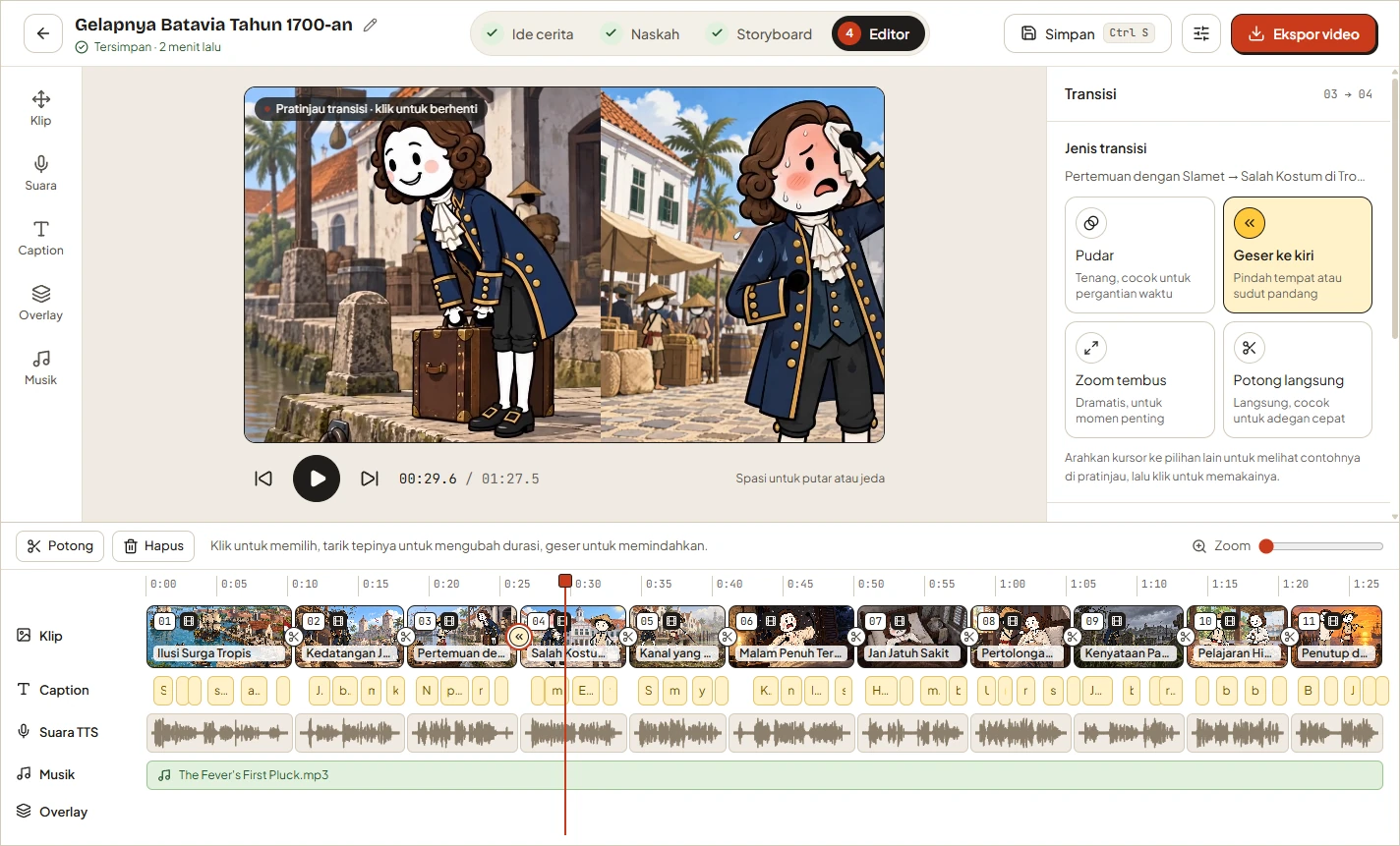
적절한 경우 배경 음악을 추가하세요. Bang Story는 내레이션이 재생되는 동안 음악 볼륨을 자동으로 줄일 수 있습니다. 또한 음악을 직접 생성한다고 주장하는 대신 Suno 또는 다른 AI 음악 서비스용 음악 프롬프트 생성기를 제공합니다.
로고, 워터마크, 텍스트 오버레이는 미리보기에서 직접 배치할 수 있습니다. 특히 화면 일부를 가리는 인터페이스용 세로 영상을 준비할 때는 오버레이를 안전 여백 안에 배치하세요.
7. 캡션 스타일 지정 및 동기화
편집기는 15개 글꼴과 색상, 크기, 배경 상자 설정을 지원하는 노래방 스타일 캡션을 제공합니다.
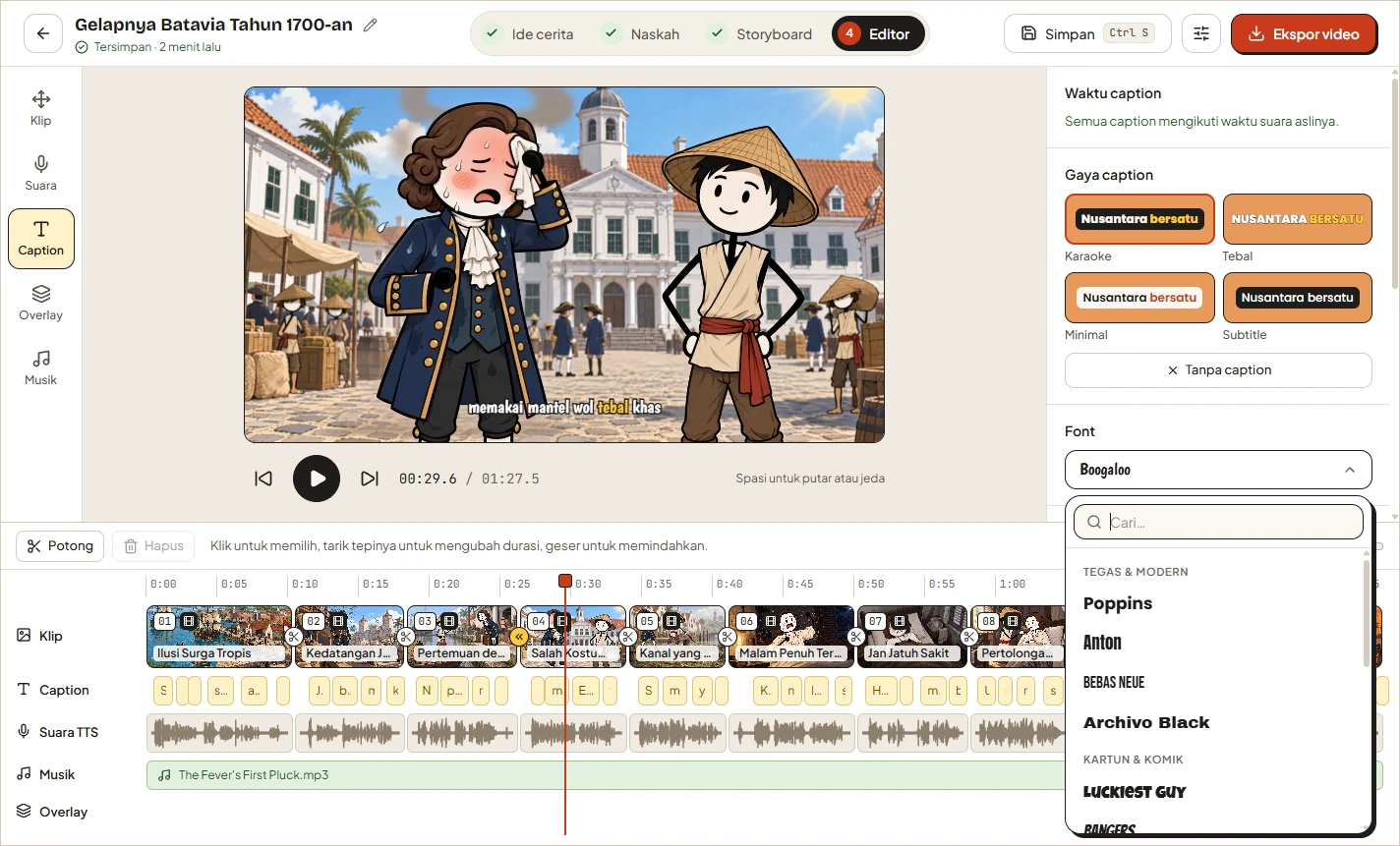
Gemini TTS 프로젝트에서는 Settings › Accurate captions에서 약 488MB 용량의 Whisper Small 모델을 다운로드하세요. Whisper는 로컬에서 실행되며 실제 음성에 캡션을 동기화할 수 있습니다. 일반적인 차이는 약 0.1–0.2초입니다. 기존 클립은 편집기의 Caption 탭에서 다시 동기화할 수 있습니다.
ElevenLabs는 이미 단어별 타이밍을 제공하므로 이 목적에 Whisper가 필요하지 않습니다.
8. 비디오 내보내기
출력 해상도는 720p, 1080p, 4K 중에서, 프레임 속도는 30 또는 60fps 중에서 선택하세요. Bang Story는 FFmpeg를 사용해 MP4를 로컬에서 렌더링하며 편집기 미리보기와 일치하도록 합니다.
캡션은 비디오에 삽입할 수 있으며 별도의 .srt 파일로 저장할 수도 있습니다. 오디오는 −14 LUFS로 정규화되며, 이는 프로젝트에서 YouTube 표준으로 지정한 수준입니다.
프로젝트 저장 위치
Windows에서 Bang Story는 다음 경로에 SQLite 데이터베이스와 미디어를 저장합니다.
%APPDATA%\Bang Storystudio.db 파일에는 프로젝트 데이터가 저장되고, projects 디렉터리에는 이미지, 비디오, 오디오가 저장됩니다. 프로젝트는 자동으로 저장되며 Ctrl+S로 강제 저장할 수도 있습니다. 애플리케이션의 이전 이름인 Studio Cerita의 데이터는 자동으로 마이그레이션됩니다.
고급 팁
생성 전에 비용 관리
이미지나 비디오를 만들기 전에 스크립트와 시각적 프롬프트를 확정하세요. Higgsfield 크레딧 예상치는 크레딧을 차감하지 않는 estimate 엔드포인트에서 제공되므로, 모델을 비교할 때 이 예상치를 활용하세요.
스크립트 단계에서 전개 속도 개선
선택한 길이에 맞춰 장면의 수와 길이를 조정하세요. 짧은 세로형 영상은 간결한 내레이션과 빠른 시각적 전환이 효과적이며, 더 긴 설명형 영상은 장면을 느리게 구성하고 맥락을 더 자세히 담을 수 있습니다.
캐릭터 일관성 유지
모든 장면 미디어를 제작하기 전에 생성된 출연진 세부 정보와 캐릭터 시트를 확인하세요. 초기에 캐릭터 설명을 수정하는 것이 일관되지 않은 클립 여러 개를 다시 생성하는 것보다 효율적입니다.
스토리 계획에 로컬 모델 사용
OpenAI 호환 로컬 서버를 운영한다면 사용자 지정 스토리 생성 엔드포인트로 구성하세요. 호환 가능한 예시로 Ollama, LM Studio, vLLM이 안내되어 있습니다. 애플리케이션의 이미지, 캐릭터 시트, 동영상 워크플로에는 여전히 Higgsfield가 필요합니다.
미리보기 및 내보내기 변경 사항 검증
소스 코드를 수정할 때 src/shared 아래의 공유 규칙이 미리보기와 내보내기 동작에 사용된다는 점을 기억하세요. 기여자는 변경 사항을 제출하기 전에 다음 두 검사를 모두 실행해야 합니다.
npm run typecheck
npm run build
또한 저장소에서는 개발 하네스를 사용해 시각적 변경 사항이나 내보내기 변경 사항을 테스트하고, 관련 변경 내용을 변경 로그에 기록하도록 요구합니다.
로컬에서 실행되는 항목 이해
프로젝트 저장소, FFmpeg 렌더링, Whisper 자막 인식은 사용자의 컴퓨터에서 실행됩니다. 스토리, 미디어, 내레이션 요청은 사용자가 선택한 AI 제공업체로 전송됩니다. 이러한 차이는 개인정보 보호, 연결 요구 사항, 서비스 비용을 평가할 때 유용합니다.
결론
Bang Story는 AI 기반 글쓰기와 미디어 생성을 일반적인 타임라인 워크플로와 결합합니다. 가장 안정적인 과정은 먼저 제공업체를 구성하고, 유료 미디어를 생성하기 전에 스크립트를 다듬고, 시각적 일관성을 위해 스토리보드를 확인하고, 내레이션과 자막을 동기화한 다음, 내보내기 전에 전체 타임라인을 미리 보는 것입니다.
추가 안내가 필요하면 공식 Bang Story 동영상 튜토리얼을 시청하세요. 애플리케이션 내부의 설정 › 정보에서도 확인할 수 있습니다.