


그래서 WorkBuddy를 열고, 30분 정도 들여 단일 파일 웹페이지를 하나 만들었습니다. 컴퓨터나 태블릿에 저장해 두면 열 수 있고, 인터넷에 연결하지 않아도 사용할 수 있습니다.
어떤 모습일까
열면 초록빛의 「햇살 학습 에너지 스테이션」이 나타납니다. 상단에서는 아이 이름을 변경할 수 있고, 오른쪽에는 연속 출석 일수, 햇살 포인트, 레벨이 표시됩니다.
왼쪽에는 과목 버튼이 한 줄로 배치되어 있습니다. 국어, 수학, 영어, 과학, 도덕·법치, 체육, 음악·미술, 종합 과목이 모두 들어 있습니다. 과목을 누르면 각 단원이 카드로 표시되고, 카드 안에는 교과서를 잘게 나눈 학습 과제가 들어 있습니다.
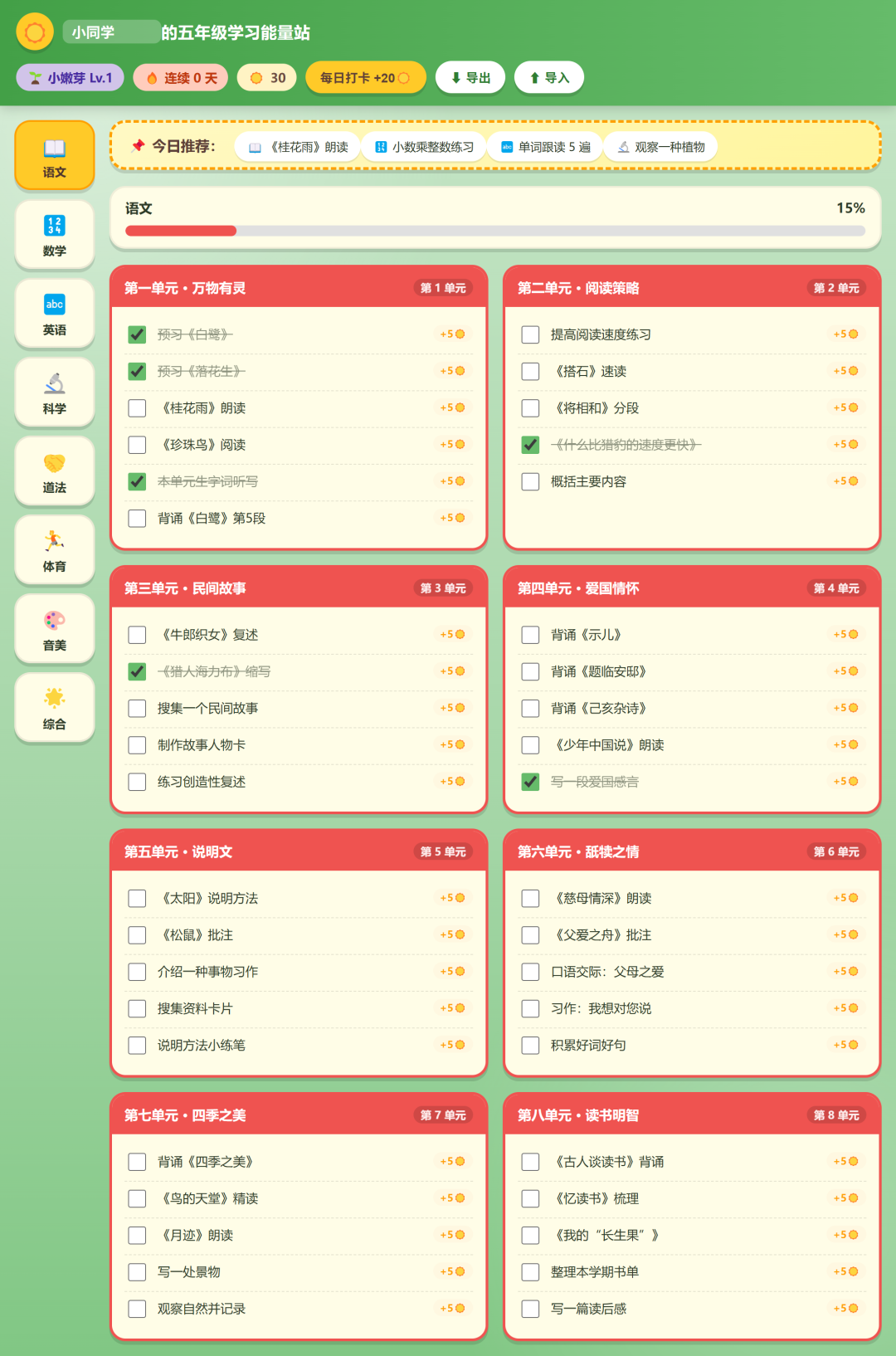 >워크스테이션 화면
수학 같은 주요 과목을 누르면 진행률 표시줄에 해당 과목을 얼마나 완료했는지 백분율로 나타납니다. 각 단원은 여러 카드로 나뉘며, 학습 과제 앞에는 +5☀️ 보상 안내가 표시됩니다.
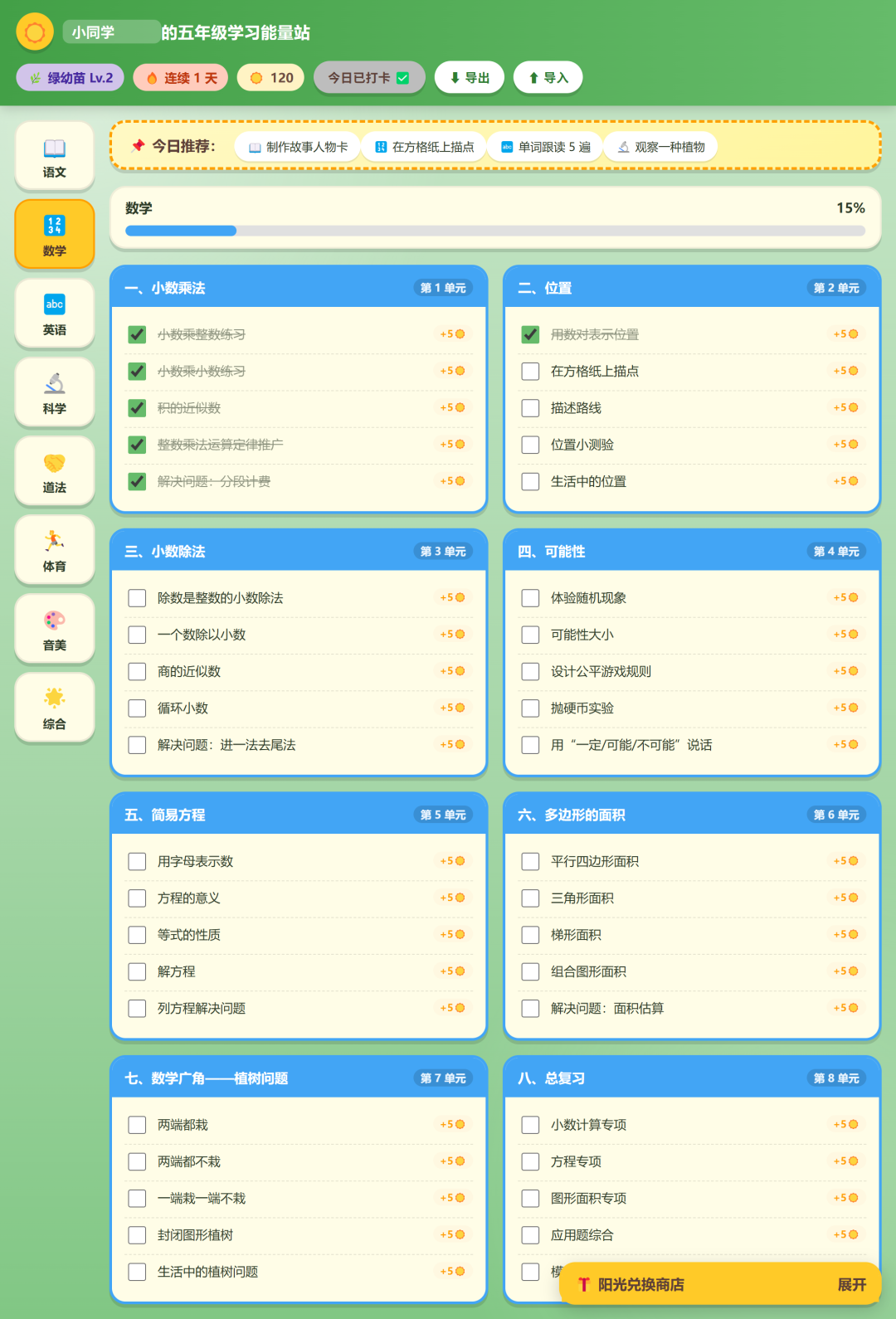 >수학 과목 진행률
아이들이 기꺼이 열어 보게 만드는 네 가지 설계
🌞 과제를 완료하면 햇살을 받습니다. 작은 과제를 하나 체크할 때마다 햇살 5개가 추가됩니다. 햇살은 단순한 장식이 아니라 보상으로 교환할 수 있습니다.
🔥 매일 출석 체크로 꾸준함을 만듭니다. 매일 한 번 출석 체크를 하면 햇살 20개를 받고, 연속 출석 일수도 계속 쌓입니다. 하루 빠져도 괜찮습니다. 다음 날부터 다시 기록합니다.
🎁 햇살을 실제 보상으로 교환할 수 있습니다. 오른쪽 아래에 교환 상점이 있습니다. 애니메이션 한 편 시청은 햇살 60개, 게임 30분은 120개, 주말 외출은 300개입니다. 규칙은 부모와 아이가 미리 정하고, 도구는 기록만 담당합니다.
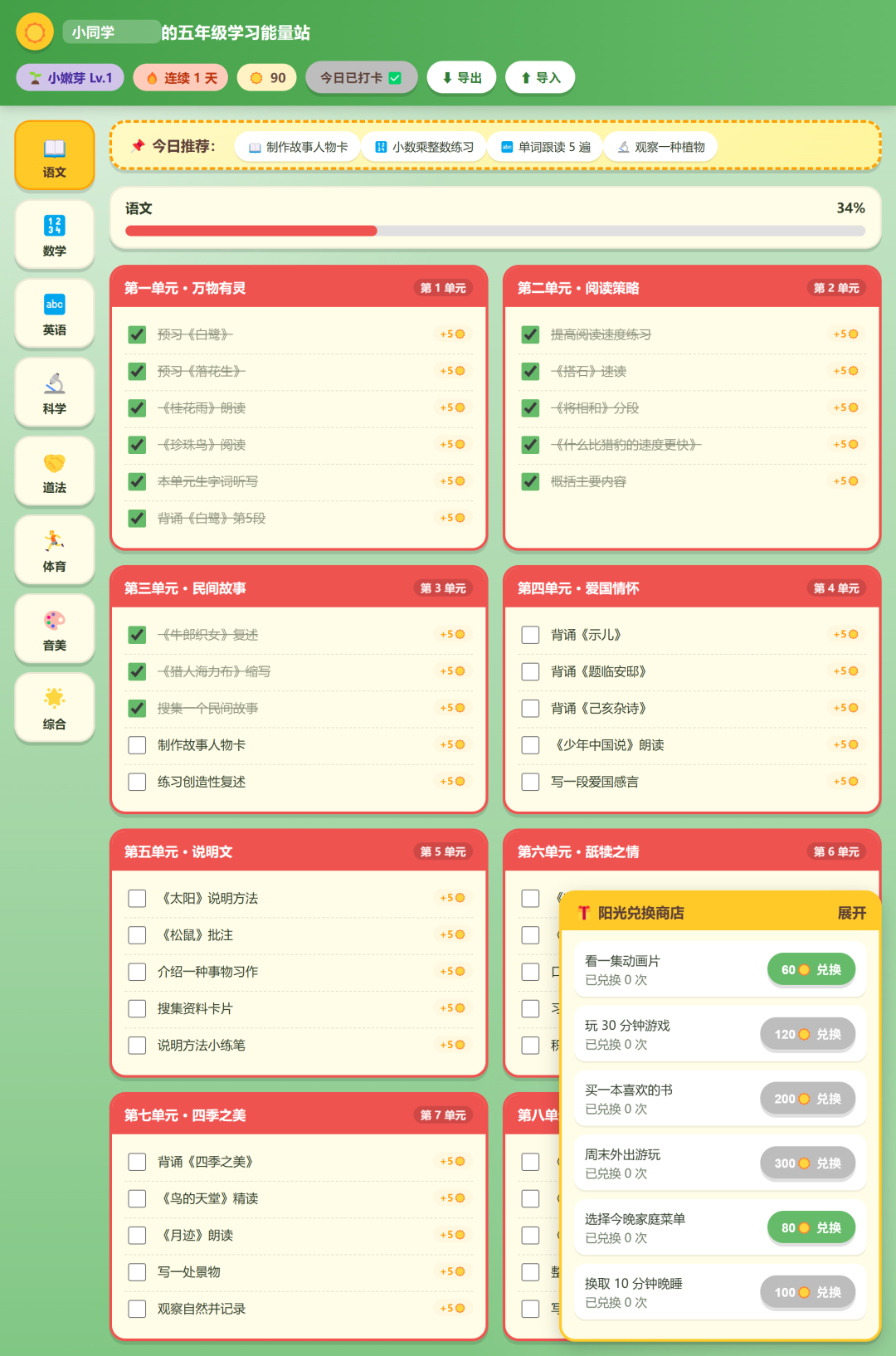 >햇살 교환 상점
📌 오늘의 추천으로 선택의 어려움을 줄입니다. 열면 아직 완료하지 않은 과제 세 가지를 자동으로 골라 주므로, 매번 여러 카드 사이에서 찾을 필요가 없습니다.
이렇게 만든 이유
초등학생 시기에는 ‘오늘 무엇을 공부할지’를 스스로 정할 수 있는 능력이 문제를 두 개 더 푸는 것보다 유용할 때가 많습니다.
이 워크스테이션은 채점하거나 순위를 매기지 않습니다. 아이가 자신의 진행 상황을 확인하고, 햇살과 보상 덕분에 스스로 다시 열어 보게 하는 것이 유일한 목적입니다.
모든 데이터는 브라우저 로컬에 저장되며 어떤 서버에도 업로드되지 않습니다. 브라우저를 바꿔도 걱정할 필요가 없습니다. 「내보내기」를 눌러 파일로 저장한 뒤, 새 기기에서 「가져오기」를 누르면 그대로 복원됩니다.
WorkBuddy로 만드는 방법(단계별 안내)
이 워크스테이션은 코드를 한 줄도 직접 작성하지 않고 WorkBuddy에서 단계별로 만들었습니다. 핵심은 도구가 얼마나 대단한지가 아니라, 요구 사항을 얼마나 구체적으로 설명하느냐입니다. 아래는 제가 실제로 사용한 프롬프트입니다. 그대로 복사한 뒤 몇 단어만 바꾸면 아이에게 맞는 버전을 만들 수 있습니다.
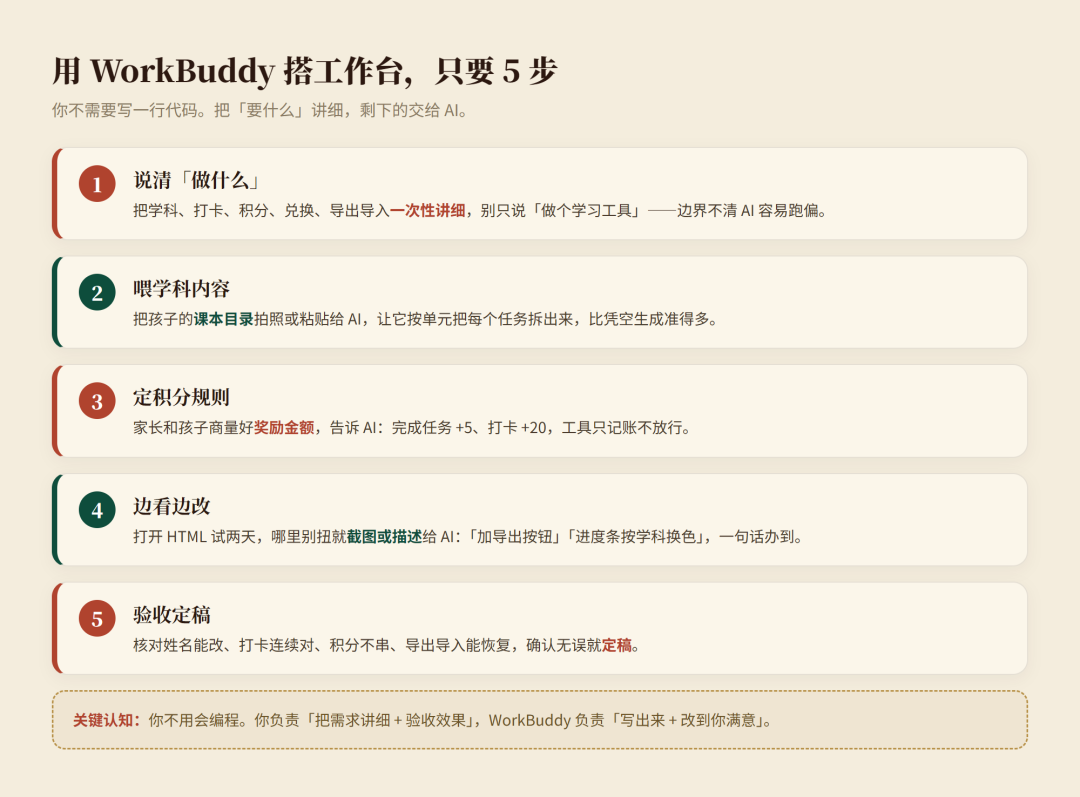 >제작 과정
1단계: 먼저 ‘무엇을 만들지’ 명확히 설명하기
WorkBuddy를 열고 첫 문장은 이렇게 입력했습니다.
베이징 초등학교 5학년 학생을 위한 학습 워크스테이션을 만들어 주세요. 단일 파일 HTML 형식이며 오프라인에서 열 수 있어야 합니다. 다음 기능을 포함해 주세요. ① 상단에서 아이 이름을 변경할 수 있어야 함 ② 왼쪽에 과목 탐색 메뉴(국어/수학/영어/과학/도덕·법치/체육/음악·미술/종합)배치 ③ 각 과목을 단원별 과제 카드로 나누고, 과제를 체크하면 포인트 지급 ④ 매일 출석 체크로 포인트를 받고 연속 출석 일수 기록 ⑤ 햇살 교환 상점에서 포인트를 보상으로 교환 ⑥ 데이터를 브라우저 로컬에 저장하고 내보내기·가져오기가 가능해야 함
이 단계의 핵심은 단순히 ‘학습 도구를 만들어 주세요’라고 말하지 않는 것입니다. 범위를 구체적으로 설명해야 AI가 무엇을 원하고 원하지 않는지 정확히 파악할 수 있습니다.
2단계: 과목 내용을 입력하기
AI가 첫 번째 버전을 만든 뒤에는 과목별 과제가 비어 있거나 너무 일반적인 경우가 많습니다. 저는 이어서 이렇게 입력했습니다.
국어는 통합 교과서 5학년 1학기의 8개 단원으로 나누고, 각 단원에 4~5개의 구체적인 과제를 넣어 주세요. 예를 들어 1단원은 《백로》 예습, 새 글자와 단어 받아쓰기 등으로 구성해 주세요. 수학은 소수의 곱셈, 위치, 소수의 나눗셈으로 나누고, 영어는 베이징판 교과서를 사용해 주세요. 과학은 빛, 지구 표면, 운동과 힘을 기준으로 구성해 주세요.
더 정확하게 만들고 싶다면 아이의 교과서 목차를 사진으로 찍거나 텍스트로 붙여 넣어 AI에 제공하세요. 근거 없이 제목을 만들어 내는 것보다 훨씬 신뢰할 수 있습니다.
3단계: 포인트와 보상 규칙 정하기
부모가 가장 신경 써야 할 부분입니다. 저는 이렇게 입력했습니다.
과제를 완료하면 햇살 +5, 출석 체크를 하면 +20으로 설정해 주세요. 교환 상점에는 다음 항목을 넣어 주세요. 애니메이션 한 편 시청 60, 게임 30분 120, 주말 외출 300. 규칙은 부모와 아이가 미리 상의한 것이며, 도구는 기록만 하고 자동으로 허용하지 않도록 해 주세요.
보상 포인트는 아이와 상의해 정하고, 제 설정을 그대로 따라 하지 않아도 됩니다. 규칙을 정해 두면 AI는 기록만 관리하고 아이를 마음대로 놀러 보내지 않습니다.
4단계: 확인하면서 수정하고, 스크린샷으로 설명하기
HTML을 열어 이틀 정도 사용해 보고 불편한 부분은 스크린샷이나 설명으로 AI에 알려 주세요. 저는 다음과 같은 부분을 수정했습니다.
교환 상점은 기본적으로 접어 두고, 눌렀을 때 펼쳐지게 해 주세요. 과제를 계속 가리지 않도록 해 주세요.
브라우저를 바꿔서 사용할 수 있도록 「내보내기 / 가져오기」 버튼을 추가해 주세요.
진행률 표시줄의 색상을 과목별로 다르게 해 더 직관적으로 보여 주세요.
수정할 때마다 새로 고침해 결과를 확인하고, 사용하기 편해질 때까지 계속 다듬으면 됩니다.
5단계: 최종 점검 후 확정하기
다음 항목을 점검해 주세요. 이름 변경 가능 여부, 연속 출석 일수의 정확성, 포인트 증감이 서로 섞이지 않는지, 내보내기·가져오기로 데이터를 복원할 수 있는지 확인해 주세요. 문제가 없으면 최종본으로 확정해 주세요.
핵심은 프로그래밍을 배울 필요가 없다는 것입니다. 사용자는 ‘요구 사항을 구체적으로 설명하고 결과를 확인하는 일’을 담당하고, WorkBuddy는 ‘만들고 원하는 만큼 수정하는 일’을 담당합니다.
아이에게 필요한 과목은 무엇일까
현재 이 워크스테이션에는 베이징 지역 5학년에서 흔히 사용하는 교과서 내용이 들어 있습니다. 다른 학년이거나 독서, 피아노 연습, 운동 같은 습관을 추가하고 싶어도 기본적인 방법은 같습니다.