

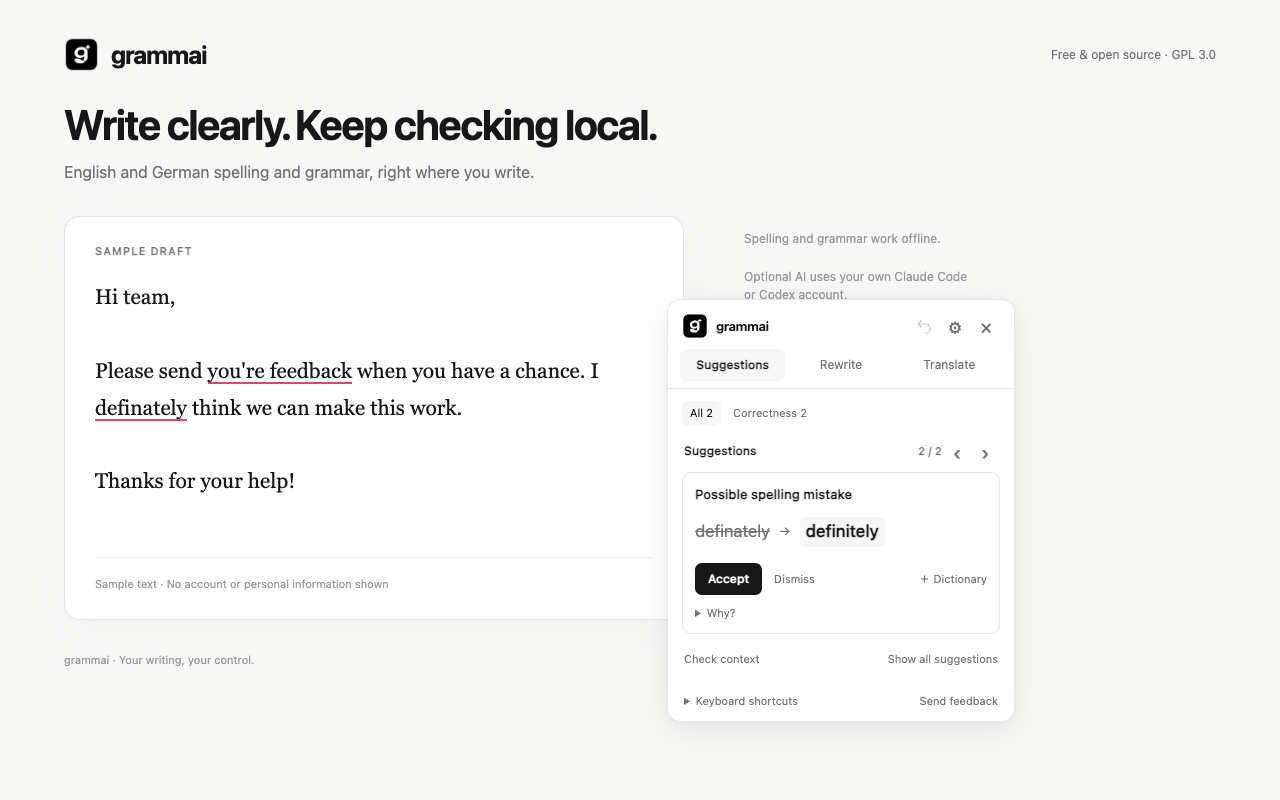
grammai는 Helium과 같은 Chrome 및 Chromium 기반 브라우저를 위한 무료 오픈 소스 글쓰기 도우미입니다. 지원되는 편집기 안에서 직접 텍스트를 검사하고, 문제를 해당 위치에 강조 표시하며, 애플리케이션을 전환하지 않고 수정 사항을 검토하거나 적용할 수 있습니다.
기본 영어 및 독일어 맞춤법·문법 검사는 브라우저에서 로컬로 실행됩니다. 선택적 문장 다시 쓰기, 번역 및 더 넓은 문맥 검사는 로컬 도우미를 통해 사용자가 직접 로그인한 Claude Code 또는 Codex CLI를 사용합니다. grammai는 AI 구독이나 호스팅된 AI 서비스를 제공하지 않습니다.
grammai의 기능
grammai는 사용자가 이미 텍스트를 작성하고 있는 곳에서 글쓰기를 지원하도록 설계되었습니다. 주요 기능은 다음과 같습니다.
- 오프라인 맞춤법 및 문법 검사: 내장된 영어 및 독일어 엔진과 사전은 계정, API 키 또는 추가 언어 소프트웨어 없이 작동합니다.
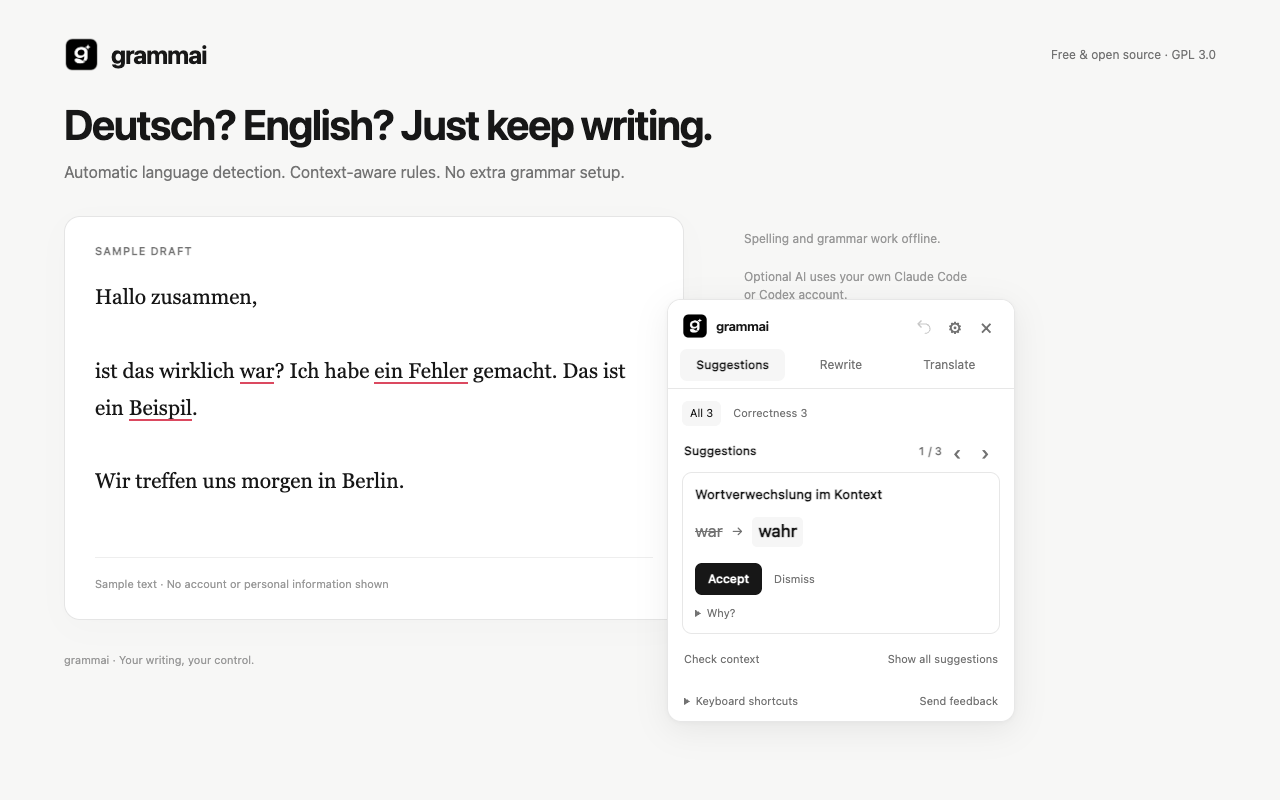
- 문맥 인식 검사: 로컬 규칙에는 단어 혼동을 대상으로 하는 검사가 포함되어 있습니다. 예를 들어 독일어 문장 “Ist das wirklich war?”를 “Ist das wirklich wahr?”로 수정합니다. 선택적 AI 문맥 검사는 더 넓은 범위의 글을 검토할 수 있습니다.
- 작성 위치에서 바로 수정: 표시된 단어 위에 마우스를 올려 제안 내용을 검토한 다음 적용하거나 무시할 수 있습니다. 마지막 grammai 편집을 실행 취소할 수도 있습니다.
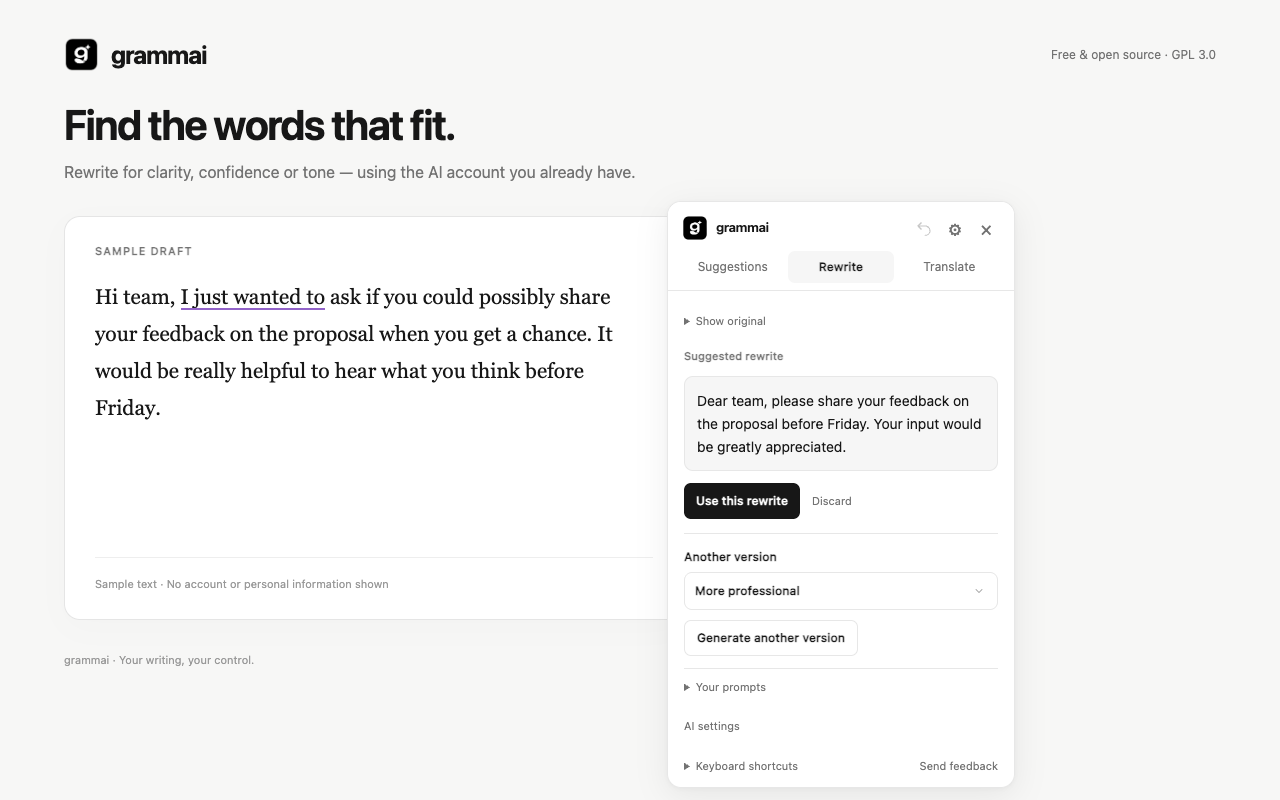
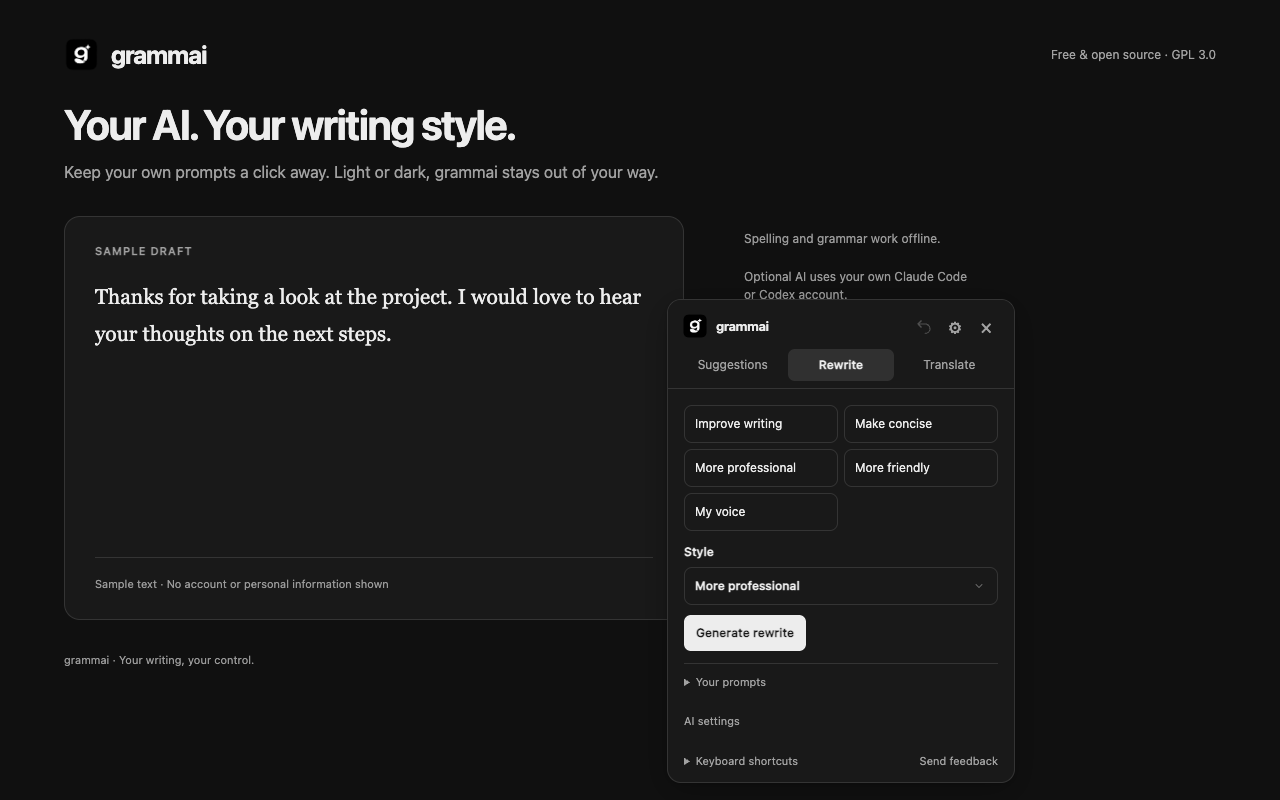
- AI 문장 다시 쓰기: 명확성을 높이고, 텍스트를 줄이고, 어조를 조정하거나 저장된 사용자 지정 프롬프트를 사용할 수 있습니다.
- 영어-독일어 번역: 선택 영역 또는 현재 필드를 번역하고 한 번의 작업으로 텍스트를 바꿀 수 있습니다.
- 방해가 적은 인터페이스: 텍스트를 선택하면 작업 필이 나타납니다. 라이트 및 다크 모드, 키보드 단축키, 사이트별 제어 기능도 사용할 수 있습니다.
현재 소스 빌드 설치
Chrome 웹 스토어 등록은 프로젝트 README에서 출시 예정으로 표시되어 있습니다. 현재 버전을 사용해 보려면 Node.js 22 이상으로 확장 프로그램을 로컬에서 빌드하세요.
1. 프로젝트를 가져오고 종속 항목 설치
저장소를 복제하거나 다운로드하고, 해당 디렉터리에서 터미널을 연 다음 다음 명령을 실행하세요.
npm ci
npm run build
빌드 명령은 dist 디렉터리에 확장 프로그램 파일을 생성합니다.
2. 압축 해제된 확장 프로그램 로드
- Chrome에서
chrome://extensions를 열거나 Helium에서 이에 해당하는 확장 프로그램 관리 화면을 엽니다. - 개발자 모드를 활성화합니다.
- 압축 해제된 확장 프로그램을 로드를 선택합니다.
- 생성된
dist디렉터리를 선택합니다.
설치가 끝나면 지원되는 텍스트 필드를 열고 작성을 시작하세요. 영어와 독일어는 자동으로 감지됩니다. 독일어 엔진은 첫 검사 중 초기화에 몇 초가 걸릴 수 있습니다.
3. 변경 후 다시 로드
압축 해제된 확장 프로그램을 다시 빌드하면 확장 프로그램 페이지에서 확장 프로그램을 다시 로드하세요. 업데이트된 버전을 사용하려는 웹사이트 탭도 다시 로드해야 합니다.
오프라인 문법 검사 사용
지원되는 편집기를 열고 영어 또는 독일어로 입력하세요. grammai는 텍스트를 로컬에서 분석하고 필드 안에 감지된 문제를 표시합니다. 강조 표시된 단어 위에 마우스를 올려 제안 내용을 확인한 다음 수정 사항을 선택하거나 무시하세요.
Alt Down 및 Alt Up을 사용하여 다음 또는 이전 수정 사항으로 이동할 수 있습니다. 선택한 수정 사항은 Alt Enter로 적용하고, Alt Backspace로 무시하며, 마지막 grammai 편집은 Alt Z로 실행 취소할 수 있습니다.
언어 환경설정과 영어 맞춤법 변형은 모든 설정에서 사용할 수 있습니다. 매우 짧거나 여러 언어가 섞인 글에서는 언어 감지가 모호할 수 있으므로 적용하기 전에 제안 내용을 검토하세요.
도우미를 열고 선택 영역 사용
grammai는 방해가 적도록 설계되었습니다. 텍스트를 선택하여 작업 필을 표시하거나 키보드로 도우미를 직접 열고 닫을 수 있습니다.
- macOS에서는
Command Shift Y를 눌러 도우미를 열거나 닫습니다. - Windows 또는 Linux에서는
Ctrl Shift Y를 누릅니다. Escape를 누르면 위젯이 닫힙니다.
브라우저 단축키는 chrome://extensions/shortcuts에서 변경할 수 있습니다. 운영 체제 또는 브라우저 단축키가 우선 적용될 수 있습니다.
자신의 AI 제공업체 연결
문장 다시 쓰기, 번역 및 AI 문맥 검사는 한 번의 로컬 도우미 설치를 통해 공식 Claude Code 또는 Codex CLI를 사용합니다. 현재 도우미 설치 프로그램은 macOS를 지원합니다.
1. AI 설정 가이드 열기
grammai에서 모든 설정 → 도움말 및 설정 → 내 AI로 이동하세요. 설정 가이드를 따르고 연결 확인을 실행합니다. 저장소의 AI 설정 문서를 읽을 수도 있습니다.
2. 실제 작업으로 액세스 확인
CLI가 감지되었다고 해서 로그인되어 있거나 모델에 액세스할 수 있다는 의미는 아닙니다. 연결이 작동하는지 확인하려면 문장 다시 쓰기 또는 다른 AI 작업을 실행하세요. 제공업체의 액세스 요구 사항, 계정 설정 및 사용량 제한이 적용됩니다.
이 릴리스에는 grammai가 호스팅하는 AI 서비스가 없습니다. 로컬 CLI 연결에는 헬퍼가 필요하며, 명시적인 AI 작업을 실행하면 선택한 텍스트 또는 선택한 텍스트가 없을 때 활성 필드가 사용자가 선택한 제공업체로 전송됩니다.
문단 다시 작성
지원되는 편집기에서 문단을 선택한 다음 다시 작성 작업을 엽니다. 명확성 개선, 텍스트 축약, 어조 변경 등 사용 가능한 작성 목표를 선택합니다. 적용하기 전에 생성된 결과를 검토할 수 있습니다.
다시 작성 패널에는 결과를 적용, 폐기 또는 재생성할 수 있는 컨트롤이 있습니다. 반복적인 작성 작업을 위해 이름이 지정된 사용자 지정 프롬프트를 저장할 수도 있습니다. 저장된 프롬프트는 확장 프로그램의 로컬 저장소에 보관됩니다.
영어 및 독일어 텍스트 번역
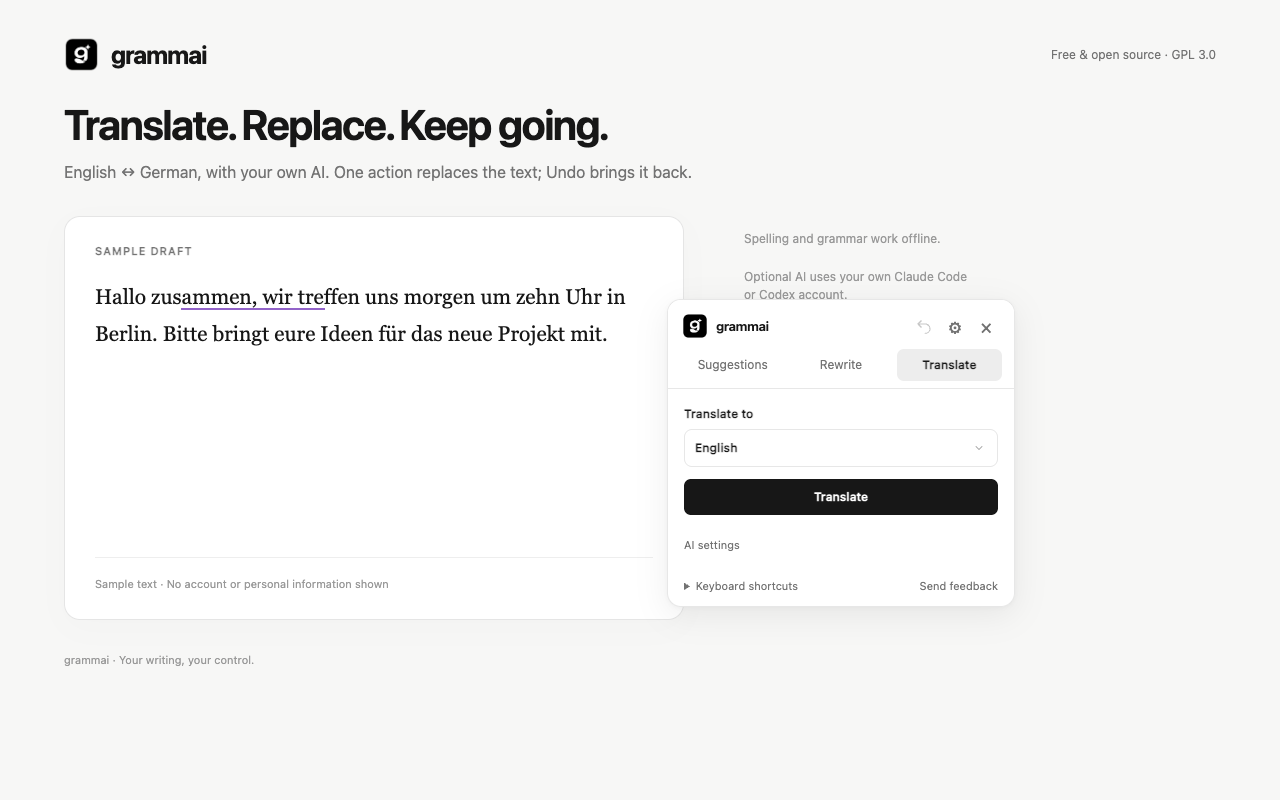
텍스트를 선택하거나 활성 필드에 커서를 놓은 다음 번역을 시작합니다. 현재 grammai는 영어와 독일어 간 번역을 지원하며, 한 번의 작업으로 선택 영역 또는 활성 필드를 번역문으로 바꿀 수 있습니다.
어시스턴트 패널을 열지 않고 작업하려면 번역 단축키를 사용합니다.
- macOS에서는
Command Shift L을 누릅니다. - Windows 또는 Linux에서는
Ctrl Shift L을 누릅니다.
키보드 단축키 한눈에 보기
- 어시스턴트 열기 또는 닫기: macOS
Command Shift Y; Windows/LinuxCtrl Shift Y. - 다시 작성 열기: macOS
Command Shift K; Windows/LinuxCtrl Shift K. - 선택 영역 또는 활성 필드 번역: macOS
Command Shift L; Windows/LinuxCtrl Shift L. - 다음 또는 이전 수정 사항:
Alt Down또는Alt Up. - 수정 사항 적용:
Alt Enter. - 수정 사항 닫기:
Alt Backspace. - 마지막 편집 실행 취소:
Alt Z. - 위젯 닫기:
Escape.
개인정보 보호 및 로컬 데이터
일반적인 문법 검사는 브라우저 내부에서 처리됩니다. grammai에는 분석, 텔레메트리 또는 자동 충돌 보고서 업로드 기능이 없습니다. 환경 설정, 개인 단어, 저장된 프롬프트 및 일시 중지된 웹사이트 호스트 이름은 확장 프로그램의 로컬 저장소에 보관됩니다.

AI 작업은 다릅니다. 선택한 텍스트 또는 선택 영역이 없을 때의 활성 필드는 CLI를 통해 사용자가 선택한 제공업체로 전송됩니다. 제공업체의 약관과 계정 설정이 적용됩니다. 피드백 작업은 사용자가 직접 보내는 이메일 초안을 열며, 작성 내용과 페이지 URL은 자동으로 첨부되지 않습니다.
자세한 내용은 프로젝트의 개인정보 보호정책 및 데이터 흐름 설명을 참조하세요.
지원되는 편집기 및 현재 제한 사항
베타 버전은 텍스트 영역, 지원되는 텍스트 입력 필드, 표준 contenteditable 필드 및 X 스타일 편집기를 포함한 테스트된 Draft.js 편집 흐름을 지원합니다.
전용 Google Docs 캔버스 지원과 일반적인 Shadow DOM, Slate 및 ProseMirror 어댑터는 아직 완성되지 않았습니다. 문법 지원 범위는 제한적이며, 문맥 제안이 잘못될 수 있고, 이 프로젝트는 Grammarly 또는 LanguageTool과의 완전한 기능 동등성을 주장하지 않습니다.
더 원활한 설정을 위한 고급 팁
- 편집기 유형 확인: grammai가 표시되지 않으면 사이트가 지원되는 텍스트 영역, 텍스트 입력 필드, contenteditable 필드 또는 테스트된 Draft.js 흐름을 사용하는지 확인하세요.
- 언어 동작은 설정에서 조정: 모든 설정에서 언어 환경 설정과 영어 철자 변형을 조정하세요.
- 로컬 문제와 AI 문제를 구분: 기본 문법 검사에는 헬퍼가 필요하지 않지만, 다시 작성, 번역 및 AI 문맥 검사에는 헬퍼가 필요합니다.
- 작업을 실행해 AI 액세스 확인: CLI가 감지되었다는 사실만으로 로그인 또는 모델 액세스가 확인되는 것은 아닙니다.
- 확장 프로그램과 탭 모두 새로고침: 압축 해제된 프로젝트를 다시 빌드한 후 확장 프로그램과 영향을 받은 웹사이트 탭을 새로고침하세요.
- 보고 내용은 익명으로 유지: 편집기 문제를 보고할 때 브라우저, 웹사이트 및 짧은 익명화 예시를 포함하되, 비공개 초안이나 자격 증명은 포함하지 마세요.
결론
grammai는 로컬 영어 및 독일어 문법 검사에 선택적 AI 기반 다시 작성, 번역 및 문맥 검사를 결합합니다. Node.js 22 이상으로 소스 빌드를 설치하고, 생성된 dist 디렉터리를 압축 해제된 확장 프로그램으로 로드한 다음 오프라인 수정 기능부터 사용해 보세요. AI 기능이 필요하다면 기본 제공 설정 안내를 통해 자체 Claude Code 또는 Codex CLI를 연결하고, 제공업체 액세스 및 개인정보 보호 요건을 고려하세요.
프로젝트 개선에 도움을 주려면 이슈 트래커를 방문하거나 기여 가이드를 읽거나 main에 대한 풀 리퀘스트를 열어 주세요.