

EasyRead란
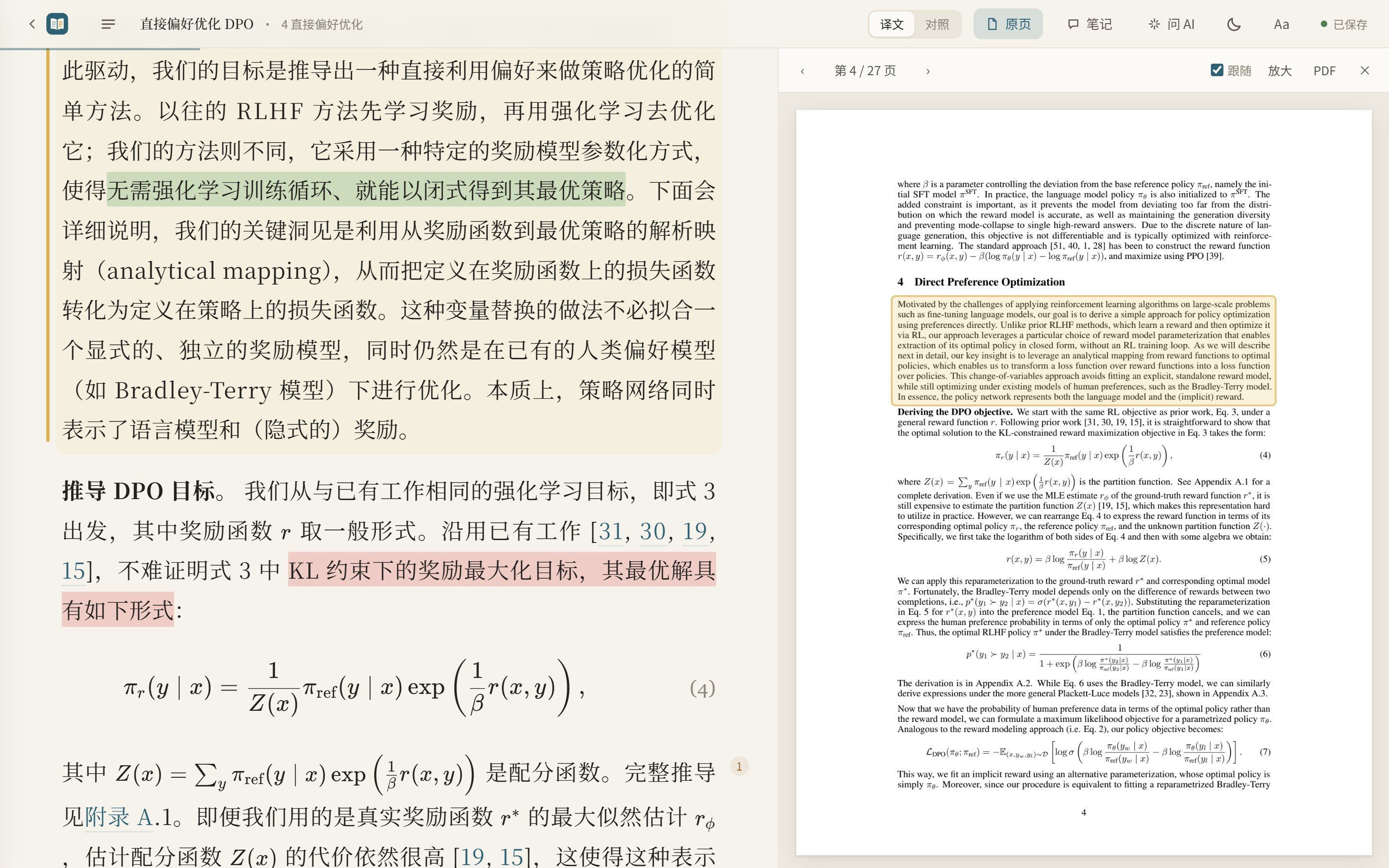
EasyRead는 영어 논문 읽기를 위한 로컬 도구입니다. PDF를 가져오면 백그라운드에서 페이지별로 중국어 번역문을 생성하며, 수식, 표, 참고문헌과 원문 논문의 구조를 최대한 유지합니다. 번역이 완료된 페이지는 바로 읽을 수 있고, 나머지 페이지에는 잠시 원본 페이지가 표시되므로 논문 전체 처리가 끝날 때까지 기다릴 필요가 없습니다.
PDF 전체를 일반 번역 도구에 바로 맡기는 방식과 달리, EasyRead는 완성도 높은 논문 읽기 작업 공간에 가깝습니다. 본문에는 충실한 번역문을 표시하고, AI의 설명과 답변은 페이지 옆에 배치하여 논문의 원래 의미와 모델이 추가한 내용을 쉽게 구분할 수 있습니다. 서비스는 로컬 컴퓨터에서만 수신 대기하며, 논문, 번역문, 메모와 대화 기록은 모두 자신의 컴퓨터에 저장됩니다.
주요 기능
장시간 읽기에 적합한 중국어 편집
EasyRead는 중국어 본문 편집을 사용하고, KaTeX로 수식을 다시 배치하며, 표는 삼선표 형식으로 처리하고 참고문헌 원문은 유지합니다. 인터페이스는 다크 모드를 지원하므로 긴 학술 자료를 연속해서 읽기에 적합합니다.
언제든 영어 원문 확인
읽는 동안 비교 모드로 전환하면 각 중국어 문단 아래에 영어 원문이 표시됩니다. 오른쪽에서는 PDF 원본 페이지도 열 수 있습니다. 페이지는 현재 읽는 위치에 맞춰 전환되고, 원본 페이지에서 현재 문단이 있는 위치를 표시하므로 수식, 용어와 문맥을 쉽게 확인할 수 있습니다.
AI 질의응답과 여러 문단 인용
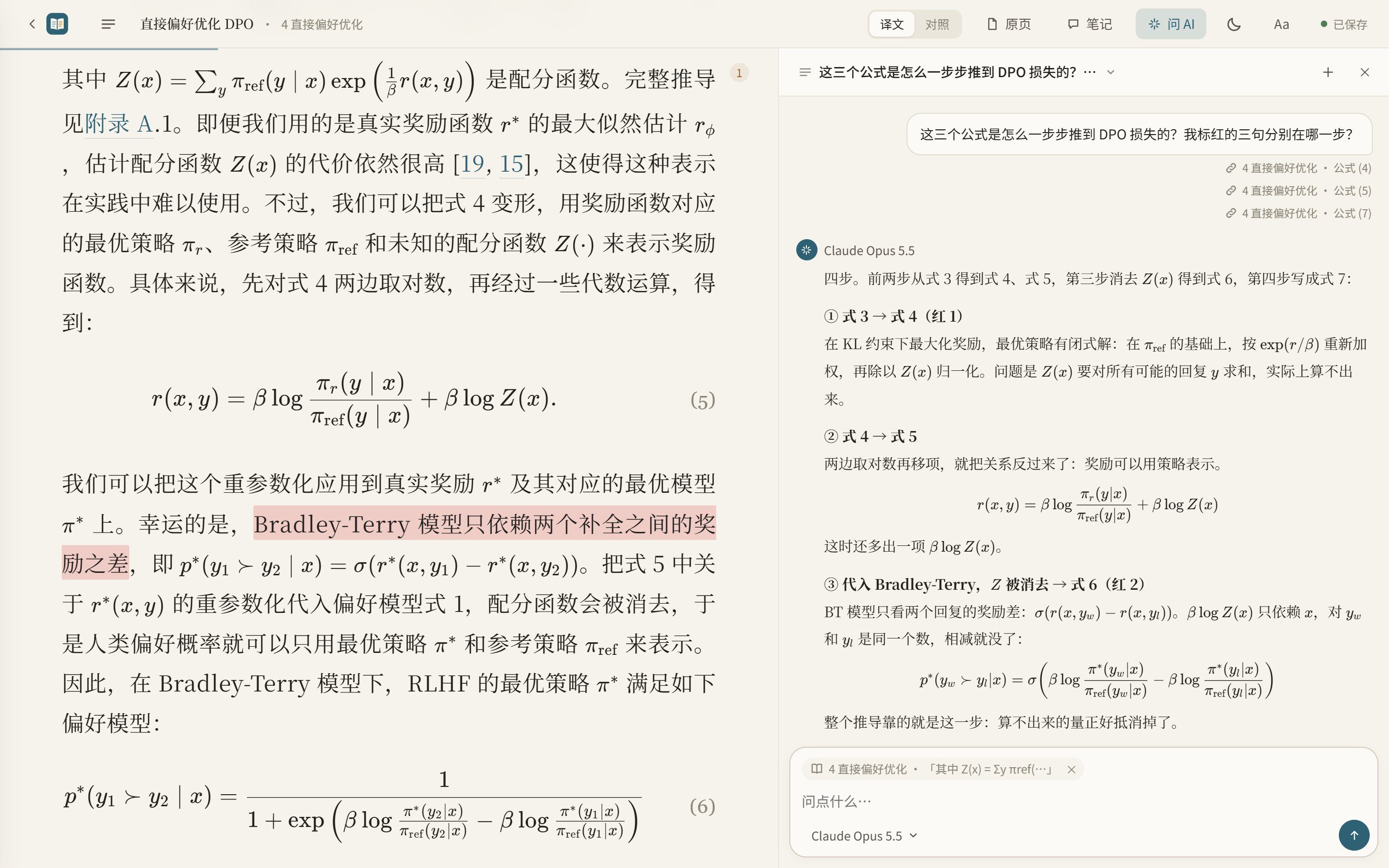
오른쪽의 “AI에게 질문” 패널은 스트리밍 대화를 지원합니다. 한 문단 또는 여러 문단을 입력창으로 드래그한 뒤 질문할 수 있고, 특정 색상으로 표시한 밑줄 내용을 바탕으로 모델에게 분석을 요청할 수도 있습니다. EasyRead에서는 여러 대화를 만들고, 각 대화에 Claude, GPT, DeepSeek, 通义 또는 로컬 Ollama 등의 모델을 별도로 선택할 수 있습니다. 보관할 가치가 있는 답변은 한 번의 클릭으로 관련 문단 옆에 배치할 수 있습니다.
밑줄, 메모와 번역문 수정
- 텍스트를 선택한 뒤 네 가지 색상의 형광펜이나 밑줄을 사용합니다.
- 선택한 내용에 메모를 추가하거나 질문을 작성합니다.
- AI에게 질문에 답하게 하거나 이미 작성한 메모에 대한 의견을 받습니다.
- 원문 순서대로 메모를 모으고, 일부 내용을 선택해 Markdown으로 내보냅니다.
- 문단을 두 번 클릭해 번역문을 직접 수정합니다.
- 용어집에서 번역어를 수정하고 전체 문서에 적용합니다.
데이터 손실을 방지하기 위해 수정할 때마다 먼저 브라우저에 저장하고, 로컬 서비스가 파일 기록을 확인한 뒤에만 임시 기록을 삭제합니다. 이후 번역 결과와 수동 수정 내용이 충돌하면 EasyRead가 변경 사항을 알려 주며, 사용자의 내용을 바로 덮어쓰지 않습니다.
문헌库와 읽기 진행률
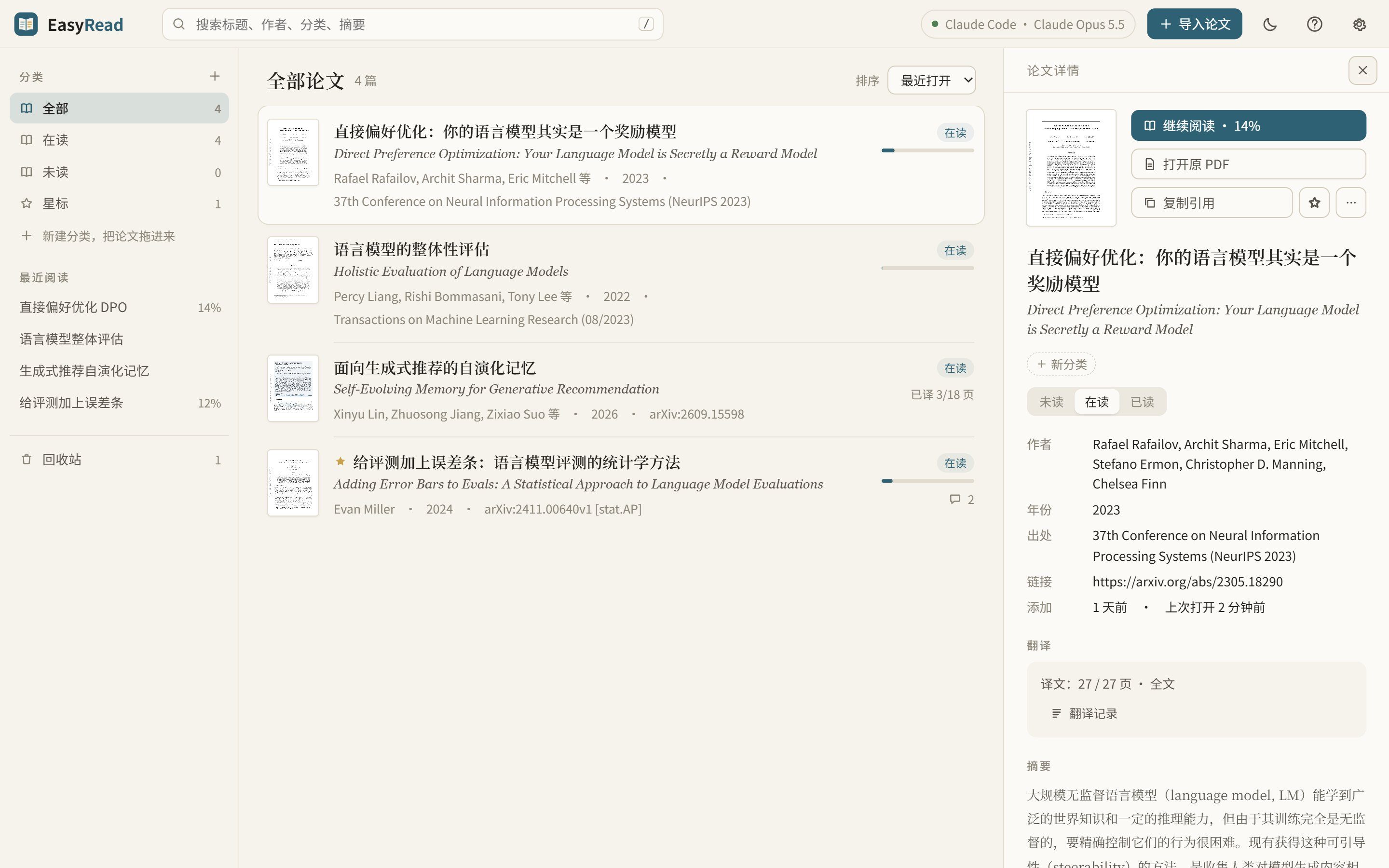
문헌库는 분류, 고정, 검색, 별표와 함께 읽지 않음, 읽는 중, 읽음 상태를 지원합니다. 논문을 직접 만든 분류로 드래그할 수 있으며, 삭제한 항목은 먼저 휴지통으로 이동합니다. GB/T 7714, APA 또는 BibTeX 인용 형식을 복사하고 각 논문의 읽기 진행률도 확인할 수 있습니다.
번역 모델 선택
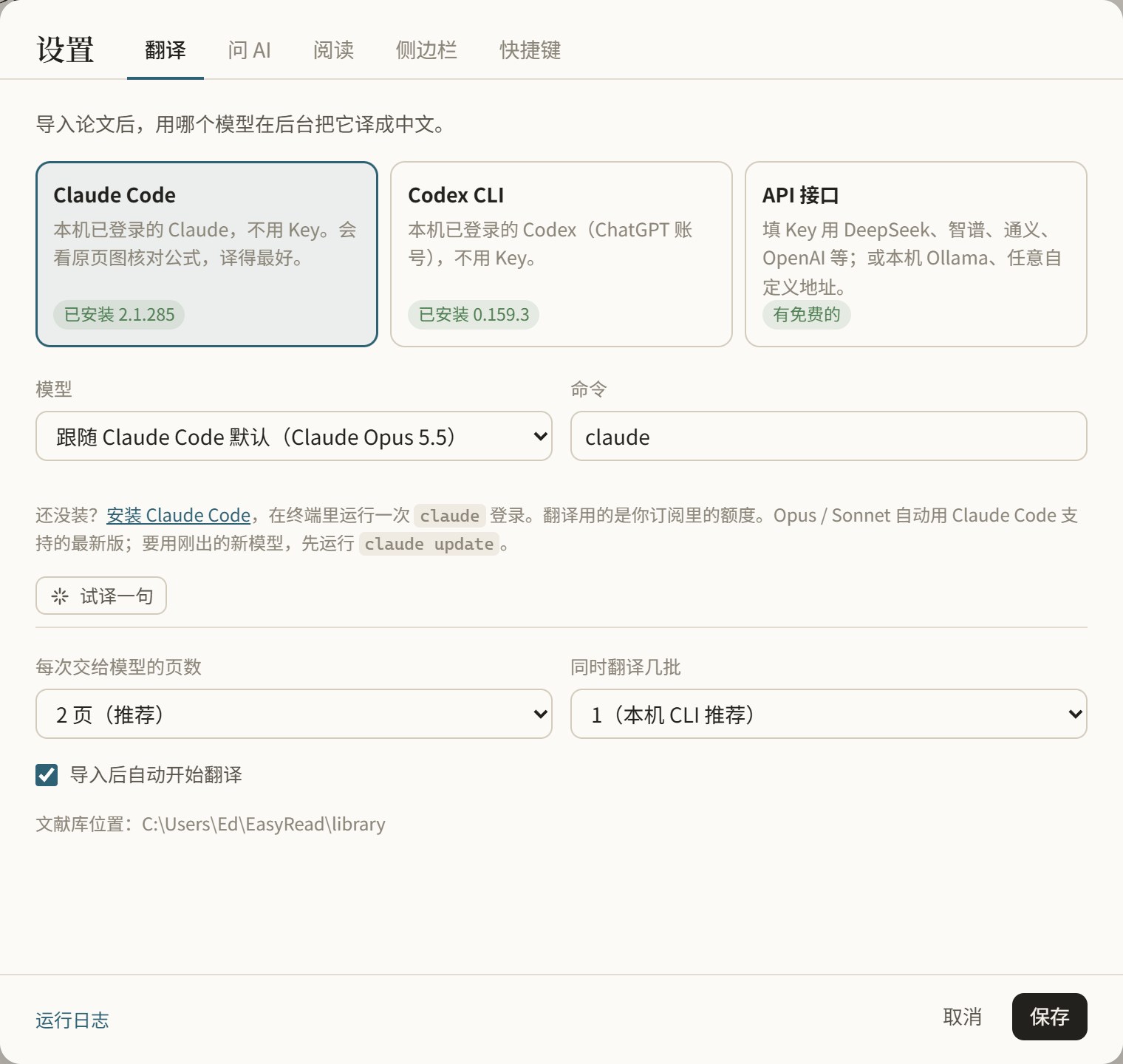
처음 사용할 때는 오른쪽 상단의 “설정”을 열고 번역 엔진을 선택합니다. EasyRead는 다음과 같은 방식을 지원합니다.
- Claude Code: README에서 권장하는 방식입니다. 먼저 Claude Code를 설치하고 로그인해야 하며, 별도의 API Key를 입력할 필요 없이 구독 할당량을 사용할 수 있습니다. 원본 페이지 이미지를 확인해 수식을 대조할 수도 있습니다.
- Codex CLI: Codex를 설치하고 로그인하면 ChatGPT 계정으로 실행할 수 있으며, 별도의 API Key는 필요하지 않습니다.
- 국내 API: DeepSeek, 智谱, 阿里云百炼, Kimi, 硅基流动과 魔搭을 지원하며, 해당 플랫폼의 API Key가 필요합니다.
- 해외 API: OpenAI, Anthropic, Gemini, OpenRouter, Groq와 Cerebras를 지원하며, API Key가 필요합니다. 네트워크 조건은 서비스 제공업체에 따라 달라집니다.
- 로컬 모델: Ollama 또는 LM Studio에 연결해 완전한 오프라인 실행을 구현할 수 있습니다. README에서는
qwen3.5:9b사용을 권장하며, VRAM이 적을 때는 4b 버전을 시도할 수 있습니다. - 사용자 지정 인터페이스: 임의의 OpenAI 호환 주소와 Key를 입력할 수 있으며, Chat Completions와 Responses 형식을 모두 지원합니다.
구성한 뒤 “한 문장 시험 번역”을 클릭해 모델을 사용할 수 있는지 확인할 수 있습니다. 설정 페이지는 로컬 컴퓨터에 이미 설치된 관련 도구도 자동으로 감지합니다. 가져온 직후 번역을 시작하지 않으려면 “가져온 후 자동으로 번역 시작”을 끄고, 나중에 직접 처리하거나 대화의 agent에게 번역을 실행하게 할 수 있습니다.
EasyRead 설치
방법 1: 데스크톱 설치 패키지 사용
Python을 설치할 필요가 없어 가장 간단한 방법입니다. EasyRead Releases에서 시스템에 맞는 파일을 다운로드합니다.
- Windows:
EasyRead-Setup-x.x.x.exe를 다운로드하고 두 번 클릭해 설치합니다. “Windows에서 컴퓨터를 보호했습니다”라는 메시지가 표시되면 “추가 정보”를 선택한 다음 “실행”을 클릭합니다. - macOS: Apple 칩 기기에서는
EasyRead-x.x.x-arm64.dmg를 다운로드하고 애플리케이션을 “응용 프로그램”으로 드래그합니다. 처음 실행할 때 개발자를 확인할 수 없다는 메시지가 표시되면 “시스템 설정 → 개인정보 보호 및 보안”에서 “그래도 열기”를 선택합니다. - Linux:
EasyRead-x.x.x.AppImage를 다운로드하고 실행 권한을 추가한 뒤 실행합니다.
chmod +x EasyRead-x.x.x.AppImage
./EasyRead-x.x.x.AppImage
설치 버전의 데이터는 시스템 사용자 디렉터리 아래의 EasyRead 폴더에 저장됩니다. 프로그램을 제거하거나 다시 설치해도 이러한 논문과 설정은 자동으로 삭제되지 않습니다.
방법 2: 소스 코드에서 실행
소스 코드 방식은 Python 3.10 이상이 필요합니다. 최신 소스 코드 압축 파일을 다운로드해 압축을 풀거나 저장소를 클론할 수 있습니다.
git clone https://github.com/Edwardxlai/easyread.git
cd easyread
Windows 사용자는 start.cmd를 두 번 클릭하면 됩니다. 처음 실행할 때 환경이 자동으로 설치되며, 이후에는 다시 두 번 클릭하기만 하면 열립니다. macOS 또는 Linux 사용자는 프로젝트 디렉터리에서 다음을 실행합니다.
./start.sh스크립트로 실행할 때 브라우저에서 모든 EasyRead 페이지를 닫으면 백그라운드 서비스는 보통 십여 초 후 종료됩니다. 번역 작업이 아직 실행 중이면 서비스는 작업이 완료될 때까지 기다립니다.
방법 3: pip 사용
GitHub에서 Python 패키지를 직접 설치할 수도 있습니다.
pip install git+https://github.com/Edwardxlai/easyread
easyread
실행 후 브라우저에서 http://127.0.0.1:8765가 열립니다. 서비스는 로컬 주소에서만 수신 대기하며, pip 설치 버전의 데이터는 기본적으로 ~/EasyRead에 저장됩니다.
처음 논문 가져오기 및 번역
- 오른쪽 상단의 “설정”을 열고 번역 엔진을 선택 및 구성합니다.
- “한 문장 시험 번역”으로 계정, API Key 또는 로컬 모델 연결이 정상인지 확인합니다.
- PDF를 창으로 드래그하거나 arXiv 번호, 논문 제목, DOI, PDF 직접 링크 및 지원되는 논문 웹 페이지 링크를 붙여 넣습니다.
- 긴 논문은 “본문만 번역”을 선택하거나 “페이지 지정”으로 번역 범위를 제한할 수 있습니다.
- 백그라운드에서 페이지별 처리가 끝날 때까지 기다립니다. 완료된 내용은 즉시 중국어로 표시되고, 아직 번역되지 않은 페이지에는 계속 PDF 원본 페이지가 표시됩니다.
arXiv 외에도 EasyRead는 OpenReview, ACL, NeurIPS, bioRxiv, PMC와 학술지 페이지 등에서 공개 PDF를 찾아 저자, 연도와 출처를 보완할 수 있습니다. 문헌库 페이지에서는 Ctrl+V로 번호나 링크를 직접 붙여 넣는 것도 지원합니다.
기본 읽기 및 주석 처리 흐름
- 가져온 논문을 열고 번역이 완료된 페이지부터 읽습니다.
- 원래 의미를 확인해야 할 때 비교 모드로 전환하거나 오른쪽에서 원본 PDF 페이지를 엽니다.
- 문단을 클릭해 작업 표시줄을 표시하고, 텍스트를 선택한 뒤 강조, 밑줄 또는 메모를 추가합니다.
- 핵심 문단을 “AI에게 질문” 입력창으로 드래그해 개념 설명, 방법 비교 또는 수식 간 관계 정리를 요청합니다.
- 가치 있는 답변을 해당 문단 옆에 저장합니다.
- 메모 모음에서 필요한 내용을 선택하고 Markdown으로 내보낸 뒤 Obsidian 또는 Notion에 넣습니다.
?를 누르면 모든 단축키를 확인할 수 있으며, 단축키도 사용자 지정할 수 있습니다. 번역이 정확하지 않으면 문단을 두 번 클릭해 직접 수정하고, 반복해서 나타나는 용어라면 용어집에서 통일해 수정하는 것이 좋습니다.
번역 실패 처리
모델은 요청 제한, 네트워크 또는 할당량 문제로 일부 페이지 번역에 실패할 수 있습니다. EasyRead는 자동으로 재시도하며, 그래도 실패하면 해당 페이지를 먼저 건너뛰고 이후 내용을 계속 번역합니다. 처리가 끝난 후 논문 오른쪽의 “번역” 영역에서 실패 원인과 페이지 번호를 확인한 다음 “실패한 페이지 재시도”를 클릭할 수 있습니다.
“번역 기록”에는 각 작업 묶음의 상세 정보가 표시되고, 설정 하단의 “실행 로그”는 로컬 서비스를 확인하는 데 사용됩니다. Claude Code의 할당량을 모두 사용한 경우 할당량이 복구된 뒤 재시도하거나, 일시적으로 API 또는 Ollama로 전환할 수 있습니다. 이미 번역된 페이지는 이 때문에 다시 번역되지 않습니다.
명령줄 및 AI agent 사용
EasyRead에는 명령줄 인터페이스가 내장되어 있습니다. Claude Code, Codex 등의 agent는 문헌库에 있는 질문과 메모를 읽고 답변을 관련 문단 옆에 작성할 수 있으며, 지정한 페이지를 번역하거나 다시 번역할 수도 있습니다. 관련 기술 설명은 저장소의 skill/paper-reading/SKILL.md에 있으며, 해당 디렉터리를 ~/.claude/skills/ 또는 ~/.codex/skills/에 넣을 수 있습니다.
easyread list
easyread import 论文.pdf
easyread status ID
easyread discuss ID --from 回答.json
easyread export ID
easyread list: 로컬 문헌库를 나열합니다.easyread import: PDF, arXiv 번호 또는 논문 링크를 가져옵니다.easyread status ID: 진행률, 수동으로 수정한 번역문, 메모와 답변 대기 중인 질문을 확인합니다.easyread discuss ID --from 回答.json: 토론 결과를 논문 페이지 옆에 기록합니다.easyread export ID: 단일 파일 오프라인 HTML을 내보냅니다.
더 많은 명령은 easyread --help를 실행해 확인할 수 있습니다.
고급 기능
공유 가능한 오프라인 논문 내보내기
문헌库에서 논문을 마우스 오른쪽 버튼으로 클릭하고 “오프라인 HTML 내보내기”를 선택하면 브라우저에서 바로 열 수 있는 단일 파일 웹 페이지가 생성됩니다. 번역문, 수식, 원본 페이지 이미지, 밑줄과 메모가 모두 파일에 포함되므로 상대방이 EasyRead를 설치할 필요가 없습니다.
오프라인 웹 페이지에서 새로 추가한 밑줄과 메모는 해당 페이지를 연 브라우저에만 저장됩니다. 주 문헌库에 병합하려면 오프라인 페이지의 “설명”에서 수정 JSON을 내보낸 다음 다음 명령을 실행합니다.
easyread merge ID --from 导出.json논문을 GitHub Pages 등의 웹 사이트에 게시하려면 이미지를 분리하고 필요할 때 로드하는 데모 디렉터리를 생성할 수 있습니다.
easyread demo ID --out 目录데이터 백업 및 동기화
소스 코드 방식으로 실행할 때 데이터는 프로젝트 디렉터리의 library/에 저장되고, pip 설치 후에는 ~/EasyRead/library/에 저장됩니다. 각 논문에는 원본 PDF, 원본 페이지 이미지, 번역문, 메모, AI 토론과 대화 기록 등의 JSON 파일이 들어 있는 독립 폴더가 있습니다. 설정과 인터페이스 환경 설정은 각각 config.json과 prefs.json에 저장되므로 해당 파일을 직접 백업하거나 동기화할 수 있습니다.
비용 관리 및 모델 전환
EasyRead는 각 번역과 각 AI 답변에서 사용된 토큰을 기록합니다. Claude 구독을 사용하면 5시간 및 7일 한도의 사용량과 재설정 시간도 확인할 수 있습니다. 실제 사용에서는 고품질 모델로 중요한 논문을 처리하고, 일반 자료에는 저비용 API나 로컬 Ollama를 사용할 수 있습니다.
모델을 전환해도 이미 성공적으로 번역된 페이지가 다시 처리되지는 않습니다. 기존 결과를 먼저 유지한 다음, 실패한 페이지만 재시도하거나 개선이 필요한 부분만 수동으로 다시 번역할 수 있습니다.
개발자를 위한 데스크톱 버전 빌드
Electron 데스크톱 버전은 동일한 로컬 Python 서비스와 웹 인터페이스를 재사용합니다. 개발 환경에는 Node.js 22 이상, Python 3.10 이상, 그리고 PyInstaller가 필요합니다.
npm install
python -m pip install pyinstaller
npm run dev
배포 가능한 설치 패키지를 생성하려면 다음을 실행합니다.
npm run dist빌드 결과는 dist/electron/에 저장됩니다. Windows에서는 NSIS 설치 프로그램, macOS에서는 DMG, Linux에서는 AppImage가 출력됩니다.
요약
EasyRead는 논문 번역, 원문 대조, AI 질의응답, 주석 및 문헌 관리를 하나의 로컬 워크플로에 통합합니다. 가장 간단한 시작 방법은 설치 패키지를 다운로드하고 사용 가능한 모델을 구성한 다음 PDF를 끌어다 놓아 읽기 시작하는 것입니다. 용어집, 명령줄, 오프라인 내보내기 및 로컬 모델을 추가로 활용하면 개인정보 보호, 비용 및 읽기 효율을 모두 고려한 개인 논문 라이브러리를 구축할 수 있습니다.
이 프로젝트는 MIT 라이선스를 따릅니다. GitHub 저장소에서 소스 코드를 확인하거나, 먼저 온라인 데모를 열어 읽기 환경을 체험할 수 있습니다.