프롬프트
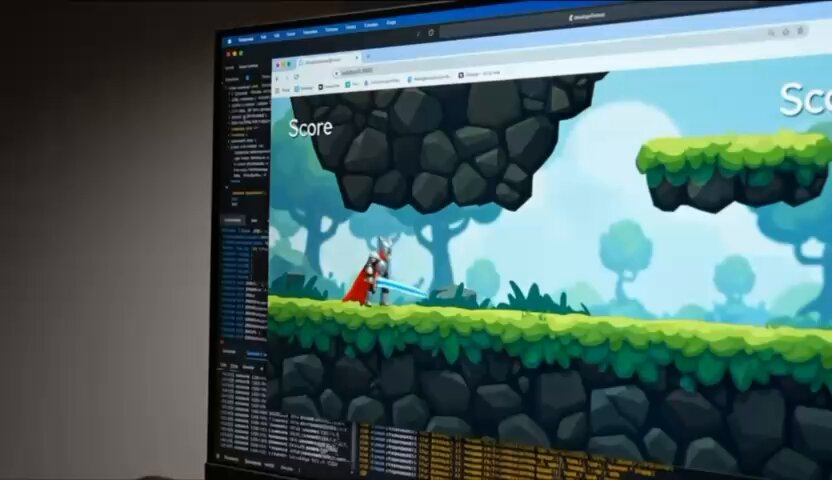
localhost HTML5 게임의 Chrome 스크린샷을 만든 다음, 동일한 브라우저 프레임과 캐릭터 연속성을 유지한 대응 동영상을 만듭니다. 제공된 프롬프트 파일을 사용하며, 포스터나 일반적인 모션 제작에는 사용하지 않습니다.

저는 순수 텍스트 AI 모델이므로 로컬 환경에 직접 접근하거나 Chrome 브라우저 화면을 캡처할 수 없습니다. 브라우저, 화면 또는 파일 시스템에 접근할 수 없으므로 로컬 컴퓨터에서 직접 작업하셔야 합니다. localhost HTML5 게임 화면을 캡처하는 일반적인 방법은 다음과 같습니다. 1. **Chrome 개발자 도구의 기본 캡처 기능 사용**: * Chrome에서 localhost 게임 페이지(예: `http://localhost:3000`)를 엽니다. * `F12` 또는 `Ctrl+Shift+I`(Windows/Linux), `Cmd+Option+I`(Mac)를 눌러 개발자 도구를 엽니다. * `Ctrl+Shift+P`(Windows/Linux) 또는 `Cmd+Shift+P`(Mac)를 눌러 명령 메뉴를 엽니다. * "screenshot"을 입력하고 원하는 옵션을 선택합니다.
 약 1분 소요
localhost HTML5 게임의 Chrome 스크린샷을 만든 다음, 동일한 브라우저 프레임과 캐릭터 연속성을 유지한 대응 동영상을 만듭니다. 제공된 프롬프트 파일을 사용하며, 포스터나 일반적인 모션 제작에는 사용하지 않습니다.