

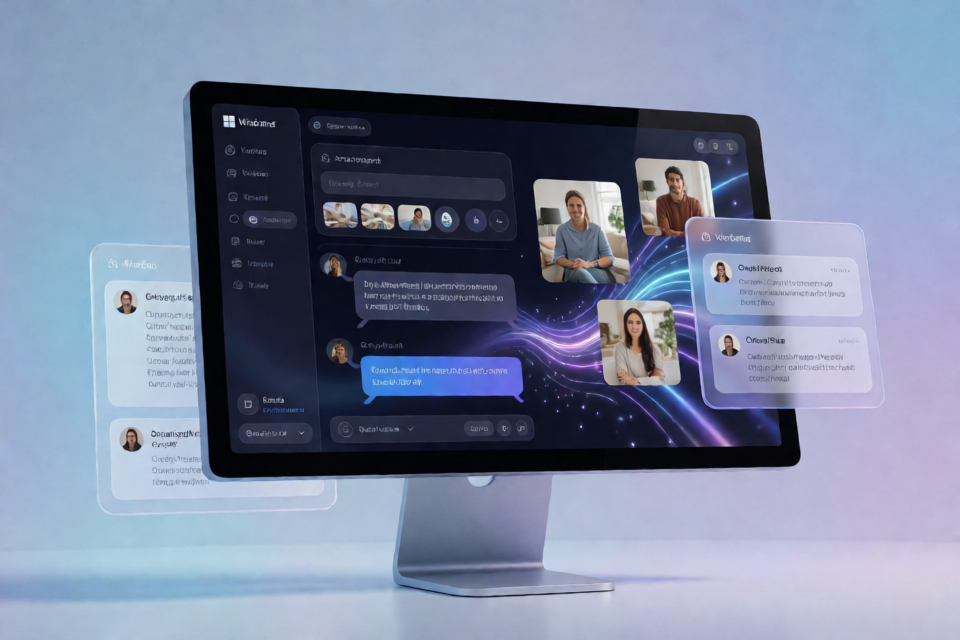
GLM Flash 멀티모달 클라이언트의 기능
glm-flash-multimodal-client는 공개 GLM-5.3-Flash API를 위한 가벼운 Windows 데스크톱 인터페이스입니다. Python, 명령줄 도구, CUDA, GPU 드라이버 또는 로컬 AI 스택을 설정하지 않고도 텍스트와 이미지를 사용할 수 있습니다.
이 클라이언트는 인증을 처리하고, 채팅 완성 요청을 준비하며, 첨부된 이미지를 필요한 base64 페이로드로 변환하고, API에서 응답이 스트리밍되는 동안 이를 표시합니다. GLM-5.3-Flash 개발자가 제공하는 공식 제품이 아니라 커뮤니티 프로젝트입니다.
이 애플리케이션은 전용 AI 작업 공간을 원하는 Windows 사용자, 프롬프트와 API 패턴을 테스트하는 개발자, 문서를 검토하는 작가, 멀티모달 프롬프트를 실험하는 학생에게 유용합니다.
주요 기능
- 텍스트 프롬프트: 세션별로 저장되는 온도 및 최대 토큰 설정을 조정하여 프롬프트를 전송할 수 있습니다.
- 멀티모달 입력: 하나 이상의 이미지를 첨부할 수 있습니다. 클라이언트가 이미지를 자동으로 크기 조정하고 인코딩합니다.
- 스트리밍 출력: 전체 응답이 완료될 때까지 기다리지 않고 응답을 점진적으로 읽을 수 있습니다.
- 모델 선택: 드롭다운에서
glm-5.3-flash와glm-5.3-flash-lite사이를 전환할 수 있습니다. - 로컬 기록: 대화를 로컬
.json파일로 저장하고 나중에 복원할 수 있습니다. - Markdown 내보내기: 블로그 게시물, 문서 또는 이슈 트래커에 사용할 수 있도록 정리된 대화 기록을 내보낼 수 있습니다.
- 테마 설정: Windows 설정과 관계없이 어둡거나 밝은 인터페이스를 선택할 수 있습니다.
요구 사항
클라이언트를 설치하기 전에 컴퓨터가 다음 요구 사항을 충족하는지 확인하세요.
- Windows 10 버전 1903 이상 또는 Windows 11.
- 64비트
x86_64시스템. - 정상적으로 작동하는 인터넷 연결.
- 공식 제공업체에서 발급한 유효한 GLM-5.3-Flash API 키.
현재 macOS 또는 Linux 빌드는 없습니다. 애플리케이션이 WinForms 전용 구성 요소를 사용하기 때문입니다. Windows 설치 프로그램에는 필요한 .NET 런타임이 포함되어 있으므로 별도의 런타임 설치는 필요하지 않습니다.
클라이언트 설치 및 구성
공식 프로젝트 다운로드 페이지를 엽니다.
최신 Windows 설치 프로그램 또는
.zip아카이브를 다운로드합니다.설치 프로그램을 실행합니다. 아카이브를 선택한 경우 계정에 쓰기 권한이 있는 로컬 폴더에 압축을 풉니다.
GlmFlashClient.exe를 실행합니다.Options → API Key를 열고 GLM API 콘솔에서 복사한 원본 비밀 키를 붙여 넣습니다.
처음 실행할 때 API 엔드포인트를 확인합니다. 애플리케이션은 표준 GLM-5.3-Flash URL을 기본값으로 사용합니다.
새 대화를 만들고
glm-5.3-flash또는glm-5.3-flash-lite를 선택합니다.
애플리케이션은 MIT 라이선스에 따라 무료로 제공되는 오픈 소스이지만, API 요청에는 여전히 유효한 제공업체 발급 키가 필요하며 제공업체의 약관이 적용될 수 있습니다.
첫 텍스트 프롬프트 전송
새 대화를 시작하고 프롬프트 영역에 요청을 입력한 다음 전송 컨트롤을 사용합니다. 예를 들면 다음과 같습니다.
비기술 사용자를 대상으로 멀티모달 언어 모델의 주요 장점과 한계를 요약하세요.클라이언트는 이 메시지를 채팅 완성 요청으로 감싸 선택한 엔드포인트로 전송합니다. 서버 전송 이벤트가 도착하면 스트림 리더가 인터페이스를 한 줄씩 업데이트합니다.
필요한 경우 프롬프트를 제출하기 전에 온도 및 최대 토큰 컨트롤을 조정하세요. 이러한 설정은 세션별로 저장되므로 창의적인 작업과 간결한 작업에 서로 다른 구성을 유지할 수 있습니다.
예시: 모델 출력 비교
glm-5.3-flash를 선택하고 프롬프트를 제출합니다.- 대화를 로컬
.json세션으로 저장합니다. - 새 대화를 시작하고
glm-5.3-flash-lite를 선택합니다. - 비슷한 온도 및 토큰 설정으로 동일한 프롬프트를 제출합니다.
- 두 번째 세션을 저장하고 응답을 비교합니다.
이 작업 흐름은 특정 유형의 요청에 어느 엔드포인트가 더 적합한지 평가할 때 유용합니다.
프롬프트에 이미지 사용
멀티모달 요청을 실행하려면 하나 이상의 이미지를 첨부 영역으로 끌어 놓고 모델이 무엇을 살펴봐야 하는지 설명하는 지침을 추가합니다.
첨부된 이미지를 검토하세요. 가장 중요한 시각적 요소를 식별하고, 요소가 어떻게 구성되어 있는지 설명한 다음, 세 가지 개선 사항을 제안하세요.클라이언트는 API 제한에 맞게 이미지 크기를 조정하고 JPEG 데이터 페이로드로 변환한 뒤, 요청에 data:image/jpeg;base64,...로 시작하는 값을 포함합니다. 파일을 직접 인코딩할 필요는 없습니다.
지원되는 입력 형식은 .jpg, .png, .webp, .gif입니다. 클라이언트는 .bmp 또는 .tiff를 지원하지 않습니다. 애니메이션 PNG 파일도 사용하지 않는 것이 좋습니다.
명확한 멀티모달 지침 작성
모델에 무엇을 살펴봐야 하는지와 어떤 형식의 답변을 반환해야 하는지를 모두 알려주세요. 더 구조화된 프롬프트를 사용하면 결과를 쉽게 평가할 수 있습니다.
첨부된 스크린샷을 분석하세요.
1. 화면에 보이는 인터페이스를 설명하세요.
2. 발생할 수 있는 사용성 문제를 식별하세요.
3. 우선순위 순서로 변경 사항을 권장하세요.
4. 답변을 400단어 이내로 작성하세요.
대화 저장, 복원 및 내보내기
애플리케이션은 전체 채팅 세션을 로컬 .json 파일로 저장할 수 있습니다. 이전 세션을 로드하면 저장된 메시지 배열을 재생하여 복원합니다. 따라서 각 메시지를 다른 애플리케이션에 복사하지 않고도 작업을 계속하거나 프롬프트를 비교할 수 있습니다.
기본적으로 다운로드한 빌드는 실행 파일 옆에 GlmFlashData라는 폴더를 만들고 대화 데이터를 저장합니다. 다른 위치를 사용하려면 File → Settings를 열고 저장 경로를 변경하세요.
대화를 공유할 준비가 되면 Markdown으로 내보내세요. 생성된 대화 기록은 별도의 정리 작업을 거의 거치지 않고 블로그 게시물, 문서 페이지 또는 이슈 트래커에 붙여 넣을 수 있습니다.
요청 처리 방식
- 구성: 클라이언트가 선택한 엔드포인트와 API 키를 읽습니다.
- 요청 구성: 텍스트가 채팅 완성 요청으로 래핑됩니다.
- 이미지 준비: 첨부된 이미지는 크기가 조정되고 base64로 인코딩된 후 페이로드에 추가됩니다.
- API 제출: GLM 서비스에 맞게 구성된 헤더와 함께 요청이 전송됩니다.
- 스트리밍: 애플리케이션이 서버 전송 이벤트 스트림을 읽고 출력을 점진적으로 표시합니다.
- 기록 관리: 저장된 세션은 나중에 재생할 수 있도록 메시지 배열을 보존합니다.
고급 사용 팁
통제된 테스트 세션 유지
의미 있는 비교를 위해 동일한 프롬프트, 첨부 파일, temperature 및 최대 토큰 설정을 재사용하세요. 각 실행을 별도의 세션으로 저장하고 필요한 경우 애플리케이션 외부에서 파일 이름을 명확하게 지정하세요. 이렇게 하면 모델 엔드포인트나 단일 설정 변경의 영향을 분리해 확인할 수 있습니다.
적절한 엔드포인트 선택
구성 파일을 직접 수정하는 대신 모델 드롭다운을 사용하세요. glm-5.3-flash와 glm-5.3-flash-lite를 비교할 때는 동일한 입력과 세션 설정을 유지해야 차이점을 더 쉽게 검토할 수 있습니다.
저장 데이터 체계적으로 정리
기본 GlmFlashData 디렉터리는 압축을 풀어 사용하는 포터블 빌드에 편리합니다. 프로그램을 재설치하거나 해당 폴더를 이동 또는 교체하는 경우, File → Settings에서 전용 저장 위치를 구성해 세션 파일을 체계적으로 관리하세요.
인계에 Markdown 내보내기 사용
개별 응답을 수동으로 복사하는 대신 완료된 대화를 내보내세요. 깔끔한 Markdown 대화 기록은 검토 작업, 콘텐츠 초안 및 기술적 이슈 논의에 적합합니다.
프록시 옵션 이해
회사 프록시가 약 30초 후 연결을 재설정하는 경우 설정에 attempt raw network 옵션이 있습니다. 이 옵션은 Windows 프록시 구성을 우회하므로 꼭 필요한 경우에만 활성화하세요.
문제 해결
애플리케이션이 빈 흰색 화면으로 열림
.NET 런타임이 올바르게 로드되지 않았을 수 있습니다. 번들 설치 프로그램을 사용해 클라이언트를 다시 설치하세요. 압축을 푼 아카이브를 사용하는 경우 관리자 권한으로 setup_runtime.bat을 실행하세요.
API에서 401 오류를 반환함
워크스페이스 전용 토큰이 아니라 API 콘솔에서 원본 보안 키를 복사했는지 확인하세요. 일부 키는 특정 프로젝트나 네임스페이스로 범위가 제한될 수 있습니다. 또한 붙여 넣는 과정에서 추가된 앞뒤 공백을 제거하세요.
이미지에서 잘못된 파일 형식을 보고함
지원되는 .jpg, .png, .webp 또는 .gif 파일을 사용하세요. 첨부하기 전에 .bmp 및 .tiff 이미지를 변환하고, PNG가 애니메이션 형식이 아닌지 확인하세요.
30초 후 연결이 재설정됨
회사 프록시가 스트림을 중단하고 있을 수 있습니다. 설정에서 attempt raw network 확인란을 사용해 보세요. 이 옵션은 일반적인 Windows 프록시 구성을 우회한다는 점에 유의하세요.
출력이 깨지거나 불완전함
API 스트림에서 속도 제한이 발생했을 수 있습니다. 새 요청이 시작되는 동안 애플리케이션은 2초간 Send를 비활성화하지만, 요청을 수동으로 너무 빠르게 보내면 공급자의 제한에 걸릴 수 있습니다. 다시 시도하기 전에 잠시 기다리세요.
결론
GLM Flash 멀티모달 클라이언트는 GLM-5.3-Flash에 텍스트 및 이미지 요청을 보내기 위한 Windows 전용 인터페이스를 제공합니다. 기본 제공 이미지 인코딩, 스트리밍 출력, 모델 전환, 로컬 기록 및 Markdown 내보내기를 지원하므로 API 실험에 일반적으로 필요한 설정 작업을 상당 부분 줄여 줍니다.
프로젝트 페이지에서 최신 빌드를 다운로드하고 유효한 API 키를 추가한 다음, 이미지 분석과 재사용 가능한 테스트 작업으로 넘어가기 전에 간단한 텍스트 프롬프트부터 시작하세요.
이 커뮤니티 소프트웨어는 어떠한 보증 없이 있는 그대로 제공됩니다. GLM-5.3-Flash 개발자와 제휴하거나 그들의 보증을 받은 제품이 아니며, 사용자는 API 제공업체의 서비스 약관을 준수할 책임이 있습니다.