

PPT를 만들고, 보고서를 쓰고, 논문을 준비할 때 가장 번거로운 건 글쓰기가 아니라 이미지 작업입니다.
못생기게 그리면 본인도 보기 힘듭니다. 복잡하게 그리면 한 번 수정할 때마다 전부 망가집니다. 인터넷에서 이미지를 가져오면 워터마크가 있거나, 확대하는 순간 깨져서 모자이크처럼 보입니다. 그렇다면 AI에게 하나 그려 달라고요? AI는 PNG 한 장을 내놓습니다. 그런데 자세히 보면 화살표 방향이 반대이고 글자도 틀려 있습니다. 수정할 수 없습니다. 그냥 고정된 이미지이기 때문입니다.
이제 이런 문제를 우회할 방법을 찾았습니다. AI가 컴퓨터의 Draw.io에서 직접 그림을 그리게 하는 것입니다.
이미지를 생성해서 보여 주는 방식이 아닙니다. 실제로 해당 드로잉 소프트웨어 안에서 도형을 하나씩 그리고 선을 연결합니다. 완성된 파일은 여러분의 .drawio 파일이므로 더블 클릭해서 수정할 수 있습니다. PNG, SVG, PDF로 내보내는 것도 자유롭습니다.
AI가 보조하고 사람이 주도합니다. 이건 구호가 아닙니다. 실제로 직접 수정할 수 있습니다.
이 방식은 처음에 Codex에서 나왔습니다
처음에는 X에서 무양이 올린 영상을 봤습니다. 제목부터 직관적이었습니다. 「Codex가 대신 그림을 그리는 모습을 보니 정말 짜릿하다」. 영상을 열어 보니 Draw.io 캔버스에서 AI가 과학 연구용 그림을 한 획씩 완성하고 있었습니다. 화살표, 구역, 텍스트까지 모두 수정할 수 있었습니다. 꽤 몰입감 있는 장면이었습니다.
하지만 Codex를 누구나 설치해서 편하게 사용할 수 있는 것은 아닙니다.
나중에 그 배후의 도구를 찾아냈습니다. GitHub에서 icebird1998 가 만든 drawio-scientific-illustrator입니다. 원본은 Codex 플러그인이고, 실제 기반에는 두 개의 MCP 서버가 있습니다. 그런데 WorkBuddy는 원래 MCP를 지원합니다. 그렇다면 굳이 Codex를 설치할 필요 없이 바로 연결하면 됩니다. 이 글은 제가 이를 WorkBuddy로 이식한 뒤 정리한 실전 공략 노트입니다.
참고로 누구나 겪는 문제는 아닐 수 있지만, 한 가지 함정이 있습니다. 샌드박스 환경에서 처음 Draw.io를 실행했을 때 캔버스가 뜨지 않고 GPU crashed와 Target crashed라는 오류가 연달아 발생했습니다. 확인해 보니 샌드박스의 GPU 하위 프로세스가 충돌해 디버깅 포트를 열지 못한 것이었습니다. 실행 매개변수에 --no-sandbox를 추가하니 해결됐습니다. 이 문제는 뒤에서 예비 해결책으로 다시 설명하겠습니다. 지금은 대부분 겪지 않을 가능성이 높습니다.
실제로 어떻게 작동할까요?
두 개의 MCP 서버를 사용합니다. 둘 다 로컬 컴퓨터에서 실행되며, 127.0.0.1에만 바인딩된 로컬 채널을 통해 Draw.io 자체의 그래픽 모델 인터페이스를 직접 호출합니다.
drawio-live — 직접 볼 수 있는 Draw.io 창을 엽니다. AI가 실시간으로 캔버스에 도형을 추가하고, 선을 연결하고, 스크린샷을 찍고, 저장합니다. AI가 한 획씩 그리는 모습을 지켜볼 수 있습니다.
drawio-file-utils — 창을 띄우지 않습니다. 바로 .drawio 파일을 생성하고 검증하며, PNG, SVG, PDF, JPG로 내보낼 수도 있습니다. 빨리 그림 하나만 만들고 싶다면 이것만 사용해도 충분합니다.
중요한 세부 사항이 하나 있습니다. 이것이 "원클릭 이미지 생성"과 가장 크게 다른 점이기도 합니다. 마우스와 키보드를 흉내 내지 않고, 먼저 XML을 만든 다음 Draw.io에서 열지도 않습니다. 그림은 실제 캔버스 위에 한 단계씩 그려지며, 작업이 끝난 뒤에야 현재 캔버스를 여러분의 .drawio 파일로 저장합니다. 따라서 받게 되는 것은 고정된 이미지가 아니라 수정 가능한 프로젝트 파일입니다.
MCP가 무엇일까요? 한마디로 말하면 AI가 컴퓨터의 로컬 소프트웨어를 직접 조작할 수 있게 해 주는 프로토콜입니다. 연결하고 나면 AI에게 말하는 것만으로 Draw.io를 조작할 수 있습니다.
여러분은 어느 유형인가요?
완전 초보자이며, 빨리 수정 가능한 그림 하나가 필요한 경우:
drawio-file-utils를 사용하세요. AI에게 "실험 프로세스 흐름도를 그려 줘"라고 말하면 Draw.io 창을 열 필요도 없이.drawio파일과 PNG를 바로 만들어 줍니다.어느 정도 익숙하고, AI가 어떻게 그리는지 보면서 언제든 중단하고 싶은 경우:
drawio-live를 사용하세요. 캔버스에서 AI가 단계별로 그리는 모습을 지켜보다가 마음에 들지 않으면 바로 "이 선은 여기로 옮겨 줘"라고 말할 수 있습니다.학생이나 프로젝트를 관리하며, 그림 품질과 데이터 유출이 모두 걱정되는 경우: 안심해도 됩니다. 공식 문서에는 보안 기준이 명확하게 정리되어 있습니다. 디버깅 포트는
127.0.0.1에만 바인딩되고, draw.io/diagrams.net 페이지만 연결하며, 시스템 수준의 마우스와 키보드를 사용하지 않습니다. 원격 측정도 클라우드 서비스도 없습니다. 그림은 처음부터 끝까지 여러분의 컴퓨터 안에만 있으며 외부로 나가지 않습니다. 실행에 실패했을 때 추가하는--no-sandbox도 샌드박스에서 Draw.io를 실행하기 위한 로컬 설정일 뿐, 데이터 보안과는 관계가 없습니다.
연동은 사실 두 단계면 충분합니다
먼저 한 가지를 확인하세요. 컴퓨터에 Draw.io 데스크톱 버전이 설치되어 있어야 합니다.
Releases · jgraph/drawio-desktop
컴퓨터에 맞는 버전을 찾으세요.
그다음 WorkBuddy의 MCP 서비스 관리를 열고 AI에게 바로 말하면 됩니다.
drawio-live와 drawio-file-utils 두 MCP 서비스를 설치해 줘.
자동으로 다운로드하고 설정합니다. 그러면 「내 MCP」에 두 서비스가 추가되고 상태가 「신뢰 확인 대기 중」으로 표시됩니다. 스크린샷에서 보이는 것과 같습니다. 각각 오른쪽의 신뢰를 클릭하고, 두 서비스 모두 승인한 뒤 대화를 다시 열면 사용할 수 있습니다.
두 단계뿐입니다. Draw.io를 설치하고, WorkBuddy에서 두 번 신뢰를 클릭하면 됩니다.
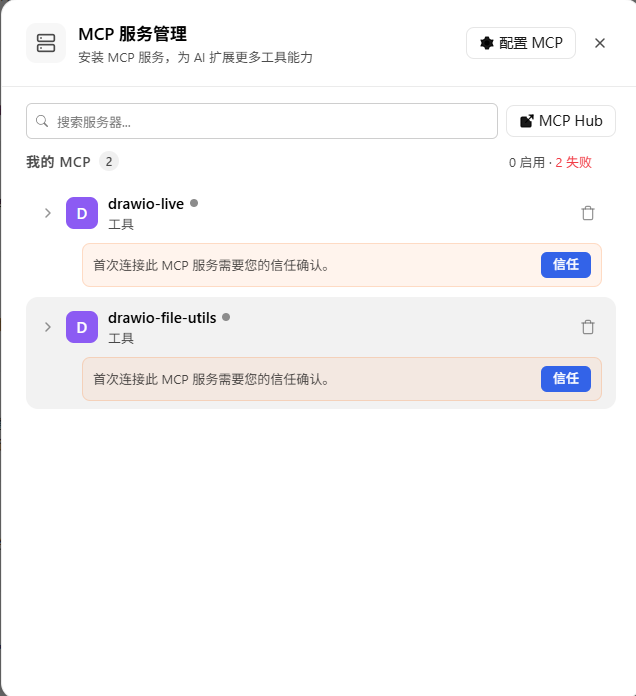
이전 튜토리얼에서는 저장소를 clone하고 mcp.json을 수정한 다음 샌드박스 패치를 추가하라고 안내하기도 했습니다. 하지만 이제는 예전 방식입니다. WorkBuddy가 명령을 바로 이해하고 이후의 번거로운 작업을 자동으로 처리할 수 있습니다.
설치 후 Draw.io 실행에 실패한다면 대부분 샌드박스의 GPU 하위 프로세스가 충돌한 경우입니다(
GPU crashed/Target crashed오류). 실행 매개변수에--no-sandbox를 추가하면 됩니다. 또한DRAWIO_PATH를 올바르게 입력해야 합니다(일반적으로C:\Program Files\draw.io\draw.io.exe이며 AppData 경로가 아닙니다). 잘못 입력하면ENOENT오류가 발생합니다. 설치할 때 저도 이 두 문제를 모두 겪었으니 그대로 추가하면 됩니다. 위의 두 단계에는 영향을 주지 않습니다.
사용 방법
가장 일반적인 방식은 먼저 참고 이미지를 제공하고, 이를 수정 가능한 그림으로 다시 그리게 하는 것입니다. PNG, JPEG, SVG 또는 PDF에서 내보낸 페이지를 업로드한 다음 AI에게 "이 이미지를 기준으로 Draw.io 도형으로 다시 그려 줘"라고 말하면 캔버스를 열고 참고 이미지를 따라 구성합니다. 과학 연구 일러스트나 화살표와 구역이 포함된 참고 이미지에 특히 적합합니다.
저는 WorkBuddy에서 보통 다음과 같이 지시합니다(Codex 같은 플러그인 이름을 언급할 필요는 없습니다).
drawio-live로 Draw.io를 실행하고, 이 참고 이미지를 다시 그려 줘. 100ms 간격으로 단계별로 그리며, 텍스트와 연결선은 모두 편집 가능하게 해 줘. 완료 후 .drawio로 저장하고 2000px PNG로 내보내 줘.
내보내기는 더 간편한 방법도 있습니다. Draw.io에 내장된 명령줄을 직접 사용하면 MCP 내보내기에서 가끔 발생하는 경로 문제를 피할 수 있습니다.
"C:/Program Files/draw.io/draw.io.exe" "입력.drawio" --export --format png --width 2000 --output "출력.png"
일반적인 작업 흐름은 한 문장으로 요약할 수 있습니다. 참고 이미지 업로드 → 캔버스 실행 → 단계별 작업 확인 → 점검 및 미세 조정 → 저장 → 내보내기.
솔직히 한계도 있습니다. 현재 실시간 도구는 주로 Draw.io 자체 도형을 처리합니다. 현미경 사진, 히트맵, 복잡한 데이터 차트 등은 아직 전용 도구를 사용하거나 작업 후 직접 삽입해야 합니다. 복원 수준도 참고 이미지가 얼마나 선명한지에 따라 달라집니다. 미리 알려 드리는 것이니 흐릿한 이미지를 넣어 보고 나중에 저를 탓하지는 마세요.
직접 무엇을 그려 봤을까요?
말로만 설명하면 부족하니, 당일에 세 장을 직접 그려 봤습니다. 모두 .drawio 원본 파일이며 텍스트와 연결선을 수정할 수 있고, 2000px PNG로 내보냈습니다.
데이터 엔지니어링 다이어그램: 도형 28개와 연결선 12개입니다. 중앙에는 스마트 빅데이터 센터가 있고, 바깥쪽으로 부처 데이터 공유 플랫폼, 공안/문화관광/기상 등 외부 연동, 통합 데이터 기반 플랫폼이 연결됩니다.
5단계 역량 + 이중 실행 플랫폼 아키텍처: 데이터 감지 → 예측 평가 → 유연 부하 발굴 → 협업 의사결정 → 실행 분배의 흐름이며, 아래에는 두 개의 실행 플랫폼(컴퓨팅 네트워크, 전력망/에너지)이 있습니다.
컴퓨팅 파워-에너지 협업 스케줄링 아키텍처: 도형 64개와 연결선 13개로 구성되며, 78단계 만에 완성했습니다. 협업 의사결정 계층, 유연 부하 발굴 계층, 데이터 감지 계층이 차례로 펼쳐집니다.
가장 복잡한 그림도 78단계 동안 멈추지 않았고, 완성한 뒤에도 더블 클릭해서 수정할 수 있었습니다.