

Agent Standup이란?
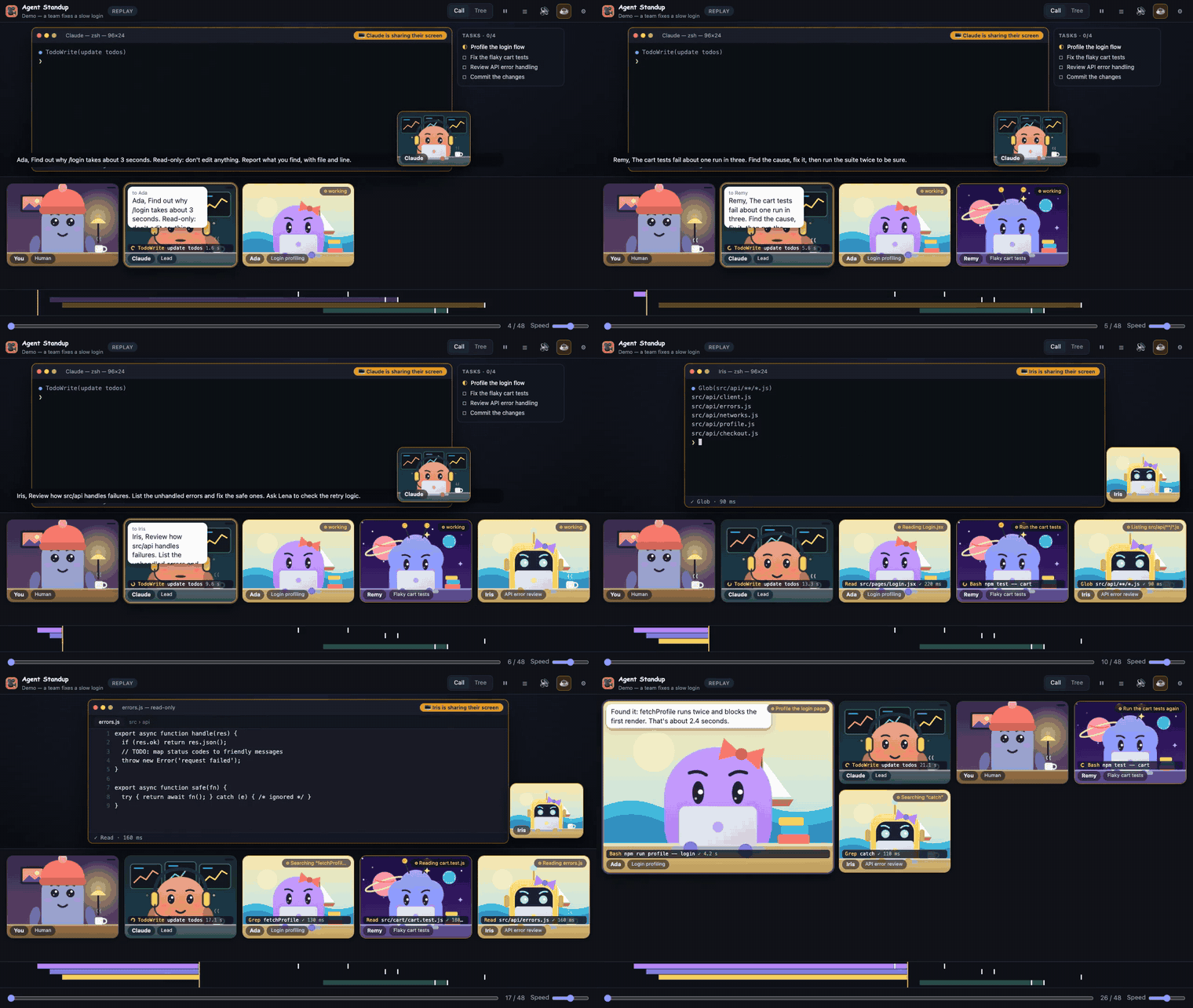
Agent Standup은 Claude Code 세션 로그를 실시간 시각화 팀 통화로 바꿔 주는 비공식 커뮤니티 도구입니다. 리드 에이전트와 하위 에이전트가 통화에 참여하는 캐릭터로 나타나 책상에서 작업하고, 명령 출력이나 파일 변경 사항을 공유하며, 결과를 보고하고, 작업이 완료되면 퇴장합니다.
이 프로젝트는 VS Code 확장, 터미널 명령 또는 데스크톱 애플리케이션으로 실행됩니다. 핵심 모니터링 기능은 Claude Code가 이미 로컬에 저장한 세션 파일을 읽으므로 Claude를 호출하거나 추가 토큰을 사용할 필요가 없습니다. 선택적 번역 및 농담 기능은 사용자의 Claude Code 로그인 또는 Anthropic API 키를 통해 축약된 에이전트 문장을 전송할 수 있습니다.
Agent Standup은 Anthropic과 제휴하거나 Anthropic의 보증을 받지 않습니다. Claude는 Anthropic의 상표입니다.
모니터링할 수 있는 항목
Agent Standup은 어떤 에이전트가 작업 중인지, 누가 누구를 기다리고 있는지, 도구 호출이 실패했는지, 에이전트에 사용자의 주의가 필요한지와 같은 실용적인 질문에 답하는 데 도움을 줍니다.
- 실시간 에이전트 상태: 작업 중, 대기 중, 멈춤, 완료 또는 사용자의 도움이 필요할 수 있는 상태로 표시된 에이전트를 확인할 수 있습니다.
- 토큰 사용량: 에이전트별로 기록된 입력, 출력 및 캐시 쓰기 토큰을 확인할 수 있습니다. 캐시 읽기는 툴팁에서 확인할 수 있습니다. 이 값은 세션 파일에서 가져온 것이며 청구 금액을 추정한 값이 아닙니다.
- 명령 활동: 명령, 설명, 축약된 출력, 실패 여부 및 실제 실행 시간을 확인할 수 있습니다.
- 파일 활동: 읽는 중인 파일, 정확한 편집 차이 및 새로 작성된 콘텐츠를 확인할 수 있습니다.
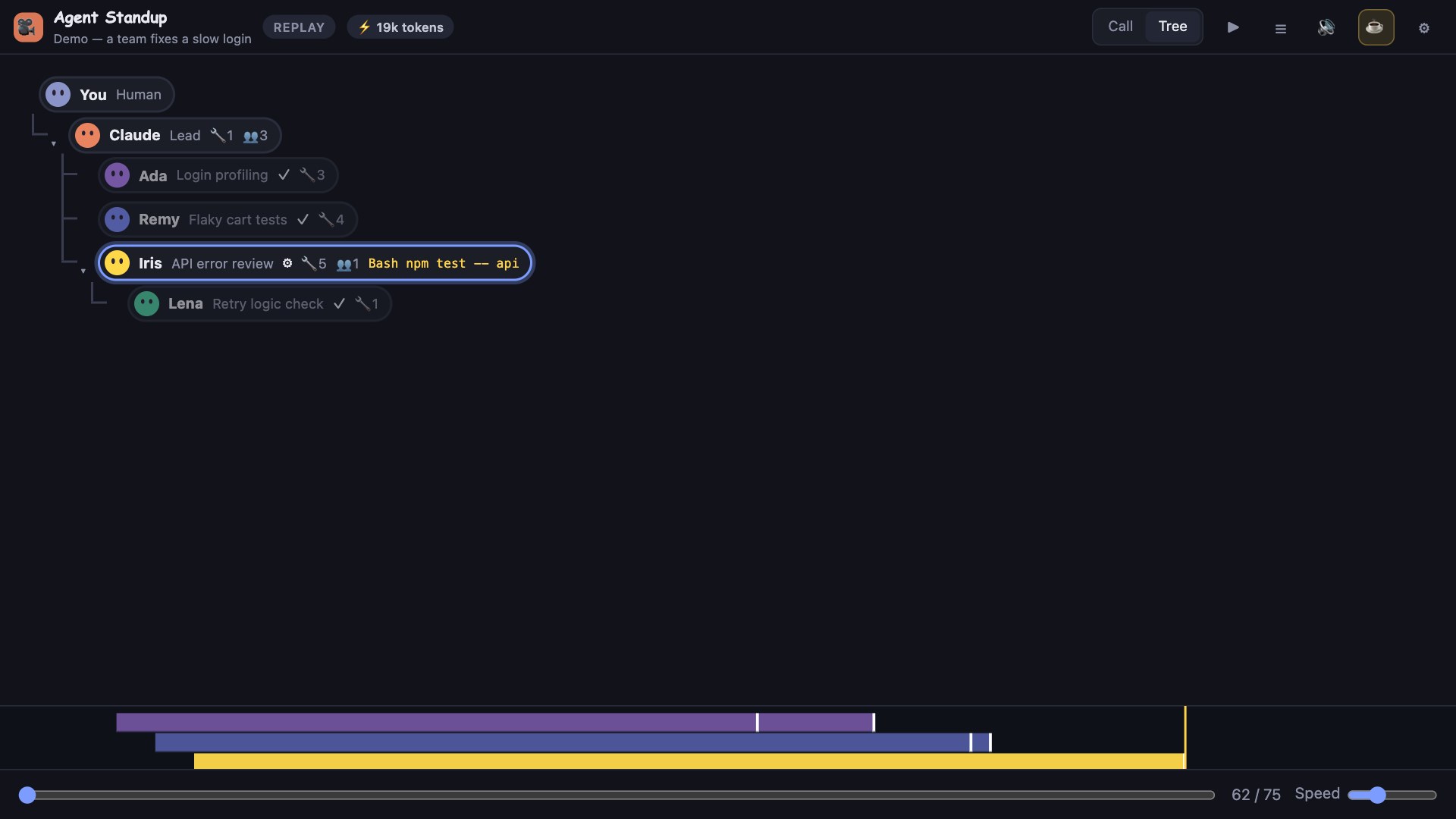
- 에이전트 계층: 사용자에서 Claude, 하위 에이전트 및 중첩된 하위 에이전트로 이어지는 트리를 따라갈 수 있습니다.
- 멈춤 신호: 1분 넘게 실행 중인 명령에는 모래시계 표시가 나타나며, 3분 동안 조용한 상태로 남아 있는 작업 중 에이전트도 이에 따라 표시됩니다.
- 루프 감지: 반복되는 동일 호출 또는 반복되는 실패를 루프 배지가 강조 표시합니다.
- 컨텍스트 게이지: 리드 에이전트의 컨텍스트 창이 얼마나 채워졌는지 추정해 모니터링하고 자동 압축 전에 경고를 받을 수 있습니다.
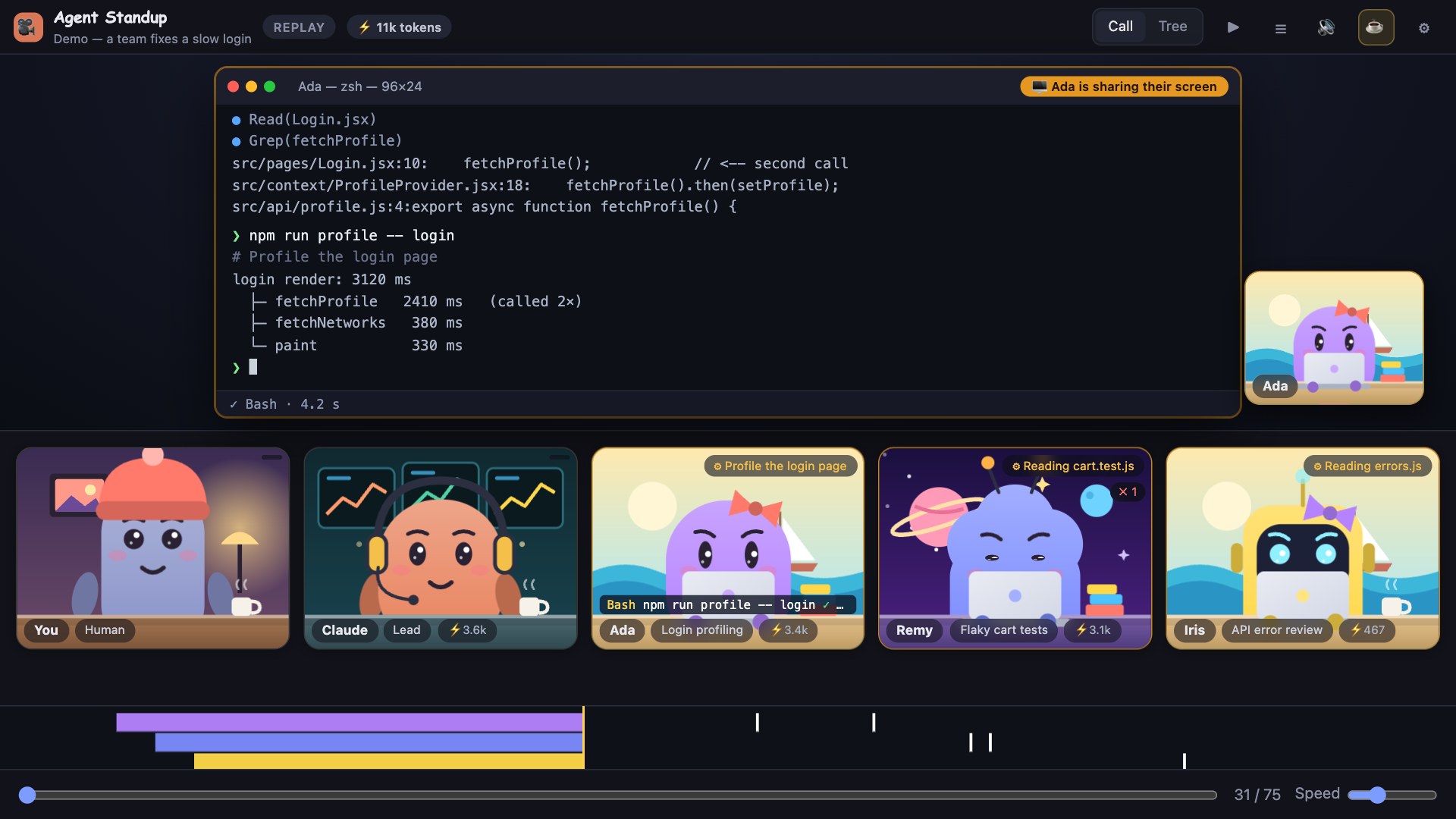
실제 명령 출력
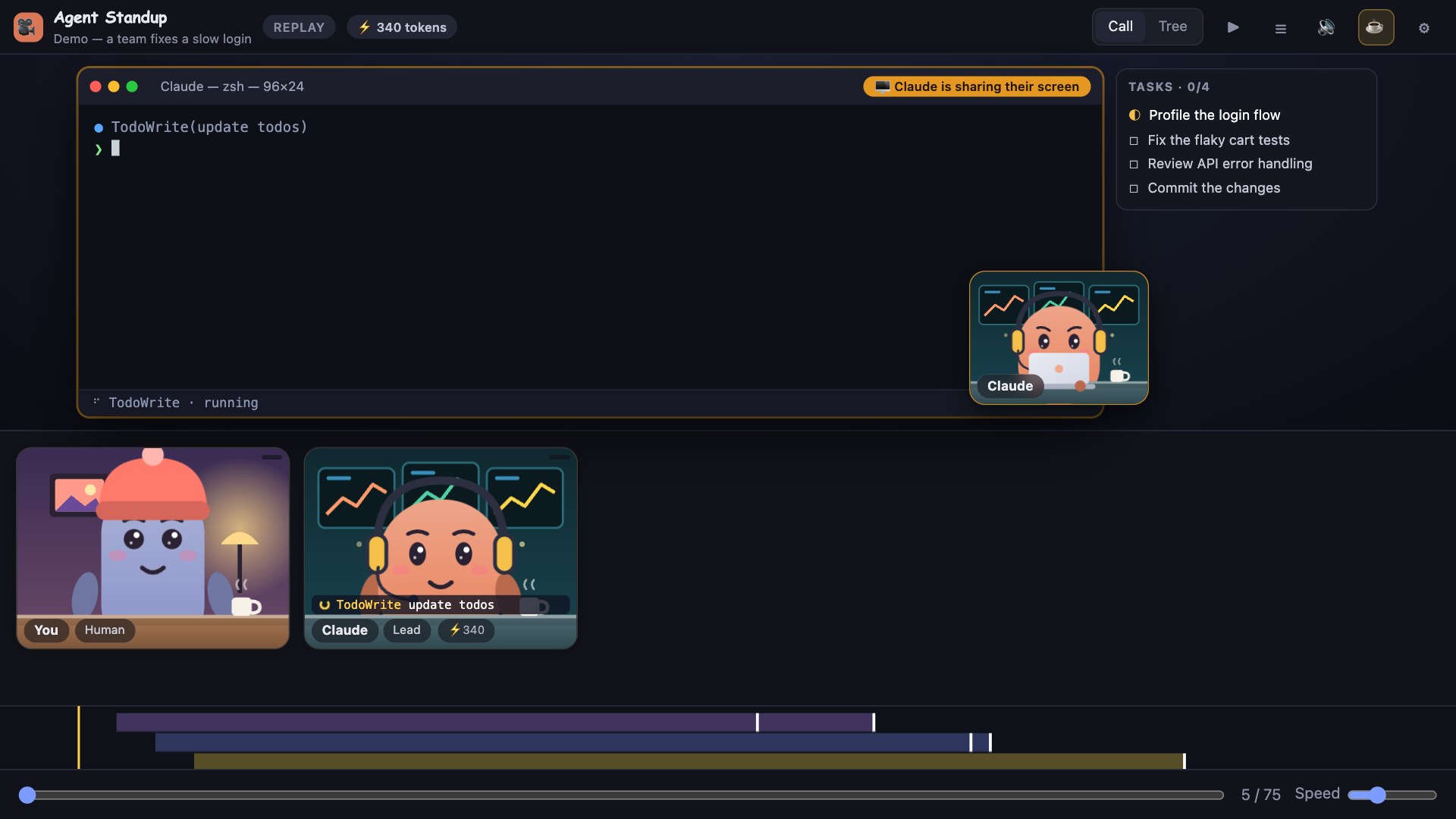
에이전트가 명령을 실행하면 공유 화면에 명령과 실제로 기록된 출력이 표시됩니다. 인터페이스의 응답성을 유지하기 위해 긴 결과는 약 1~2KB로 축약됩니다.
정확한 파일 변경 사항
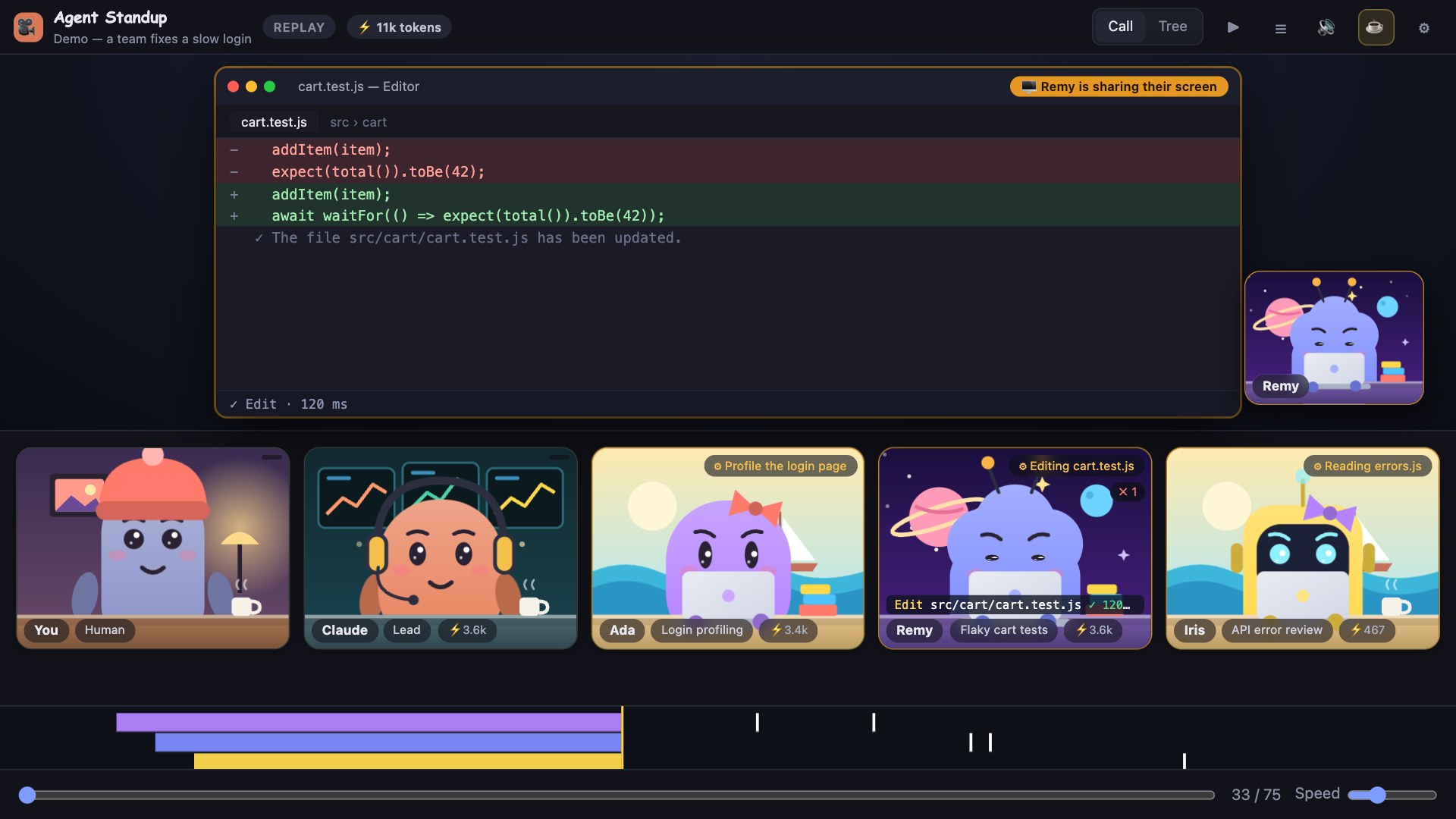
읽기 작업은 실제 콘텐츠와 줄 번호가 표시되는 읽기 전용 편집기를 엽니다. 편집 작업은 삭제된 줄과 추가된 줄을 보여 주며, 쓰기 작업은 새 콘텐츠와 도구 결과를 표시합니다.
하위 에이전트 관계
트리 보기에는 상태, 현재 작업 및 도구 수를 포함한 전체 위임 계층이 표시됩니다. 에이전트를 클릭하면 해당 에이전트의 프롬프트, 보고서, 도구 사용량 및 최근 활동을 확인할 수 있습니다.
설치 옵션
사용 환경에 맞는 설치 방법을 선택하세요. 명령줄 및 소스 기반 옵션을 사용하려면 Node.js 18 이상이 필요합니다.
옵션 1: 설치 없이 데모 사용
Agent Standup을 가장 빠르게 평가하는 방법은 npm 패키지를 사용하는 것입니다.
npx @double_geste/agent-standup --open인터페이스가 열리면 Settings → Source → Demo를 선택하세요. 기본 제공되는 가상 세션은 사용자의 데이터를 사용하지 않습니다. 메시지가 표시되면 Join을 누르세요. 브라우저에서 사운드를 허용하려면 이 사용자 상호작용이 필요합니다.
옵션 2: VS Code Marketplace에서 설치
- VS Code에서 확장 보기를 엽니다.
- Agent Standup을 검색합니다.
- Install을 선택합니다.
- 활동 표시줄에서 카메라 아이콘을 클릭하거나 명령 팔레트에서 Agent Standup: Open live call을 실행합니다.
- Join을 누릅니다.
Agent Standup Marketplace 페이지를 방문할 수도 있습니다.
옵션 3: VSIX 릴리스 설치
이 옵션은 VS Code뿐 아니라 Cursor, Windsurf 및 VSCodium과 같은 호환 편집기도 지원합니다.
- 최신 GitHub 릴리스에서
agent-standup-<version>.vsix를 다운로드합니다. - 편집기의 확장 보기를 엽니다.
- 오버플로 메뉴에서 Install from VSIX를 선택합니다.
- 다운로드한 파일을 선택하고 편집기 창을 다시 불러옵니다.
또는 터미널에서 설치할 수 있습니다.
code --install-extension agent-standup-<version>.vsix옵션 4: 소스에서 빌드
git clone https://github.com/Atoll92/agent-standup.git
cd agent-standup
npm run package
code --install-extension agent-standup-*.vsix
package 명령에는 Node.js 18 이상이 필요하며 VSIX 파일이 생성됩니다. 대신 확장을 개발하려면 VS Code에서 저장소를 열고 F5를 눌러 확장 개발 호스트를 실행하세요.
옵션 5: 독립 실행형 서버 실행
저장소를 복제한 후 다음 명령으로 로컬 서버를 시작합니다.
node server.js그런 다음 http://localhost:4747을 엽니다. 다른 포트가 필요하면 PORT 환경 변수를 설정하세요.
http://localhost:4747/는 최신 라이브 세션을 표시합니다.http://localhost:4747/?live=0은 리플레이 선택기를 엽니다.?proj=<project-dir>를 사용하면~/.claude/projects아래의 한 프로젝트로 라이브 모니터링을 제한할 수 있습니다.
데스크톱 애플리케이션
macOS 사용자는 릴리스 페이지에서 Apple Silicon 또는 Intel 아카이브를 다운로드한 뒤 압축을 풀고 Agent Standup을 Applications 폴더로 이동할 수 있습니다. 이 애플리케이션은 Apple 개발자 ID로 서명되지 않았으므로 처음 실행할 때 애플리케이션을 마우스 오른쪽 버튼으로 클릭하고 열기를 선택하거나 다음 명령으로 격리를 수동으로 제거해야 합니다.
xattr -dr com.apple.quarantine "/Applications/Agent Standup.app"Windows 및 Linux 데스크톱 빌드도 제공되지만, README에서는 이를 실험적 기능으로 설명하며 수동 테스트는 진행하지 않았다고 안내합니다.
기본 사용법
1. Claude Code 세션 시작
프로젝트에서 평소처럼 Claude Code를 사용합니다. Claude Code는 ~/.claude/projects/<project>/<session>.jsonl 아래에 세션을 기록합니다. Agent Standup은 이러한 로컬 기록을 읽고 최신 관련 세션을 추적합니다.
2. 콜 열기
VS Code에서 Agent Standup: Open live call을 실행하면 편집기 옆에 콜을 배치할 수 있으며, Agent Standup: Show sidebar를 사용하면 Activity Bar 보기에서 열 수 있습니다. 기본 브라우저에서 같은 콜을 열려면 Agent Standup: Open in browser를 선택할 수도 있습니다.
3. 올바른 소스 선택
설정 메뉴를 열고 Live, Replay, Demo 중에서 선택합니다. Live 모드는 현재 작업을 추적하고, Replay는 기록된 세션을 열며, Demo는 포함된 가상의 예시를 재생합니다.
4. 에이전트 활동 확인
각 타일에는 파일 읽기, 코드 편집, 테스트 실행, 검색, 호스트 가져오기, 작업 목록 업데이트와 같은 작업을 보여 주는 활동 태그가 있습니다. 티커에는 활성 도구 호출, 대상, 실행 시간, 최종 상태 및 실제 소요 시간이 표시됩니다.
에이전트가 할 일 목록을 관리하는 경우 Agent Standup은 보류 중, 진행 중, 완료된 항목을 사이드 패널에 표시합니다.
5. 에이전트 검사
에이전트를 클릭하면 프롬프트, 도구 호출 수, 보고서 및 최근 호출 최대 30개를 확인할 수 있습니다. 최근 활동 항목에는 상태와 소요 시간이 포함되며, 가능한 경우 명령 출력도 펼쳐서 볼 수 있습니다.
6. 보기 및 컨트롤 전환
- Call, Tree, Sessions: 캐릭터 타일, 위임 계층, 최근 세션 카드 사이를 전환합니다.
- Space: 재생을 일시 중지하거나 다시 시작합니다.
- M: 모든 소리를 음소거하거나 음소거 해제합니다.
- T: 트리와 콜 사이를 전환합니다.
- R: 요약을 엽니다.
- L: 트랜스크립트를 엽니다.
- Esc: 요약 또는 메뉴를 닫습니다.
Replay 모드에서는 타임라인 슬라이더와 속도 컨트롤을 사용해 탐색합니다. 트랜스크립트 줄을 선택하면 해당 시점으로 바로 이동합니다.
세션 및 요약 검토
Sessions 보기에는 모든 프로젝트에서 최근 12시간 이내에 활성화된 세션이 나열됩니다. 각 카드는 세션이 작업 중인지, 사용자의 도움이 필요한지, 하위 에이전트를 기다리는지, 사용자의 차례를 기다리는지 또는 유휴 상태인지를 보여 줍니다. Agent Standup은 이 개요를 위해 각 트랜스크립트의 마지막 부분만 읽으므로, 여러 세션을 병렬로 실행해도 비용이 낮게 유지되도록 설계되었습니다.
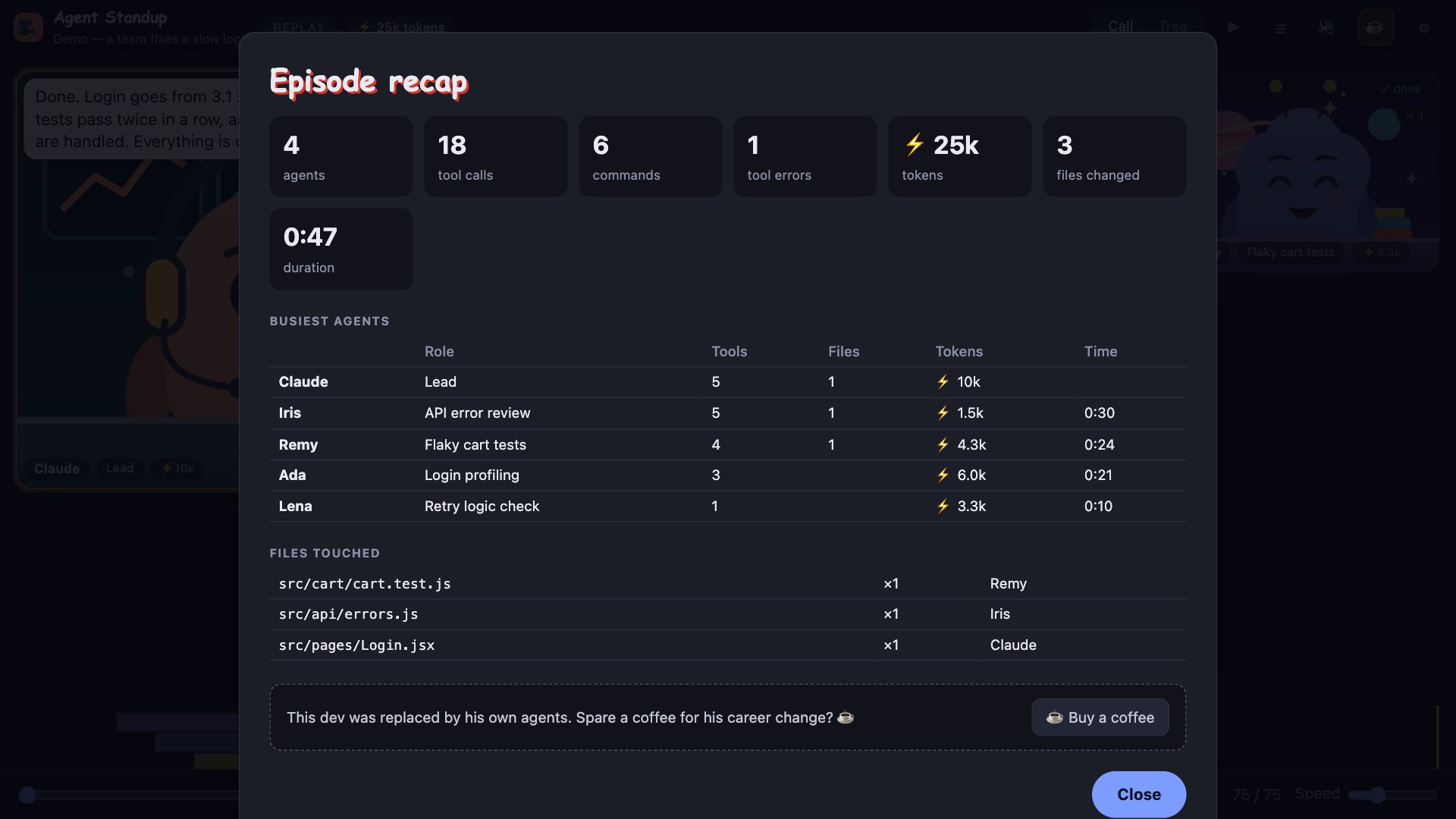
Replay 모드에는 에이전트, 명령, 도구 호출, 변경된 파일 및 가장 활발한 참여자에 대한 요약이 포함됩니다. 요약은 Markdown으로 복사하여 스탠드업 보고서로 사용할 수 있습니다.
다른 도구에 상태 추가
Claude Code 상태 표시줄
다음 명령을 전역으로 설치합니다.
npm install -g @double_geste/agent-standup그런 다음 ~/.claude/settings.json에 다음 구성을 추가합니다.
{
  "statusLine": {
    "type": "command",
    "command": "agent-standup statusline"
  }
}
상태 표시줄에는 Claude Code 프롬프트 아래에 작업 중인 항목 수와 주의가 필요한 항목 수가 간략하게 표시됩니다.
tmux 및 Neovim
README에서는 다음 통합 기능을 제공하지만 프로젝트에서 테스트하지 않았다고 안내합니다.
set -g status-right '#(agent-standup status --here)'Neovim에서는 상태 표시줄 플러그인에서 vim.fn.system('agent-standup status --here')를 주기적으로 호출합니다. 컴퓨터가 읽을 수 있는 출력이 필요하면 agent-standup status --json을 사용합니다.
JetBrains IDE
프로그램으로 npx를 사용하고, 인수로 -y @double_geste/agent-standup --open을 지정하며, 작업 디렉터리로 $ProjectFileDir$를 설정해 외부 도구를 만듭니다. 그러면 독립 실행형 인터페이스가 시작됩니다. 현재 네이티브 JetBrains 통합 기능은 제공되지 않습니다.
고급 구성
유용한 VS Code 설정
agentStandup.port: 로컬 서버 포트를 설정합니다. 기본값0은 각 창에서 사용 가능한 포트를 자동으로 선택합니다.agentStandup.statusBar: VS Code 상태 표시줄에 라이브 작업 공간 수를 표시합니다. 기본적으로 활성화되어 있습니다.agentStandup.charactersPath: 사용자 지정 캐릭터 이미지가 포함된 폴더를 선택합니다.agentStandup.claudePath: 자동 감지에 실패할 때 Claude Code 실행 파일 경로를 설정합니다. 프랑스어 번역에만 필요합니다.agentStandup.autoOpen: VS Code가 시작될 때 콜을 엽니다.agentStandup.onlyThisWorkspace: 열린 작업 공간의 세션을 추적하며, 필요한 경우 최신 세션으로 대체합니다.agentStandup.shareUsage: 프로젝트의 익명 사용량 집계에 참여합니다. 기본적으로 비활성화되어 있습니다.
동영상 또는 짧은 클립 내보내기
설정 → 도구 → 동영상 내보내기를 열어 음성 및 자막과 함께 1280×720 해상도로 통화를 녹화하세요. Agent Standup은 브라우저가 지원하는 경우 H.264 및 AAC를 MP4로 내보내며, 그렇지 않으면 WebM 파일을 생성합니다.
공유할 클립은 약 25초 길이의 클립을 만듭니다. 리플레이에서는 현재 위치에서 시작합니다. 그 외의 경우 오류, 반복 구간 또는 첫 번째 작업 인계 지점 근처에서 시작하려고 합니다. 현재 발화 중인 문장이 끝날 때까지 기다리므로 최종 길이는 약간 달라질 수 있습니다.
민감한 작업을 녹화하기 전에 동영상에서 코드 및 파일 이름 숨기기를 활성화하세요. 이 기능은 명령어, 출력, 파일 내용, diff 및 검색 결과를 회색 막대로 대체하고 파일 이름을 제거하며 이미지를 숨깁니다. 말풍선, 자막 또는 음성은 가리지 않으므로 게시하기 전에 모든 클립을 검토하세요.
캐릭터 사용자 지정
각각 300 KB 이하인 PNG, GIF 또는 WebP 파일을 ~/.agent-standup/characters에 넣거나 agentStandup.charactersPath로 설정된 경로를 사용하세요.
lead.png또는claude.png는 리드를 나타냅니다.you.png는 사용자를 나타냅니다.- 그 외 이미지는 하위 에이전트에 할당됩니다.
- 일치하는
name-talk.png는name.png에 사용할 수 있는 입을 벌린 말하기 프레임을 제공합니다.
앞을 향한 투명한 32×32 또는 64×64 픽셀 아트가 가장 잘 작동합니다. 파일을 변경한 후 다시 불러오기를 선택하세요.
언어 및 번역
인터페이스는 영어, 프랑스어, 번체 중국어, 간체 중국어, 스페인어, 독일어, 브라질 포르투갈어 및 일본어를 지원합니다. 영어와 프랑스어는 직접 작성되었으며, README에서는 나머지 번역을 AI 초안이며 아직 원어민의 검토를 받지 않은 번역으로 명시합니다.
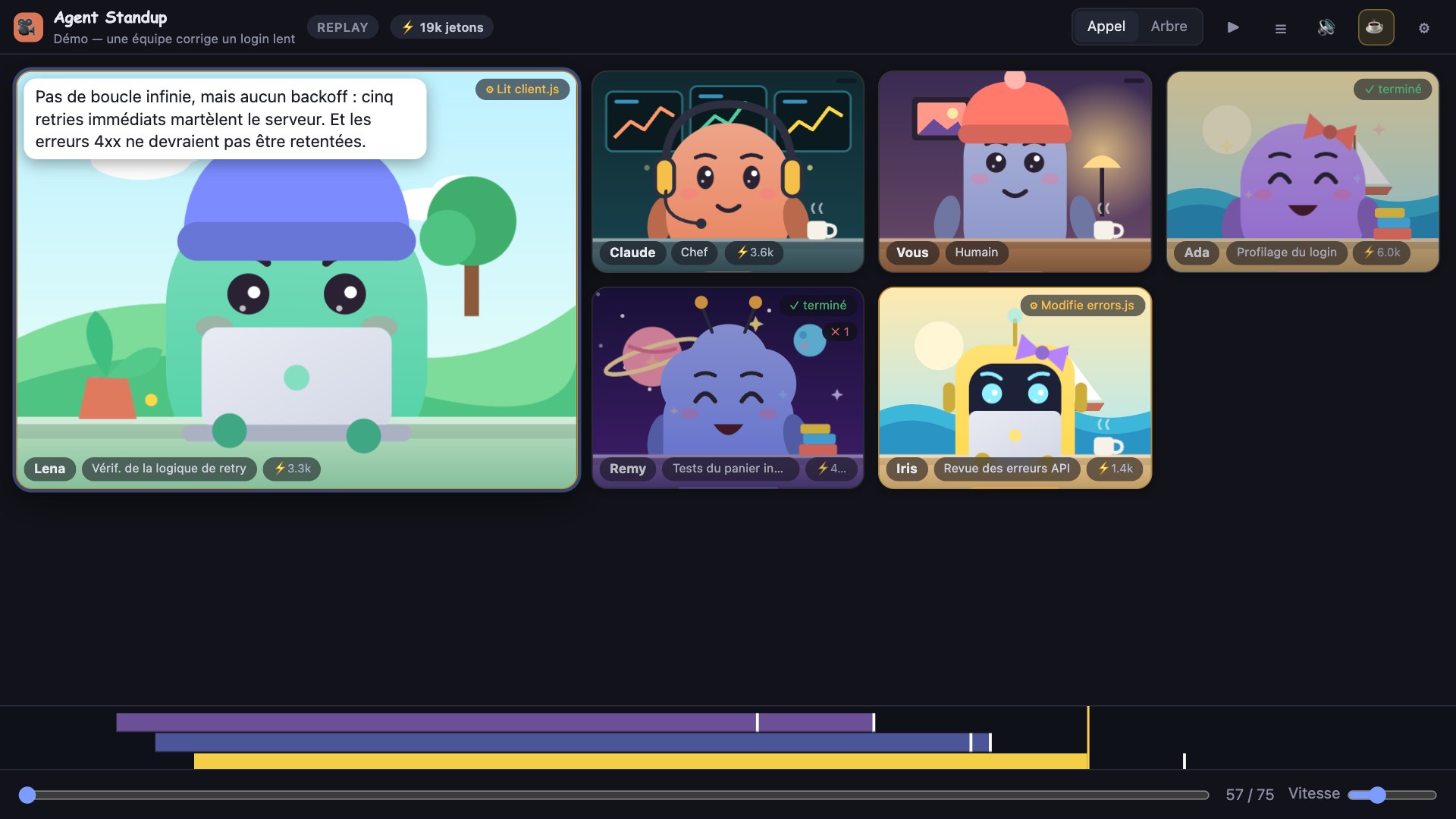
에이전트 메시지는 일반적으로 세션의 언어로 유지됩니다. 프랑스어를 선택하면 선택적 번역에 백그라운드 작업자와 함께 로컬 claude CLI가 사용됩니다. ANTHROPIC_API_KEY를 설정하면 번역에서 Anthropic API를 직접 호출하여 지연 시간을 줄일 수 있습니다.
음성 엔진 선택
사용 가능한 스타일에는 Animal Crossing과 유사한 짧은 음, Simlish와 유사한 음절, 만화풍 시스템 음성, 자연스러운 시스템 음성 및 선택 사항인 Kokoro-82M 로컬 음성 모델이 있습니다. Kokoro를 사용하려면 약 730 MB를 설치해야 하며 처음 사용할 때 모델을 다운로드합니다.
음성 생성은 운영 체제에 따라 달라집니다. macOS는 say를 사용하고, Windows는 PowerShell을 통해 설치된 SAPI 음성을 사용하며, Linux에서는 espeak-ng가 필요합니다. 사용 가능한 음성이 없으면 에이전트는 중얼거리는 대체 음성을 사용합니다.
여러 창 안전하게 사용하기
사이드바, 편집기 패널 및 브라우저가 함께 열려 있는 경우 Join, Play 또는 사운드 컨트롤을 누른 창 중 가장 최근 창에서만 오디오가 재생됩니다. 다른 창은 중복 음성을 방지하기 위해 무음 상태로 유지됩니다.
사무실 음악 및 분위기음
선택 사항인 사무실 분위기음은 로컬에서 합성됩니다. 사무실 음악은 Radio France의 공개 Icecast 서버에서 스트리밍되며 에이전트가 말하는 동안 자동으로 음량이 낮아집니다. 음악은 내보낸 동영상에 포함되지 않습니다. 애플리케이션을 음소거하면 스트림이 중지됩니다.
개인정보 보호 및 제한 사항
로컬 서버는 127.0.0.1에서 수신 대기하며 DNS 재바인딩 시도를 포함해 localhost에서 시작되지 않은 요청을 거부합니다. 영어를 선택하고 사무실 음악을 비활성화한 경우, README에는 아무것도 컴퓨터 밖으로 전송되지 않는다고 명시되어 있습니다.
번역 및 농담 기능은 사용자의 Claude Code 로그인 또는 API 키를 통해 단축된 에이전트 문장을 Claude로 전송할 수 있습니다. 사무실 음악은 브라우저를 icecast.radiofrance.fr에 연결합니다. 민감한 세션을 다룰 때는 이러한 예외를 고려하세요.
needs you? 상태는 Claude Code가 권한 요청을 기록하지 않기 때문에 휴리스틱으로 판단됩니다. 보류 중인 편집 또는 쓰기 작업과 질문은 15초 후 이 상태를 트리거할 수 있지만, Bash 명령은 합법적으로 몇 분 동안 실행될 수 있으므로 동일한 방식으로 처리되지 않습니다.
현재 Agent Standup은 Claude Code 세션 로그를 대상으로 합니다. README에 따르면 Codex CLI, Gemini CLI, OpenCode 및 기타 에이전트 도구용 어댑터를 조사 중이지만 아직 제공되지는 않습니다.
결론
Agent Standup은 에이전트의 작업 방식을 바꾸지 않고 Claude Code 세션을 시각적으로 감독할 수 있는 방법을 제공합니다. npm 데모로 시작하고, 일상적으로 사용하려면 VS Code 확장 프로그램을 설치한 다음 리플레이, 요약, 상태 표시줄 통합, 사용자 지정 캐릭터, 음성 및 개인정보를 고려한 동영상 내보내기를 살펴보세요. 다운로드 및 프로젝트 업데이트는 Agent Standup 웹사이트에서 확인하세요.