

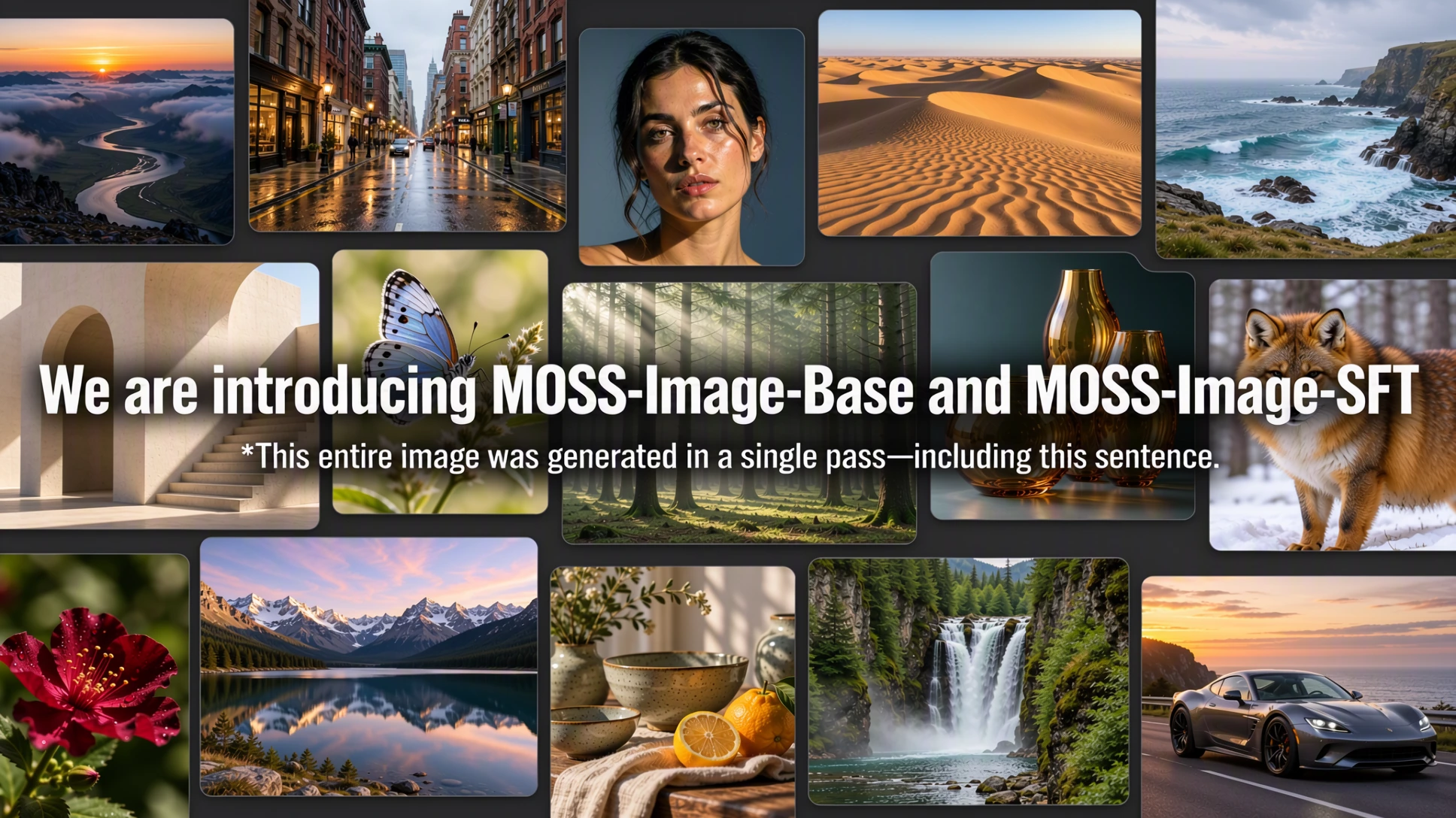
MOSS-Image란?
MOSS-Image는 OpenMOSS Team이 개발한 오픈 이미지 생성 프로젝트입니다. 기본 텍스트-이미지 모델과 지도 미세 조정 모델을 제공하며, 사용자 지정 Diffusers 파이프라인, Gradio 인터페이스, 네이티브 ComfyUI 플러그인, 상세한 프롬프트를 준비하기 위한 도구도 함께 제공합니다.
이 프로젝트는 시각적 요소와 읽을 수 있는 텍스트를 결합한 구성을 위해 설계되었습니다. 최대 4K 토큰의 프롬프트를 지원하며, 애니메이션 스타일에서 사실적인 이미지까지 다양한 스타일을 생성할 수 있습니다. 5B 백본은 비교적 작고 효율적인 이미지 생성을 목표로 합니다.
주요 기능
- 레이아웃 제어: 구조화된 JSON 입력과 바운딩 박스를 사용해 텍스트와 시각적 요소를 배치합니다.
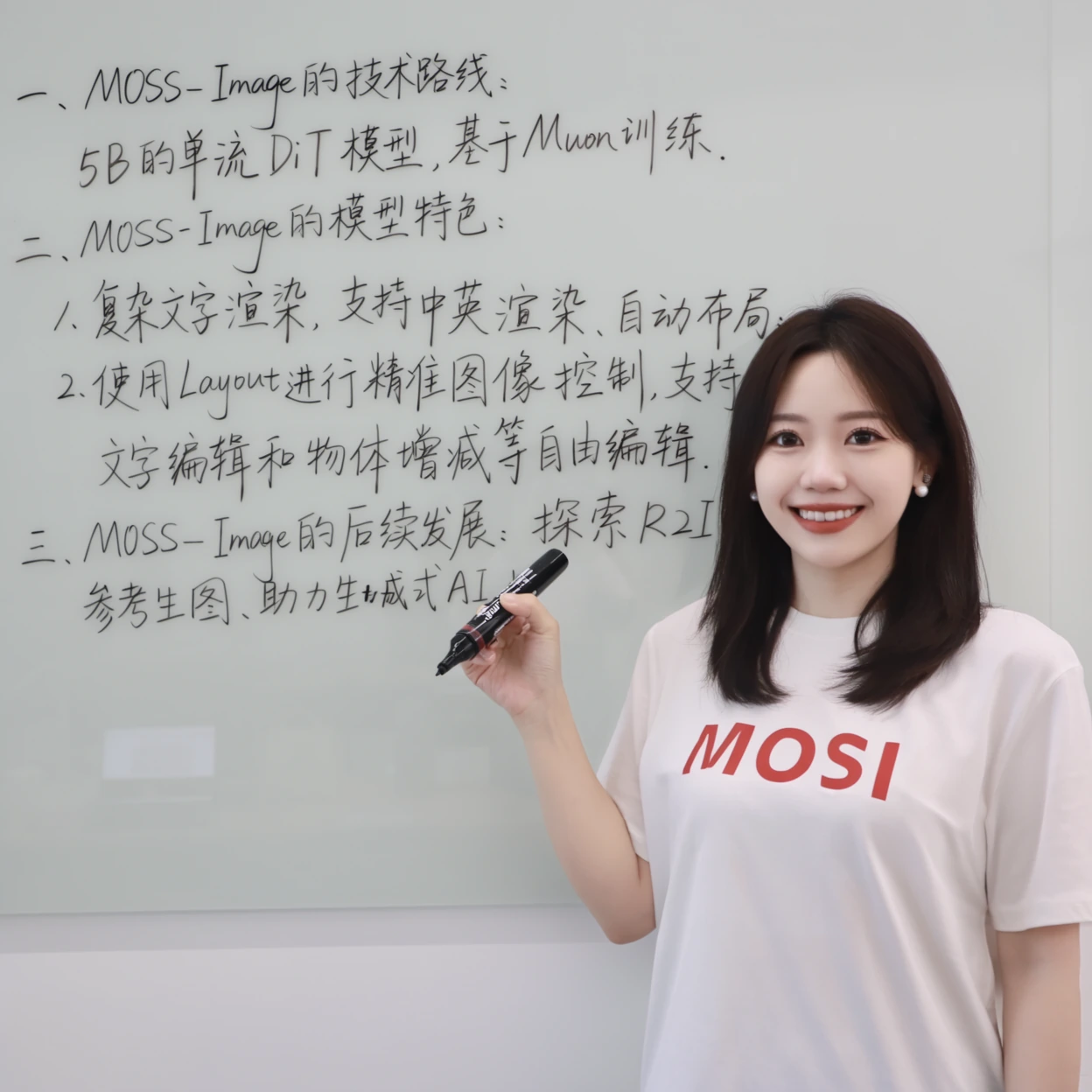
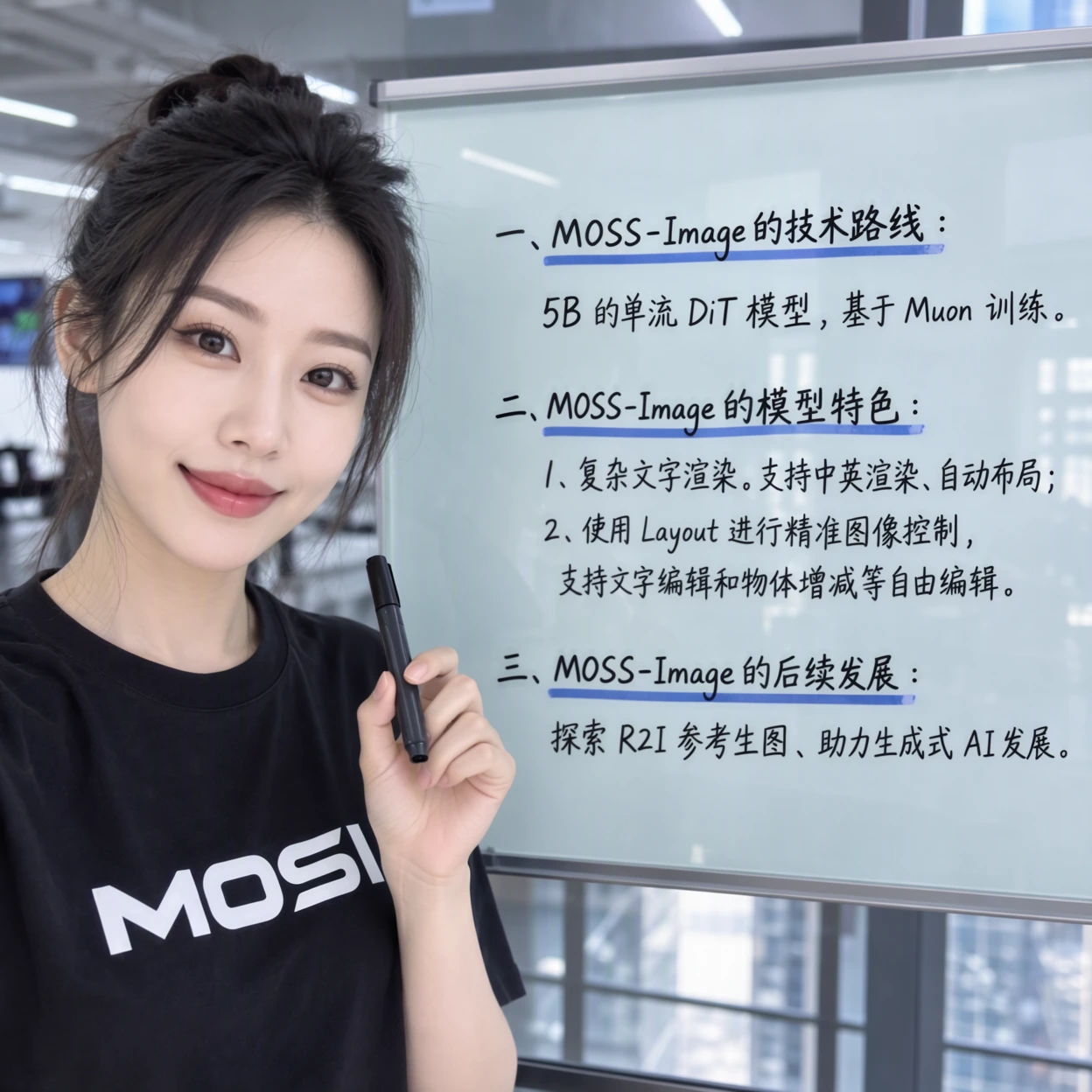
- 텍스트 렌더링: 포스터, 메모, 화이트보드 및 기타 이미지 구성 안에 선명한 텍스트를 생성합니다.
- 긴 프롬프트: 최대 4K 토큰으로 구성된 텍스트 프롬프트를 입력합니다.
- 다양한 스타일: 애니메이션 스타일과 사실적인 이미지를 생성합니다.
- 미세 조정 지원: 기본 모델을 사용자 지정 작업과 도메인에 맞게 조정합니다.
- 효율적인 아키텍처: 5B 백본으로 이미지를 생성합니다.
- 다양한 인터페이스: Python, Gradio, ComfyUI 또는 별도의 프롬프트 개선 스킬을 사용할 수 있습니다.
모델 선택
MOSS-Image는 두 가지 변형으로 제공됩니다.
- MOSS-Image-Base: 기본 텍스트-이미지 모델입니다. 가중치는 Hugging Face와 ModelScope에서 제공됩니다.
- MOSS-Image-SFT: 엄선된 데이터로 기본 모델을 미세 조정한 버전입니다. 가중치는 Hugging Face와 ModelScope에서 제공됩니다.
프로젝트에서 제공한 비교 결과에 따르면 SFT 모델은 더 명확한 텍스트 그룹화와 더 정돈된 화이트보드 레이아웃을 생성합니다. 원래의 범용 체크포인트가 필요하거나 미세 조정할 계획이라면 Base 모델로 시작하세요. 구조화된 텍스트 표현이 특히 중요하다면 SFT를 고려하세요.
MOSS-Image 설치
저장소를 복제하고 해당 디렉터리로 이동한 다음, 가상 환경을 생성하고 활성화한 후 요구 사항을 설치합니다.
git clone https://github.com/OpenMOSS/MOSS-Image.git
cd MOSS-Image
python -m venv .venv
source .venv/bin/activate

pip install -r requirements.txt
예제에서는 CUDA를 사용하며 pipe.to("cuda")를 통해 파이프라인을 GPU로 이동합니다. 추론을 실행하려는 GPU 플랫폼에 맞게 PyTorch 환경이 구성되어 있는지 확인하세요.
Python으로 이미지 생성
MOSS-Image는 사용자 지정 파이프라인을 사용해 Diffusers를 통해 로드됩니다. 다음 예제는 손글씨 중국어 메모가 있는 주방 장면을 생성하도록 모델에 요청합니다.
import torch
from diffusers import DiffusionPipeline

pipe = DiffusionPipeline.from_pretrained(
    "OpenMOSS-Team/MOSS-Image-Base",
    custom_pipeline="pipeline_moss_image",
    trust_remote_code=True,
    torch_dtype={"default": torch.bfloat16, "vae": torch.float32},
)
pipe.scheduler = type(pipe.scheduler).from_config(pipe.scheduler.config)
pipe.to("cuda")

prompt = (
    "A wide view of a refrigerator beside a kitchen counter with a fruit bowl. "
    "A small sticky note on the refrigerator door is handwritten in Chinese:“\n"
    "记得买牛奶和鸡蛋!\n牛奶两盒,鸡蛋一打。\n顺便带一袋面包。”"
)

image = pipe(
    prompt,
    height=1456,
    width=1456,
    num_inference_steps=50,
    guidance_scale=3.0,
    uncond_skip_layers=[22],
    generator=torch.Generator("cpu").manual_seed(42),
).images[0]

image.save("refrigerator_note.png")
주요 인자 이해하기
custom_pipeline="pipeline_moss_image"은 MOSS-Image 파이프라인을 선택합니다.trust_remote_code=True는 Diffusers가 모델의 사용자 지정 파이프라인 구현을 로드하도록 허용합니다.torch_dtype는 기본적으로 bfloat16을 사용하고 VAE에는 float32를 유지합니다.height와width는 출력 크기를 결정합니다.num_inference_steps=50은 프로젝트의 기본 샘플링 권장값을 따릅니다.guidance_scale=3.0은 권장 classifier-free guidance 값을 적용합니다.uncond_skip_layers=[22]는 22번째 레이어에서 네거티브 분기의 레이어 건너뛰기를 활성화합니다.manual_seed(42)는 동일한 구성으로 반복 실행할 때 재현성을 높입니다.
Gradio 인터페이스 실행
선택적 사용자 인터페이스 의존성을 설치하고 포함된 애플리케이션을 실행합니다.
pip install -e '.[ui]'
python gradio_app.py --model OpenMOSS-Team/MOSS-Image-Base
Gradio가 표시한 로컬 주소를 열고, 긍정 프롬프트를 입력한 다음 이미지 크기를 선택하고 생성을 시작하세요. 대신 미세 조정된 체크포인트를 테스트하려면 모델 인자를 OpenMOSS-Team/MOSS-Image-SFT로 바꾸세요.
권장 샘플링 설정
- 샘플러: Flow-matching Euler
- 스텝: 50
- CFG: 3
- Shift: 5
- 레이어 건너뛰기: 22번째 레이어에서 네거티브 분기 건너뛰기
- Python API 네거티브 프롬프트: 비어 있음
이는 프로젝트에 문서화된 기본값으로, 실용적인 시작점으로 활용할 수 있습니다. 추가 프롬프트 및 샘플링 권장 사항은 저장소의 영문 사용자 가이드를 참조하세요.
JSON 레이아웃으로 구성 제어
일반적인 프롬프트는 이미지에 무엇이 포함되어야 하는지 설명하지만 각 요소가 어디에 배치되는지는 정확히 정의하지 않습니다. 대신 MOSS-Image는 전체 장면, 개별 텍스트 또는 객체 요소, 그리고 해당 요소의 바운딩 박스를 설명하는 JSON 레이아웃을 입력으로 받을 수 있습니다.
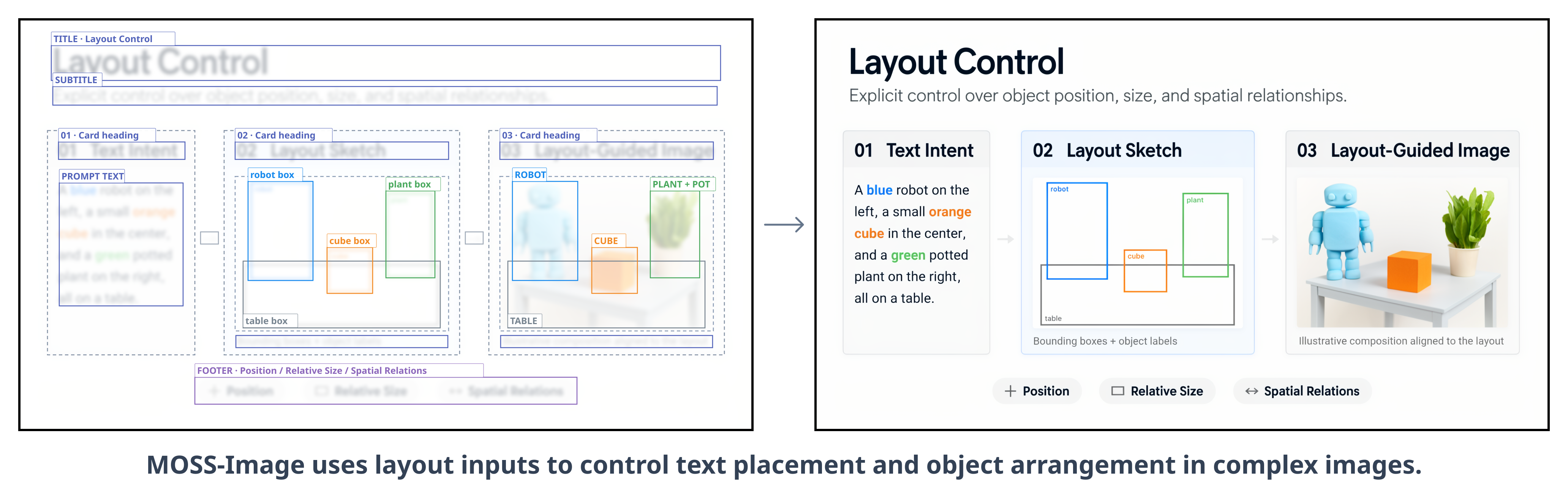
다음 레이아웃은 미니멀한 1024 x 1024 여행 포스터를 설명합니다. Python에서 불러오려면 layout.json으로 저장하거나, Gradio의 Prompt 필드에 직접 붙여 넣으세요.
{
  "summary": {
    "meta": ["poster"],
    "canvas": "single",
    "caption": "크림색 배경, 파란 산 일러스트, 상단의 EXPLORE 제목으로 구성된 미니멀한 여행 포스터."
  },
  "items": [
    {
      "label": "text",
      "caption": "상단 중앙에 배치된 크고 진한 파란색 대문자 제목.",
      "text": "EXPLORE",
      "bbox": [-416, -384, -288, 384]
    },
    {
      "label": "object",
      "caption": "하단 중앙에 배치된 평면적인 파란색 산 일러스트.",
      "bbox": [-192, -288, 384, 288]
    }
  ],
  "bbox_coord_space": "abs_centralized",
  "bbox_format": "yxyx"
}
레이아웃 형식의 작동 방식
summary.caption은 전체 장면과 시각적 스타일을 설명합니다.items에는 독립적으로 배치되는 텍스트 및 객체 요소가 포함됩니다.label은 항목이 텍스트인지 객체인지 식별합니다.caption은 항목의 외관과 역할을 설명합니다.text에는 텍스트 항목에 표시할 정확한 문구가 들어갑니다.bbox는 요소의 위치와 범위를 정의합니다.bbox_format: "yxyx"는 각 박스가[y_min, x_min, y_max, x_max]순서임을 의미합니다.bbox_coord_space: "abs_centralized"는 캔버스 중심을 기준으로 좌표를 측정한다는 의미입니다.
1024 x 1024 캔버스에서 두 축의 범위는 -512부터 +512까지입니다. x 좌표는 오른쪽으로 갈수록 증가하고, y 좌표는 아래쪽으로 갈수록 증가합니다. 일반적인 캔버스 좌표로 변환하려면 x 값에서 캔버스 너비의 절반을 빼고, y 값에서 캔버스 높이의 절반을 빼세요.
항상 레이아웃을 준비한 크기와 일치하는 생성 크기를 사용하세요. 크기가 일치하지 않으면 좌표계가 변경되어 요소가 의도한 위치에서 벗어날 수 있습니다.
Python으로 레이아웃 제출
JSON 파일을 불러와 문자열로 직렬화한 다음 해당 문자열을 파이프라인 프롬프트로 전달하세요.
import json
import torch

with open("layout.json", "r", encoding="utf-8") as file:
    layout = json.load(file)

layout_prompt = json.dumps(layout, ensure_ascii=False)

image = pipe(
    layout_prompt,
    height=1024,
    width=1024,
    num_inference_steps=50,
    guidance_scale=3.0,
    uncond_skip_layers=[22],
    generator=torch.Generator("cpu").manual_seed(42),
).images[0]

image.save("travel_poster.png")
전체 프롬프트를 다시 작성하지 않고도 구성을 수정할 수 있습니다. 항목의 텍스트, 캡션 또는 바운딩 박스를 편집한 뒤 이미지를 다시 생성하세요. README에서는 이 구조화된 접근 방식이 제어된 편집과 사용자 친화적인 레이아웃 도구도 지원할 수 있다고 설명합니다.
GPU 메모리 관리
Gradio 인터페이스의 Advanced 설정에는 세 가지 메모리 모드가 제공됩니다.
- GPU resident: 전체 모델을 GPU에 유지하여 직접 액세스합니다.
- Component: 필요에 따라 모델 구성 요소를 CPU와 GPU 사이에서 이동합니다.
- Sequential fallback: 추론 속도를 낮추는 대신 메모리 사용량을 줄입니다.
사용 가능한 GPU 메모리에 모델이 들어가지 않으면 Sequential 모드를 선택하거나 출력 이미지 크기를 줄이세요. DiT 컴파일은 기본적으로 비활성화되어 있으며 Sequential 모드에서는 사용할 수 없습니다.
ComfyUI에서 MOSS-Image 사용
저장소에는 ComfyUI용 네이티브 MOSS-Image 플러그인이 포함되어 있습니다. 설치하려면 ComfyUI Manager에서 MOSS-Image를 검색하세요. 프로젝트에서는 시작점으로 가져올 수 있는 예제 워크플로도 제공합니다.
현재 프로젝트는 공식 ComfyUI 저장소에 통합하기 위한 작업을 진행하고 있습니다. 그때까지는 저장소의 ComfyUI 설치 및 사용 지침을 따르세요.
Prompt Enhancer를 활용한 고급 프롬프팅
함께 제공되는 MOSS-Image Prompt Enhancer는 기본적인 이미지 아이디어를 상세한 캡션 또는 공간 레이아웃 프롬프트로 변환합니다. 로컬 파일 및 Python 도구를 사용할 수 있는 GPT-6 계열 에이전트를 위해 설계되었습니다.
skills/moss-image-prompt-enhancer폴더를 에이전트의 skills 디렉터리에 설치합니다.- 이미지 아이디어와 함께
$moss-image-prompt-enhancer를 호출합니다. - 상세한 캡션과 Layout 출력 중 원하는 형식을 지정합니다.
- 레이아웃을 생성할 때 사용할 캔버스 크기를 입력합니다.
- 컴파일된 출력을 MOSS-Image의 positive prompt에 붙여 넣습니다.
- Layout 출력을 사용하는 경우 컴파일 중 사용한 것과 동일한 캔버스 크기로 이미지를 생성합니다.
포함된 스크립트는 픽셀 좌표 초안을 정수 기반의 중심 좌표를 사용하는 간결한 JSON으로 변환합니다. 이 스크립트는 프롬프트만 준비하며 이미지 생성 서비스를 호출하지 않습니다.
실용적인 팁
- 문서화된 기본값으로 시작하세요: 실험하기 전에 스텝 50, CFG 3, 시프트 5, 레이어 22에서 네거티브 브랜치 건너뛰기를 사용하세요.
- 요청한 텍스트를 명시적으로 입력하세요: 프롬프트에 정확한 문구를 넣거나 항목의
text필드에 입력하세요. - 복잡한 디자인에는 구조화된 레이아웃을 사용하세요: 포스터, 다이어그램, 텍스트가 많은 장면은 요소와 바운딩 박스를 각각 설명하면 효과적입니다.
- 크기를 주의 깊게 맞추세요: 레이아웃 좌표는 선택한 캔버스의 너비와 높이에 맞춰집니다.
- 반복 작업 중에는 시드를 고정하세요: 같은 시드를 유지하면 프롬프트, 모델, 레이아웃 변경 사항을 비교하기 쉽습니다.
- 메모리가 제한적이면 이미지 크기를 줄이세요: 이는 프로젝트에서 명시적으로 권장하는 해결 방법 중 하나입니다.
- Base와 SFT를 비교하세요: 더 명확한 그룹화와 체계적인 텍스트 레이아웃이 중요하다면 SFT 체크포인트가 더 적합할 수 있습니다.
결론
MOSS-Image는 일반적인 텍스트-이미지 생성에 강력한 텍스트 렌더링과 구조화된 구성 제어 기능을 결합합니다. Python 파이프라인이나 Gradio 인터페이스로 시작한 다음, 정확한 배치가 중요할 때 JSON 레이아웃으로 전환할 수 있습니다. ComfyUI 통합, 메모리 모드, 프롬프트 강화 기능을 통해 모델을 시각적 워크플로에 맞게 활용하는 방법을 확장할 수 있습니다. 독립 실행형 파이프라인 코드는 Apache License 2.0에 따라 제공됩니다.