


최근 AI 동영상 편집이 큰 관심을 받고 있어 WorkBuddy에서 직접 실습해 보았습니다. ChatCut의 핵심 이념은 "Vibe Editing"(분위기 편집)입니다. 사용자가 자연어로 의도를 설명하면 AI Agent가 동영상 콘텐츠를 이해하고 자동으로 편집을 완료합니다. 기존의 "AI로 먼저 생성한 뒤 수동으로 수정"하는 방식과 달리, ChatCut은 기존 편집기에 AI 기능을 "추가"하는 것이 아니라 처음부터 AI를 중심으로 인터페이스를 구축했습니다. SaaS 비즈니스를 에이전트화하는 것이기도 하며, 이는 하나의 트렌드입니다. WorkBuddy 작업 공간을 만들고 다음과 같이 직접 말하면 됩니다.
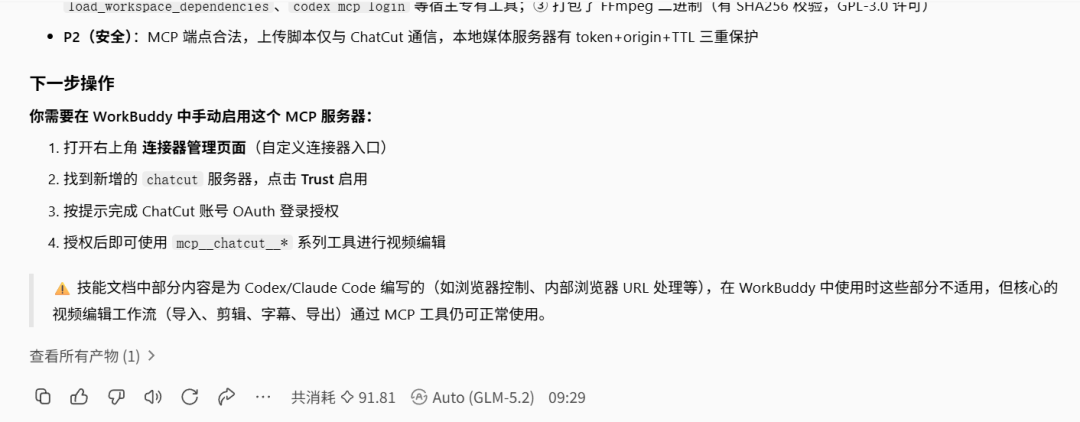
플러그인 설치: https://github.com/ChatCut-Inc/agent-plugin 이 플러그인은 ChatCut이 claude code와 codex를 위해 준비한 것으로, mcp(ChatCut 플랫폼에 연결하는 도구)와 일부 비즈니스 시나리오용 skill이 포함되어 있습니다. 하지만 문제없습니다. mcp는 연결 기능이므로 범용적으로 사용할 수 있고, skill이 특정 agent 제품의 기능을 대상으로 한다면 사용하지 않아도 됩니다. 쉽게 말해 대규모 모델의 능력이 충분하고 도구만 있으면 WorkBuddy가 스스로 작업을 조율하도록 하면 됩니다. 확실하지 않은 부분은 우리에게 확인하도록 하면 됩니다.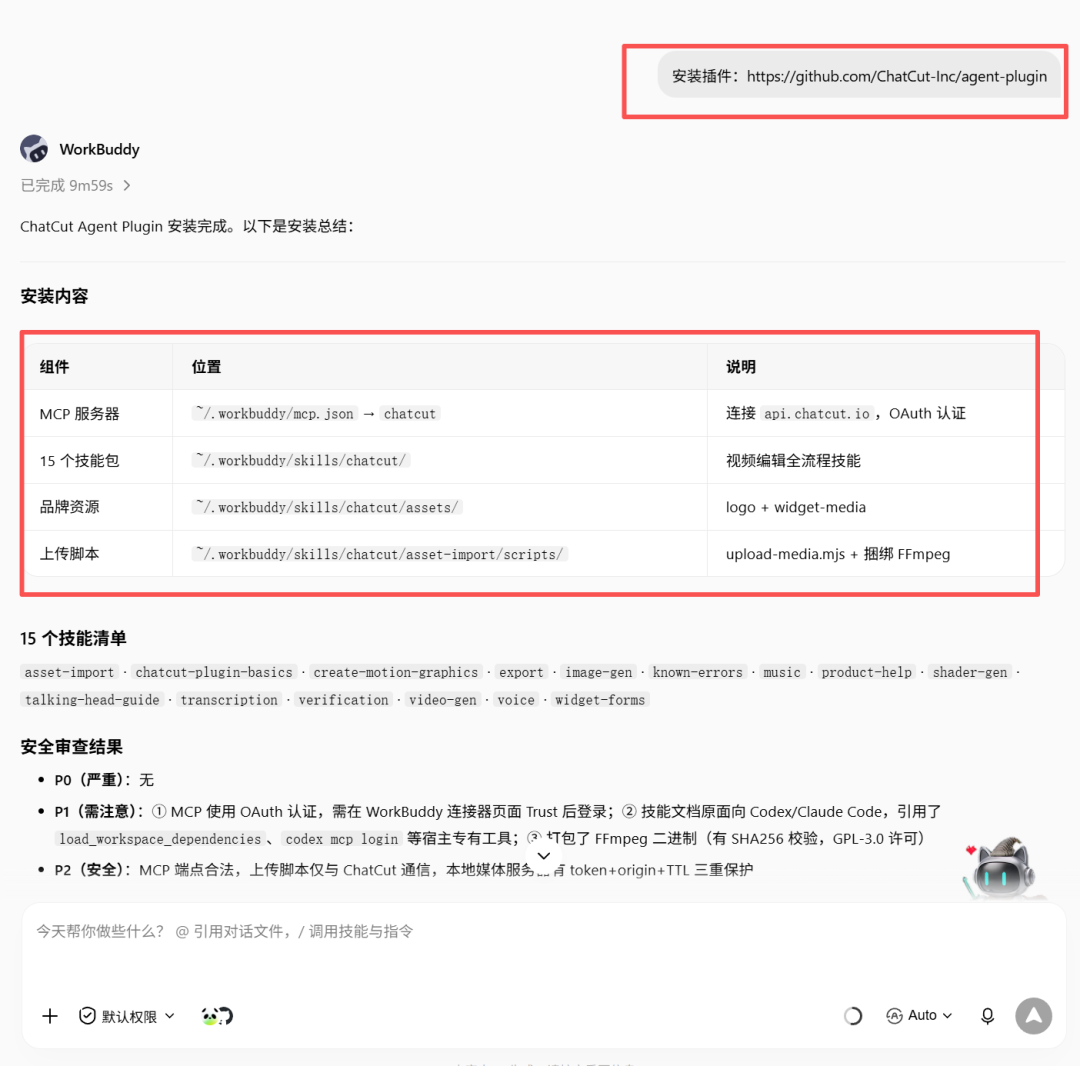 >WorkBuddy가 이제 자동으로 보안 검토를 해 주네요. 괜찮습니다. 설치가 완료되면(실제로는 프로젝트 파일을 WorkBuddy의 해당 디렉터리로 가져오고 일부 설정을 하는 과정입니다) ChatCut의 mcp server에 연결해야 합니다. 다음 안내를 확인해 보세요.
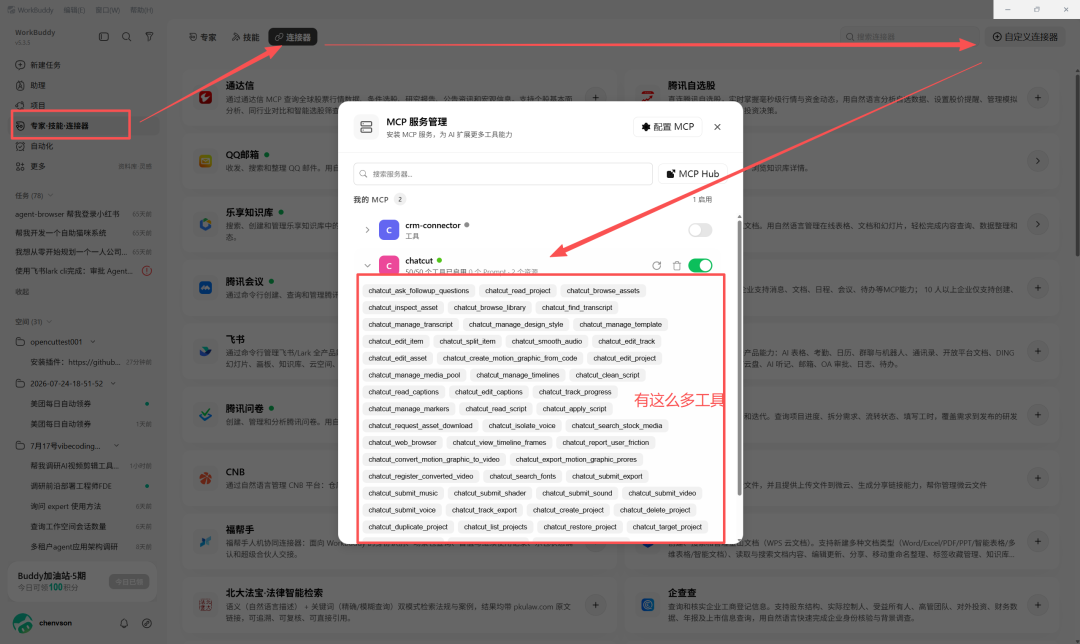
 >이렇게 많은 도구가 있습니다. WorkBuddy는 이러한 도구의 tool_call을 통해 해당 기능을 호출합니다.
 >연결한 후에는 보통 먼저 어떤 기능이 있는지 물어봅니다. ChatCut의 mcp 연결이 완료되었습니다. 호출할 수 있는 도구와 각 도구의 기능을 확인해 주세요.
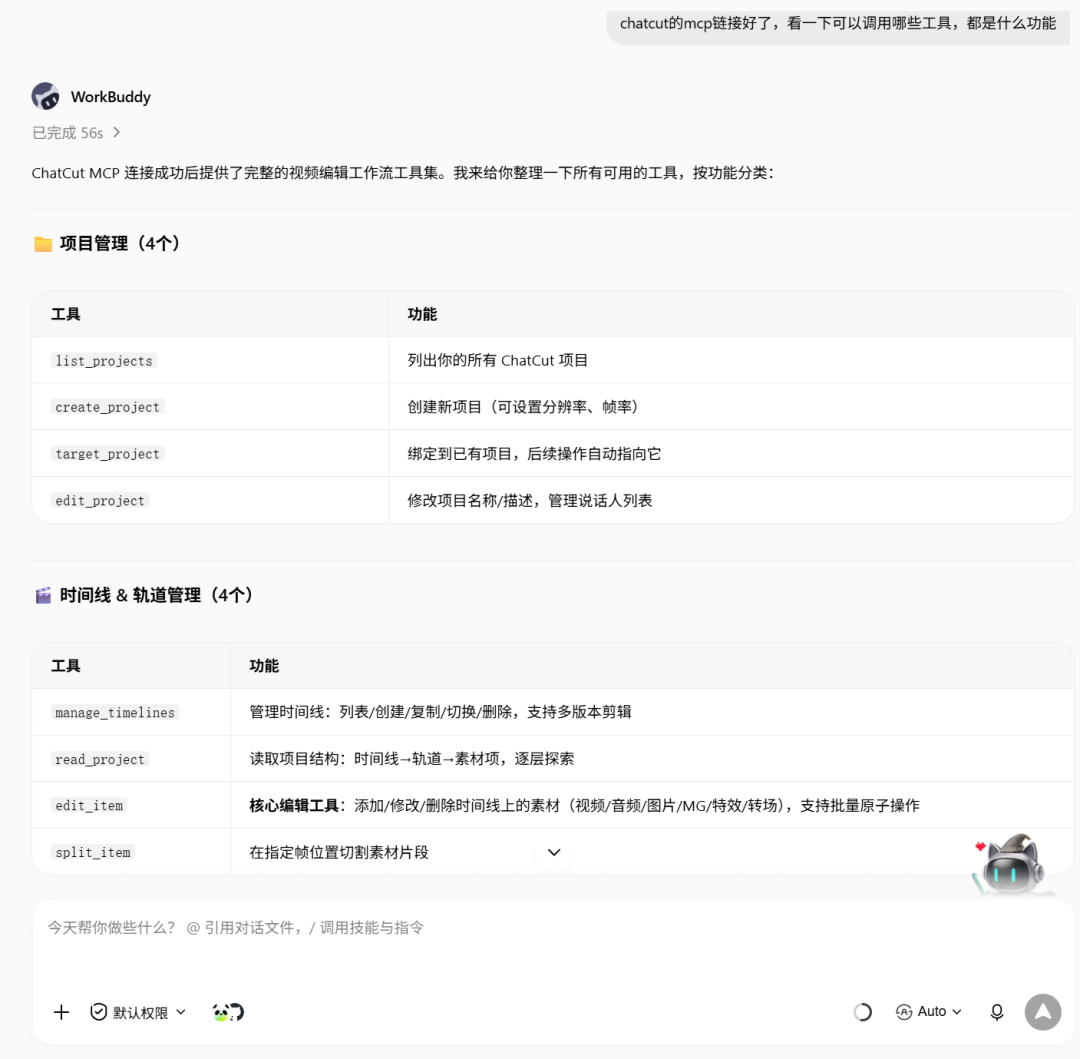 >도구 이름과 도구 설명을 보여 주므로 대략 어떤 일을 할 수 있는지 알 수 있습니다. 이어서 skill의 기능도 물어보았습니다.
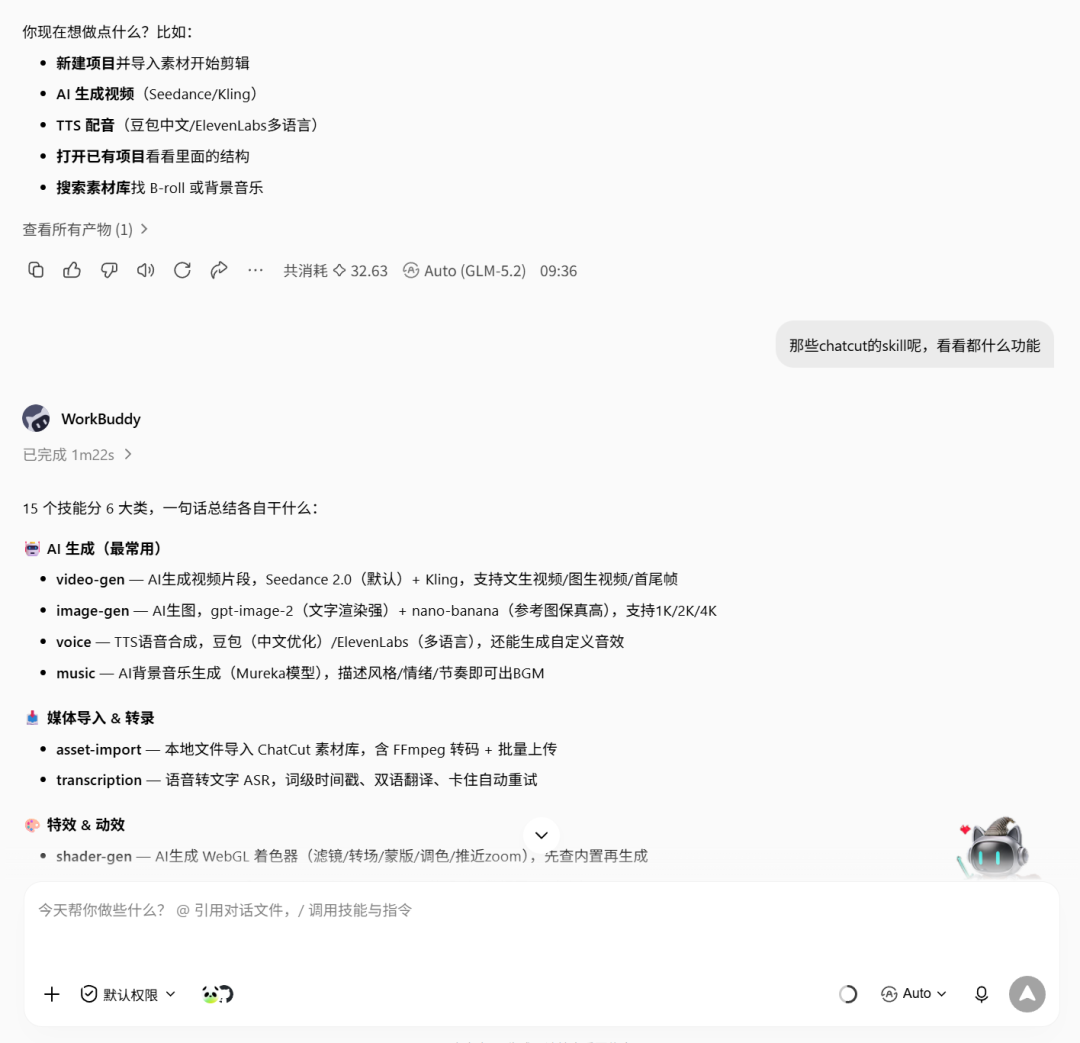 ⚠️ 호환성 안내: 이 skill 문서는 원래 Codex/Claude Code용으로 작성되었기 때문에, 문서에 언급된
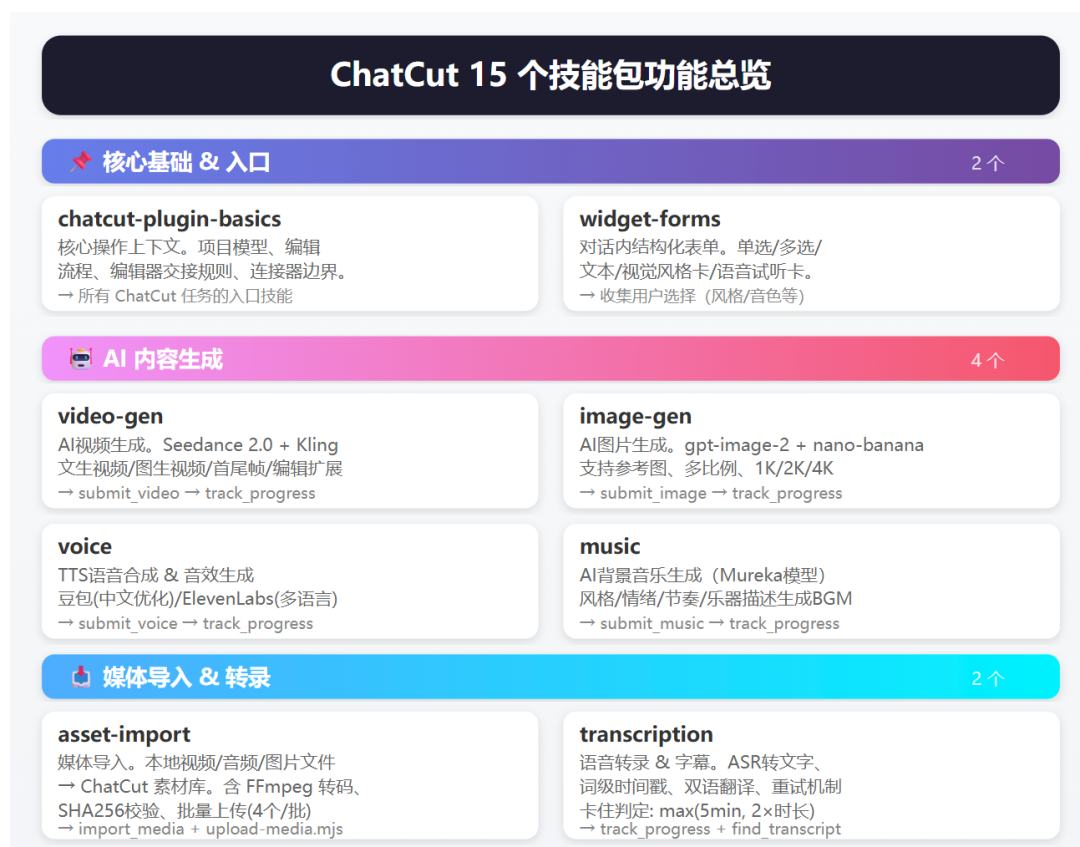
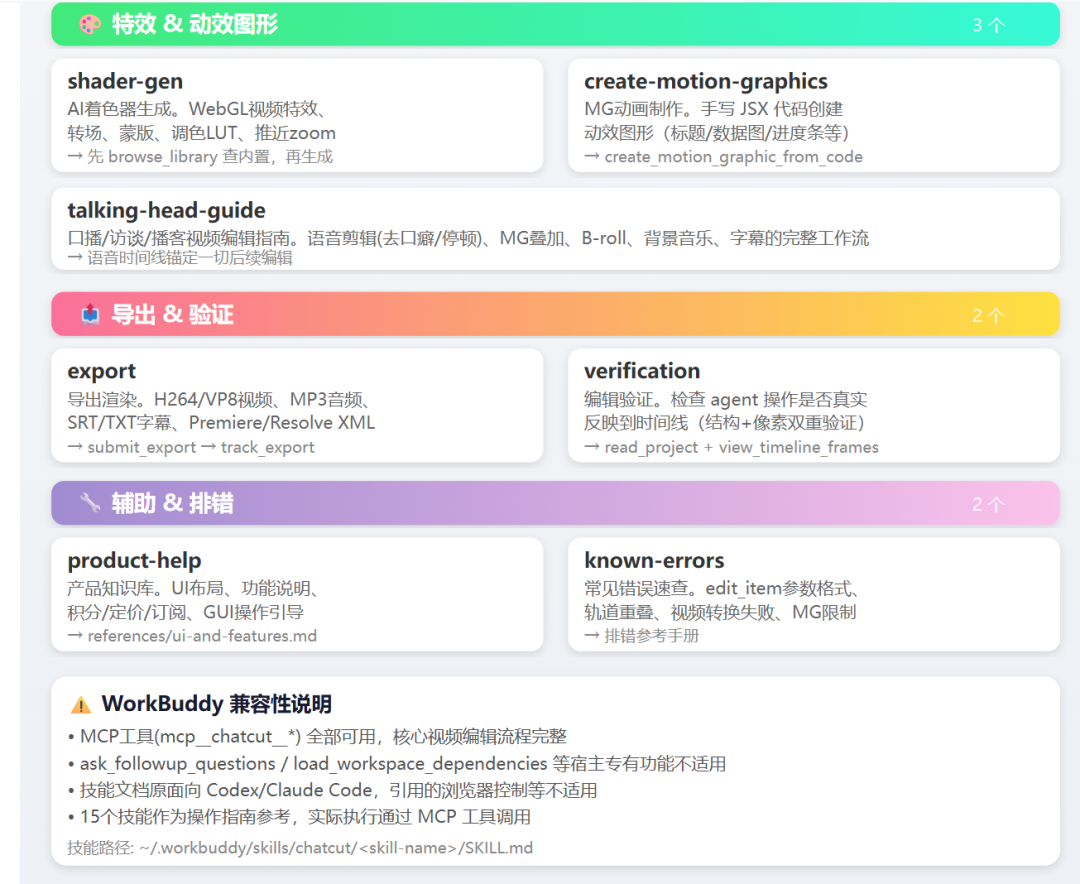 >저도 이 플러그인을 어떻게 사용하는지 몰라서 계속 물어보았습니다. 편집을 시작하려면素材를 가져와야 하는데, 어떤素材를 가져와야 하는지 예시를 들어 주세요.
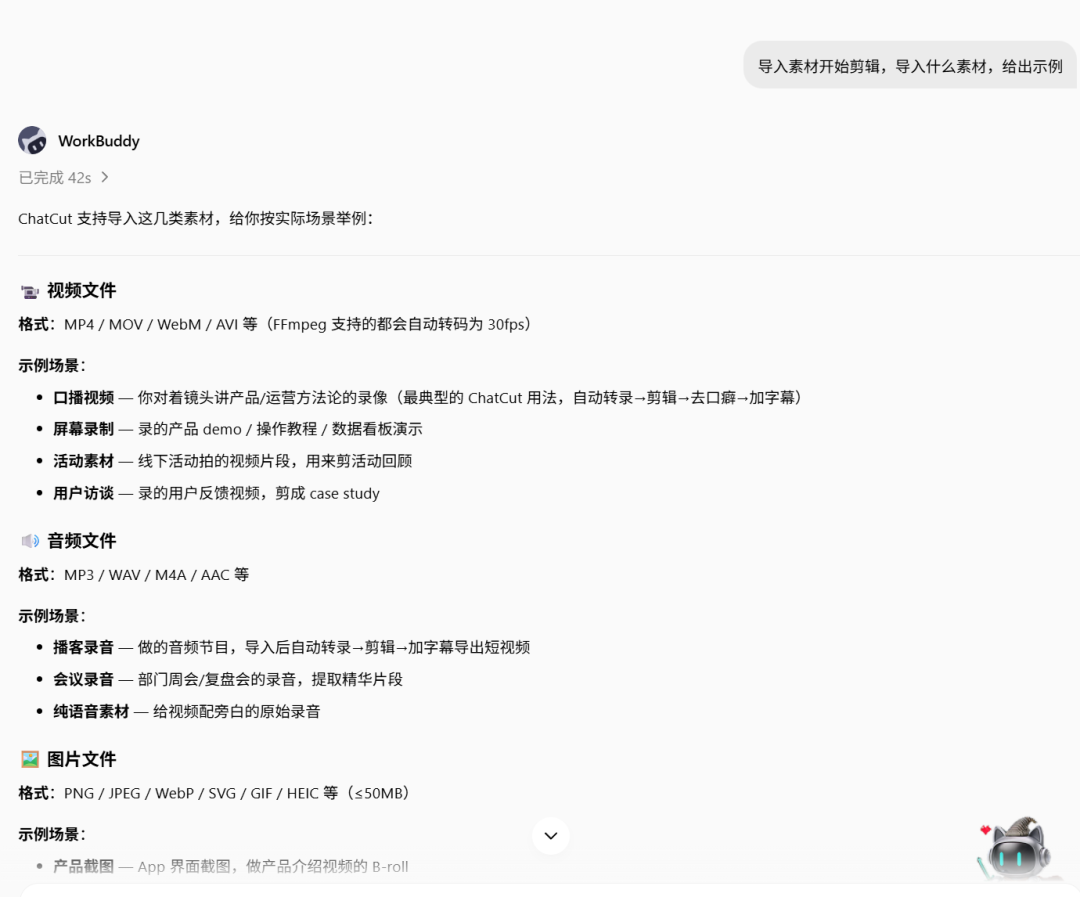
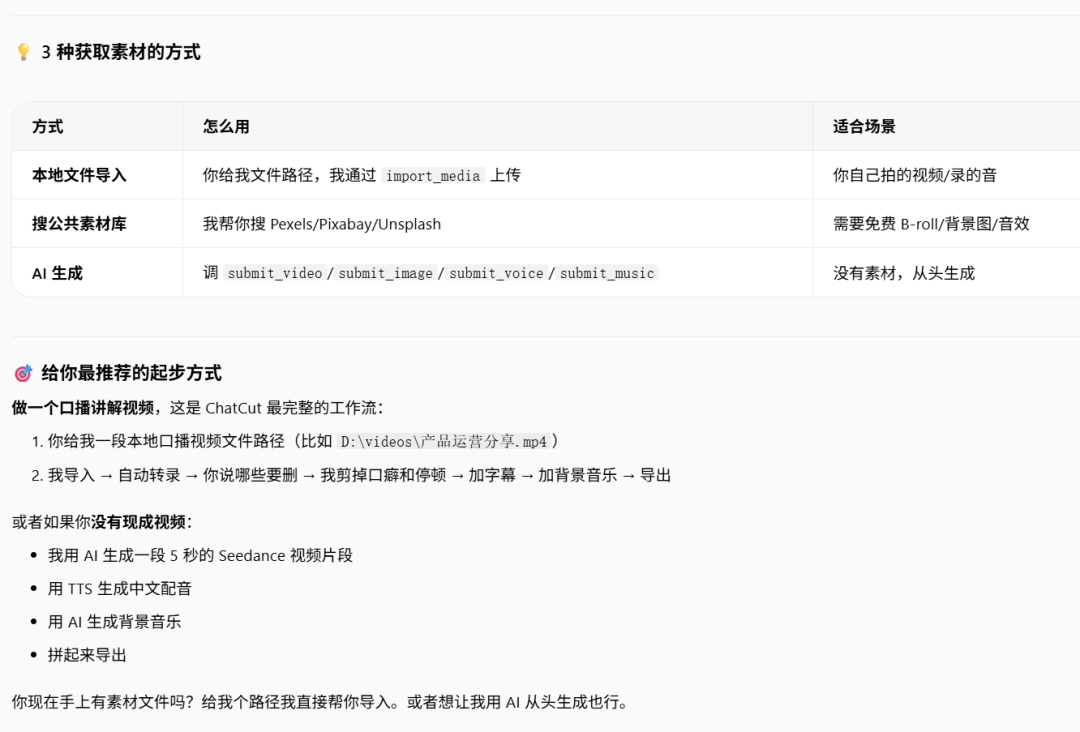 >안내에 따라 예전에 샤오윈췌로 생성한 AI 숏폼 동영상 하나를 작업 공간에 넣었습니다.素材 파일은 작업 공간에 있으며 파일명은 제품소개.mp4입니다.
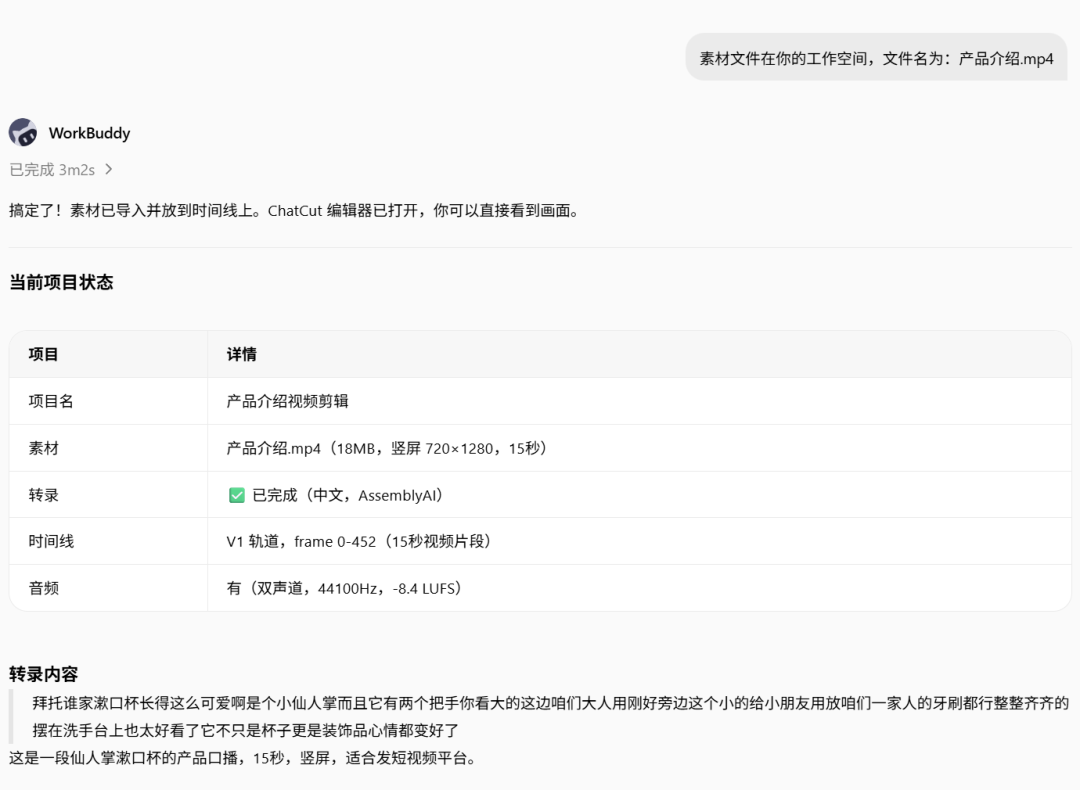 >그다음에는 다양한 기능이 제공되므로 필요에 따라 작업하면 됩니다. WorkBuddy는 매개변수를 전달해 ChatCut의 mcp가 제공하는 해당 도구를 호출하고, ChatCut 플랫폼에서 관련 기능을 실행합니다. 즉, 편집 작업은 ChatCut 플랫폼에서 진행되며 제공한 동영상 파일도 플랫폼에 업로드해야 합니다. 모든 편집 작업이 완료되면 도구를 통해 다시 로컬로 다운로드합니다.
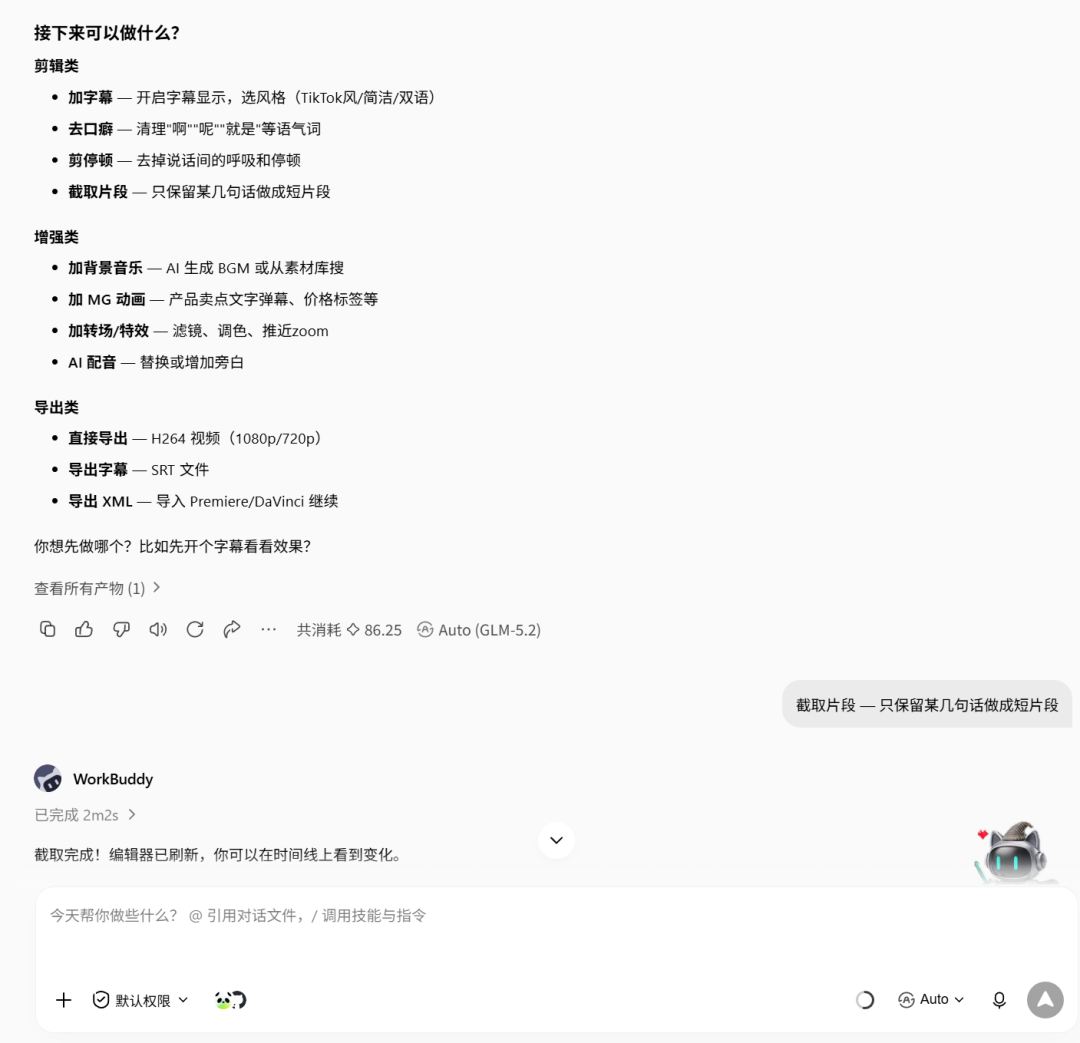
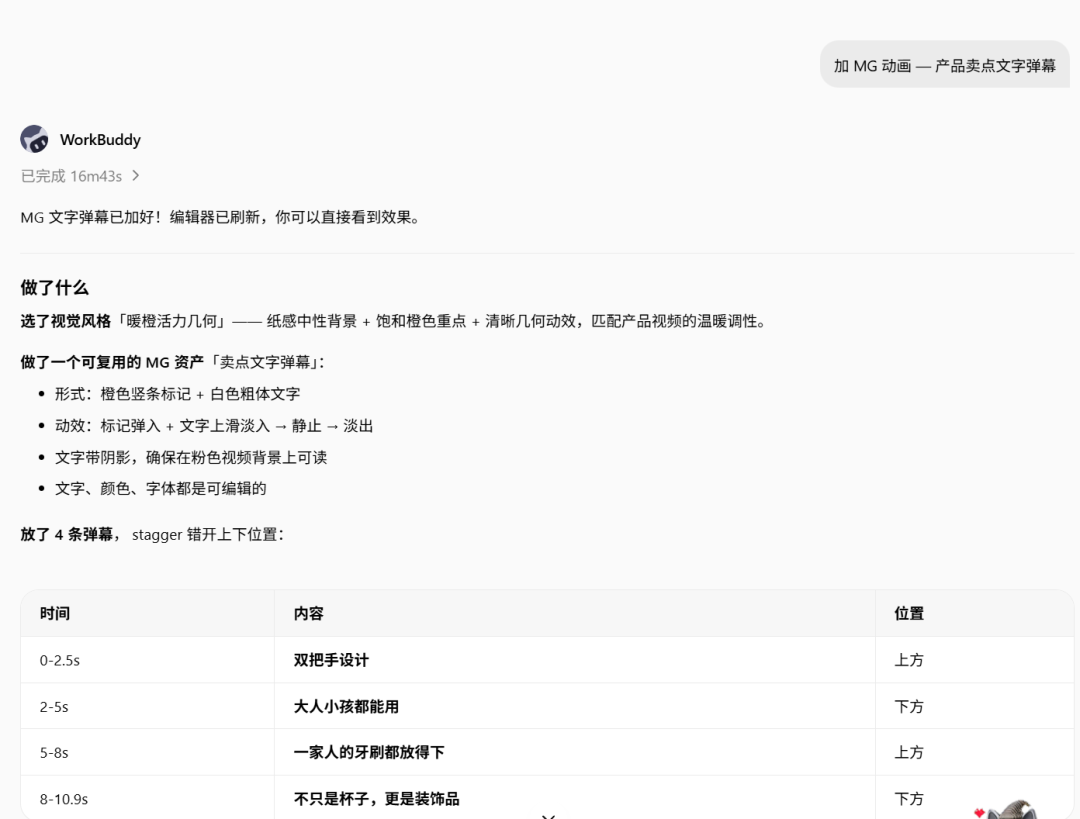
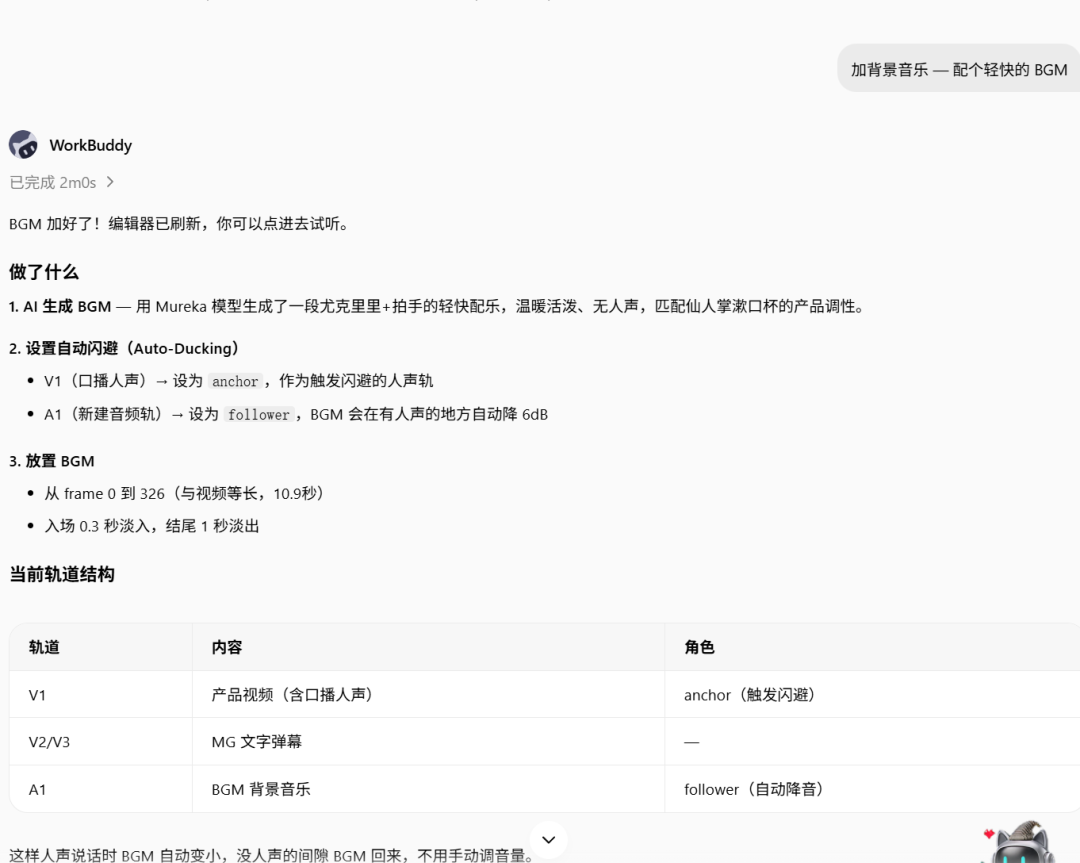
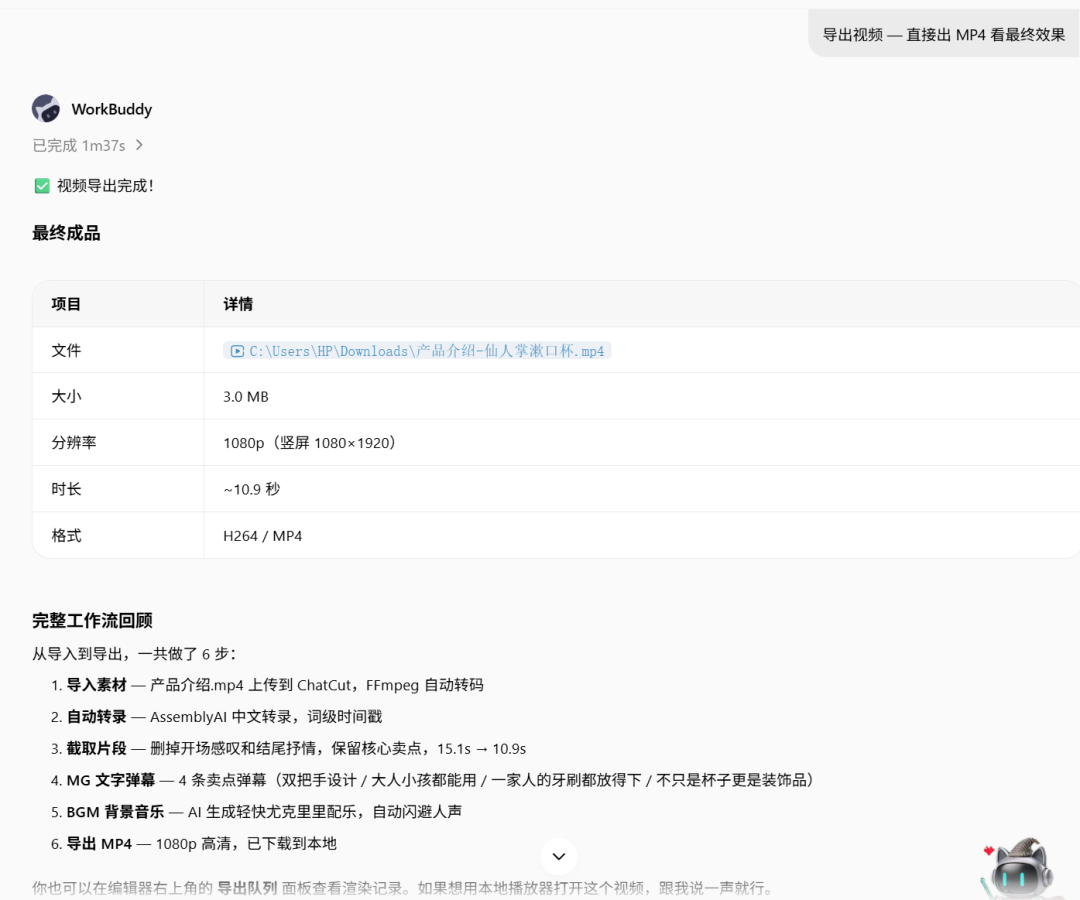
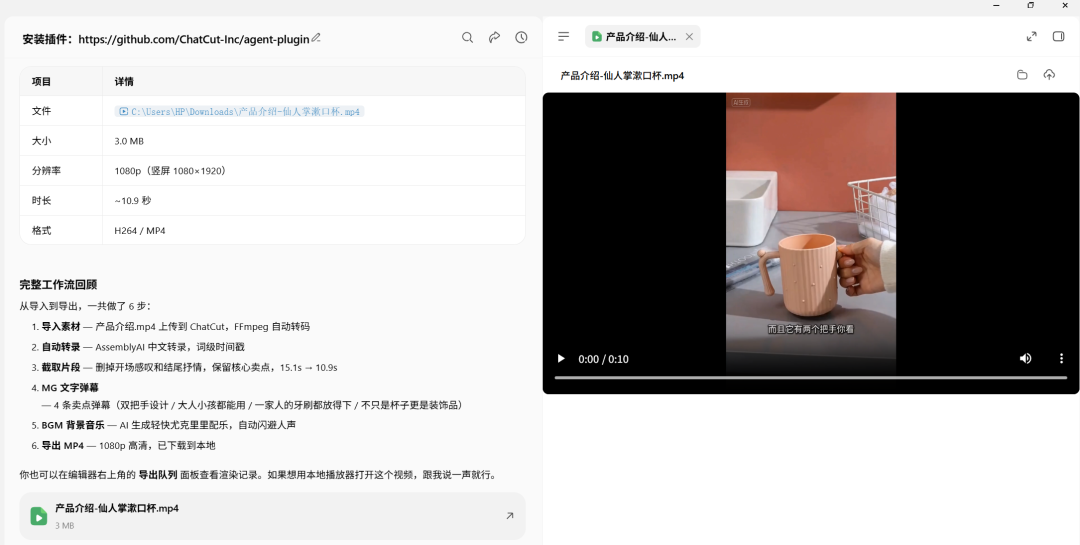 >이 작업은 AI 프로그래밍 도구를 활용해 로컬 환경에서 편집하는 방식으로도 진행할 수 있습니다. openchatcut(https://github.com/0xsline/OpenChatCut) 같은 오픈소스 프로젝트가 있으니, 이후에 시도해 볼 수도 있습니다.
플러그인 설치: https://github.com/ChatCut-Inc/agent-plugin 이 플러그인은 ChatCut이 claude code와 codex를 위해 준비한 것으로, mcp(ChatCut 플랫폼에 연결하는 도구)와 일부 비즈니스 시나리오용 skill이 포함되어 있습니다. 하지만 문제없습니다. mcp는 연결 기능이므로 범용적으로 사용할 수 있고, skill이 특정 agent 제품의 기능을 대상으로 한다면 사용하지 않아도 됩니다. 쉽게 말해 대규모 모델의 능력이 충분하고 도구만 있으면 WorkBuddy가 스스로 작업을 조율하도록 하면 됩니다. 확실하지 않은 부분은 우리에게 확인하도록 하면 됩니다.
>WorkBuddy가 이제 자동으로 보안 검토를 해 주네요. 괜찮습니다. 설치가 완료되면(실제로는 프로젝트 파일을 WorkBuddy의 해당 디렉터리로 가져오고 일부 설정을 하는 과정입니다) ChatCut의 mcp server에 연결해야 합니다. 다음 안내를 확인해 보세요.>이렇게 많은 도구가 있습니다. WorkBuddy는 이러한 도구의 tool_call을 통해 해당 기능을 호출합니다.>연결한 후에는 보통 먼저 어떤 기능이 있는지 물어봅니다. ChatCut의 mcp 연결이 완료되었습니다. 호출할 수 있는 도구와 각 도구의 기능을 확인해 주세요.>도구 이름과 도구 설명을 보여 주므로 대략 어떤 일을 할 수 있는지 알 수 있습니다. 이어서 skill의 기능도 물어보았습니다.⚠️ 호환성 안내: 이 skill 문서는 원래 Codex/Claude Code용으로 작성되었기 때문에, 문서에 언급된 ask_followup_questions, load_workspace_dependencies, 브라우저 제어 등 호스트 전용 기능은 WorkBuddy에서 사용할 수 없습니다. 하지만 핵심 동영상 편집 워크플로는 모두 mcp__chatcut__* MCP 도구를 통해 실행되므로 영향을 받지 않습니다.>저도 이 플러그인을 어떻게 사용하는지 몰라서 계속 물어보았습니다. 편집을 시작하려면素材를 가져와야 하는데, 어떤素材를 가져와야 하는지 예시를 들어 주세요.>안내에 따라 예전에 샤오윈췌로 생성한 AI 숏폼 동영상 하나를 작업 공간에 넣었습니다.素材 파일은 작업 공간에 있으며 파일명은 제품소개.mp4입니다.>그다음에는 다양한 기능이 제공되므로 필요에 따라 작업하면 됩니다. WorkBuddy는 매개변수를 전달해 ChatCut의 mcp가 제공하는 해당 도구를 호출하고, ChatCut 플랫폼에서 관련 기능을 실행합니다. 즉, 편집 작업은 ChatCut 플랫폼에서 진행되며 제공한 동영상 파일도 플랫폼에 업로드해야 합니다. 모든 편집 작업이 완료되면 도구를 통해 다시 로컬로 다운로드합니다.>이 작업은 AI 프로그래밍 도구를 활용해 로컬 환경에서 편집하는 방식으로도 진행할 수 있습니다. openchatcut(https://github.com/0xsline/OpenChatCut) 같은 오픈소스 프로젝트가 있으니, 이후에 시도해 볼 수도 있습니다.