

EditaPlot이란
EditaPlot(에디터플롯)은 Codex를 위한 Windows 로컬 과학 연구 그래프 작성 Skill입니다. CSV, TXT, XLS 또는 XLSX 데이터를 읽고 각 열의 용도를 해석하며 적합한 그래프와 색상 조합을 추천합니다. 사용자의 확인을 받은 후 로컬 Origin을 호출하여 계속 편집할 수 있는 OPJU 프로젝트와 PNG, PDF, TIF 파일을 생성합니다.
단순히 숫자만 바꾸는 정적 템플릿이 아니며, Python 미리보기를 Origin 결과물인 것처럼 위장하지도 않습니다. 과학적 의미, 열의 역할, 최종 그래프 선택은 항상 사용자가 결정합니다. 의미가 불분명한 열이 있으면 EditaPlot은 임의로 열을 추가하거나 피팅하거나 결론을 추론하지 않고 일시 중지한 뒤 질문합니다.
플랫폼 제한: 현재 전체 검증 범위는 Windows 10/11 x64 실물 컴퓨터, 64비트 Python 3.10–3.12, Origin/OriginPro 2026(10.30)입니다. macOS, Linux, WSL, Wine, CrossOver, Parallels 및 기타 가상 머신은 현재 지원되지 않습니다.
워크플로 및 주요 기능
먼저 데이터를 이해한 후 무엇을 그릴지 결정
EditaPlot은 모든 숫자 열을 기본적으로 곡선으로 그리지 않습니다. 표를 읽은 후 열을 다음 역할로 분류하고 목록으로 확인을 요청합니다.
- 주요 증거: 실측점, 주 곡선, 막대 등 핵심 그래프 요소입니다.
- 표시되는 보조 요소: 배경, 피팅선, 잔차, 기준선 또는 상(phase) 표시선입니다.
- 계산 또는 검증 전용: 가중치, 필터링, 좌표 및 레이아웃에 사용되지만 직접 표시하지 않습니다.
- 보존하지만 그리지 않음: 데이터 매핑과 편집 가능한 프로젝트에 계속 보존합니다.
- 여전히 불확실: 계획을 일시 중지하고 의미, 단위, 오차 또는 변환 방식에 대한 사용자의 설명을 기다립니다.
원본 파일, 열 매핑 또는 데이터 이해 결과가 변경되면 이전의 과학적 확인은 무효가 되며 다시 검토해야 합니다.

실제로 편집 가능한 Origin 프로젝트 생성
확인이 완료되면 EditaPlot은 전용 Origin 인스턴스를 자동으로 시작합니다. 사용자가 미리 Origin을 열 필요는 없지만, 지원되는 Origin/OriginPro 2026이 컴퓨터에 이미 설치되어 있어야 합니다. 프로젝트가 Origin을 대신 설치하거나 업그레이드하거나 수정하지는 않습니다.
일반적인 결과물에는 편집 가능한 OPJU, PNG, PDF, TIF, RenderPlan, 객체 역읽기 정보 및 검증 결과가 포함됩니다. 기본적으로 이러한 파일은 원본 데이터 옆에 새로 생성되는 “데이터 파일명_EditaPlot_시간” 폴더에 저장되며 원본 파일은 덮어쓰지 않습니다.
과학 연구 그래프 지원 범위
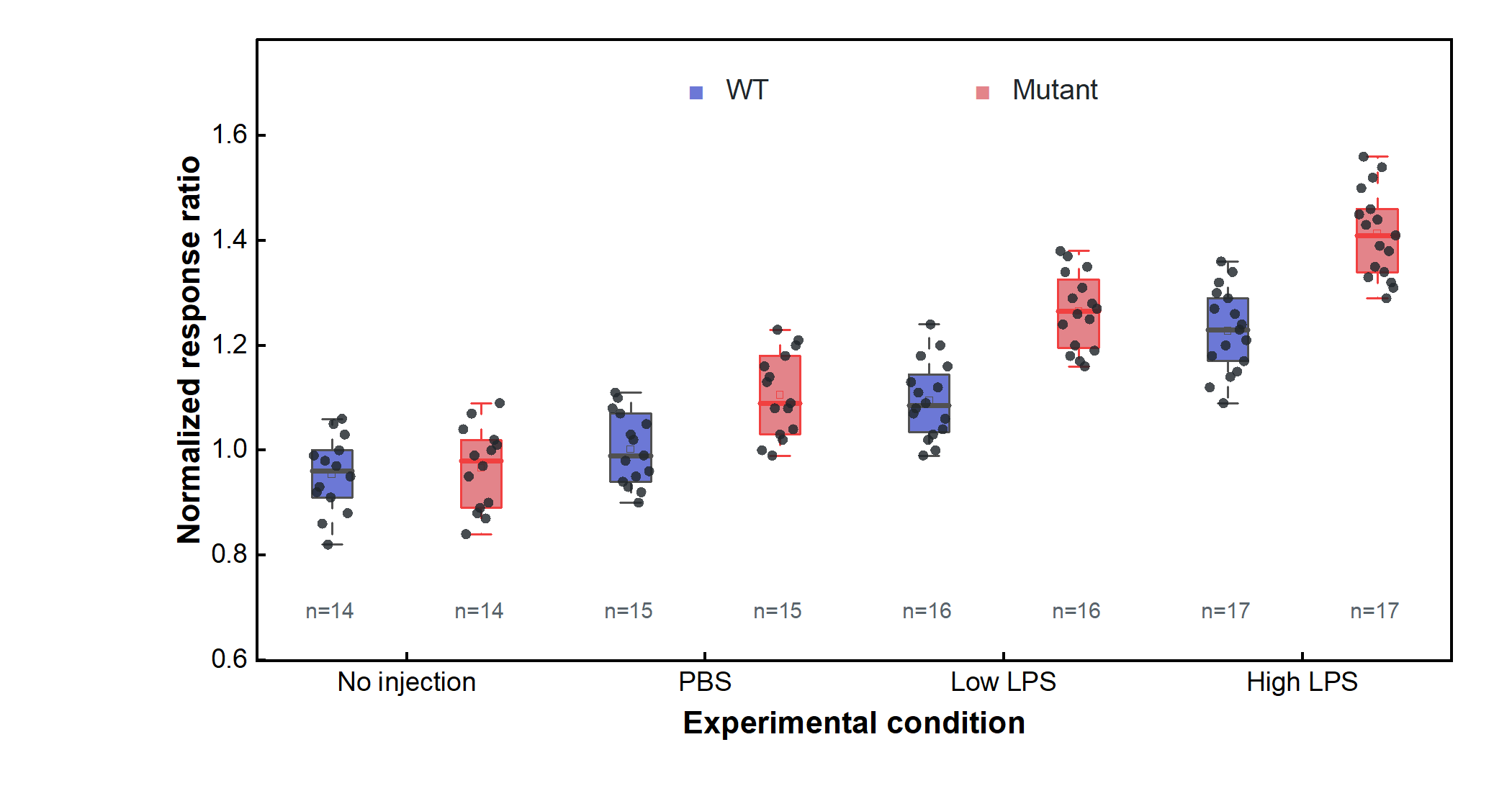
EditaPlot은 XPS, 일반 XRD, GSAS/GSAS-II Rietveld, XAS, FTIR, NMR, DSC, PL/TRPL, UV–Vis/Tauc, EIS, CV, LSV, 막대 그래프, 오차 막대, 누적 그래프, 산점도, 히트맵, 상자 수염 그림, 바이올린 플롯, Raincloud, ROC, PR, 보정 곡선, DCA, Bland–Altman, 혼동 행렬 및 사전 계산된 SHAP 시각화 등 다양한 재료, 스펙트럼, 통계 및 의학 그래프를 지원합니다.
특정 그래프를 지원한다고 해서 도구가 상위 분석을 대신 수행한다는 의미는 아닙니다. 예를 들어 데이터를 임의로 평활화하거나 이상치를 삭제하거나 피크를 보정하거나 오차를 계산하거나 상을 식별하거나 모델을 학습하거나 곡선을 피팅하지 않습니다. 수명, 밴드갭 및 SHAP 등의 결과는 사용자가 명확히 제공하거나, 파생이 허용되는 경우 공식, 출처 및 용도를 먼저 확인해야 합니다.
참조 이미지는 시각적 브리핑으로만 사용
PNG, JPEG 또는 TIFF 참조 이미지를 제공할 수 있습니다. EditaPlot은 패널 구조, 점·선·막대 요소, 데이터 인코딩 및 제한적인 시각 스타일만 추출합니다. 픽셀에서 실험 데이터를 역추정하지 않으며, 이미지에 포함된 수치, 텍스트, 피팅 결과, 상, Logo 또는 워터마크를 복사하지 않습니다. 또한 참조 이미지를 OPJU에 직접 삽입하지 않습니다.
참조 이미지, 템플릿 기본값 및 사용자의 정확한 요구가 충돌할 경우 사용자가 명확히 확인한 요구를 우선합니다. 단, 현재 템플릿으로 검증되고 역읽기가 가능한 설정만 적용됩니다. 처리 결과는 “적용”, “템플릿 기본값 유지”, “거부” 및 “추가 확인 필요”로 구분됩니다.
설치 전 준비
- 운영 체제: Windows 10 또는 Windows 11 x64 실물 컴퓨터를 사용합니다.
- Origin: Origin 또는 OriginPro 2026(10.30)을 미리 설치합니다.
- Python: 64비트 Python 3.10–3.12를 준비합니다. 런처가 호환 버전을 자동으로 찾고 프로젝트 격리 환경을 생성합니다.
- 데이터 파일: CSV, TXT, XLS 및 XLSX를 지원하며 중국어 열 이름과 중국어 경로를 사용할 수 있습니다.
- Codex: 로컬 Skill을 설치하고 호출할 수 있으며 저장소와 데이터 파일을 읽을 수 있어야 합니다.
컴퓨터에 호환 가능한 Python이 전혀 없으면 런처가 명확한 진단을 제공합니다. winget으로 사용자 범위의 Python 3.12를 설치하기 전에 Codex는 시스템 변경 사항을 설명하고 사용자의 동의를 받아야 합니다. 일반적인 사용에는 관리자 권한이 필요하지 않으며 DCOM, 레지스트리, 방화벽 또는 Origin 설치를 수정할 필요도 없습니다.
EditaPlot Codex Skill 설치
PowerShell에서 다음 명령을 실행합니다. 이후 명령을 일관되게 유지할 수 있도록 저장소를 명시적으로 editaplot 디렉터리에 복제합니다.
git clone https://github.com/liushunqi8-hash/editaplot2026.git editaplot
Set-Location editaplot
.\editaplot.cmd setup
전체 저장소를 다운로드해야 합니다. skill/editaplot과 runtime/이 함께 작동해야 하기 때문입니다. Skill 하위 디렉터리만 복사하면 그래프 작성 엔진이 누락됩니다. Git을 사용하지 않는 경우 저장소의 Source ZIP을 다운로드하여 전체 압축을 해제한 뒤 루트 디렉터리에서 동일한 setup 명령을 실행할 수도 있습니다.
설치가 완료되면 Codex 작업을 새로 열고 $editaplot을 통해 Skill을 호출합니다. 이 프로젝트는 Apache License 2.0 오픈 소스로 제공되며, 소스 코드와 추가 설명은 EditaPlot GitHub 저장소에서 확인할 수 있습니다.
처음 사용하기: 데이터에서 후보 그래프까지
방법 1: 파일을 Codex에 직접 전달
가장 간단한 방법은 데이터 파일을 Codex로 끌어온 후 다음을 보내는 것입니다.
$editaplot을 사용하여 이 데이터의 그래프를 그려 주세요.
원본 파일은 수정하지 마세요. 먼저 각 열의 용도를 식별하고 적합한 그래프를 추천한 뒤,
어떤 열을 그릴지, 어떤 열을 보조 또는 검증에만 사용할지, 어떤 열을 보존하되 그리지 않을지
목록으로 정리해 주세요. 불확실한 열이 있으면 추측하지 말고 먼저 질문하세요.
제가 과학적 목적과 그래프 요소를 확인한 후에 Origin을 호출하여 그래프를 그리세요.
그 후에는 즉시 그래프 작성을 승인하지 말고 EditaPlot이 제시한 데이터 해석을 먼저 확인해야 합니다. 열 이름, 단위, 오차 열, 그룹 열, 피팅 결과 및 반전 표시가 필요한 좌표축을 중점적으로 확인합니다.
방법 2: 시작 명령으로 시작
저장소 루트 디렉터리에서 다음을 실행할 수도 있습니다.
.\editaplot.cmd start "$HOME\Documents\my-data.csv"start는 환경 검사, 읽기 전용 식별, 후보 그래프 추천 및 확인 절차를 구성합니다. 처음 사용하는 경우 전체 파이프라인을 수동으로 실행하는 것보다 적합한 진입점입니다.
단계별 명령줄 워크플로
1. 로컬 환경 확인
.\editaplot.cmd doctordoctor는 읽기 전용 탐색만 수행합니다. Origin 자동화가 정상적으로 작동할 수 있다는 의미는 아니며 Origin을 자동으로 시작하지도 않습니다.
2. 데이터 확인 및 이해
.\editaplot.cmd inspect data.csv
.\editaplot.cmd recommend data.csv --intent "모델을 비교하고 오차를 표시"
.\editaplot.cmd understand data.csv --template-id bar --output data-understanding.jsoninspect는 표 구조를 확인하고, recommend는 과학적 의도에 따라 그래프를 추천하며, understand는 보다 공식적인 열 역할 이해 결과를 생성합니다. 템플릿 ID는 실제 데이터와 추천 결과에 따라 선택해야 하며, 예시를 적용하기 위해 억지로 지정하지 마세요.
3. 색상 조합 탐색
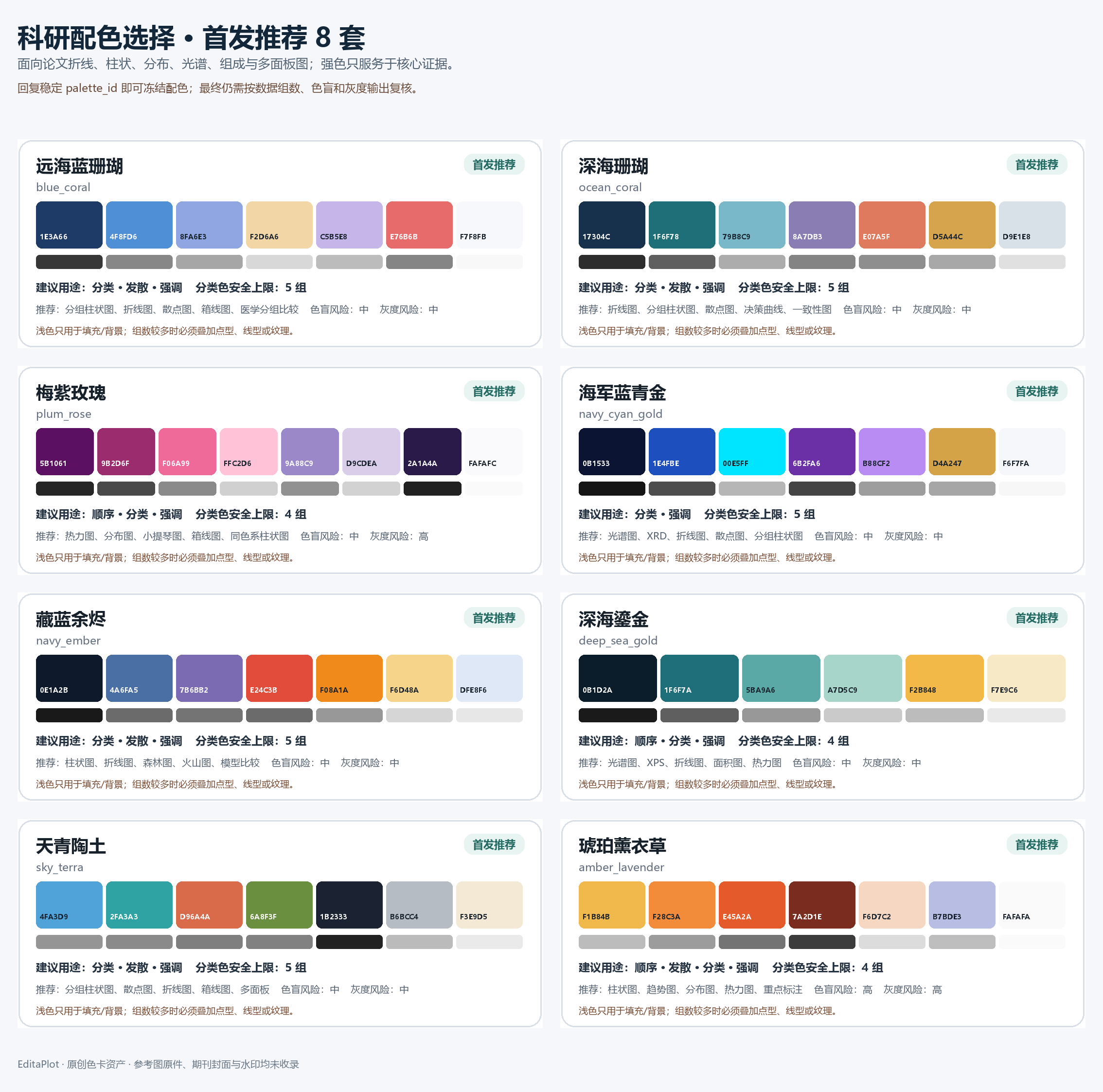
.\editaplot.cmd palettesEditaPlot 첫 화면에는 8개의 추천 색상 조합이 제공되며, 전체 목록에는 추가 고급 색상 조합 2개가 있습니다. XPS 성분, 양수·음수 값, 히트맵 및 진단 기준선에서는 색상이 과학적 의미를 가질 수 있으므로 미관만을 위해 임의로 변경해서는 안 됩니다.
4. RenderPlan 생성
과학적 주장, 증거 역할, 열 매핑 및 색상 조합을 확인한 후 공식 그래프 계획을 생성할 수 있습니다.
.\editaplot.cmd plan data.csv `
  --template-id bar `
  --claim "모델 A의 지표가 더 높음" `
  --evidence-role comparison `
  --palette-id ocean_coral `
  --semantic-confirmation-json semantic-confirmation.json `
--output render-plan.jsonsemantic-confirmation.json은 의미 확인 절차를 완료한 후 생성된 파일이어야 합니다. 확인을 건너뛰지 말고 검토되지 않은 열 매핑을 공식 렌더링에 직접 전달하지 마세요.
5. 실제 Origin smoke 실행
$smokeDir = Join-Path $env:TEMP ("EditaPlot-origin-smoke-" + (Get-Date -Format "yyyyMMdd-HHmmss"))
.\editaplot.cmd origin-smoke --output-dir $smokeDirorigin-smoke는 EditaPlot 전용 격리 Origin 인스턴스를 시작하고 최소 내보내기 전체 과정을 완료합니다. smoke가 통과한 후에만 정식 렌더링을 진행해야 합니다.
6. 렌더링 및 검증
.\editaplot.cmd render render-plan.json
.\editaplot.cmd verify "C:\path\to\Origin-output-directory"
일반적인 그래프 작성에서는 render의 --output-dir을 생략하여 결과가 원본 데이터 옆의 새 디렉터리에 자동으로 저장되도록 하는 것이 좋습니다. 검증은 PNG의 존재 여부만 확인해서는 안 되며 OPJU, PDF, TIF, 좌표축, 글꼴, 레이어, 색상 막대, 데이터 매핑 및 객체 역읽기 결과도 확인해야 합니다.
일반적인 과학 연구 데이터 사용 요점
GSAS 및 GSAS-II XRD Rietveld
정밀화 데이터의 경우 EditaPlot은 Observed를 실측점으로, Calculated를 계산선으로 식별할 수 있으며 파일의 실제 내용에 따라 Background, Difference 및 정체가 명확한 Phase 표시선을 추가합니다. weight, Q, Used, diff/sigma 및 Axis-limits 등의 열은 보조 또는 제어 데이터로 보존되며 새로운 강도 곡선으로 잘못 그려지지 않습니다.
Publication CSV에 이미 표시 위치가 있는 Diff는 원본 값을 기준으로 그려지며 다시 오프셋되지 않습니다. 도구는 배경, 차이값, Rwp, χ²를 자동으로 계산하지 않으며, 사용자를 대신해 상을 식별하거나 피크를 배정하지도 않습니다.
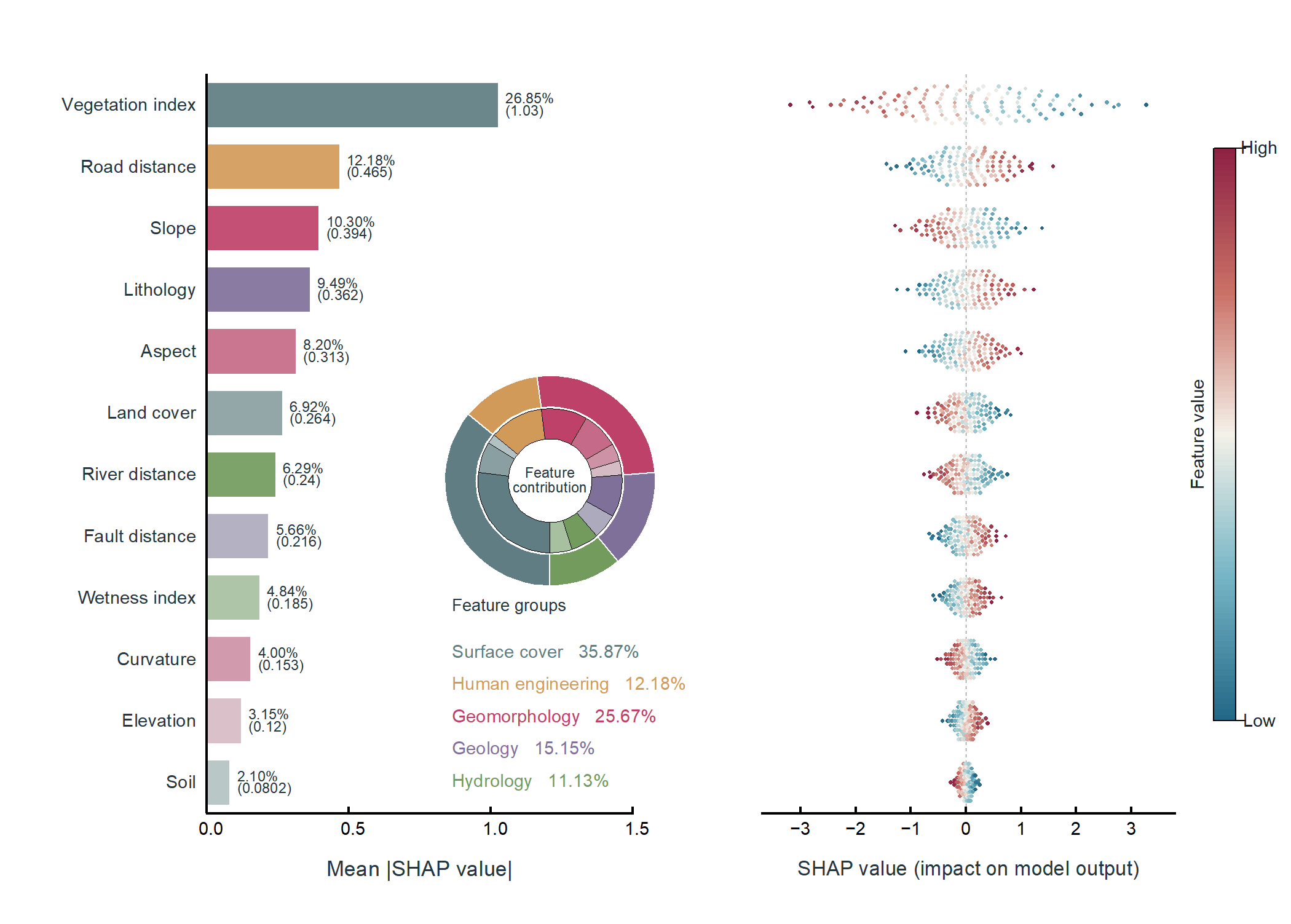
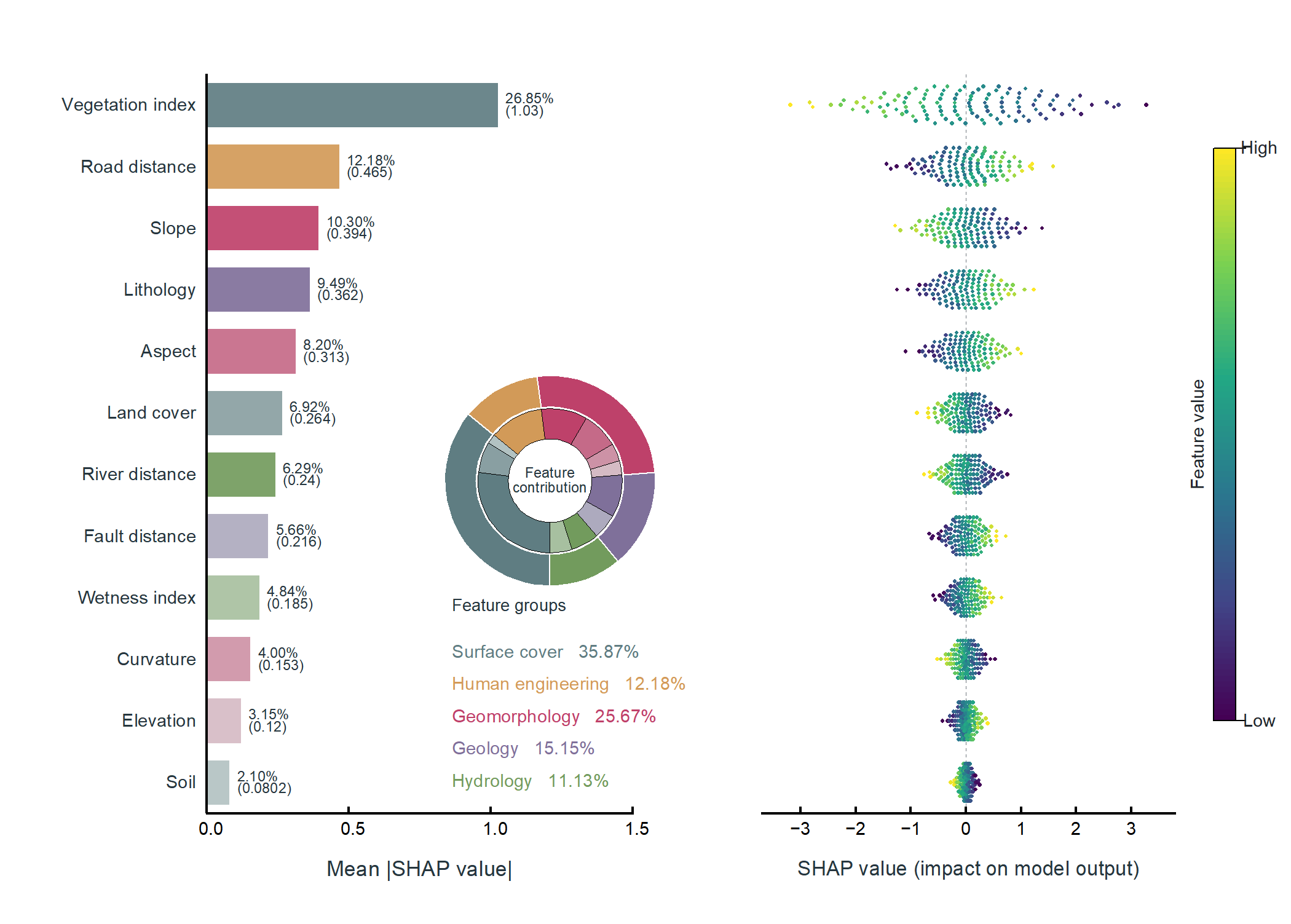
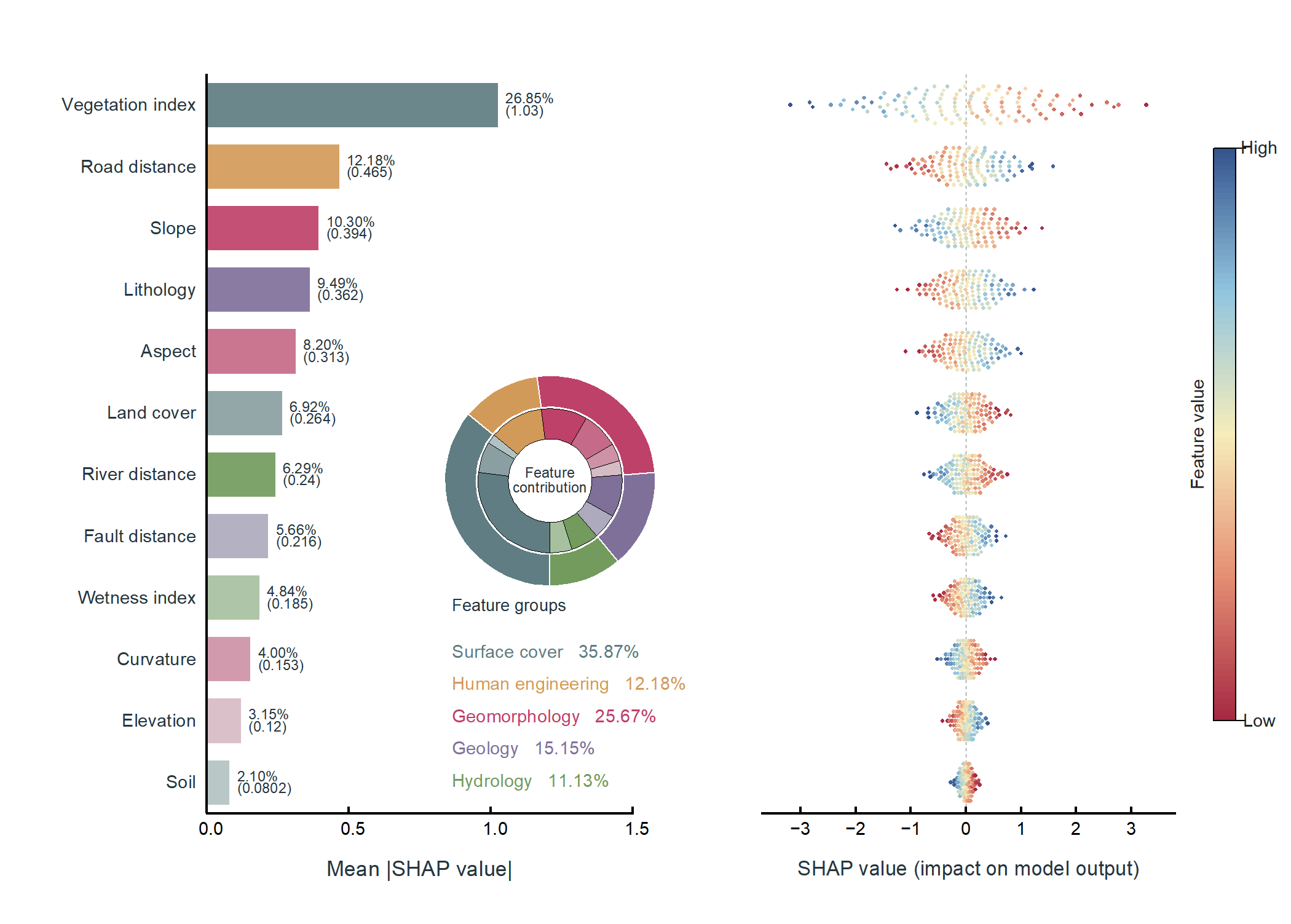
SHAP 시각화
SHAP 경로는 상위 단계에서 이미 계산된 샘플별 롱 테이블을 읽으며, 최소한 Feature, SHAP value, Feature value가 필요합니다. 또한 Sample ID, Feature Order, Mean absolute SHAP, Feature Group, Group contribution (%)을 제공할 수 있습니다.
SHAP 분할 패널과 이중 링 차트를 사용하려면 Feature Group도 반드시 제공해야 하며, 각 특성에는 최소 3개의 관측값이 포함되어야 합니다. EditaPlot은 모델을 학습하거나 SHAP를 직접 계산하지 않습니다. 제공된 SHAP 값에서 집계량을 파생해야 하는 경우에는 먼저 공식을 제시하고 확인을 요청합니다.
$editaplot의 SHAP 분할 패널과 이중 링 차트를 사용하고,
보라색·녹색·금색 조합으로 지정하며 모든 데이터를 유지해 주세요.
스펙트럼 및 열 분석 데이터
- FTIR/IR: 파수와 최소 하나의 흡광도 또는 투과율이 필요하며, 파수는 높은 값에서 낮은 값 순으로 표시됩니다. 자동으로 보정, 평활화, 피크 표시 또는 작용기 식별을 수행하지 않습니다.
- NMR: 화학적 이동과 강도가 필요하며, 화학적 이동은 높은 값에서 낮은 값 순으로 표시됩니다. 자동으로 위상 보정, 적분, 피크 식별 또는 배정을 수행하지 않습니다.
- DSC: 온도와 열류가 필요하며, 먼저 흡열 또는 발열 방향을 확인해야 합니다. Tg, Tm, Tc를 자동으로 식별하거나 엔탈피 변화를 계산하지 않습니다.
- PL/TRPL: 파장 또는 시간과 발광 강도가 필요하며, 피팅 열과 수명은 사용자가 제공해야 합니다.
- UV–Vis/Tauc: 광자 에너지로의 자동 변환, 지수 선택, 피팅 또는 밴드갭 계산을 수행하지 않습니다.
고급 팁
시각적 스타일 정밀 제어
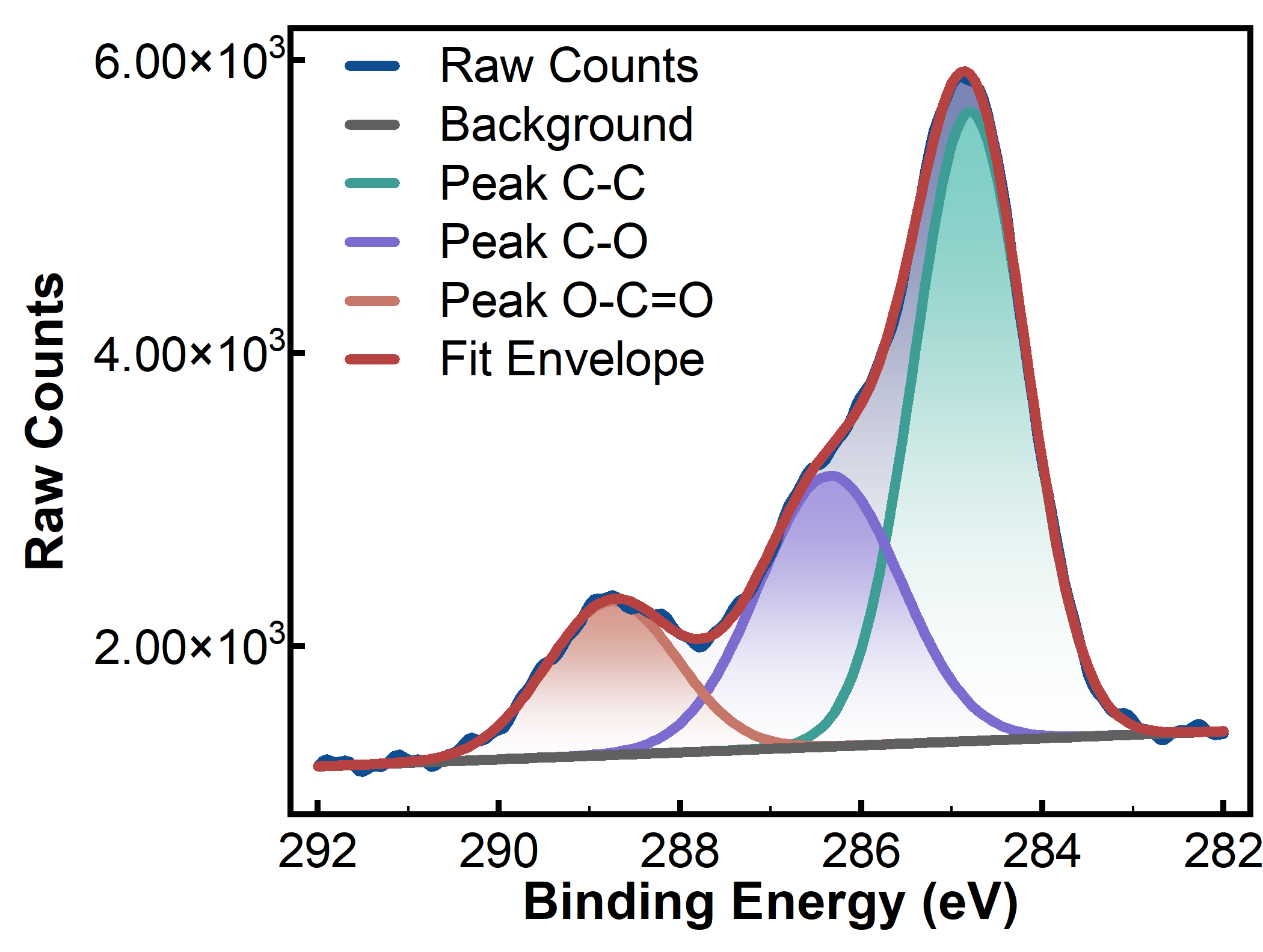
계열 색상, 선 너비, 채우기 투명도, 그림 크기, 범례 표시 여부, 테두리 제거 여부 및 배치 위치를 명확히 지정할 수 있습니다. XPS를 예로 들면 Codex에 다음과 같이 요청할 수 있습니다.
이번에는 정밀 사용자 지정으로 선택해 주세요.
Raw는 #173F5F, Envelope는 #C94C4C를 사용하고,
선 너비는 2.4 pt, 채우기 투명도는 38%, 그림 크기는 18 × 18 cm로 하며 범례는 숨겨 주세요.
과학적 의미와 열의 역할은 그대로 유지해 주세요.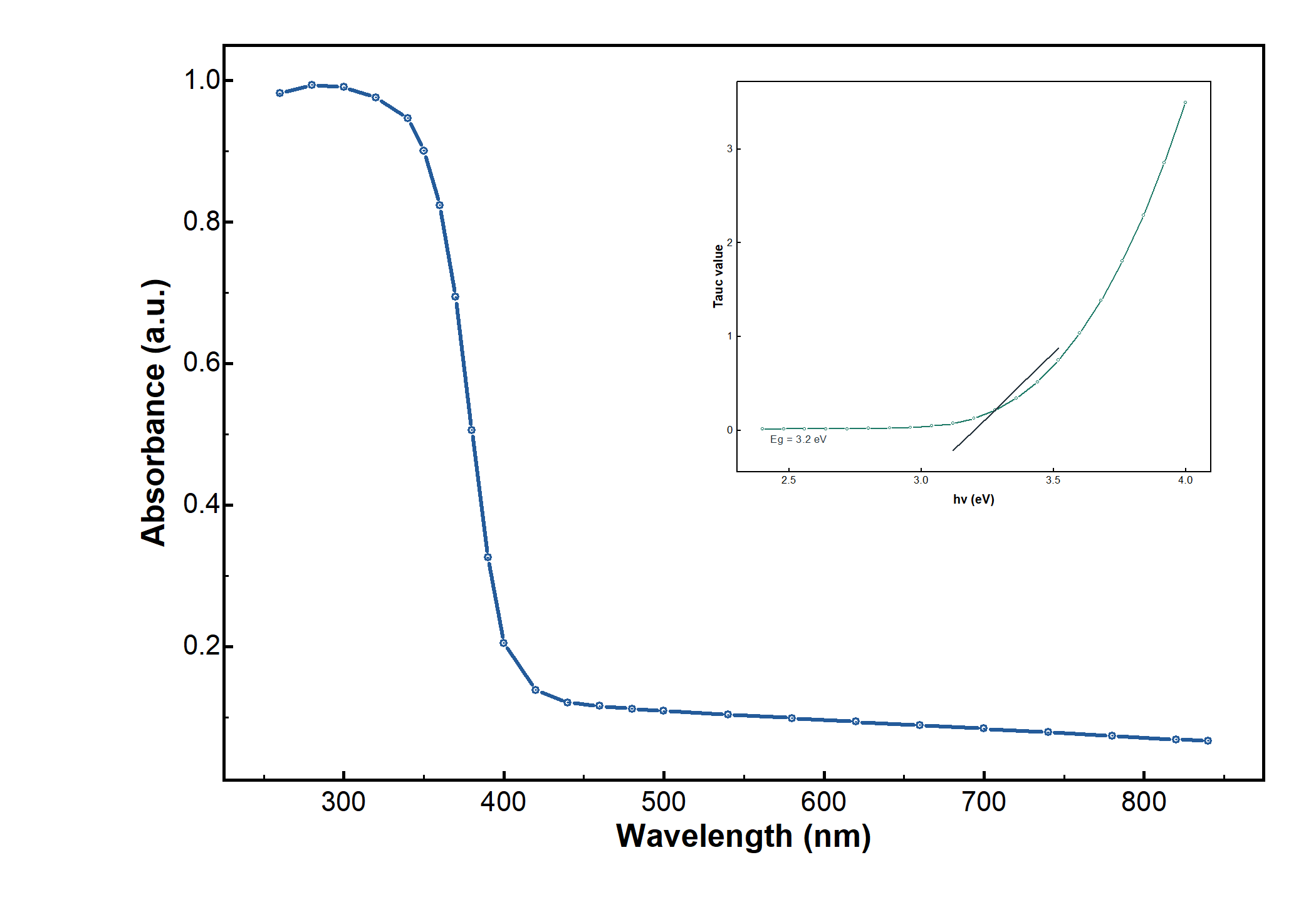
EditaPlot은 필드를 대조하고 확인된 값을 --visual-style-json에 고정합니다. 유효하지 않은 정밀 설정값은 수정을 요청하며, 기본값으로 조용히 되돌리지 않습니다. 또한 검증되지 않은 기능을 이미 적용된 것으로 설명하지 않습니다.
최소 권한 유지
Codex에는 일반적으로 전체 저장소, 데이터 파일 및 선택적 참고 이미지를 읽고, 저장소·사용자 Skill 디렉터리·데이터가 있는 폴더에 쓰며, 로컬 PowerShell, Python, editaplot.cmd 및 Origin Automation을 실행할 권한만 필요합니다. 일반적인 사용에는 전체 C 드라이브 쓰기 권한, 마우스 제어 또는 관리자 권한이 필요하지 않습니다.
Codex 샌드박스가 현재 로그인한 사용자 컨텍스트에서 Origin을 호출할 수 없는 경우 EditaPlot은 COM 호출 전에 중지합니다. 이때는 원래의 정확한 origin-smoke 또는 render 명령에 대해서만 제한된 로컬 실행 권한을 요청해야 합니다. 제한을 우회하기 위해 관리자 권한을 사용하거나 DCOM 또는 레지스트리를 수정하지 마세요.
동시 작업 처리
여러 Codex 작업이 데이터를 병렬로 이해하고 그래프를 추천하며 계획을 수립할 수 있지만, 동일한 Windows 로그인 세션에서는 한 번에 하나의 Origin 자동화 단계만 실행됩니다. 다른 작업은 origin_job_queue에 들어가며 약 30초마다 상태가 업데이트됩니다. 대기 중이라는 알림이 표시되면 동일한 작업을 반복해서 시작하지 마세요.
실행 이상 여부 판단
환경이 구성되어 있고 데이터 양이 정상이며 확인 대기가 필요하지 않은 경우, 로컬 식별, smoke, Origin 그래프 작성, 내보내기 및 검증을 완료하는 데 일반적으로 4–5분 정도가 합리적인 범위입니다. 그러나 이는 고정된 보장이 아닙니다. 최초 의존성 설치, 대형 Excel 파일, 복잡한 레이어, 느린 디스크 또는 보안 검사로 시간이 더 걸릴 수 있습니다.
확인 대기나 권한 승인 없이 30–60분 동안 새로운 진행 상황이 없다면 먼저 어느 단계에서 멈췄는지 확인해야 합니다.
- setup: GitHub, Python 패키지 소스, 프록시 및 네트워크를 확인합니다.
- 데이터 이해: 사용자 응답 또는 권한 승인을 기다리고 있는지 확인합니다.
- origin-smoke: Origin Automation이 성공적으로 시작되었는지 또는 일관된 오류를 반환하는지 확인합니다.
- render: Origin 대화 상자, 디렉터리 쓰기 권한 또는 동기화 소프트웨어의 잠금을 확인합니다.
- verify: 바로 다시 그리지 말고 OPJU, PNG, PDF, TIF 및 역읽기 보고서를 확인합니다.
Codex가 무한히 재시도하거나 환경을 반복해서 재설치하거나 시스템 권한을 확대하도록 두지 마세요. 다시 시도해야 한다면 첫 번째 진단을 보존할 수 있도록 새 빈 동급 출력 디렉터리를 사용해야 합니다.
데이터 및 개인정보 보호
EditaPlot에 포함된 runtime과 Origin 자동화는 데이터를 능동적으로 업로드하지 않지만, Codex에 전달하는 파일에는 사용 중인 계정, 조직 및 데이터 보존 정책이 계속 적용됩니다. 의료 데이터와 참고 이미지는 기관 요구사항에 따라 먼저 비식별화하고, 이미지에 신원 정보가 삽입되어 있는지 확인해야 합니다. 프로젝트는 보호 대상 건강 정보를 자동으로 발견한다고 보장하지 않습니다.
완료 전 점검 목록
- 원본 CSV, TXT, XLS 또는 XLSX가 수정되지 않았습니다.
- 각 열의 과학적 의미와 그래프에서의 역할이 모두 확인되었습니다.
- 불확실한 열이 자동으로 곡선이나 분석 결과로 변환되지 않았습니다.
- OPJU를 계속 편집할 수 있으며 데이터 매핑이 유지됩니다.
- PNG, PDF 및 TIF가 모두 성공적으로 내보내졌습니다.
- 축, 단위, 글꼴, 레이어, 범례 및 컬러바가 완전하며 잘리지 않았습니다.
- 객체 역읽기와 수동 시각 검사를 모두 통과했습니다.
- Python 미리보기 이미지를 최종 Origin 그래프로 사용하지 않았습니다.
맺음말
EditaPlot의 핵심 가치는 사용자를 대신해 과학적 판단을 내리는 것이 아니라, “데이터 이해, 의미 확인, 계획 수립, Origin 호출, 결과물 내보내기, 역읽기 검증”을 감사 가능한 워크플로로 구성하는 데 있습니다. Origin에서 편집 가능한 프로젝트가 필요하면서 Codex를 활용해 반복 작업을 줄이고자 하는 Windows 사용자에게 신중하고 실용적인 연구 그래프 작성 경로를 제공합니다.