

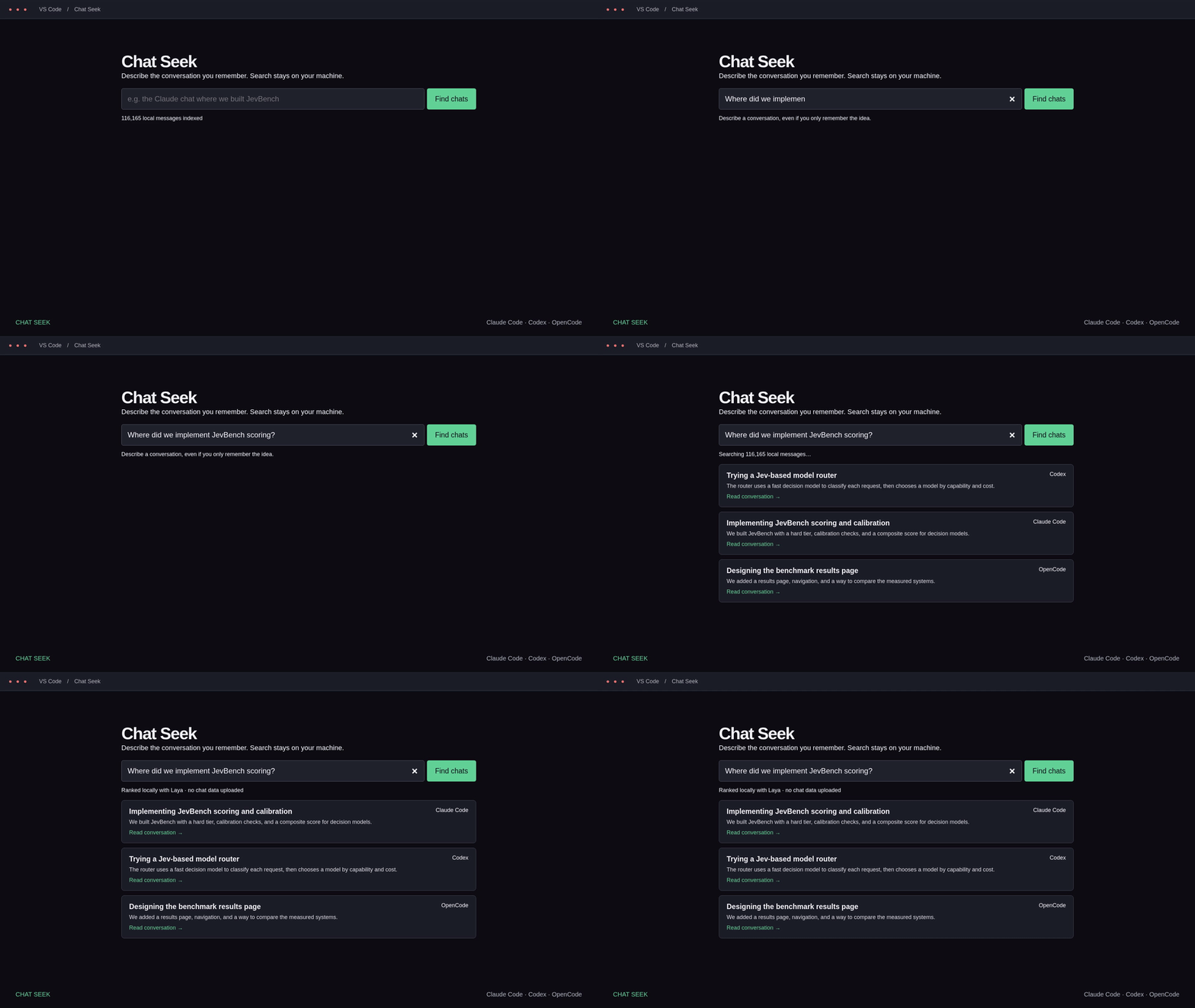
Chat Seek의 기능
Chat Seek는 자연어 설명을 바탕으로 과거의 Claude Code, Codex, OpenCode 대화를 찾는 VS Code 확장 프로그램입니다. 로컬에 저장된 사용자 및 어시스턴트 메시지를 검색한 다음, Laya 로컬 의사 결정 모델을 사용해 일치 가능성이 높은 결과의 순서를 개선합니다.
검색 결과에는 읽기 쉬운 발췌문, 최근 활동 날짜, 선택적 한 문장 설명이 포함됩니다. 원본 세션을 아직 사용할 수 있는 경우 결과에 해당 CLI를 VS Code 통합 터미널에서 여는 재개 작업도 제공됩니다.
지원되는 채팅 기록
Chat Seek는 다음 기본 위치를 읽습니다.
- Claude Code:
~/.claude/projects및~/.claude/archived_projects - Codex:
~/.codex/sessions및~/.codex/archived_sessions - 파일 기반 OpenCode 세션, 메시지 및 파트 저장소:
~/.local/share/opencode/storage
사용자 및 어시스턴트 텍스트만 색인됩니다. 도구 결과와 하위 에이전트 대화 기록은 제외됩니다. 최신 OpenCode 데이터베이스 전용 저장소는 현재 가져오지 않습니다. 기록이 다른 위치에 저장되어 있다면 chatSeek.extraRoots로 구성하세요. codex 또는 opencode가 포함된 경로는 해당 파서를 선택하고, 그 외 경로는 Claude Code 루트로 처리됩니다.
Chat Seek 설치
사전 빌드된 VSIX 설치
제공되는 사전 빌드 패키지는 VS Code Remote WSL을 포함한 Linux x64를 지원합니다. VS Code 1.99 이상이 필요합니다.
- 최신 릴리스에서 Linux x64 VSIX를 다운로드합니다.
- VS Code를 열고 명령 팔레트에서 확장: VSIX에서 설치...를 실행합니다.
- 다운로드한 VSIX 파일을 선택합니다.
- 설치 후 Chat Seek 보기를 엽니다.
VS Code Insiders에서는 code-insiders 명령과 해당 Insiders 환경을 사용하세요. 원격 창에서는 로컬 UI 호스트에만 설치하지 말고 채팅 기록이 있는 환경에 Chat Seek를 설치하세요.
소스에서 빌드 및 설치
Linux x64에서 빌드하려면 Node.js 20 이상을 사용하고 저장소를 복제한 후 다음을 실행합니다.
npm ci
npm test
npm run lint
npm run package
code --install-extension chat-seek-linux-x64-0.2.1.vsix --force
VS Code Insiders에서 작업할 때는 code 대신 code-insiders를 사용하세요. 다른 플랫폼용으로 빌드하려면 vsce --target 인수를 변경하고 적절한 런타임이 포함되도록 .vscodeignore의 ONNX 네이티브 바이너리 제외 설정을 조정해야 합니다. 제공된 VSIX의 플랫폼 이름을 다른 플랫폼용으로 변경하지 마세요.
첫 검색 열기
- Windows 또는 Linux에서는 Ctrl+Shift+P를, macOS에서는 Cmd+Shift+P를 누릅니다.
- Chat Seek: 과거 AI 채팅 검색을 실행합니다.
- 배포 스크립트의 인증 실패를 해결한 대화처럼 찾으려는 대화의 설명을 입력합니다.
- 일치하는 발췌문, 날짜 및 제공되는 경우 요약을 검토합니다.
활동 표시줄에서 Chat Seek 돋보기 아이콘을 클릭할 수도 있습니다. 편집기 검색 탭을 계속 사용할 수 있도록 검색 탭 고정을 선택하세요. 활동 표시줄 아이콘이 숨겨져 있으면 활동 표시줄을 마우스 오른쪽 버튼으로 클릭해 표시하거나 보기를 다른 사이드바 위치로 끌어 놓으세요.
검색을 열면 로컬 색인이 새로 고쳐집니다. 변경되지 않은 대화 기록 파일은 재사용되며, 패널이 열려 있는 동안 채팅 새로 고침을 실행하면 색인이 업데이트됩니다. Laya를 처음 사용하면 약 1.7GB의 모델 가중치를 ~/.cache/receptron-laya에 다운로드하고 CPU 추론을 수행합니다. 키워드 결과가 먼저 표시되고 Laya의 순위 개선 결과가 이어집니다.
일치하는 대화 재개
가능한 경우 결과에서 Claude Code에서 재개, Codex에서 재개 또는 OpenCode에서 재개 작업을 사용하세요. Chat Seek는 가능한 경우 세션 ID와 원래 작업 디렉터리를 사용해 일치하는 CLI를 VS Code 통합 터미널에서 엽니다.
재개 작업은 CLI를 실행하지만 새 프롬프트를 자동으로 제출하지는 않습니다. 해당 CLI가 확장 프로그램과 동일한 환경에 설치되어 있고 로그인되어 있어야 합니다. 이 작업은 공급업체의 독점 채팅 사이드바가 아니라 CLI를 엽니다. 보관되었거나 이동된 세션은 더 이상 재개할 수 없지만, 발췌문 읽기를 사용하면 색인된 컨텍스트를 계속 열 수 있습니다.
선택적 AI 요약 구성
기본 검색, 색인 및 Laya 재순위 지정은 API 키 없이 작동합니다. 요약은 기본적으로 비활성화되어 있습니다. 요약을 활성화하려면 Chat Seek에서 요약 구성을 클릭하거나 Chat Seek: 요약 구성을 실행하세요.
마스킹된 입력란을 통해 키를 추가하면 VS Code SecretStorage에 저장됩니다. 그런 다음 공급자 관련 고지 사항을 검토한 후 요약을 명시적으로 활성화하세요. 기존 환경 변수도 지원되지만 키가 있다고 해서 업로드가 활성화되는 것은 아닙니다. 동일한 공급자에 대해서는 SecretStorage 키가 환경 변수 키보다 우선합니다.
사용 가능한 공급자와 기본 모델은 다음과 같습니다.
- OpenAI:
OPENAI_API_KEY, 기본 모델gpt-5.6-luna - OpenRouter:
OPENROUTER_API_KEY또는OPEN_ROUTER_API_KEY, 기본 모델openai/gpt-5.6-luna - TensorX:
TENSORX_API_KEY, 기본 모델z-ai/glm-5.3-flash - 사용자 지정 OpenAI 호환 엔드포인트:
CHAT_SEEK_API_KEY, 사용자가 구성한 모델 및 기본 URL 사용
auto 모드에서 Chat Seek는 키와 모델이 구성된 제공자만 나열된 순서대로 시도합니다. 키가 없는 제공자는 건너뛰며 요청 오류가 발생하면 다음으로 구성된 제공자로 넘어갑니다. 제공자 간 자동 대체를 방지하려면 설정에서 특정 제공자를 선택하세요.
사용자 지정 제공자 사용
다른 제공자 또는 로컬 OpenAI 호환 서버를 사용하려면 chatSeek.summaries.provider를 custom으로 설정하고, 호환되는 기본 URL을 chatSeek.summaries.customUrl에 구성한 다음, 정확한 모델 ID를 chatSeek.summaries.customModel에 설정하세요. localhost를 제외하고 HTTPS가 필요합니다. 요약 구성 또는 CHAT_SEEK_API_KEY를 통해 사용자 지정 키를 추가하세요.
chatSeek.summaries.<provider>Model과 같은 설정으로 제공자 모델을 재정의할 수 있습니다. 모델 제공 여부와 가격은 변경될 수 있으므로 제공자가 지원하는 정확한 모델을 확인하세요.
요약 개인정보 보호 및 캐싱 이해
표시된 결과에 대해 설명이 지연 생성되며, 최대 30개의 대화에 대해 한 번에 두 개의 요청이 실행됩니다. 각 요청에는 대화 전반에서 분산된 최대 12개의 샘플 메시지가 포함되며, 각 메시지는 최대 600자입니다. 요약은 대화 내용별로 로컬에 캐시되며 색인된 메시지가 변경되면 다시 생성됩니다.
요약을 사용하도록 설정하면 샘플 발췌문이 구성된 제공자에게 전송되며 API 요금이 발생할 수 있습니다. 일반적인 자격 증명 패턴과 알려진 환경 비밀 정보는 삭제 처리되지만, 모든 유형의 민감한 정보를 삭제할 수 있는 것은 아닙니다. 다른 비공개 대화 텍스트가 전송될 수도 있습니다. 인터페이스에는 AI 요약이 표시되며 해당 제공자가 식별됩니다.
검색을 완전히 로컬에서 수행하려면 요약을 비활성화하세요. 비공개 색인과 요약 캐시는 VS Code 확장 프로그램 저장소에 저장되므로 게시하지 마세요. API 키를 커밋된 설정, 프롬프트, 스크린샷 또는 저장소에 절대 넣지 마세요.
고급 설정 및 제한 사항
Laya 재순위 지정 비활성화
컴퓨터가 로컬 모델을 지원할 수 없거나 해당 가중치 다운로드를 원하지 않는 경우 chatSeek.useLaya를 false로 설정하세요. 키워드 검색은 계속 사용할 수 있습니다.
사용자 지정 기록 루트 추가
사용자 지정 디렉터리 또는 탑재된 Windows 경로에는 chatSeek.extraRoots를 사용하세요. 경로가 올바른 환경을 가리키는지 확인하고, OpenCode의 경우 해당 경로가 storage 디렉터리를 가리키는지 확인하세요.
검색 결과 개선
후보 목록은 단어 중복에 따라 결정됩니다. 공유 단어가 없는 설명은 대화를 찾지 못할 수 있으므로 원래 대화의 고유한 용어, 프로젝트 이름, 오류 메시지 또는 기술을 포함하세요. 긴 메시지는 2,800자에서 잘리며 미리 보기에는 주변의 색인된 메시지가 표시됩니다.
날짜는 대화에서 가장 최근에 색인된 메시지를 기준으로 합니다. 타임스탬프가 없으면 날짜를 알 수 없음으로 표시됩니다. 기본 제공 재개 기능의 사용 가능 여부는 원본 애플리케이션이 세션 파일을 아직 보관하고 있는지에 따라 달라집니다.
설치 문제 해결
- 명령 또는 활동 표시줄 아이콘이 즉시 나타나지 않으면 Developer: Reload Window을 실행하세요.
- 확장 프로그램이 현재 활성화된 일반, Insiders, WSL, SSH 또는 컨테이너 환경에 설치되어 있는지 확인하세요.
code --list-extensions --show-versions를 사용하거나 해당 Insiders 또는 원격 CLI를 사용하여 설치된 확장 프로그램을 확인하세요.- 환경 변수가 감지되지 않으면 관련 로컬 또는 원격 확장 호스트를 다시 로드하거나 다시 시작하세요.
- 네이티브 런타임을 로드할 수 없는 경우 제한 사항을 정확하게 보고하고 가능한 경우 키워드 검색을 계속 사용하세요.
결론
Chat Seek는 로컬 Claude Code, Codex 및 OpenCode 아카이브를 VS Code 내부에서 검색 가능한 작업 공간으로 변환합니다. 기록이 저장된 환경에 맞는 패키지를 설치하고 Chat Seek: Search past AI chats를 연 다음 필요한 대화를 설명하세요. 완전히 로컬에서 검색하려면 요약을 비활성화하고, AI가 생성한 설명의 편리함이 추가적인 개인정보 보호 및 API 관련 고려 사항보다 중요할 때는 제공자를 구성하세요.