


Cinecode란?
Cinecode는 AI 코딩 에이전트를 위한 오픈 소스 영화 제작 키트입니다. 영화, 광고, 설명 영상, 다큐멘터리 또는 뮤직비디오를 설명하면 에이전트가 대본 작성, 코드로 모든 프레임 구성, 사운드트랙 디자인, 초안 렌더링, 완성된 MP4 전달을 지원합니다.
이 키트는 Claude Code 또는 Cursor를 통해 로컬에서 실행됩니다. 렌더링 워크플로에는 Canvas 2D와 three.js/WebGL 같은 브라우저 그래픽, 헤드리스 Chrome, ffmpeg가 사용됩니다. 유료 영상 생성 서비스는 필요하지 않습니다. 음성 해설에는 자체 Gemini 또는 ElevenLabs 액세스, 선택 사항인 터키어 음성 엔진, 임시 시스템 음성을 사용할 수 있습니다.
Cinecode는 15초 세로형 광고부터 10분이 넘는 다큐멘터리와 비디오 에세이까지 다양한 프로젝트를 제작할 수 있습니다. 짧은 프로젝트는 한 번의 작업 세션에서 완성할 수 있으며, 긴 제작물은 단계별 승인 프로세스를 사용합니다.
주요 기능
- 코드로 제작하는 단편 영화: 사실적인 3D, 2D 애니메이션, 페인트, 잉크, 종이, 클레이, 모션 그래픽 또는 픽셀풍 스타일을 선택할 수 있습니다.
- 장편 영상: 영화 모드는 조사 기반 대본, 막, 챕터, 내레이션, 아카이브 자료, 지도, 도표, 재구성된 공간을 지원합니다.
- 광고 및 제품 영상: 브랜드 색상, 글꼴, 로고, 제품 세부 정보, 행동 유도 문구를 제공합니다. 광고 프로젝트는 안전 영역을 포함해 9:16, 1:1, 16:9 형식으로 준비할 수 있습니다.
- 세로형 설명 영상: 즉각적인 질문, 키네틱 타이포그래피, 도표, 휴대폰에서 읽기 쉬운 텍스트를 활용한 30–60초 영상을 제작합니다.
- 뮤직비디오: 노래의 비트 그리드를 측정하고, 마디에 맞춰 컷을 배치하며, 강세를 비트에 맞추고, 영상을 가사 구절과 연결할 수 있습니다.
- 영상 편집: 말하는 사람의 영상과 화면 녹화본을 단어별 타임스탬프가 있는 트랜스크립트로 편집하고, 멈춤 구간을 제거하며, 말한 단어에 그래픽을 연결할 수 있습니다. 이 선택적 워크플로에는 Whisper가 필요합니다.
- 재사용 가능한 형식: 영화의 형식을 저장하고 이후 에피소드의 기반으로 사용할 수 있습니다.
- 설계된 오디오: 앰비언스, 효과음, 내레이션 처리, 음악, 공유 리버브, −14 LUFS 마스터링을 지원합니다.
워크플로 작동 방식
- 아이디어를 설명합니다. 한 문장이면 충분하지만, 완성도 높은 브리프를 제공하면 추가 질문을 줄일 수 있습니다.
- 창작 관련 질문에 답합니다. 에이전트가 해석, 시각 매체, 길이, 화면 비율, 외형, 내레이션, 음악에 대해 질문합니다. 권장 답변에는 별표가 표시됩니다.
- 계획을 검토합니다. 타이밍이 지정된 비트와 편집 가능한 디렉터 카드를 받습니다. 전체 영화를 제작하기 전에 에이전트가 서로 대조되는 두 장면의 프레임을 보여줍니다.
- 초안을 검토합니다. Cinecode는 초안을 렌더링하고 시작 프레임부터의 움직임, 음량, 가독성, 반복을 점검합니다. 문서화된 프로세스에는 독립적인 시청자 검토 단계도 포함됩니다.
- 집중 수정 사항을 요청합니다. 피드백은 승인된 다른 작업을 다시 만드는 대신, 해당 피드백이 지적한 영역만 변경해야 합니다.
- 최종 영화를 렌더링합니다. 결과물은 전체 크기로 내보내고 −14 LUFS로 마스터링하며, 영상 설명에 사용할 크레딧 정보가 함께 제공됩니다.

Quick 모드 또는 Film 모드 선택
Quick 모드
Quick 모드는 대략 3분 이내의 작업을 위한 모드로, 특히 소셜 클립, 광고, 내레이션 영상, 단편 영화의 첫 초안에 적합합니다. 전체 시각 타임라인은 하나의 독립적인 film.html 파일에 저장됩니다. 장면은 시간의 함수로 구성되며 Canvas 2D 또는 three.js/WebGL을 사용할 수 있습니다.
일반적인 순서는 짧은 인터뷰, 선택적 조사, 작성된 계획, 두 개의 미리보기 프레임, 절반 크기 초안, 최대 두 차례의 수정, 전체 크기 렌더링으로 진행됩니다. 오디오는 첫 버전부터 설계되며 앰비언스, 동기화된 효과음, 생성된 사운드, 음악, 리버브를 포함할 수 있습니다.
Film 모드
Film 모드는 더 길고 여러 장면으로 구성되며, 조사·내레이션·아카이브 자료를 활용하는 제작물을 위해 설계되었습니다. 세 번의 짧은 라운드에 걸쳐 6개의 질문으로 시작한 뒤 로드맵, 전체 대본, 최종 품질의 스타일 프레임, 애니매틱이 이어집니다. 승인을 거치며 단계별로 제작하거나, 승인된 대본에서 바로 완성도 높은 초안까지 진행할 수 있습니다.
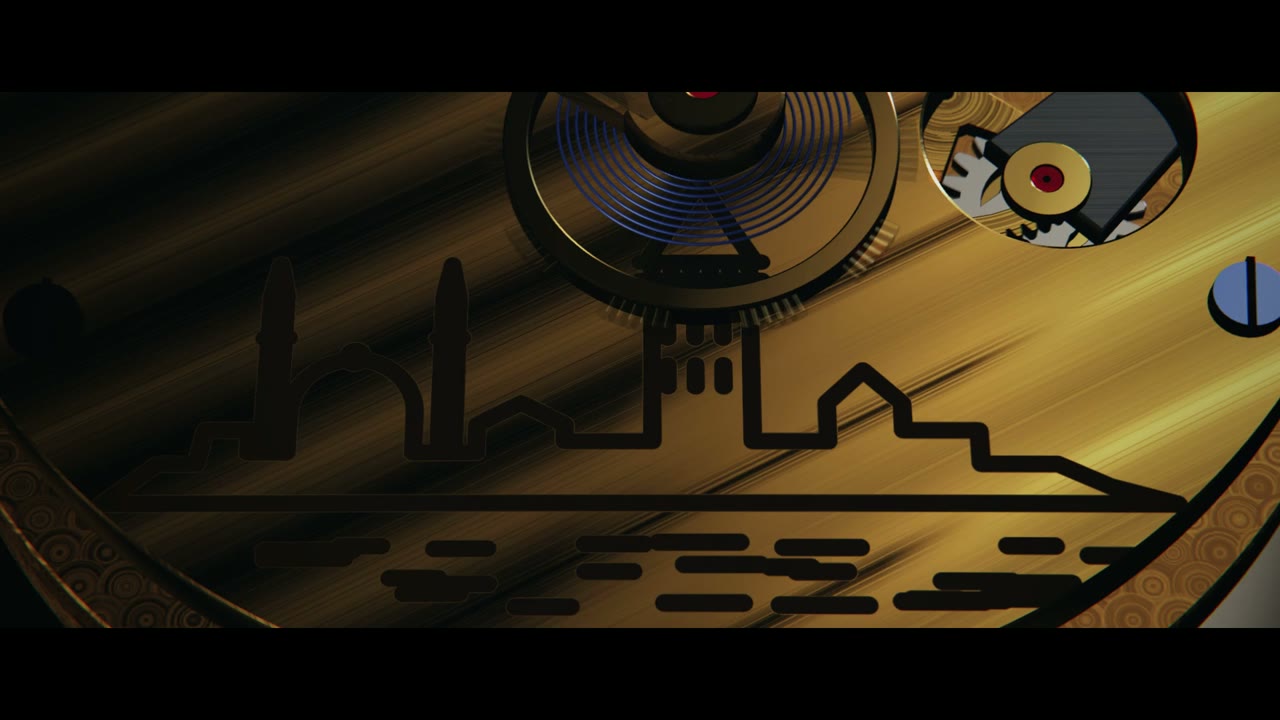
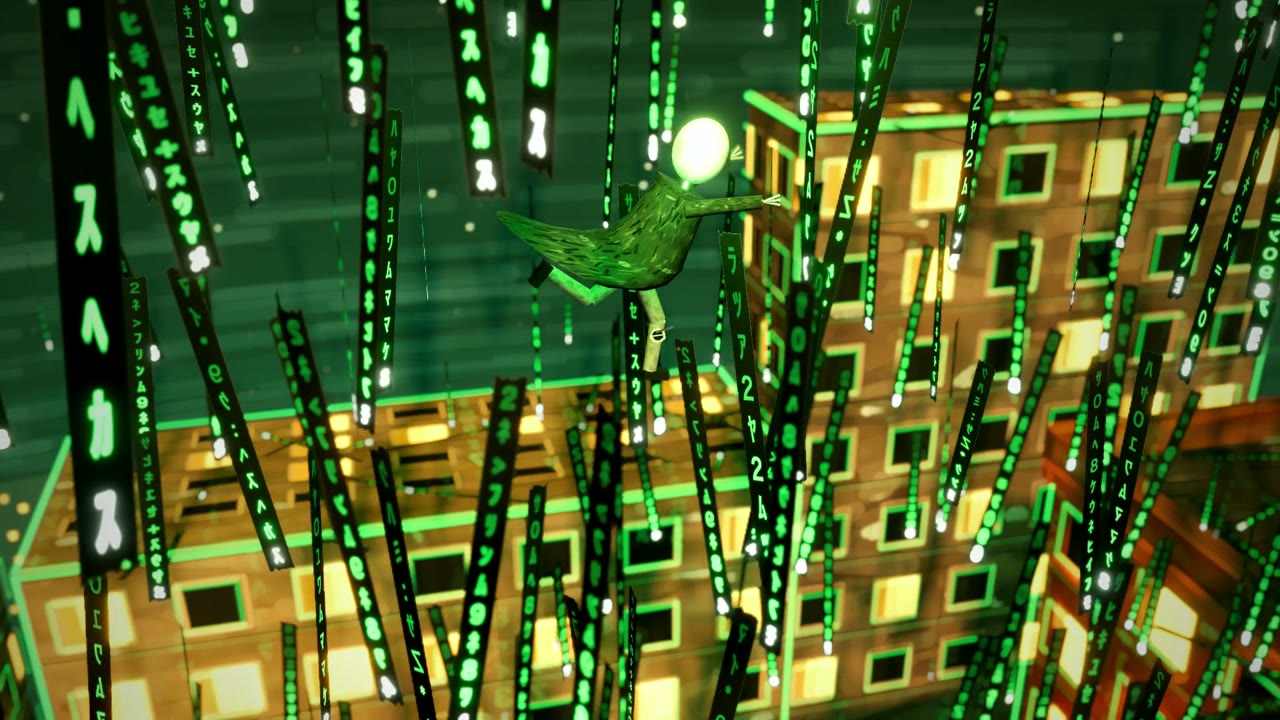
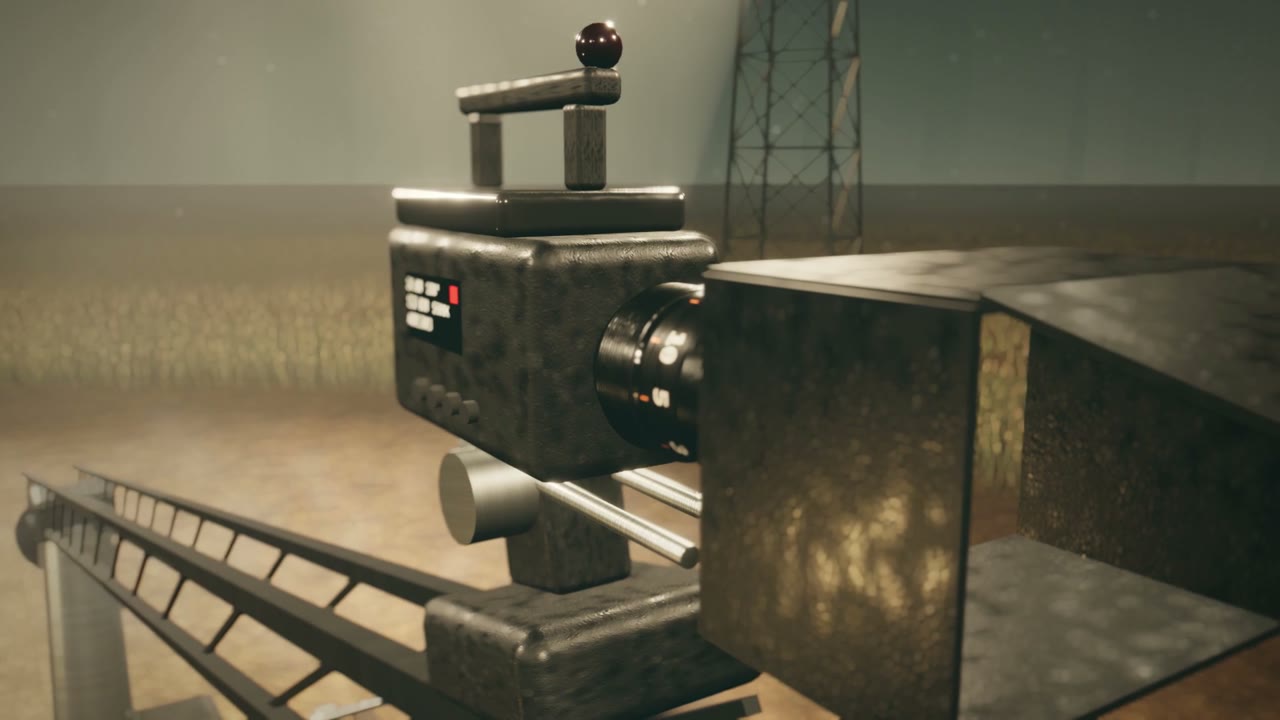
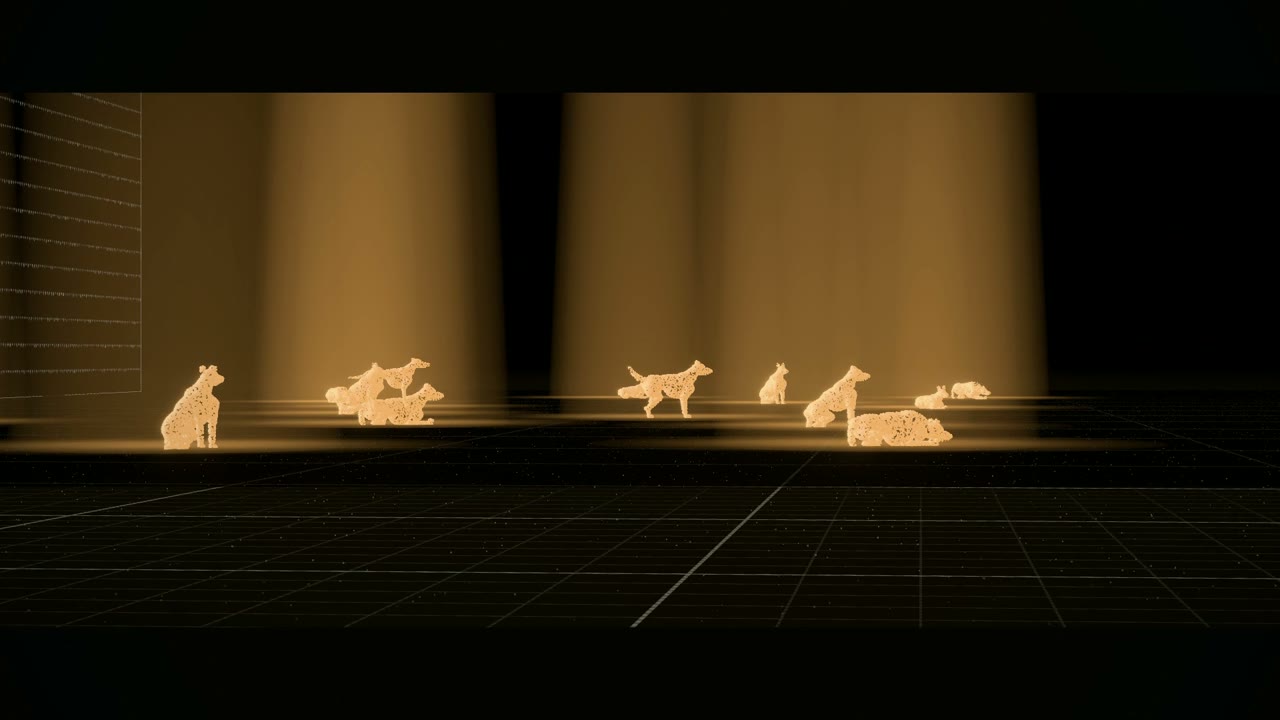
Film 모드에는 8개의 문서화된 시각 프리셋이 포함됩니다. 시네마틱 리얼리즘, 애니메이션 또는 셀 애니메이션, 파스텔 그림책, 클레이메이션, 페이퍼 컷아웃 또는 콜라주, 레트로 또는 신스웨이브 또는 VHS, 세련된 광고, 수제 잉크 스타일입니다. 참조 이미지에서 사용자 지정 방향을 도출할 수도 있습니다.
속도가 필요하거나 아이디어를 시험하고 싶다면 Quick 모드로 시작하세요. 타이밍이 지정된 비트는 나중에 Film 모드 제작의 로드맵이 될 수 있습니다.
프로젝트 목적 선택
모드는 제작 과정이 얼마나 깊이 진행될지를 결정합니다. 목적은 어떤 결과물을 만들 것인지 결정합니다.
- 시네마틱 영화: 이야기, 감정, 사진적인 카메라 언어, 렌즈의 특성, 피사계 심도, 필름 그레인, 카메라 오퍼레이터의 관성, 환경 중심의 사운드를 우선합니다. 모션 블러, 필름 색감, 게이트 위브 같은 선택적 마무리 효과는 기본적으로 비활성화됩니다.
- 광고 및 제품: 특정 대상, 브랜드 정체성, 명확한 다음 행동, 경쟁사 및 구체성 점검, 소프트웨어용 인터페이스 히어로 샷, 이름 라벨, 브랜드 타이포그래피, 행동 유도 문구로 마무리되는 결말을 우선합니다.
시스템 요구 사항
설치하기 전에 컴퓨터에서 AI 코딩 에이전트와 로컬 명령줄 도구를 실행할 수 있는지 확인하세요.
- 데스크톱 애플리케이션의 Claude Code, VS Code 확장 프로그램 또는 터미널의 Claude Code. 또는 Cursor Agent
- Node.js 22 이상
- Python 3.9 이상
- ffmpeg
- Google Chrome, Chromium 또는 Edge
- Chrome에서 사용할 수 있는 GPU
- Quick 모드에는 수백 MB의 여유 공간, Film 모드 렌더링에는 렌더링당 수 GB의 여유 공간
종속 항목이 누락된 경우 에이전트가 컴퓨터를 확인하고 설치를 제안할 수 있습니다. Cinecode의 스크립트는 기본 제공 모듈을 사용하며, 고정된 three.js 라이브러리 버전은 CDN에서 불러옵니다. 에이전트는 무엇이든 설치하기 전에 먼저 물어봐야 합니다.
Claude의 일반 웹 채팅은 컴퓨터에서 ffmpeg, Chrome 및 로컬 스크립트를 실행할 수 없습니다. 일반적인 claude.ai 대화가 아니라 Claude Code를 사용하세요.
Cinecode 설치
옵션 1: Claude Code에 설치 요청하기
Claude Code를 열고 저장소에서 Cinecode 스킬을 설치하도록 요청하세요.
https://github.com/sarpstar/cinecode에서 cinecode 스킬을 설치해 줘저장소는 ~/.claude/skills/cinecode에 복제됩니다. Windows에서는 이에 해당하는 위치가 %USERPROFILE%\.claude\skills\cinecode입니다. 설치가 끝나면 새 대화를 시작해 스킬이 정상적으로 감지되도록 하세요.
옵션 2: Claude Code용으로 수동 복제하기
git clone https://github.com/sarpstar/cinecode.git ~/.claude/skills/cinecode사본은 하나만 설치하세요. 여러 사본이 있으면 에이전트가 어느 버전을 사용해야 하는지 불분명해질 수 있습니다. 나중에 최신 버전을 받으려면 Claude Code에 Cinecode 업데이트를 요청하세요.
옵션 3: Cursor용으로 설치하기
git clone https://github.com/sarpstar/cinecode.git ~/.cursor/skills/cinecodeCursor에서 빈 프로젝트 폴더를 열고 Agent 채팅에서 시작하세요. Cinecode의 make.py 및 qc.py 검사도 Cursor에서 계속 작동합니다. 하지만 특정 워크플로 오류를 즉시 중단하는 Claude Code 전용 가드 훅은 사용할 수 없습니다.
첫 번째 영화 만들기
1. 빈 프로젝트 폴더 열기
Claude 데스크톱 애플리케이션에서 Code 섹션을 선택하고 빈 폴더를 고르세요. VS Code 또는 Cursor에서는 에이전트 채팅을 시작하기 전에 빈 폴더를 여세요.
터미널 기반 Claude Code 세션에서는 다음을 실행하세요.
mkdir my-film
cd my-film
claude
2. 브리프 제출하기
필수 정보는 아이디어뿐입니다. 실용적인 첫 프롬프트는 다음과 같습니다.
Cinecode로 영화를 만들어 보자.

아이디어: 잊힌 등대가 자신이 집으로 안내한 모든 배를 기억한다.
길이: 60초
게시처: YouTube, 16:9
사운드: 내레이션 없음. 음악과 효과음만 사용
외관: 손으로 만든 잉크 느낌, 또는 더 나은 방향을 제안해 줘
추천을 바꿀 특별한 이유가 없다면 미리 모드를 선택하지 마세요. 에이전트가 프로젝트 규모를 평가하고 Quick 또는 Film 모드를 제안합니다.
길이, 형식, 사운드 방식 또는 시각적 표현을 정하지 못했다면 해당 항목을 생략하세요. Cinecode가 질문할 것입니다. 반대로 타이밍별 장면, 텍스트, 길이 및 형식이 포함된 완성도 높은 브리프는 초안 제작으로 바로 이어질 수 있습니다.
3. 모드와 목적 선택하기
등대 예시에는 영화가 1분밖에 되지 않으므로 Quick 모드가 적합합니다. 분위기와 이야기에 초점을 맞춘다면 시네마틱 영화를 선택하세요. 제품 출시나 브랜드 설명 영상이라면 광고 및 제품을 선택하세요.
4. 계획 승인하기
한 문장 요약, 전환, 타이밍별 장면 목록, 대사 또는 화면 텍스트, 카메라 지시 및 디렉터 카드를 읽어 보세요. 카메라 지시는 다음과 같이 간결한 용어를 사용합니다.
돌리 인, 3초, 느린 ease-in-out, 인물을 향해중요한 결정이 잘못되었다면 막연하게 승인하지 말고 개별 항목을 수정하세요. 다른 레퍼런스나 추가 조사를 요청할 수도 있습니다.
5. 두 개의 미리보기 장면 확인하기
Quick 모드는 영화의 나머지 부분을 구성하기 전에 시작 장면과 시각적으로 다른 장면 하나를 보여 줍니다. 구도, 팔레트, 타이포그래피, 피사체 디자인, 조명 및 선택한 매체가 알아볼 수 있게 표현되었는지 확인하세요.

6. 초안 검토 및 수정하기
첫 초안은 절반 크기로 렌더링되며 선택적인 마무리 효과는 비활성화됩니다. 사운드와 함께 시청하고 관련 메모를 하나의 응답으로 모아 전달하세요. Quick 모드는 최대 두 차례의 지정 초안 수정 라운드를 지원합니다.
유용한 수정 요청은 구체적이고 시간 기반이어야 합니다.
00:08–00:12에서 카메라 이동을 느리게 하고 등대를 중앙에 유지해 줘.
휴대폰으로 볼 때 제목이 더 크게 보이게 해 줘.
마지막 효과음이 나올 때 음악을 낮춰 줘.
승인된 잉크 질감과 결말은 변경하지 마.
7. 최종 MP4 렌더링하기
승인 후 Cinecode는 전체 크기로 렌더링하고, 선택한 마무리 효과를 활성화하며, 검사를 다시 실행하고, 완성된 파일을 영화 폴더의 최상위 위치에 <title>.mp4로 기록합니다.
레퍼런스 및 기존 미디어 사용하기
레퍼런스 자료를 프로젝트의 refs/ 디렉터리에 넣으세요. Cinecode는 장면 길이, 편집 속도, 팔레트, 조명, BPM, 컷과 비트의 관계 같은 특성을 측정할 수 있습니다. 그런 다음 레퍼런스의 프레임이나 음악을 가져오지 않고 해당 형식적 구조를 바탕으로 새로운 영화를 구성합니다.
타이포그래피 스크린샷을 refs/type/에 추가할 수도 있습니다. 이 키트는 라이선스가 부여된 오픈 폰트, 터키어 문자 확인, 휴대폰 크기에서의 가독성, 대비 확인, 폰트 조합 제안 등을 문서화합니다.
직접 준비한 곡을 사용하려면 파일 위치를 에이전트에 알려 주세요. Cinecode는 트랙 전체의 템포를 추정하고, 마디에 맞춰 컷을 정렬하며, 박자에 강세를 배치하고, 가사 줄에 맞는 영상을 만들며, 내레이션 아래에서 음악을 자동으로 줄일 수 있습니다.
보이스오버 옵션
보이스오버는 선택 사항입니다. Cinecode는 내레이션을 처리해 가공되지 않은 엔진 음성을 그대로 내보내는 대신 영화에 어울리도록 만듭니다. 음성을 가까이 녹음한 듯한 느낌, 테이프 녹음, 라디오 송출, 수중, 합창 또는 기계적인 음색으로 설정하고 특정 음향 공간 안에 배치할 수 있습니다.
README에는 몇 가지 선택 가능한 터키어 음성 시스템이 나와 있습니다. 이러한 시스템은 자동으로 설치되지 않습니다.
- EMA Lightning: CPU에서 실행할 수 있는 단일 오프라인 터키어 음성입니다.
python3 tools/tts.py --install ema로 지원을 설치한 다음ema엔진을 선택하세요. - VoxCPM2 터키어 음성 설계: 설명으로 지정할 수 있는 음성과 준비된 내레이터 스타일 7가지를 제공합니다. Apple Silicon 또는 NVIDIA GPU가 필요하며 약 3.7GB의 공간을 사용합니다.
- Ahenk: 의문문 억양과 감정 표현 등의 기능을 지원합니다. 모델 가중치에 CC BY 4.0 라이선스가 적용되므로, 이를 사용한 영화는 Ahenk를 표시해야 합니다.
이러한 로컬 옵션 중 하나가 없으면 내레이션에 Gemini TTS 키를 사용하거나 일시적으로 시스템 음성으로 대체할 수 있습니다.
고급 워크플로 팁
- 가장 작지만 유용한 브리프부터 시작하세요. 한 문장으로 된 아이디어를 제공하면 에이전트가 미처 고려하지 못한 해석을 제안할 수 있습니다. 타이밍, 카피, 브랜드 규칙이 이미 확정된 경우에는 자세한 브리프가 더 좋습니다.
- 완성도보다 구조를 먼저 승인하세요. 계획 단계에서 전환, 비트 순서, 훅, 결말을 수정하세요. 최종 렌더링까지 기다렸다가 스크립트 문제를 해결하지 마세요.
- 레퍼런스는 모방이 아니라 형식을 위해 사용하세요. Cinecode에 주제와 시각 자료는 바꾸되 속도감, 조명 논리 또는 편집 리듬은 유지하도록 요청하세요.
- 수정 사항을 한데 모아 전달하세요. 빠른 모드에서는 초안 수정 라운드가 최대 2회이므로 타이밍, 타이포그래피, 오디오, 구도에 대한 의견을 한 번의 응답으로 정리하세요.
- 게시 환경에 맞게 설계하세요. 영화가 세로형 Instagram 시청용인지, 정사각형 제공용인지, 가로형 YouTube 재생용인지 알려 주세요. 설명형 영상에서는 휴대폰에서 읽기 쉬운 문구가 특히 중요합니다.
- 선택적 마무리 효과는 의도적으로 사용하세요. 모션 블러, 필름 색감 처리, 게이트 위브는 기본적으로 꺼져 있습니다. 선택한 방향을 뒷받침할 때만 활성화하세요.
- 가능성이 보이는 테스트를 Film 모드로 옮기세요. 성공적인 빠른 모드 비트 시트는 더 긴 제작 로드맵으로 발전시킬 수 있습니다.
- 긴 렌더링을 위한 디스크 공간을 확보하세요. 빠른 모드는 프레임을 MP4에 직접 스트리밍하므로 일반적으로 수백 MB만 필요합니다. Film 모드는 렌더링 중 프로젝트마다 수 GB가 필요할 수 있습니다.
- 최신 Claude Code 빌드를 사용하세요. 문서화된 가드 훅에는 exec 스타일 훅과
onFailure지원이 필요합니다. 이전 빌드에서도 영화를 렌더링할 수 있지만 가드가 활성화되지 않을 수 있습니다.
결론
Cinecode는 AI 코딩 에이전트를 단순한 텍스트-비디오 프롬프트가 아니라 안내형 로컬 영화 제작 워크플로로 바꿉니다. 스킬을 설치하고 빈 폴더를 연 다음 영화를 설명하고, 계획과 미리보기 프레임을 승인한 뒤, 최종 MP4를 렌더링하기 전에 시청각 초안을 다듬으세요. 짧은 빠른 모드 프로젝트로 시작해 승인 단계를 익힌 다음, 이야기에 조사, 내레이션, 아카이브 또는 더 긴 구조가 필요할 때 Film 모드로 전환하세요.
소스 및 설치 업데이트는 Cinecode GitHub 저장소에서 확인할 수 있습니다.