


이 글에서는 Codex 데스크톱 버전 설치 방법과 OpenAI 계정이나 VPN 없이 사용하는 방법, 그리고 중국산 DeepSeek 대규모 언어 모델 연결 방법을 소개합니다.
01 Codex란 무엇인가
Codex는 OpenAI가 출시한 AI 프로그래밍 에이전트입니다. 단순히 어시스턴트가 아니라 에이전트라고 부르는 이유는 코드를 작성하는 것뿐만 아니라 테스트, 디버깅, 최종 코드 제출까지 전체 과정을 자율적으로 완료할 수 있기 때문입니다.
예를 들어 매일 할 일을 기록할 수 있는 웹페이지를 만들어 달라고 말하면, 사용자가 하나씩 지시하지 않아도 스스로 작업을 진행합니다. 그러니 Codex를 단순한 ChatGPT 데스크톱 버전으로 생각해서는 안 됩니다.
Codex의 전신은 2021년에 GitHub Copilot을 구동했던 코드 대규모 언어 모델이며, 2025년에 현재 버전으로 업그레이드되었습니다.
02 Codex 설치
먼저 Codex 공식 웹사이트를 엽니다: https://openai.com/zh-Hans-CN/codex/
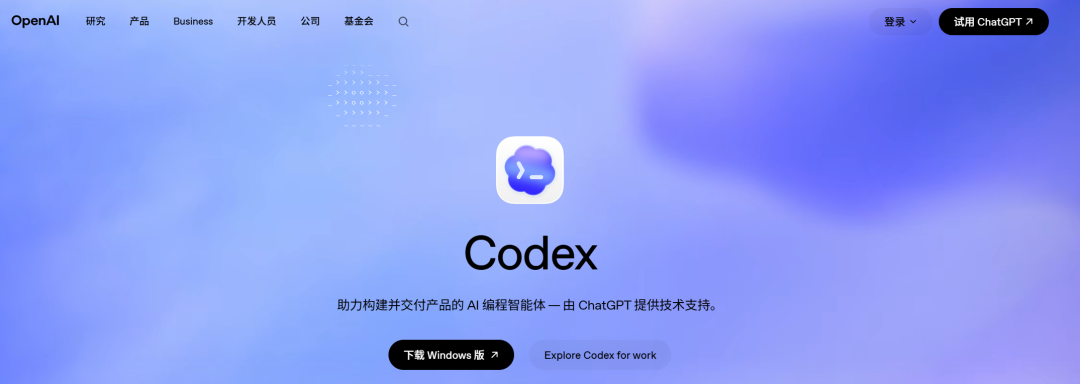
>공식 웹사이트에 접속하면 시스템이 운영체제를 자동으로 인식합니다. Windows 사용자는 “Windows 버전 다운로드”를 클릭하고, 다운로드가 완료되면 파일을 두 번 클릭해 설치하면 됩니다. 설치가 완료된 후 실행하면 다음과 같은 화면이 나타납니다.
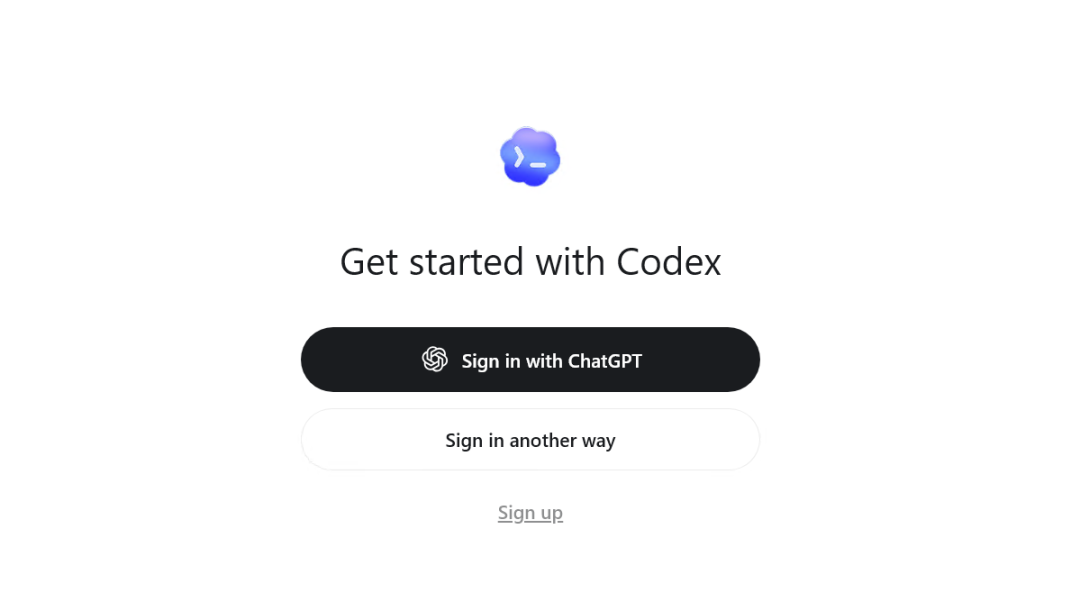
>공식적으로 두 가지 로그인 방식이 제공됩니다. 첫 번째는 ChatGPT 계정으로 로그인하는 방법입니다. 계정이 있다면 바로 로그인해 사용할 수 있습니다. 두 번째는 API key로 로그인하는 방법입니다.
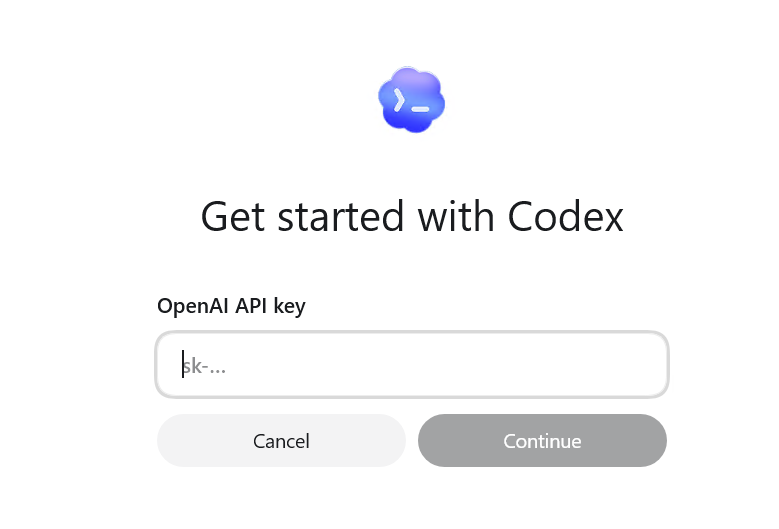
OpenAI 플랫폼의 key가 있다면 이 방법이 가장 간단합니다. 하지만 중국 내 사용자에게 OpenAI의 key를 이용하는 일은 카드 등록과 충전이 필요해 진입 장벽이 낮지 않습니다.
따라서 중국 내 사용자에게는 두 로그인 방식 모두 일정한 장벽이 있습니다. 그렇다면 어떻게 로그인해 중국산 대규모 언어 모델을 사용할 수 있을까요? 여기서는 CC-Switch라는 도구를 사용해야 합니다.
03 CC-Switch로 Codex에 중국산 대규모 언어 모델 연결하기
이 방법은 일반 사용자에게 가장 추천하는 방식입니다. ChatGPT 계정 없이 DeepSeek나 智谱 GLM 같은 중국산 모델을 연결해도 Codex를 정상적으로 실행할 수 있습니다. 여기서 사용할 작은 도구의 이름은 CC-Switch입니다. 한마디로 말하면 여러 모델 사이를 한 번에 전환할 수 있게 해주는 도구입니다. CC-Switch 공식 웹사이트: https://www.ccswitch.io/zh/
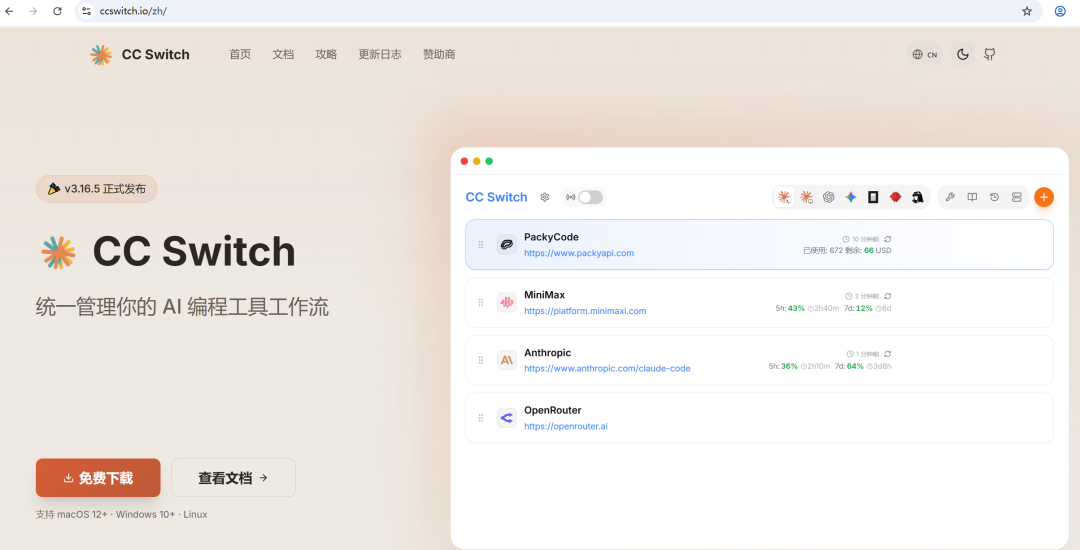
>무료 다운로드를 클릭하면 GitHub 페이지로 이동합니다.
https://github.com/farion1231/cc-switch/releases
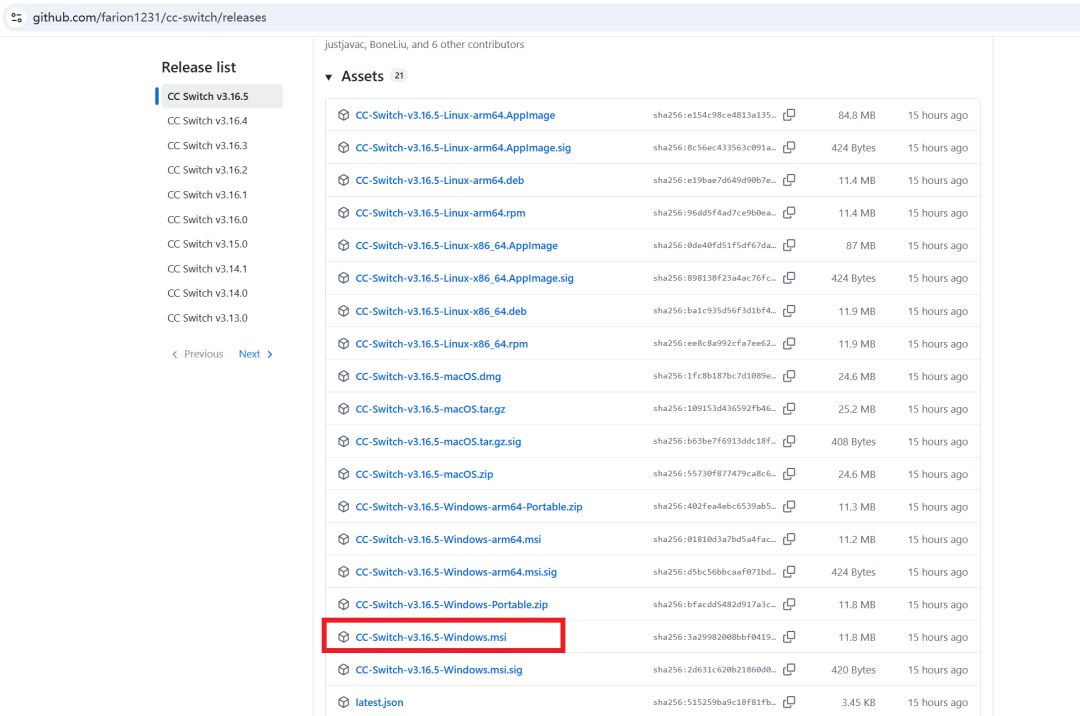
>Windows 설치 패키지를 찾아 다운로드하고 설치합니다. 설치가 끝난 후 실행합니다.
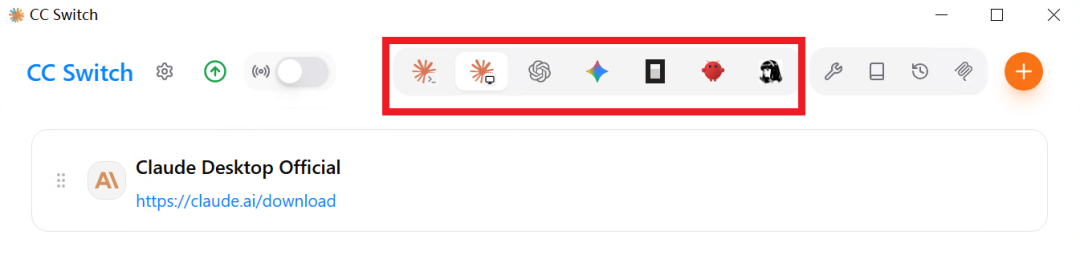
>상단에 Claude, OpenAI, gemini, OpenCode, OpenClaw 등 여러 탭이 있는 것을 볼 수 있습니다. OpenAI 전용 도구가 아니며, 오늘은 주로 OpenAI 항목을 사용하겠습니다. OpenAI를 선택합니다.
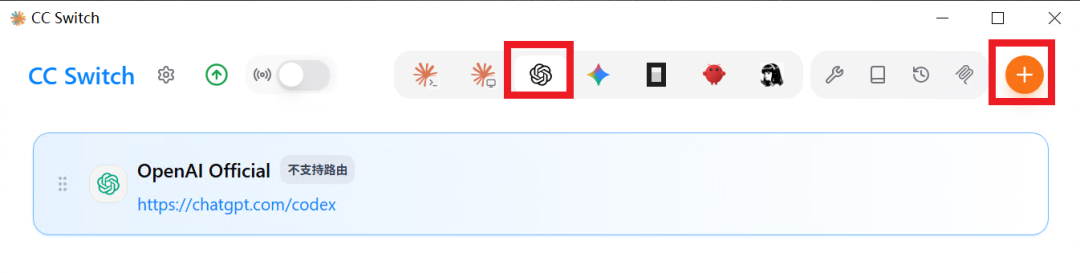
>OpenAI 항목에서 오른쪽 상단의 더하기 버튼을 클릭해 새 공급자를 추가합니다.
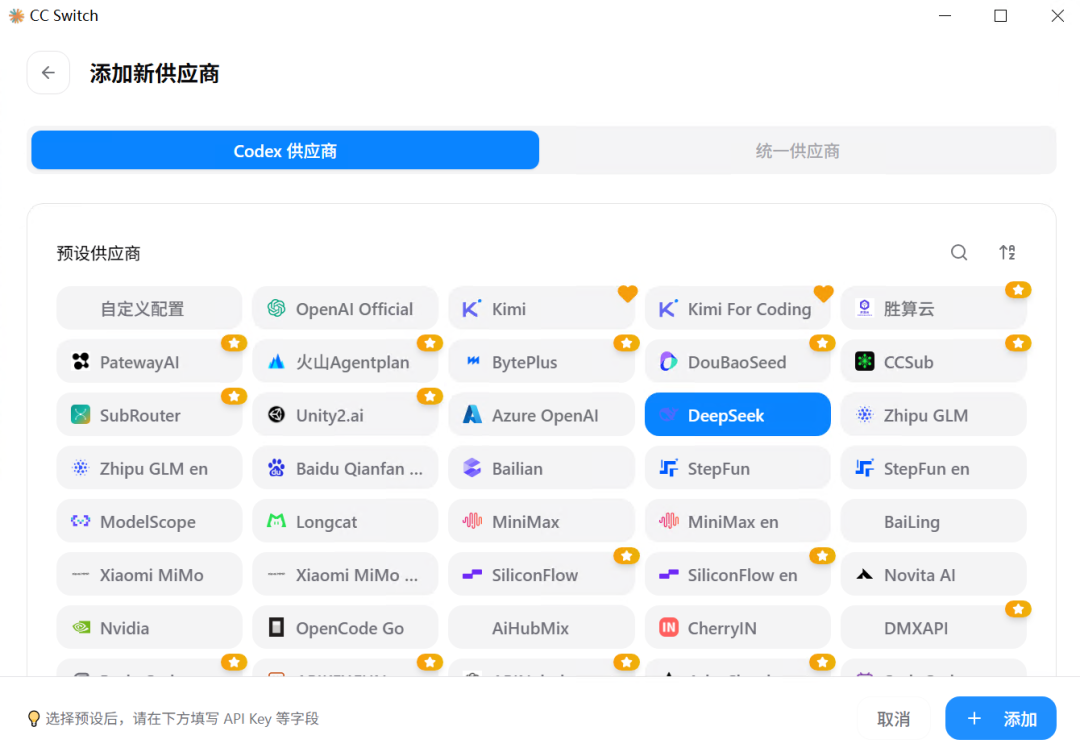
>선택할 수 있는 다양한 중국 및 해외 대규모 언어 모델 업체가 표시됩니다. 여기서는 DeepSeek를 선택한 뒤 아래로 스크롤합니다. 이곳에 DeepSeek의 API key를 입력해야 합니다.
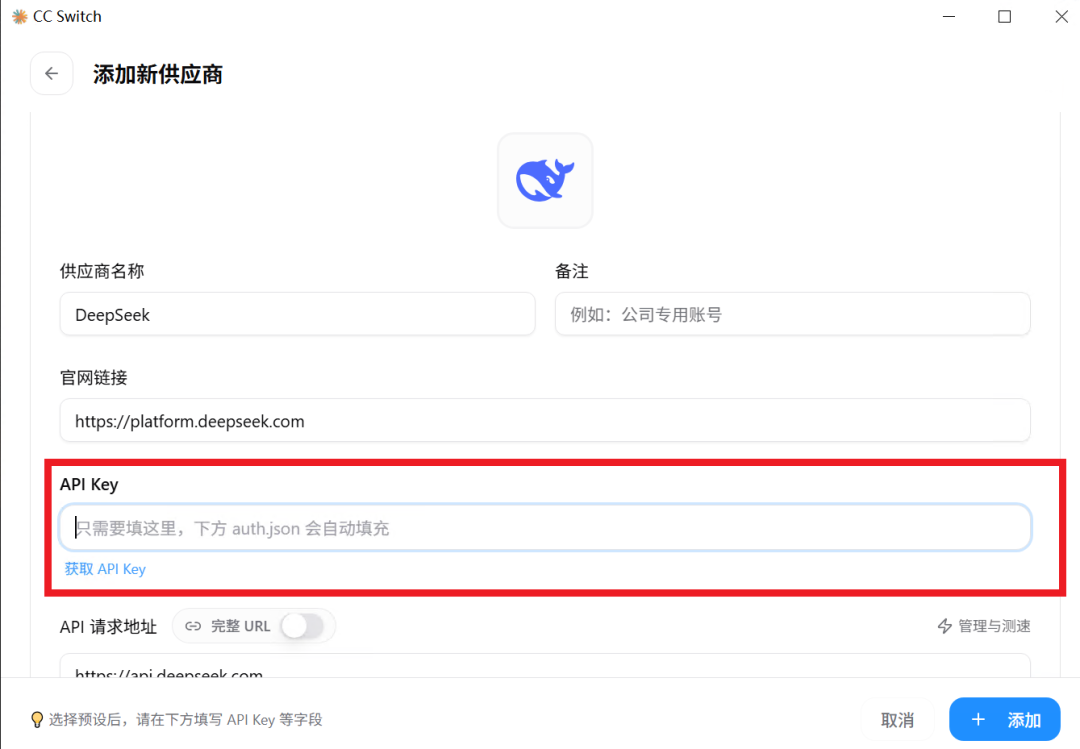
>API key가 없다면 DeepSeek 공식 웹사이트에서 회원가입하면 됩니다. 자세한 설명은 생략하겠습니다. 입력해야 하는 항목은 API key이며, 나머지 설정은 기본값으로 두면 됩니다. 그런 다음 오른쪽 아래의 추가 버튼을 클릭합니다. 추가가 완료되면 OpenAI 탭에서 새로 추가한 설정을 확인할 수 있습니다.
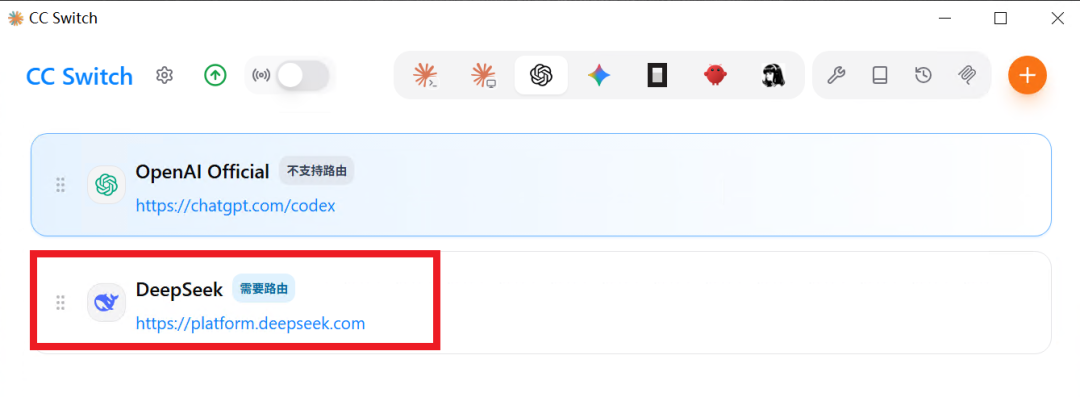
>라우팅 서비스 활성화하기
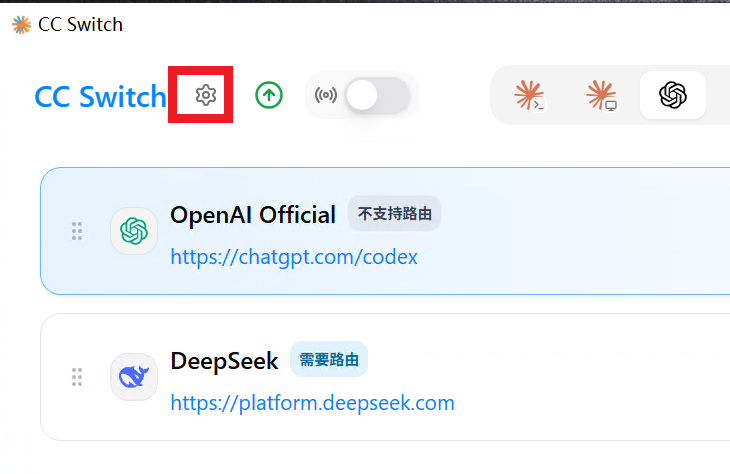
다음으로 왼쪽 상단의 설정 버튼을 클릭합니다.
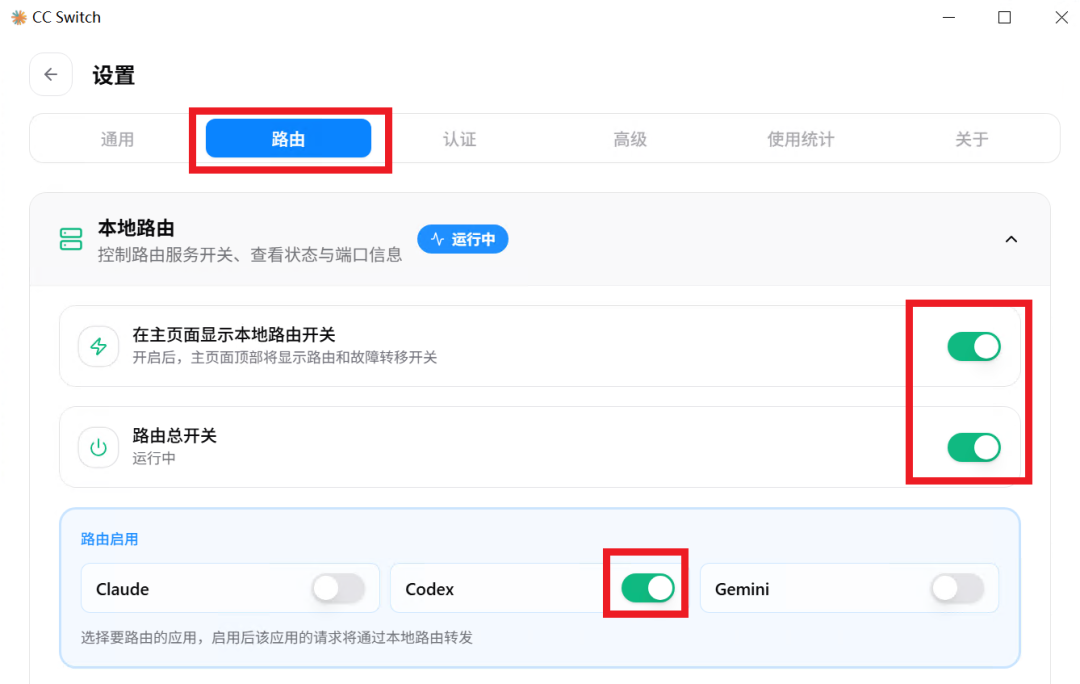
>설정 페이지에서 라우팅을 클릭한 다음, 아래 이미지의 빨간색 상자 안에 표시된 스위치를 모두 활성화합니다.
>그런 다음 공급자 목록으로 돌아가 DeepSeek를 선택하고 활성화를 클릭합니다.
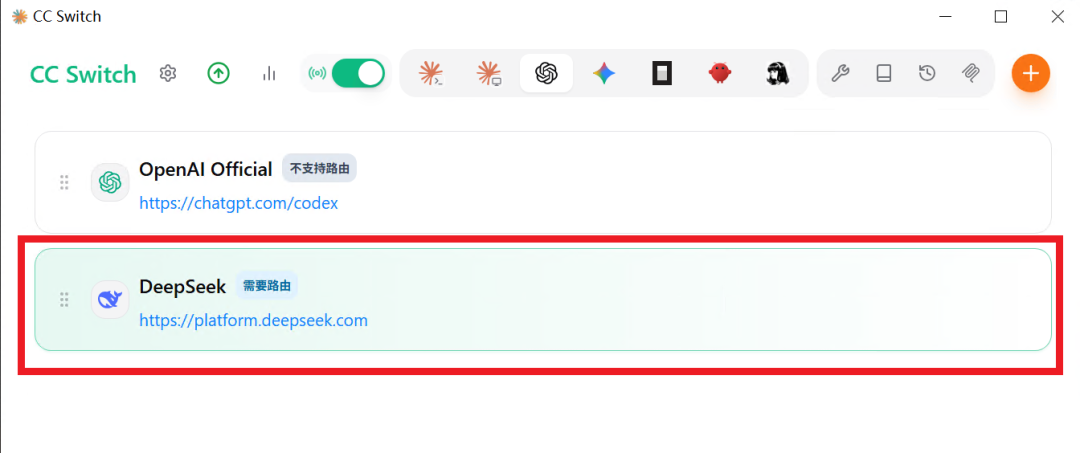
>공급자가 DeepSeek로 전환되었습니다.
04 Codex 소프트웨어를 다시 시작해 확인하기:
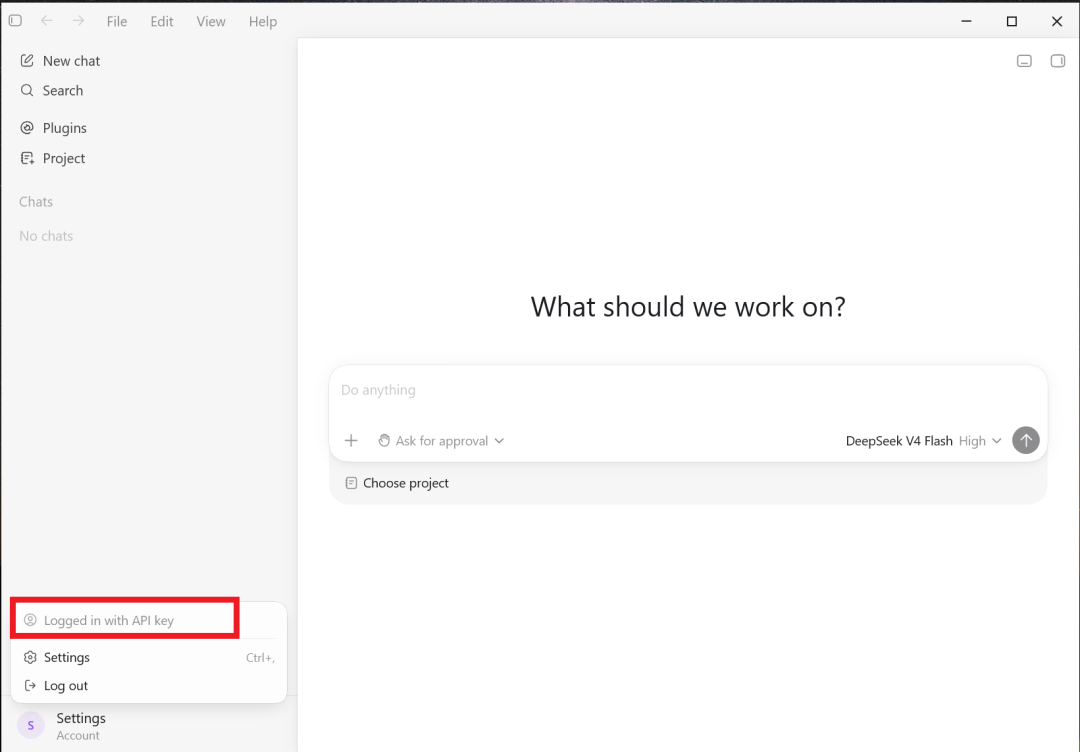
>다시 시작한 후 API key 방식으로 자동 로그인에 성공한 것을 확인할 수 있습니다. 채팅창에 아무 질문이나 입력해 정상적으로 응답하는지 확인합니다.
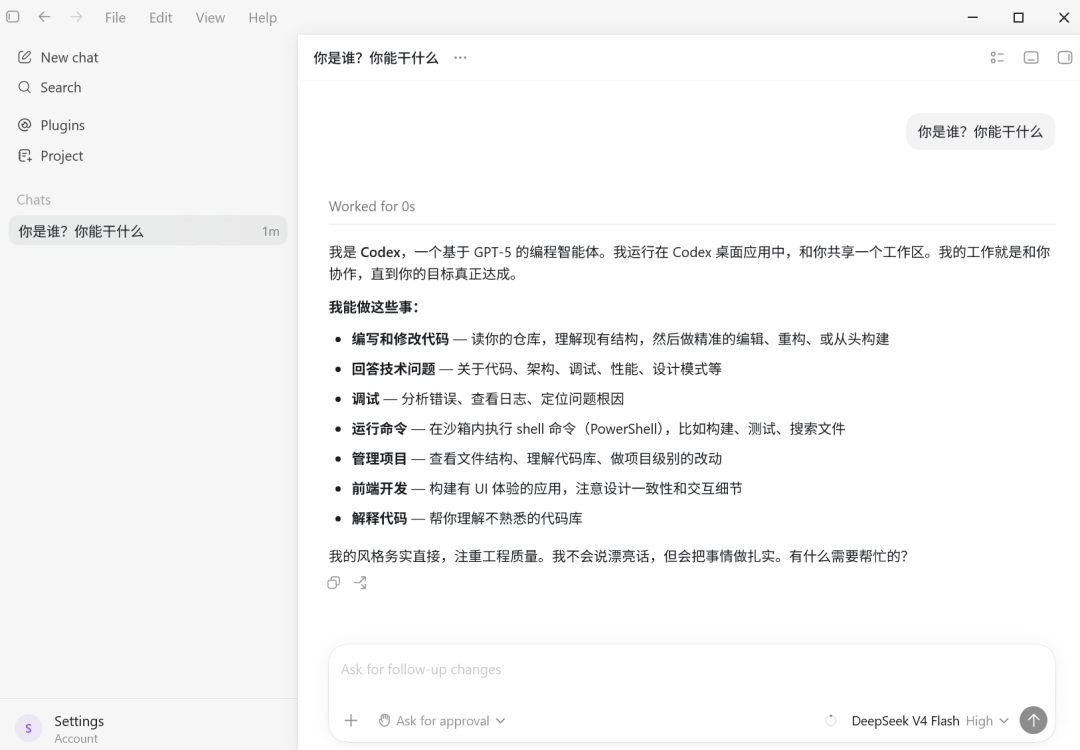
>정상적으로 응답한다면 설정이 성공한 것이며, 이제 정상적으로 사용할 수 있습니다.