

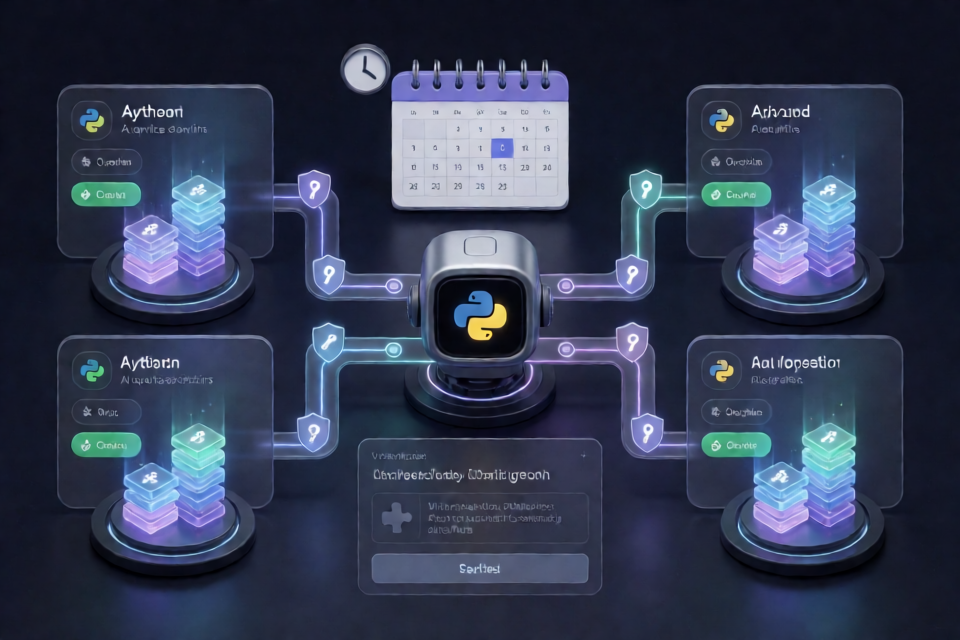
Auto-Checkin의 기능
Auto-Checkin은 GoRouter, Tabi AI, JustDoWork, SeekAI의 여러 계정에서 매일 체크인을 수행하는 Python 자동화 도구입니다. 각 계정을 수동으로 확인하지 않고도 이러한 제공업체가 제공하는 무료 일일 LLM 할당량을 수집하는 것이 목적입니다.
이 도구는 세션을 검증하고 각 플랫폼에서 요구하는 인증 헤더를 적용하며, YesCaptcha를 사용해 Cloudflare Turnstile 문제를 해결합니다. 계정 자동화를 진행하기 전에 관련 플랫폼 약관을 검토하고 사용이 허용되는지 확인하세요.
주요 기능
- 4개 제공업체 지원: GoRouter, Tabi AI, JustDoWork, SeekAI.
- 다중 계정 설정: 지원되는 여러 계정을 하나의 JSON 설정 파일에 저장합니다.
- 자동 세션 검증: 체크인 과정에서 설정된 세션을 검증합니다.
- 플랫폼별 인증: 필요한 토큰 및 헤더 매개변수를 결정적으로 전달합니다.
- Turnstile 해결: YesCaptcha 클라이언트 키를 사용해 Cloudflare Turnstile을 자동으로 해결합니다.
- 예약 실행: cron을 통해 스크립트를 매일 실행합니다.
- AI 에이전트 컨텍스트: 포함된 에이전트 지침 및 기계 판독용 컨텍스트 파일을 사용합니다.
지원 플랫폼 및 인증 정보
각 계정에는 액세스 토큰이 필요합니다. GoRouter는 계정 대시보드에 표시되는 숫자 사용자 ID도 요구합니다.
- GoRouter:
https://gorouter.app을 사용합니다. 액세스 토큰과 숫자 사용자 ID를 입력하세요. 미들웨어는 해당 ID와 일치하는New-Api-User: <USER_ID>헤더를 요구합니다. - Tabi AI:
https://tabitoken.com을 사용하며 액세스 토큰이 필요합니다. - JustDoWork:
https://api.justwoker.icu를 사용하며 액세스 토큰이 필요합니다. - SeekAI:
https://seekai.cc를 사용하며 액세스 토큰이 필요합니다.
README에 따르면 GoRouter와 Tabi AI의 일일 보상은 2.5M–5.0M 할당량, JustDoWork는 10.0M–15.0M, SeekAI는 10.0M입니다. 이 값은 제공업체가 제공하는 혜택이므로 도구와 무관하게 변경될 수 있습니다.
사전 요구 사항
- Python 3.9 이상.
- 저장소를 복제하기 위한 Git.
- 지원 플랫폼에 최소 하나의 계정.
- 해당 플랫폼의 액세스 토큰.
- GoRouter 설정 시 숫자로 된 대시보드 사용자 ID.
- Turnstile 해결을 위한 YesCaptcha 클라이언트 키.
1단계: 도구 설치
저장소를 복제하고 해당 디렉터리로 이동한 다음, 격리된 Python 환경을 만들고 활성화한 후 선언된 종속 항목을 설치합니다.
git clone https://github.com/d4ncboz/auto-checkin.git
cd auto-checkin
python -m venv .venv
source .venv/bin/activate
pip install -r requirements.txt
위 명령은 Linux 및 macOS 셸의 환경 활성화 구문을 사용합니다. 이후 cron 예제를 통해 프로젝트를 실행할 계획이라면 가상 환경을 유지하세요.
2단계: YesCaptcha 클라이언트 키 발급
프로젝트의 YesCaptcha 추천 링크를 통해 가입하고 이메일 주소로 로그인하세요. README에 따르면 등록된 이메일과 추천 코드 akS4rP를 제공하여 Telegram의 YesCaptcha 지원팀에 문의하면 1,500 무료 포인트를 요청할 수 있습니다.
README에서는 1,500포인트로 약 750–1,500회의 Turnstile 해결이 가능하다고 추정합니다. 실제 사용량은 해결 서비스에 따라 달라집니다.
포인트가 지급되면 YesCaptcha 대시보드에서 clientKey를 복사하세요. 이 키를 로컬 계정 설정에 추가합니다.
3단계: 계정 설정 생성
포함된 예제 파일을 복사합니다.
cp accounts.example.json accounts.jsonaccounts.json을 열고 자리 표시자를 YesCaptcha 키와 플랫폼 인증 정보로 바꾸세요. 지원되는 각 제공업체의 계정 하나씩을 포함한 설정은 다음과 같습니다.
{
  "yescaptcha_key": "YOUR_YESCAPTCHA_CLIENT_KEY",
  "accounts": [
    {
      "platform": "gorouter",
      "name": "GoRouter_Account_1",
      "token": "YOUR_GOROUTER_ACCESS_TOKEN",
      "user_id": 12345
    },
    {
      "platform": "tabitoken",
      "name": "Tabi_Account_1",
      "token": "YOUR_TABI_ACCESS_TOKEN"
    },
    {
      "platform": "justwoker",
      "name": "JustDoWork_Account_1",
      "token": "YOUR_JUSTDOWORK_ACCESS_TOKEN"
    },
    {
      "platform": "seekai",
      "name": "SeekAI_Account_1",
      "token": "YOUR_SEEKAI_ACCESS_TOKEN"
    }
  ]
}
필드 이해하기
yescaptcha_key에는 YesCaptcha 대시보드에서 복사한 클라이언트 키가 들어갑니다.accounts는 스크립트가 처리하는 계정 목록입니다.platform은 예제에 표시된 값을 사용해 제공업체를 식별합니다.name은 설정된 계정을 구분하기 위한 읽기 쉬운 레이블입니다.token에는 제공업체 액세스 토큰이 들어갑니다.user_id는 GoRouter에 필요하며 대시보드 프로필의 숫자 ID여야 합니다.
사용하는 제공업체만 설정하거나 추가 계정에 대해 항목을 더 추가할 수 있습니다. 동일한 객체 구조를 유지하고 각 항목에 적절한 플랫폼 값을 사용하세요.
4단계: 체크인 실행
가상 환경을 활성화하고 accounts.json을 설정한 상태에서 다음을 실행합니다.
python checkin.py구성된 모든 계정에 대해 한 번의 체크인 검사를 수행합니다. 예약 실행을 설정하기 전에 명령을 수동으로 실행하여 잘못된 토큰, 잘못된 GoRouter 사용자 ID, 형식이 잘못된 JSON 또는 YesCaptcha 구성 문제를 확인할 수 있습니다.
5단계: 매일 실행 예약
cron이 설치된 시스템에서는 다음 명령을 사용해 서버에 설정된 시간대 기준으로 매일 오전 11시에 실행되는 작업을 설치할 수 있습니다. README에서는 의도한 예약 시간을 오전 11시 WIB로 설명하므로 호스트의 시간대가 이에 맞는지 확인하세요.
(crontab -l 2>/dev/null; echo "0 11 * * * cd $(pwd) && .venv/bin/python checkin.py >> checkin.log 2>&1") | crontab -이 작업은 현재 프로젝트 디렉터리로 이동하고, .venv의 Python 인터프리터를 호출하며, 표준 출력과 오류를 checkin.log에 추가합니다.
Cron 항목 확인
설치한 후 활성 crontab을 확인하세요.
crontab -l첫 번째 예약 실행 후 checkin.log도 확인하세요. 이를 통해 cron이 프로젝트 디렉터리, 가상 환경, 구성 파일 및 네트워크에 액세스할 수 있는지 확인할 수 있습니다.
고급 구성 팁
플랫폼 식별자 정확히 사용
예시에 표시된 플랫폼 값을 정확히 유지하세요: gorouter, tabitoken, justwoker, seekai. 구성 이름이 모든 제공업체의 공개 표시 이름과 일치하는 것은 아니므로, 정확히 복사하면 계정이 잘못된 경로로 라우팅되는 것을 방지할 수 있습니다.
GoRouter 인증 재확인
유효한 GoRouter 토큰만으로는 충분하지 않습니다. 숫자로 된 user_id가 대시보드 프로필과 일치해야 합니다. 플랫폼이 해당 값을 New-Api-User 헤더에서 사용하기 때문입니다. user_id를 따옴표로 묶은 설명용 사용자 이름으로 추가하지 마세요.
자격 증명 파일 보호
accounts.json에는 액세스 토큰과 YesCaptcha 클라이언트 키가 포함되어 있습니다. 이 파일을 비공개로 유지하고, 커밋이나 로그에 게시하지 말며, 다른 사용자와 공유하는 컴퓨터에서는 액세스를 제한하세요.
자동화를 위한 안정적인 경로 사용
제공된 명령이 $(pwd)를 확장하므로 셸이 저장소 안에 있을 때 cron 항목을 설치하세요. 저장소를 나중에 이동한 경우 cron 항목이 새 위치를 가리키도록 업데이트하세요.
로그 정기적으로 검토
제공된 cron 명령은 실행할 때마다 결과를 checkin.log에 추가합니다. 이 파일에서 인증 실패, 솔버 문제 또는 제공업체 변경 사항을 확인하고, 일반적인 서버 유지 관리의 일환으로 파일 크기를 관리하세요.
AI 에이전트 통합
저장소에는 호환되는 AI 코딩 및 자동화 에이전트가 프로젝트를 이해하는 데 도움이 되도록 작성된 컨텍스트 파일이 포함되어 있습니다.
SKILL.md는 Hermes Agent와 OpenClaw의 자율 도구 실행을 위한 컨텍스트를 제공합니다.AGENTS.md에는 Claude Code, Cursor, Windsurf 및 Codex를 위한 지침이 포함되어 있습니다.llms.txt는 LLM 크롤러 수집을 위한 기계 판독 가능한 사양을 제공합니다.
에이전트에게 툴킷을 수정하거나 실행하도록 요청하기 전에 이 파일들을 검토하여 저장소별 지침을 따를 수 있도록 하세요.
결론
Auto-Checkin은 가벼운 Python 워크플로에서 네 가지 AI 집계 제공업체의 일일 체크인을 중앙에서 관리합니다. Python 종속성, accounts.json, 플랫폼 자격 증명 및 YesCaptcha를 구성한 후 python checkin.py로 모든 계정을 테스트하고 cron을 사용해 매일 자동으로 실행할 수 있습니다. 생성된 로그를 모니터링하고 모든 자격 증명 파일을 안전하게 보호하세요.