

mcp-for-blender-pro란 무엇인가요?
mcp-for-blender-pro는 Blender를 위한 AI 어시스턴트이자 Model Context Protocol 서버입니다. AI 모델이 장면을 검사하고, 오브젝트를 생성 및 편집하고, 머티리얼을 할당하고, 에셋을 검색하고, 뷰포트 이미지를 캡처하고, Blender API를 참조하고, 장면을 내보낼 수 있도록 합니다.
이 확장 기능은 더 빠른 반복 작업을 원하는 아티스트, 반복 작업을 자동화하는 테크니컬 아티스트, MCP 호환 도구를 Blender에 연결하려는 개발자를 위해 설계되었습니다. Blender 사이드바에서 작업하거나, 함께 제공되는 Studio 창을 열거나, 호환되는 외부 MCP 클라이언트를 연결할 수 있습니다.
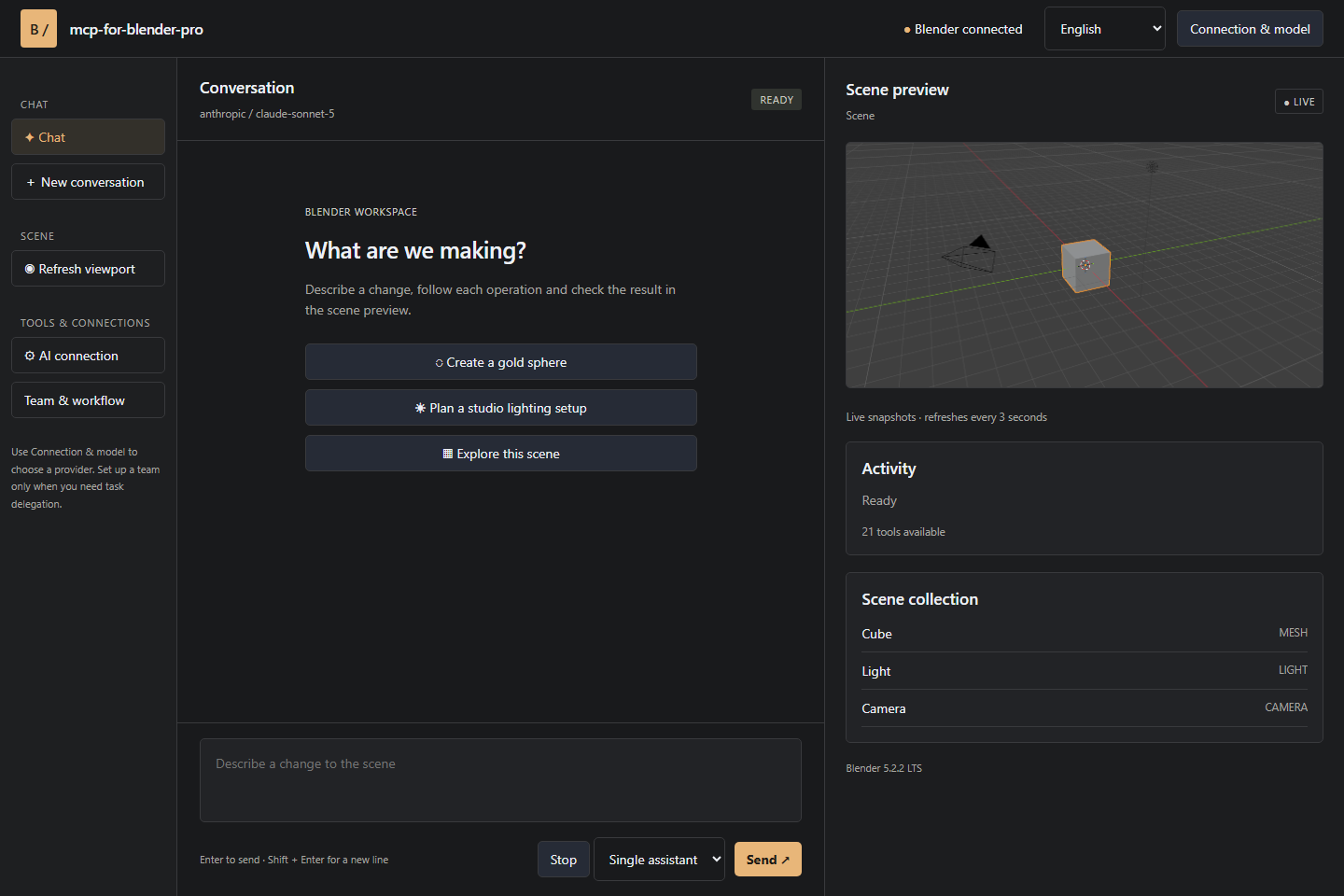
Studio 작업 공간은 대화 기록, 장면 오브젝트, 뷰포트 스냅샷, 작업 승인, 작업 보드를 하나로 결합합니다. 어시스턴트가 작업하는 동안에도 Blender는 계속 열려 있으며 사용할 수 있습니다.
주요 기능
- Blender 인식 지원: 어시스턴트는 변경하기 전에 장면과 개별 오브젝트를 검사할 수 있습니다.
- 시각적 Studio 작업 공간: 함께 제공되는 창에서 대화, 장면 데이터, 작업 진행 상황, 승인 및 뷰포트 미리보기를 검토할 수 있습니다.
- 다양한 AI 제공업체: OpenAI, Anthropic Claude, Google Gemini, OpenRouter, OpenCode Zen, Ollama 또는 호환되는 사용자 지정 API를 사용할 수 있습니다.
- 저장된 연결: 동일한 제공업체에 여러 API 키를 등록하는 것을 포함해 별도의 연결 프로필을 관리할 수 있습니다.
- 단일 에이전트 및 다중 에이전트 모드: 한 명의 어시스턴트로 간단한 편집을 완료하거나, 더 큰 작업을 관리자, 작업자 및 검토자에게 나눌 수 있습니다.
- 내장 MCP 서버: 인증된 Streamable HTTP MCP를 지원하는 OpenCode 및 기타 클라이언트를 연결할 수 있습니다.
- 장면 및 에셋 도구: 검사, 생성, 편집, 스크린샷, 스크립팅, API 조회, 에셋 작업 및 내보내기를 위한 21개의 도구를 사용할 수 있습니다.
- 다국어 인터페이스: 기본 메뉴는 영어, 독일어, 프랑스어, 스페인어 및 중국어를 지원합니다.
요구 사항
이 릴리스 번들은 Windows x64를 대상으로 하며 Blender 4.2 이상이 필요합니다. 설치 전에 압축을 풀지 말고 mcp-for-blender-pro.zip 릴리스 번들을 다운로드하세요.
또한 지원되는 클라우드 제공업체, 로컬 Ollama 설치, 호환되는 사용자 지정 API 또는 OpenCode에 액세스할 수 있어야 합니다. 도구 호출을 지원하는 모델을 선택하세요. 어시스턴트가 뷰포트 스크린샷을 해석하도록 하려면 이미지를 처리할 수 있는 모델을 선택하세요.
Blender 확장 기능 설치
프로젝트의 최신 릴리스에서
mcp-for-blender-pro.zip을 다운로드합니다.Blender를 열고 Edit → Preferences → Get Extensions를 선택합니다.
메뉴를 열고 Install from Disk를 선택합니다.
다운로드한 ZIP 파일을 선택합니다.
설치 후 mcp-for-blender-pro를 활성화합니다.
3D Viewport로 돌아가
N을 누른 다음 MCP Pro 탭을 엽니다.
Studio 인터페이스나 외부 MCP 클라이언트를 사용할 때는 Blender를 계속 실행해 두세요. 요청이 로컬 Blender 연결로 전송되기 때문입니다.
AI 연결 구성
MCP Pro 인터페이스를 열고 제공업체를 선택합니다. 필요한 연결 정보를 추가하고, 제공업체에서 사용할 수 있는 모델 카탈로그를 불러온 다음 모델을 선택합니다. 저장된 연결을 사용하면 개인 자격 증명과 업무용 자격 증명을 분리하거나, 하나의 제공업체에 여러 계정을 저장할 수 있습니다.
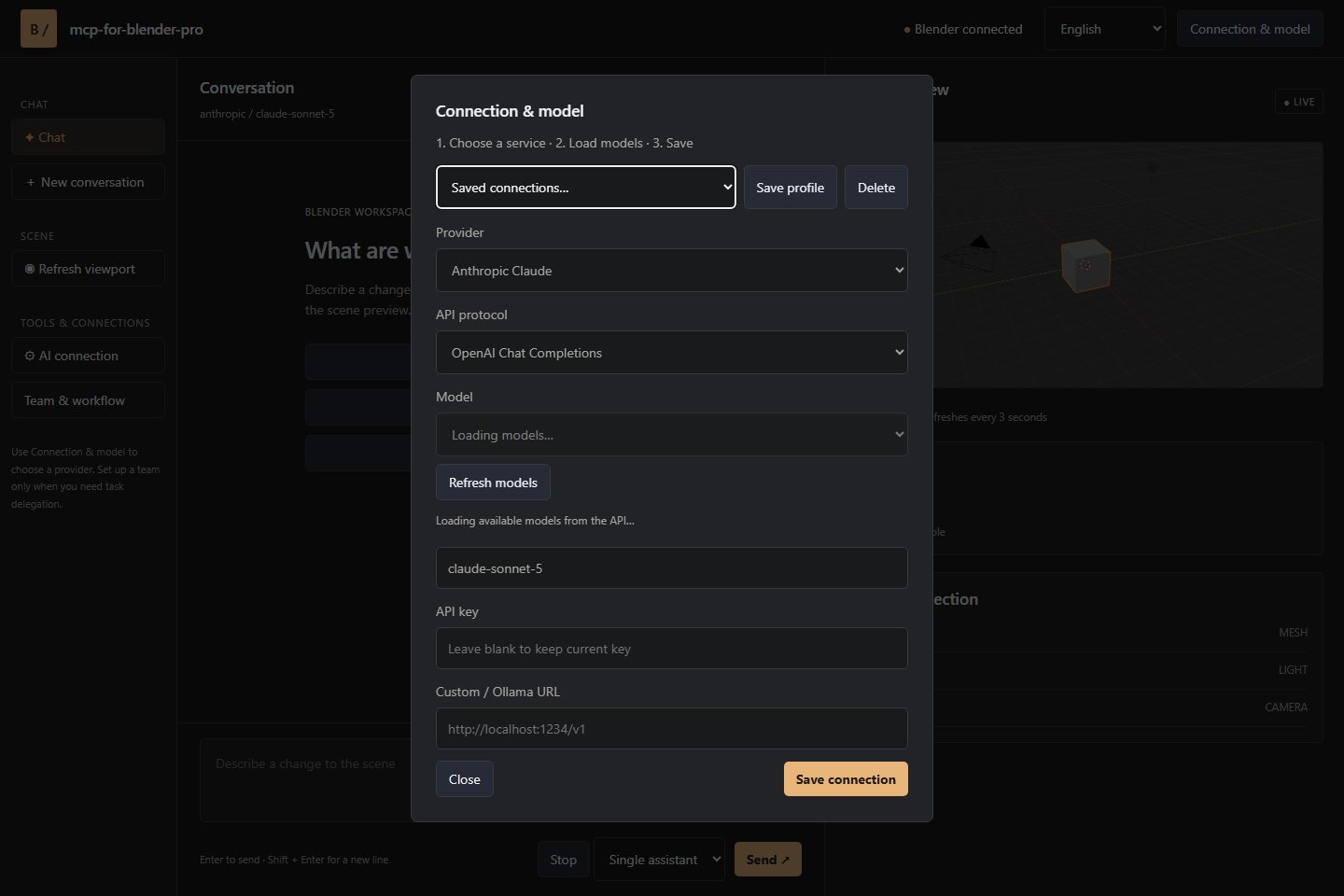
지원되는 연결 옵션은 다음과 같습니다.
- OpenAI
- Anthropic Claude
- Google Gemini
- OpenRouter
- OpenCode Zen
- Ollama
- 호환되는 사용자 지정 API
사용자 지정 엔드포인트는 OpenAI Chat Completions, Anthropic Messages 또는 Ollama 프로토콜을 사용할 수 있습니다. OpenCode 전용 무료 모델은 OpenCode 클라이언트를 통해 액세스하며, 이 클라이언트가 자체 제공업체 로그인과 모델 선택을 처리합니다.
첫 장면 작업에 어시스턴트 사용하기
검사 요청부터 시작하세요. 편집하기 전에 모델에 현재 장면을 설명해 달라고 요청하면 모델에 유용한 컨텍스트를 제공하고 오브젝트 구조를 제대로 이해했는지 확인할 수 있습니다.
이 장면을 검사하고 변경하기 전에 오브젝트 구조를 설명해 주세요.검사가 올바르게 완료되면 구체적인 장면 작업을 요청합니다.
받침대, 카메라 하나, 조명 3개가 있는 간단한 제품 전시 장면을 만들어 주세요. 받침대에는 무광 파란색 머티리얼을 적용해 주세요.대화에서 작업 과정을 확인하고 Blender 또는 Studio 뷰포트 미리보기에서 결과를 검사하세요. 어시스턴트는 add_cube, add_light, add_camera와 같은 생성 도구를 사용한 다음 move_object 및 set_material과 같은 편집 도구를 사용할 수 있습니다.
기존 오브젝트 편집
예측 가능한 편집을 위해 Blender에서 원하는 오브젝트를 선택하고 배치를 정확하게 설명하세요. 예를 들면 다음과 같습니다.
선택한 오브젝트를 일정한 간격으로 5개가 나란히 배치되도록 복제하고 뷰포트를 보여 주세요.이러한 작업은 duplicate_object, move_object 및 viewport_screenshot을 함께 사용할 수 있습니다. 다른 편집 도구를 사용하면 오브젝트를 삭제하거나, 부모 관계를 만들거나, 머티리얼을 변경할 수 있습니다.
외부 에셋 검색
이 확장 기능은 Poly Haven, Sketchfab 및 Poly Pizza와 통합됩니다. 필요한 경우 서비스 키를 구성하고, 각 에셋에 적용되는 라이선스를 항상 준수하세요.
이 장면에 적합한 Poly Haven 에셋을 찾아서 가져오기 전에 확인을 요청해 주세요.이 문구는 탐색과 가져오기를 분리하고 명시적으로 승인을 요청합니다. 관련 도구는 search_assets와 import_asset입니다.
단일 어시스턴트와 팀 중 선택하기
단일 어시스턴트 모드는 직접적인 질문과 빠른 장면 변경에 적합합니다. 더 큰 규모의 작업에는 역할, 지침, 모델을 분리한 Team chain을 구성하세요.
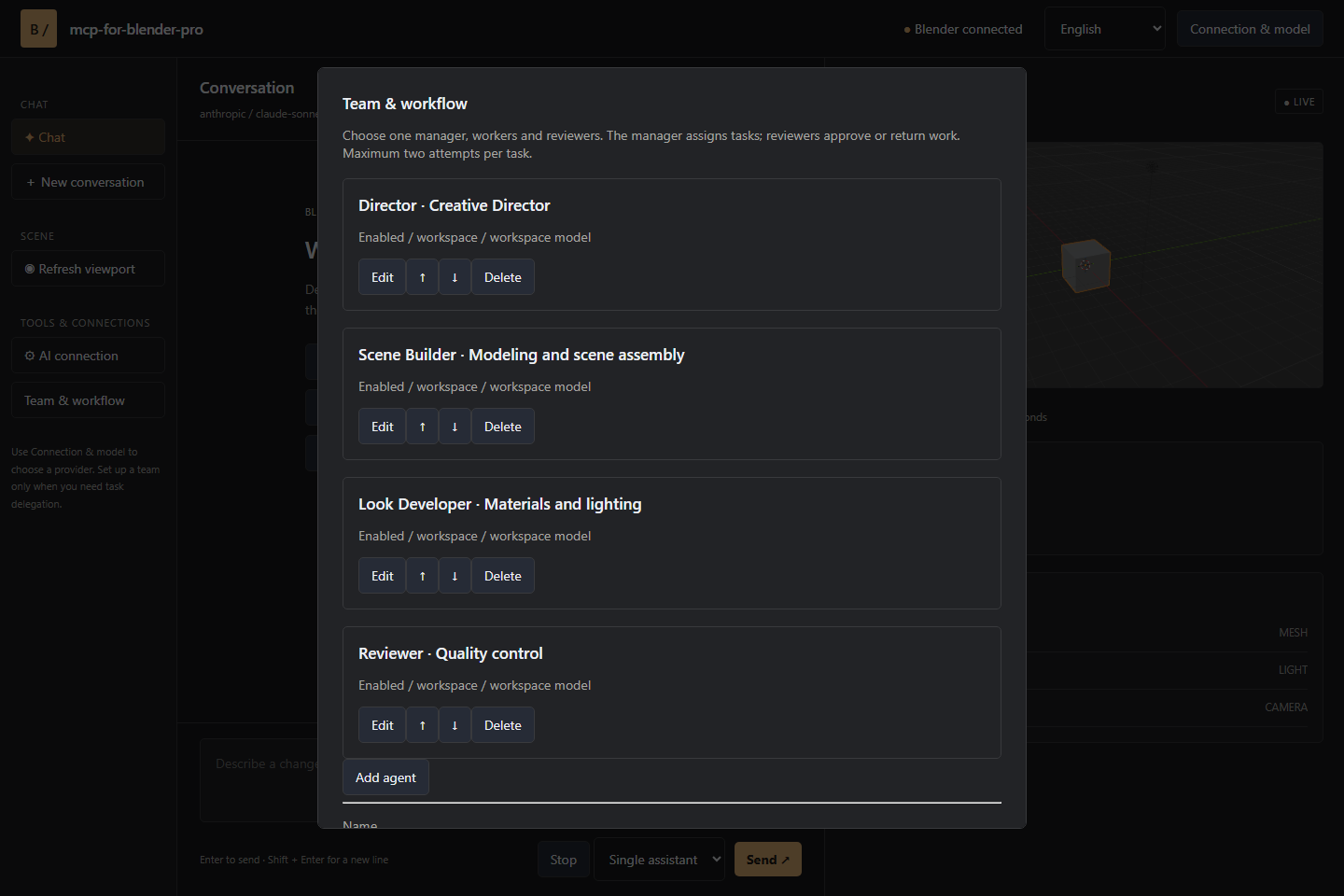
- Manager: 요청을 작업으로 나누고 승인 기준을 정의합니다.
- Workers: 할당된 장면 작업을 수행합니다.
- Reviewers: 결과를 검토하고 승인하거나 구체적인 검토 내용을 반환합니다.
팀 작업은 편집 순서를 유지할 수 있도록 순차적으로 실행됩니다. 작업이 차단되면 한 번의 수정 기회가 주어집니다. 두 번째 검토 실패가 발생하면 워크플로가 중지됩니다. 작업 보드에서 할당, 시도 횟수, 검토 내용을 확인하세요.
유용한 팀 요청 작성하기
팀에 명확한 목표, 제약 조건, 예상 최종 상태를 전달하세요. 구조화된 요청은 다음과 같습니다.
선택한 오브젝트를 위한 제품 전시 장면을 만드세요.
간단한 받침대와 3점 조명을 사용하세요.
기존 오브젝트 형상은 변경하지 마세요.
완료 전에 구도와 재질 할당을 검토하세요.
Manager는 이러한 요구 사항을 순서가 지정된 작업으로 전환할 수 있으며, Reviewers는 제약 조건을 승인 기준으로 사용합니다.
사용 가능한 Blender 도구 이해하기
내장 도구 세트는 다음 작업을 지원합니다.
- 장면 검사:
get_scene_info,list_objects,get_object_info. - 오브젝트 생성:
add_cube,add_sphere,add_cylinder,add_plane,add_light,add_camera. - 편집:
move_object,duplicate_object,delete_object,parent_objects,set_material. - 시각적 피드백 및 스크립팅:
viewport_screenshot,execute_code. - Blender API 및 내보내기:
bpy_api_lookup,describe_node_type,export_scene. - 에셋 워크플로:
search_assets,import_asset.
일반적으로 프롬프트에서 도구 이름을 지정할 필요는 없습니다. 원하는 결과를 명확하게 설명하면 어시스턴트가 적절한 작업을 선택합니다. 기술 워크플로를 제한하려는 경우에는 특정 도구의 이름을 지정하는 것이 유용할 수 있습니다.
OpenCode 또는 다른 MCP 클라이언트 연결하기
Blender 사이드바에서 OpenCode Portable을 사용하면 Blender 연결이 자동으로 구성된 상태로 OpenCode가 시작됩니다. OpenCode가 인증과 모델 선택을 자체적으로 관리합니다.
호환되는 다른 클라이언트는 인증된 로컬 Streamable HTTP MCP 엔드포인트에 연결할 수 있습니다. 엔드포인트 구성과 인증 세부 정보는 프로젝트의 연결 및 에이전트 가이드를 참조하세요. 클라이언트가 연결되어 있는 동안 Blender를 열어 두세요.
고급 워크플로 팁
수정하기 전에 검사하기
복잡한 작업은 get_scene_info, 오브젝트 목록 또는 주요 오브젝트의 세부 정보를 요청하는 것으로 시작하세요. 이렇게 하면 모호함이 줄어들고 변경을 시작하기 전에 가정을 바로잡을 수 있습니다.
시각적 검증 사용하기
구도, 조명 또는 배치를 변경한 후 뷰포트 스크린샷을 요청하세요. 이미지 처리 기능이 있는 모델은 스크린샷을 해석하고 검토에 활용할 수 있습니다.
탐색과 되돌릴 수 없는 작업 분리하기
에셋 가져오기, 삭제, 스크립팅, 내보내기의 경우 워크플로를 검사 단계와 실행 단계로 나누세요. 어시스턴트에게 발견한 내용을 보고하도록 요청하고 진행하기 전에 승인을 받으세요.
집중된 승인 기준 사용하기
Team chain에서는 오브젝트 수, 간격, 재질 할당, 카메라 존재 여부 또는 내보내기 준비 상태처럼 측정 가능한 요구 사항을 명시하세요. 구체적인 기준이 있으면 Reviewers가 더 명확한 근거를 바탕으로 승인할 수 있습니다.
사용자 지정 스크립팅 전에 API 조회 사용하기
전용 장면 도구로 지원되지 않는 작업의 경우, 어시스턴트는 execute_code를 사용하기 전에 bpy_api_lookup 및 describe_node_type를 통해 Blender 정보를 확인할 수 있습니다. 생성된 작업을 주의 깊게 검토하세요.
안전, 승인 및 세션 동작
내장 채팅은 작업 승인, 현재 단계 이후 취소, 장면 변경을 위한 이름 지정 실행 취소 단계를 지원합니다. Python 검증으로 일부 허용되지 않는 작업을 감지할 수 있지만 보안 샌드박스는 아닙니다. 외부 MCP 클라이언트는 자체 승인 정책을 적용합니다.
연결 자격 증명은 사용자 설정에 저장되며 채팅 기록은 현재 세션 동안에만 유지됩니다. Studio는 로컬에서 실행되며 Blender로 전송되는 요청을 인증합니다.
결론
mcp-for-blender-pro는 AI 대화, Blender 장면 도구, 시각적 피드백, 모델 선택, 에이전트 워크플로를 하나의 작업 공간으로 통합합니다. 단일 어시스턴트와 검사 우선 프롬프트로 시작한 다음, 워크플로가 복잡해짐에 따라 Team chain, 에셋 통합, 뷰포트 검토, 외부 MCP 클라이언트를 도입하세요.
이 프로젝트는 MIT 라이선스로 배포됩니다. 독립적인 프로젝트이며 Blender Foundation 또는 명시된 AI 제공업체와 제휴하거나 이들의 보증을 받지 않습니다.