

Pinky Ni Nini?
Pinky ni programu ya kompyuta ya mezani isiyolipishwa na yenye msimbo huria inayowaruhusu mawakala wa AI kuendesha kifaa halisi cha iPhone au Android kupitia Model Context Protocol, au MCP. Inafanya kazi kwenye macOS, Windows na Linux, na inaoana na mawakala kama Claude Code, Claude Desktop, Codex, Cursor na zana nyingine zinazooana na MCP.
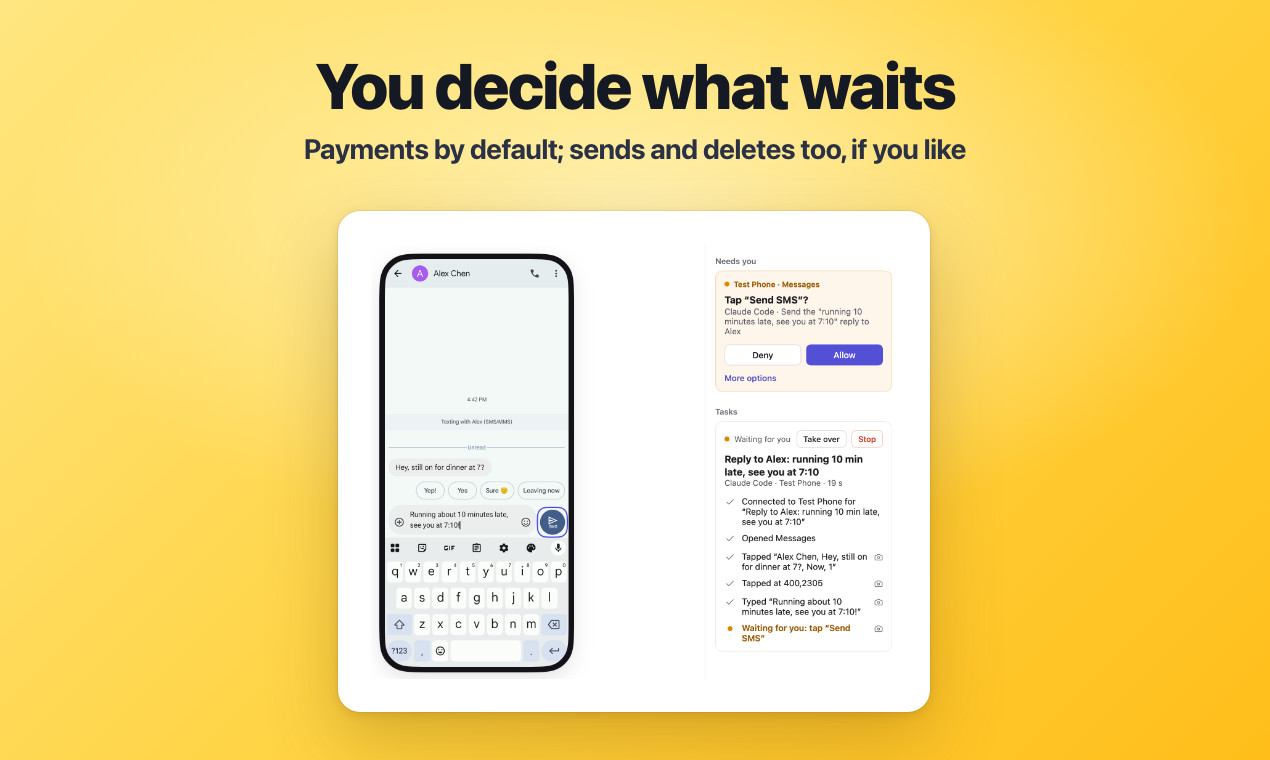
Unaweza kumtazama wakala akifanya kazi kwenye mwonekano wa simu unaoonyeshwa na Pinky, kuidhinisha vitendo nyeti, kumsitisha wakala, kuendelea kuendesha mwenyewe na kukagua rekodi baadaye. Muhimu zaidi, kanuni za idhini zinatekelezwa na lango la Pinky, si maagizo yanayotumwa kwa wakala.
Hali ya mradi: Pinky kwa sasa iko katika hatua ya kabla ya alpha. Mchakato mkuu umetumika kutoka mwanzo hadi mwisho kwenye vifaa halisi vya Android na iPhone, lakini mchanganyiko na vipengele vingine bado vinahitaji majaribio mapana zaidi.
Vipengele Muhimu
- Programu ya mezani ya mifumo mbalimbali: Pinky inasaidia macOS 13 au mpya zaidi, Windows 10 na 11 za biti 64, pamoja na usambazaji wa kisasa wa Linux wa biti 64 wenye glibc 2.29 au mpya zaidi na GTK 3.
- Usaidizi wa Android na iOS: Inasaidia Android 10 hadi 17 na vifaa vya iPhone au iPad vinavyotumia iOS 17.4 au mpya zaidi.
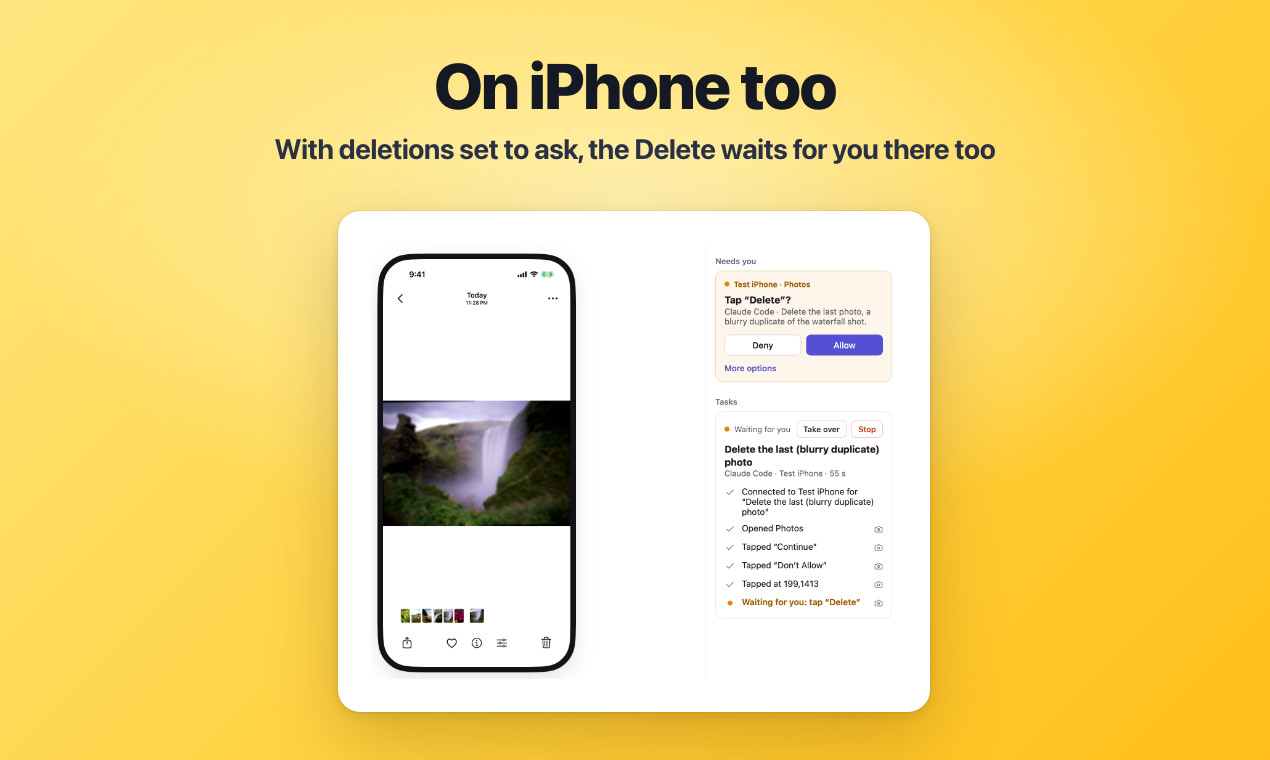
- Idhini zinazotekelezwa na lango: Malipo, miamala na uhamishaji husubiri idhini kwa chaguo-msingi. Unaweza pia kuhitaji idhini kwa ujumbe, oda, ufutaji, simu, usakinishaji, viungo vya nje, mabadiliko ya mipangilio au kila kitendo.
- Programu na sehemu zilizolindwa: Programu za benki, pochi na wasimamizi wa nenosiri hufichwa kwa mawakala kwa chaguo-msingi. Mawakala hawawezi kuandika kwenye sehemu za nenosiri au misimbo ya matumizi ya mara moja.
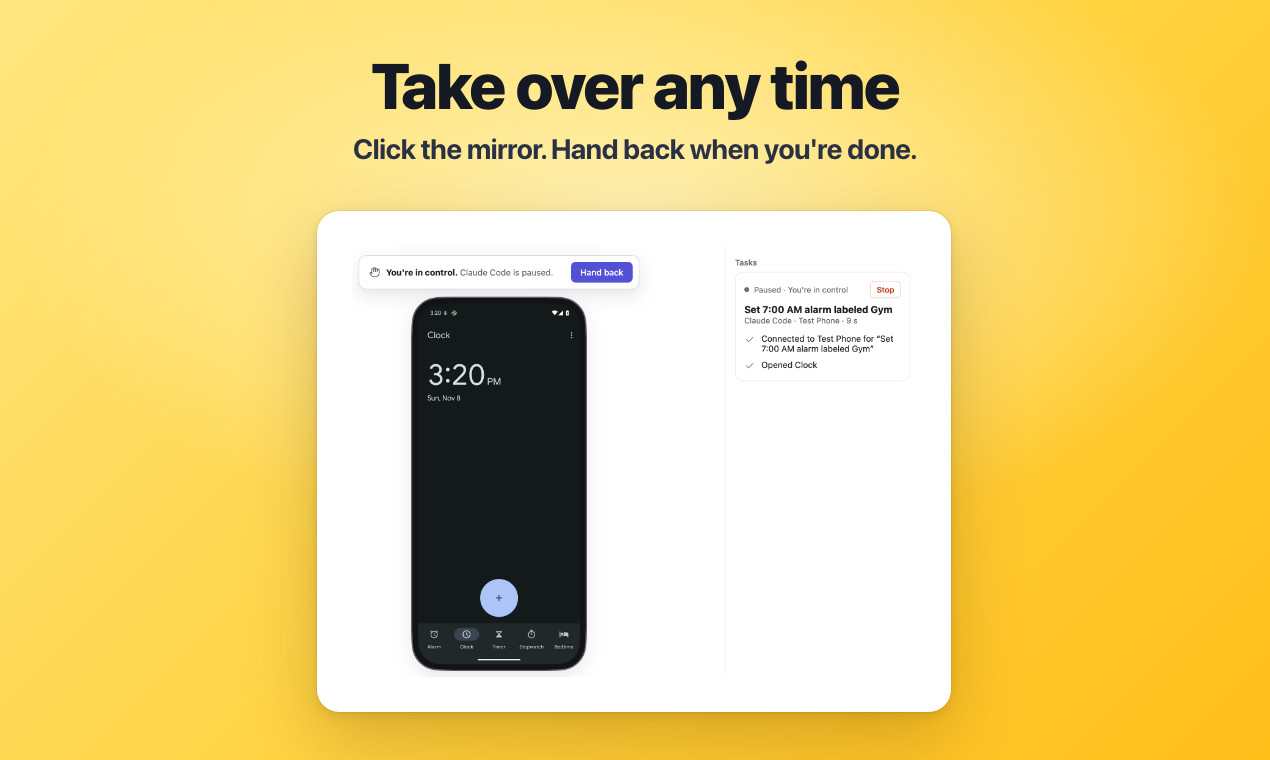
- Kuchukua udhibiti mwenyewe: Kubofya mwonekano wa simu humsitisha wakala hadi urudishe udhibiti. Kwenye Android, kugusa simu halisi pia humsitisha wakala.
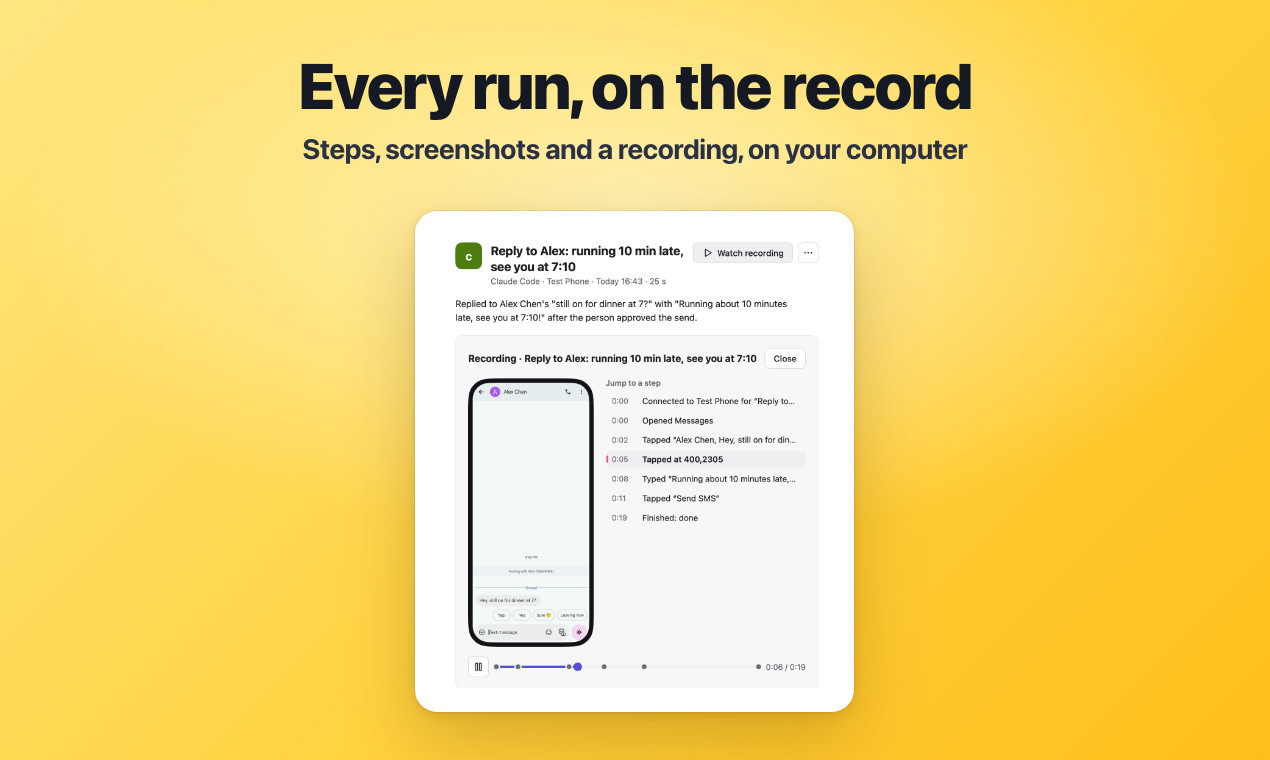
- Mienendo iliyorekodiwa: Pinky huhifadhi hatua zilizoelezwa kwa lugha rahisi, picha za skrini na rekodi za skrini ndani ya kifaa, na inaweza kuhamisha mwenendo kama ripoti ya HTML.
- Kufungua kwa usalama: Unaweza kuhifadhi PIN ya simu kwenye Pinky na kuidhinisha kila ufunguaji kwa Touch ID, Windows Hello au nenosiri la hifadhi ya funguo ya mfumo. Wakala hapokei PIN hiyo.
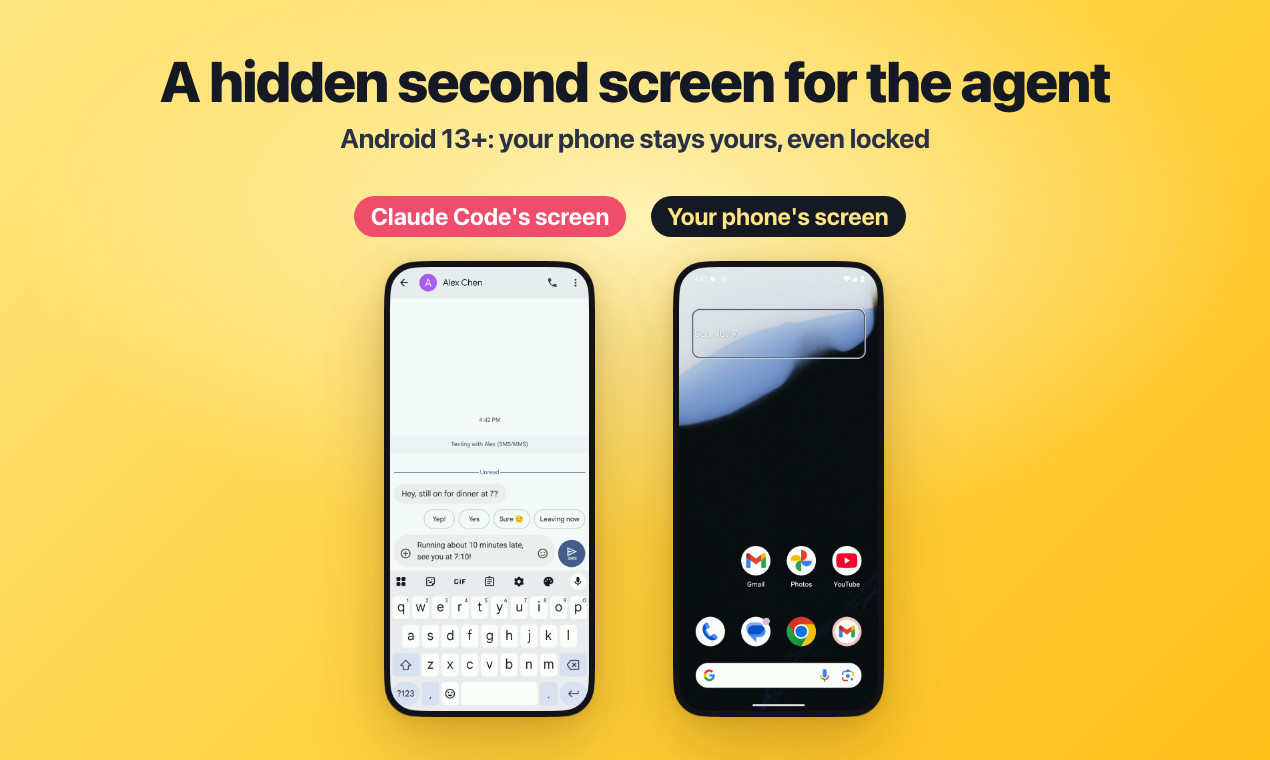
- Sehemu ya kazi ya Android ya chinichini: Kwenye Android 13 na mpya zaidi, wakala anaweza kutumia skrini ya pili iliyofichwa huku skrini kuu ya simu ikiendelea kupatikana, ikiwa imezimwa au imefungwa.
- Programu ndogo ya asili: Pinky hutumia kiolesura cha MyGo kinachochorwa na GPU badala ya Electron au mwonekano wa wavuti. Upakuaji una ukubwa wa takriban MB 16–22.
Mahitaji
Kompyuta ya mezani
- macOS: macOS 13 au mpya zaidi kwenye Apple silicon au Intel.
- Windows: Windows 10 au Windows 11 ya biti 64.
- Linux: Kompyuta ya x86-64 inayotumia Ubuntu 20.04, Debian 11 au usambazaji mwingine unaooana ulio mpya zaidi, wenye glibc 2.29 au mpya zaidi na GTK 3.
Simu au kifaa pepe
- Android: Android 10 hadi 17 na kebo ya USB. Android 11 au mpya zaidi pia inaweza kuoanishwa kupitia utatuzi wa bila waya.
- iPhone au iPad: iOS 17.4 au mpya zaidi na kebo ya USB kwa usanidi wa awali. Matumizi kupitia Wi-Fi yanapatikana baadaye.
- Vifaa pepe vya hiari: Pinky inaweza kufanya kazi na emulator ya Android iliyoundwa kwenye Android Studio au iOS Simulator iliyoundwa kwa Xcode kwenye Mac.
Wakala wa AI
Unahitaji wakala anayeweza kuunganisha kwenye seva ya MCP. README inataja Claude Code, Claude Desktop, Codex, Cursor, VS Code, Copilot CLI, Windsurf na Gemini miongoni mwa zana zinazotambuliwa.
Hatua ya 1: Sakinisha Pinky
Pakua kifurushi cha sasa kutoka kwenye toleo jipya zaidi la Pinky.
macOS
Chagua DMG ya ARM64 kwa Mac yenye Apple silicon au DMG ya AMD64 kwa Mac yenye Intel. Fungua picha hiyo na uburute Pinky hadi Applications.
Watumiaji wa Homebrew wanaweza kukisakinisha kwa:
brew install --cask diygod/tap/pinkyWindows
Pakua na uendeshe pinky-setup-<version>-amd64.exe. Inasakinishwa kwa akaunti ya sasa bila haki za msimamizi. Kwa kuwa kisakinishi bado hakijasainiwa, Windows SmartScreen inaweza kukuhitaji uchague More info kisha Run anyway.
Kwa usakinishaji unaobebeka, pakua hifadhi ya ZIP ya Windows, ifungue na uendeshe Pinky.exe.
Linux
Kwenye Debian au Ubuntu, pakua kifurushi cha DEB na ukisakinishe kwa:
sudo apt install ./pinky_<version>_amd64.debKwenye usambazaji mwingine unaooana, fungua pinky-<version>-linux-amd64.tar.gz kwenye saraka yake na uendeshe faili la pinky lililojumuishwa.
Hatua ya 2: Unganisha Simu ya Android
Fungua Pinky na uchague Add phone, kisha Android. Pinky hutoa maelekezo yanayolenga chapa maarufu, zikiwemo Xiaomi, OPPO, vivo, HONOR, HUAWEI, Samsung na Pixel.
- Fungua Settings kwenye simu na utafute About phone.
- Gusa Build number mara saba ili kuwezesha Developer options.
- Fungua Settings › System › Developer options na uwashe USB debugging. Majina ya menyu yanaweza kutofautiana kulingana na mtengenezaji.
- Unganisha simu kwenye kompyuta kwa kebo ya USB.
- Android itakapouliza ikiwa uruhusu utatuzi wa USB, gusa Allow.
- Kubali ombi la Pinky la kusakinisha Pinky Companion. Programu hii huwezesha usomaji wa skrini kwa kasi zaidi na kuandika kwa lugha yoyote.
Pinky inajumuisha toleo lake la adb, kwa hiyo zana za jukwaa la Android kwa kawaida hazihitajiki. Ikiwa zana za jukwaa tayari zimesakinishwa kupitia Android Studio, Homebrew, au mfumo wa uendeshaji, Pinky hutumia zana zilizopo na hushiriki seva yao ya ADB.
Viendeshi vya USB vya Windows
Baadhi ya simu za Android huhitaji kiendeshi cha utatuzi wa USB kwenye Windows. Pinky hutambua usanidi unaokosekana na kukuelekeza kwenye kiendeshi kinachofaa kutoka Google, Samsung, au mtengenezaji wa kifaa. Unganisha simu tena baada ya kukisakinisha.
Ufikiaji wa USB kwenye Linux
Linux inahitaji sheria za udev zinazoruhusu Pinky kufikia vifaa vya Android vya USB. Kwenye Debian na Ubuntu, zisakinishe kwa:
sudo apt install android-sdk-platform-tools-commonWatumiaji wa Arch wanaweza kusakinisha android-udev, huku watumiaji wa Fedora wakisakinisha android-tools. Huenda pia ukahitaji kuwa mwanachama wa kikundi cha plugdev.
Oanisha Android kupitia Wi-Fi
Android 11 na matoleo ya baadaye yanaweza kuoanisha kupitia Wireless debugging kutoka kwenye skrini ya Add phone. Kompyuta na simu zinapaswa kuwa kwenye mtandao unaoruhusu vifaa kuwasiliana.
Ikiwa utambuzi wa kiotomatiki hautafaulu, chagua Pair with a code instead. Kwenye Android, fungua Pair device with pairing code, kisha uweke anwani ya IP, mlango, na msimbo wa tarakimu sita unaoonyeshwa kwenye Pinky.
Android 10 haitumii Wireless debugging. Baada ya kuiunganisha kwa kebo, tumia chaguo la Pinky la Use Wi-Fi instead… kuhamisha muunganisho hadi Wi-Fi.
Hatua ya 3: Unganisha iPhone au iPad
Chagua Add phone › iPhone na ufuate usanidi unaoongozwa.
- Unganisha kifaa kwa USB, kifungue, gusa Trust, kisha uweke msimbo wake wa siri.
- Kwenye Windows, sakinisha Apple Devices kutoka Microsoft Store au sakinisha iTunes. Kwenye Linux, sakinisha kifurushi cha
usbmuxd. - Washa Developer Mode chini ya Settings › Privacy & Security. Pinky huwezesha chaguo hilo inapohitajika.
- Ruhusu kifaa kuwasha upya, kifungue, chagua Turn On, kisha uweke msimbo wa siri.
- Subiri Pinky ipakie picha ya diski ya msanidi ya Apple na kuashiria kuwa kifaa kiko tayari.
Picha za diski za msanidi
Pinky haijumuishi picha ya diski ya msanidi ya Apple. Kwenye macOS, sakinisha na ufungue Xcode mara moja ili Pinky iweze kutumia picha yake. Watumiaji wa Windows na Linux wanaweza kunakili saraka ya iOS_DDI inayohitajika kutoka Mac hadi kwenye folda ya Pinky.
Ikiwa hakuna picha inayofaa, Pinky inaweza kupendekeza kuipakua kutoka kwenye kioo cha wahusika wengine, lakini baada tu ya kuidhinisha upakuaji huo waziwazi. Pinky huthibitisha faili zilizopakuliwa kwa kulinganisha na hundi tarajiwa.
Tofauti kati ya matoleo ya iOS
- iOS 27 au baadaye: Pinky haisakinishi programu kwenye simu, na picha ya diski ya msanidi iliyopakiwa hubaki inapatikana baada ya kuwasha upya.
- iOS 17.4 hadi 26: Kugusa, kutelezesha, na kuandika kunahitaji msaidizi wa WebDriverAgent aliyejengwa na kusakinishwa mara moja kupitia Xcode kwa kutumia Apple ID.
- Kikomo cha Apple ID ya bure: Msaidizi lazima asakinishwe tena kila baada ya siku saba. Pinky huanza kukukumbusha siku mbili kabla ya muda wake kuisha.
- Bila msaidizi kwenye matoleo ya zamani ya iOS yanayotumika: Pinky inaweza kuonyesha na kusoma skrini kwenye Mac na kufungua programu, lakini haiwezi kugusa, kutelezesha, au kuandika.
- iOS 17.3 na za awali: Matoleo haya hayatumiki.
Tumia iPhone kupitia Wi-Fi
Baada ya usanidi wa awali wa USB unaoaminika, Pinky inaweza kutumia iPhone au iPad kupitia mtandao uleule wa Wi-Fi kama kompyuta. Hubadilisha muunganisho unaotumika kati ya USB na Wi-Fi kiotomatiki, hivyo kuruhusu kazi ya wakala kuendelea baada ya kusitishwa kwa muda mfupi.
Wi-Fi ni ya polepole kuliko kebo, hasa kwa picha za skrini. Kwa uendeshaji wa kiotomatiki wa haraka na unaotegemeka zaidi, kiweke kifaa kimeunganishwa kwa USB inapowezekana.
Hatua ya 4: Unganisha Pinky na Wakala wa AI
Kwenye Pinky, fungua Settings › Agents. Tafuta wakala uliyesakinisha na ubofye Connect. Pinky inaweza kutoa muunganisho wake wa MCP kupitia stdio au HTTP, na kuwawezesha mawakala wanaotumika kwenye kompyuta hiyo au wateja wanaoweza kutumia HTTP kuitumia.
Kila wakala mpya unahitaji idhini yako na hupokea tu kiwango cha ufikiaji unachotoa. Kabla ya kuanza kazi, kagua ruhusa na tabia za usalama badala ya kutoa ufikiaji mpana kuliko inavyohitajika.
Hatua ya 5: Sanidi Sheria za Usalama
Fungua Settings › Safety ili kudhibiti ni vitendo vipi vinavyohitaji uthibitisho. Malipo, uhamisho, na biashara hushikiliwa kwa idhini kwa chaguo-msingi. Pinky pia inaweza kuuliza kabla ya kutuma, kuagiza, kufuta, kupiga simu, kusakinisha, kubadilisha mipangilio, au kufungua viungo vinavyoondoka kwenye programu ya sasa.
Kwa majaribio ya awali, zingatia kuhitaji idhini kwa kila kitendo. Baada ya kuelewa jinsi wakala anavyofanya kazi, unaweza kupunguza maombi huku ukiendelea kulinda vitendo nyeti.
Pinky hutambua vitufe vinavyohusika katika lugha kumi. Kwa kuwa ukaguzi hufanywa kwenye lango la Pinky, wakala hawezi kuidhinisha kitendo chake mwenyewe kilichozuiwa, hata kama maandishi yanayoonyeshwa kwenye simu yanajaribu kumwamuru afanye hivyo.
Matumizi ya Msingi
Baada ya simu na wakala kuunganishwa, mwombe wakala atekeleze kazi ya simu. Mtiririko wa msingi unaosimamiwa unaonekana hivi:
- Weka kioo cha simu cha Pinky kionekane.
- Mpe wakala maagizo yaliyo wazi.
- Mtazame wakala akikagua na kuingiliana na skrini.
- Kagua ombi lolote la idhini litakalowasilishwa na Pinky.
- Chagua Ruhusu tu ikiwa hatua inayosubiri inalingana na nia yako.
- Chukua udhibiti wewe mwenyewe ikiwa wakala anahitaji msaada, kisha rudisha udhibiti ukiwa tayari.
- Kagua hatua zilizorekodiwa baada ya utekelezaji.
Kwa mfano, unaweza kuomba:
Fungua Messages, andika jibu kwa mazungumzo yaliyochaguliwa, kisha subiri kabla ya kulituma.
Ikiwa utumaji wa ujumbe umesanidiwa kuhitaji idhini, Pinky husimamisha hatua ya mwisho ya kutuma hadi uiruhusu.
Chukua Udhibiti au Simamisha Wakala
Bofya skrini ya simu iliyoakisiwa ili kumsitisha wakala na kuchukua udhibiti. Kwenye Android, kuingiliana na kifaa halisi pia husitisha uendeshaji wa kiotomatiki. Rudisha udhibiti kupitia Pinky ukimaliza.
Ili kusimamisha shughuli zote kutoka mahali popote, tumia ⌥⌘. kwenye macOS au Ctrl+Alt+. kwenye Windows na Linux.
Kagua na Hamisha Utekelezaji
Pinky hurekodi kila utekelezaji kama mfululizo wa hatua zilizo katika lugha rahisi, picha za skrini, na rekodi ya skrini yenye alama kwa kila hatua. Rekodi hizi hubaki kwenye kompyuta yako.
Zitumie kuthibitisha kile wakala alichofanya, kuchunguza matokeo yasiyotarajiwa, au kuhamisha ripoti ya HTML kwa ajili ya ukaguzi wa baadaye.
Vidokezo vya Kina
Endesha Ukaguzi wa simu
Fungua menyu ya nukta tatu ya simu iliyo chini ya kioo chake na uchague Ukaguzi. Huonyesha ikiwa ADB, muunganisho, Pinky Companion, kugusa, Wi-Fi, na vipengele vingine vinavyohitajika vinafanya kazi, pamoja na maelekezo ya kurekebisha yanayolenga kifaa husika.
Pendelea USB utendaji unapokuwa muhimu
Wi-Fi ni rahisi, lakini kwa kawaida USB hutoa ucheleweshaji mdogo na picha za skrini za haraka zaidi. Tumia kebo kwa kazi ndefu au zinazohitaji kuangalia picha kwa kina, hasa kwenye iOS.
Kagua ruhusa za mtandao wa ndani
Kwenye macOS, Pinky inahitaji ruhusa ya Mtandao wa Ndani ili kugundua simu. Iwashe chini ya System Settings › Privacy & Security › Local Network. Kwenye Windows na Linux, hakikisha ngome inaruhusu Pinky kutumia mtandao wa ndani.
Epuka mitandao ya Wi-Fi iliyotengwa
Mitandao ya wageni, mitandao ya ofisini, na ruta zilizo na utengaji wa wateja zinaweza kuzuia simu na kompyuta kuwasiliana. Tumia mtandao wa kawaida wa nyumbani, oanisha kwa msimbo, au unganisha kwa USB.
Tumia skrini ya pili ya Android inapopatikana
Kwenye Android 13 na matoleo ya baadaye, mawakala wanaweza kufanya kazi kwenye skrini ya pili iliyofichwa. Hii huwezesha skrini kuu kuendelea kupatikana kwako au kubaki imezimwa na kufungwa wakati kazi ikiendelea.
Linda programu zilizozuiwa
Programu za benki, pochi, na wasimamizi wa nenosiri haziruhusiwi kwa chaguo-msingi. Ikiwa kazi inahitaji programu ya benki au pochi kwa kweli, ruhusu ufikiaji kwa kazi hiyo pekee badala ya kubadilisha mpangilio wa chaguo-msingi kwa ujumla.
Elewa tabia ya Wi-Fi ya iPhone
iPhone iliyofungwa kwenye Wi-Fi inaweza kutoweka kwenye mtandao ikiwa imelala na kuunganishwa tena baada ya kufunguliwa. Kwenye macOS, Pinky inaweza kutambua huduma ya kifaa cha mfumo inapopoteza simu na kutoa chaguo la kuanzisha upya huduma hiyo baada ya uthibitisho.
Kagua hali ya sasa ya kukubalika
Kwa kuwa Pinky iko katika awamu ya kabla ya alpha, soma nyaraka za kukubalika za hazina kabla ya kutegemea mchanganyiko fulani wa jukwaa au kifaa. Zinaeleza kinachofanya kazi kwa sasa na jinsi ya kukijaribu.
Hitimisho
Pinky hutoa kiunganishi cha vitendo kati ya mawakala wa AI wanaoendana na MCP na vifaa halisi vya rununu huku ikimweka mtu katika udhibiti. Idhini zinazotekelezwa na lango lake, programu zilizozuiwa, kuchukua udhibiti mwenyewe, na rekodi za ndani hufanya iwezekane kujaribu uendeshaji wa simu kwa tahadhari zaidi. Anza na kifaa cha majaribio kilichounganishwa kwa USB, dai idhini kwa hatua pana, thibitisha kila utekelezaji, na panua ruhusa baada ya kuthibitisha kuwa mtiririko wa kazi unafanya kazi inavyotarajiwa.