

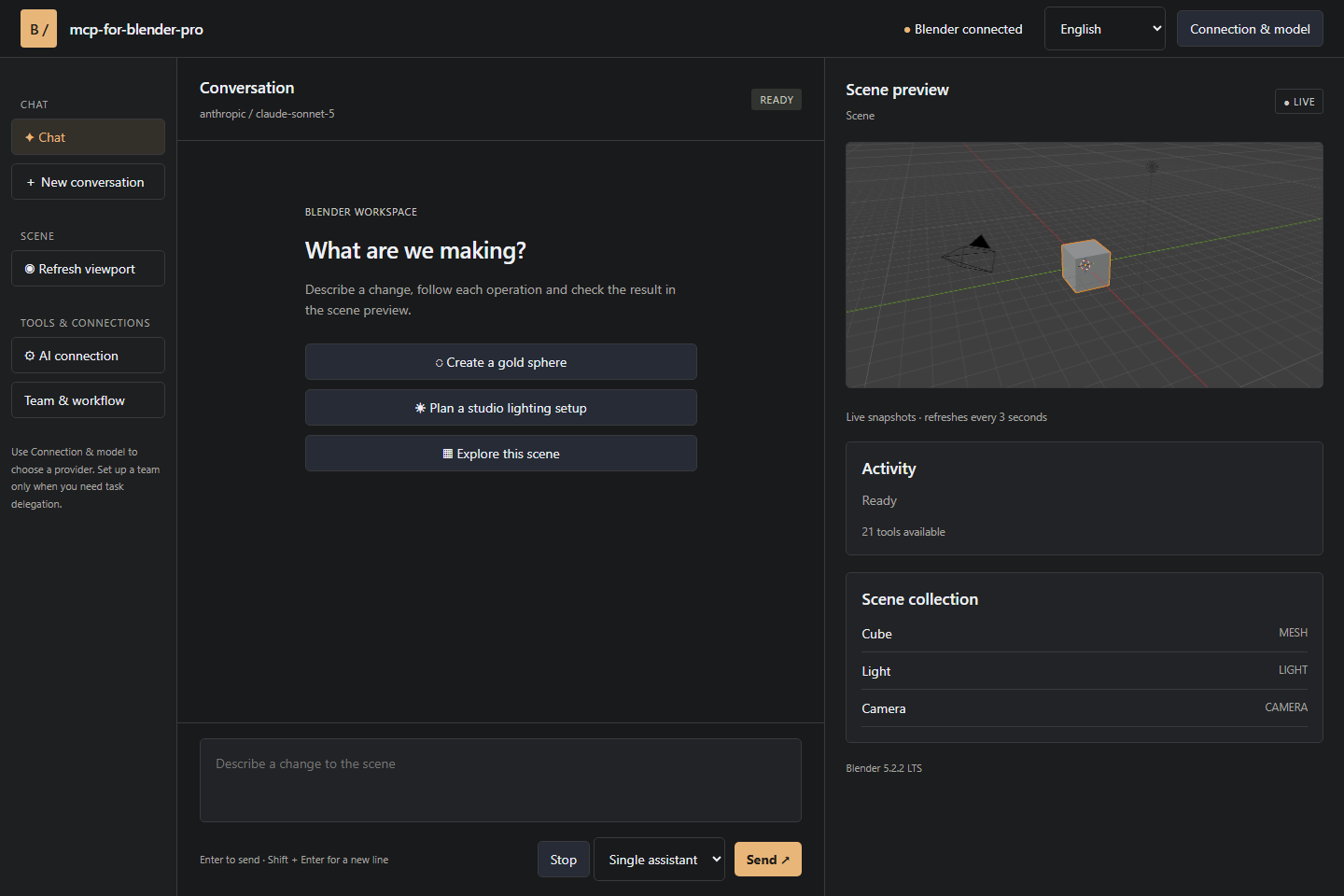
mcp-for-blender-pro ni nini?
mcp-for-blender-pro ni msaidizi wa AI na seva ya Model Context Protocol kwa Blender. Huwezesha modeli ya AI kukagua scene yako ya sasa, kuunda na kuhariri vitu, kuweka vifaa, kutafuta vipengee, kunasa picha za mwonekano, kutekeleza mtiririko wa kazi unaotumika, na kuhamisha scene.
Kiendelezi hiki huunganisha zana zinazotambua Blender na workspace ya Studio ya kuona. Unaweza kujadili kazi kwenye gumzo, kufuatilia vitendo vya msaidizi, kukagua picha za mwonekano, kuidhinisha shughuli, na kuendelea kufanya kazi katika Blender huku mtiririko wa kazi ukiendelea.
Mradi huu unalenga wasanii wanaotafuta uhariri wa haraka zaidi, wasanii wa kiufundi wanaoendesha shughuli zinazorudiwa kiotomatiki, na wasanidi wanaounganisha zana za AI zinazooana na MCP na Blender.
Uwezo mkuu
- Msaada unaotambua scene: Msaidizi anaweza kukagua scene, kuorodhesha vitu, na kupata maelezo ya vitu kabla ya kufanya mabadiliko.
- Workspace ya Visual Studio: Dirisha saidizi hutoa gumzo, vitu vya scene, picha za mwonekano, uidhinishaji, na ubao wa kazi.
- Watoa huduma wengi wa AI: Miunganisho inayotumika inajumuisha OpenAI, Anthropic Claude, Google Gemini, OpenRouter, OpenCode Zen, Ollama, na API maalum zinazooana.
- Miunganisho iliyohifadhiwa: Tenganisha usanidi wa kazi na wa kibinafsi au hifadhi funguo nyingi za mtoa huduma yuleyule.
- Njia za wakala mmoja na mawakala wengi: Tumia msaidizi mmoja kwa uhariri wa moja kwa moja au sanidi wasimamizi, wafanyakazi, na wakaguzi kwa mtiririko wa kazi uliopangwa.
- Seva ya MCP iliyojengewa ndani: Unganisha OpenCode na wateja wengine wanaotumia Streamable HTTP MCP yenye uthibitishaji.
- Zana 21 za scene: Kagua, unda, hariri, nasa, andika hati, tafuta vipengee, pata ushauri wa API za Blender, na hamisha scene.
- Kiolesura cha lugha nyingi: Menyu kuu zinaunga mkono Kiingereza, Kijerumani, Kifaransa, Kihispania, na Kichina.
Mahitaji na usakinishaji
Kifurushi cha toleo kinalenga Windows x64 na kinahitaji Blender 4.2 au toleo jipya zaidi. Pakua kiendelezi kilichofungashwa badala ya kukitoa kabla ya kukisakinisha.
- Pakua
mcp-for-blender-pro.zipkutoka toleo jipya zaidi. - Anzisha Blender na ufungue Edit → Preferences.
- Chagua Get Extensions, fungua menyu yake, na uchague Install from Disk.
- Chagua jalada la ZIP ulilopakua.
- Washa mcp-for-blender-pro baada ya Blender kukisakinisha.
- Rudi kwenye 3D Viewport, bonyeza
Nili kufungua upau wa pembeni, kisha uchague MCP Pro.
Weka Blender ikiendelea kufanya kazi kila unapotumia dirisha la Studio au kuunganisha mteja wa nje wa MCP. Blender hutoa scene inayotumika na hutekeleza shughuli za scene zilizoombwa.
Unganisha modeli ya AI
Kabla ya kutuma ombi, sanidi modeli itakayotafsiri maagizo yako na kuita zana za Blender.
- Fungua paneli ya MCP Pro katika Blender.
- Chagua mtoa huduma anayetumika.
- Ongeza maelezo ya muunganisho yanayohitajika, kama vile kitambulisho cha mtoa huduma au mipangilio ya mwisho wa huduma.
- Pakia katalogi ya modeli zinazopatikana.
- Chagua modeli na uhifadhi muunganisho ikiwa ungependa kuutumia tena.
- Tuma ujumbe moja kwa moja kutoka Blender au ubofye Open Studio Window.
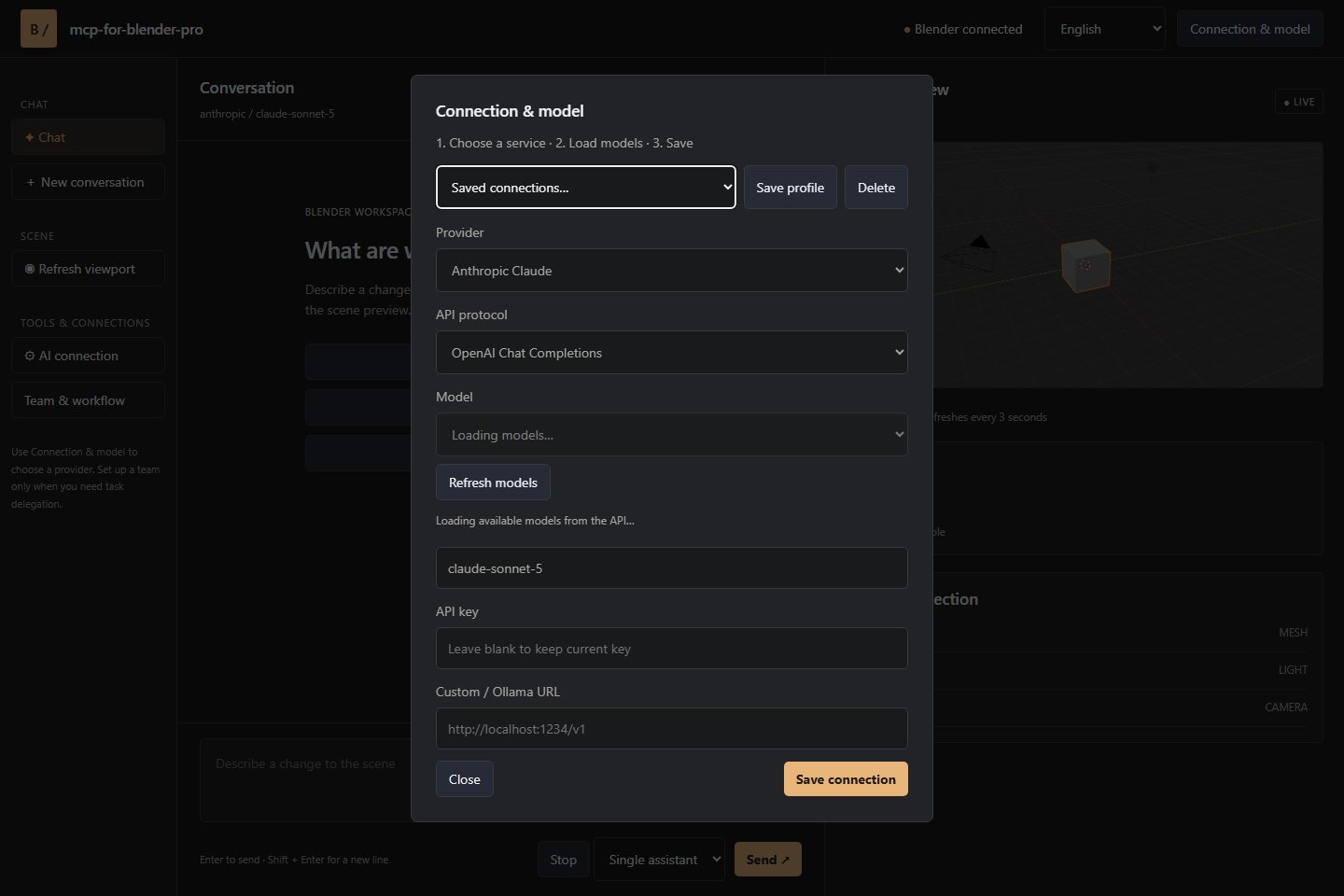
Chagua modeli yenye uwezo wa kuita zana. Ikiwa ungependa modeli itafsiri picha za skrini za mwonekano, chagua modeli inayoweza kuchanganua picha. Vituo maalum vya mwisho vinaweza kutumia itifaki ya OpenAI Chat Completions, Anthropic Messages, au Ollama. Modeli zisizolipishwa za OpenCode pekee zinapatikana kupitia mteja wa OpenCode.
Kagua scene kabla ya kuihariri
Mtiririko mzuri wa kwanza wa kazi ni kumwomba msaidizi achunguze scene bila kubadilisha chochote. Hii huipa modeli muktadha na hukuruhusu kuthibitisha kuwa inaelewa mpangilio wa vitu.
Kagua scene hii na ueleze muundo wa vitu vyake kabla ya kufanya mabadiliko yoyote.
Kwa ukaguzi, kiendelezi kinaweza kutumia zana kama get_scene_info, list_objects, na get_object_info. Kisha unaweza kuboresha ombi kulingana na vitu, majina, na mahusiano yaliyoripotiwa.
Unda scene kutoka kwa ombi
Baada ya ukaguzi, eleza matokeo unayotaka kwa maneno mahususi. Jumuisha vitu, mpangilio, mwangaza, kamera, na sifa za vifaa vinavyohitajika.
Unda scene rahisi ya kuonyesha bidhaa yenye jukwaa, kamera na taa tatu. Ipe jukwaa kifaa cha bluu kisichong'aa.
Msaidizi anaweza kuita zana za kuunda vitu kama cubes, spheres, cylinders, planes, taa, na kamera. Kisha anaweza kuweka vitu katika nafasi na kutumia kifaa kwa zana za kuhariri kama move_object na set_material.
Ili kupata matokeo yanayotabirika, taja masharti muhimu kwa uwazi. Kwa mfano, bainisha ni kitu gani kinapaswa kubaki kimechaguliwa, ikiwa vitu vilivyopo vinaweza kusogezwa, na ikiwa msaidizi anapaswa kuonyesha picha ya mwonekano baada ya kukamilisha mabadiliko.
Hariri vitu vilivyopo
Pia unaweza kutumia maagizo ya mazungumzo kwa shughuli zinazorudiwa za uundaji wa modeli na mpangilio. Chagua kitu husika katika Blender na utume ombi mahususi kama hili:
Nakili kitu kilichochaguliwa katika mstari wa vitu vitano vilivyopangwa kwa nafasi sawa, kisha uonyeshe mwonekano.
Zana muhimu za kuhariri ni pamoja na:
move_objectkwa kubadilisha nafasi za vitu.duplicate_objectkwa kuunda nakala.delete_objectkwa kuondoa vitu.parent_objectskwa kuunda uhusiano kati ya vitu.set_materialkwa kuweka nyenzo.viewport_screenshotkwa maoni ya kuona.
Kagua picha ya eneo la kutazama iliyotokana na mchakato na uendelee kwa kutumia kidokezo cha marekebisho ikiwa nafasi, mpangilio, au nyenzo zinahitaji kurekebishwa.
Tafuta na uingize vipengee
Miunganisho ya vipengee inajumuisha Poly Haven, Sketchfab, na Poly Pizza. Sanidi funguo za huduma wakati chanzo kinapozihitaji, na daima fuata leseni iliyoambatanishwa na kila kipengee.
Ni muhimu kutenganisha utafutaji na uingizaji ili uweze kukagua matokeo kabla eneo halijabadilika:
Tafuta kipengee kinachofaa kutoka Poly Haven kwa ajili ya eneo hili na uulize kabla ya kukiingiza.
Msaidizi anaweza kutumia search_assets kutafuta chaguo na import_asset baada ya kuidhinisha chaguo. Kuomba uthibitisho kabla ya uingizaji hupunguza upakuaji na mabadiliko ya eneo yasiyotakikana.
Tumia timu kwa mtiririko mkubwa wa kazi
Hali ya Single assistant inafaa kwa mabadiliko ya haraka na mazungumzo ya moja kwa moja. Kwa kazi zinazonufaika na upangaji na ukaguzi, sanidi Team chain.
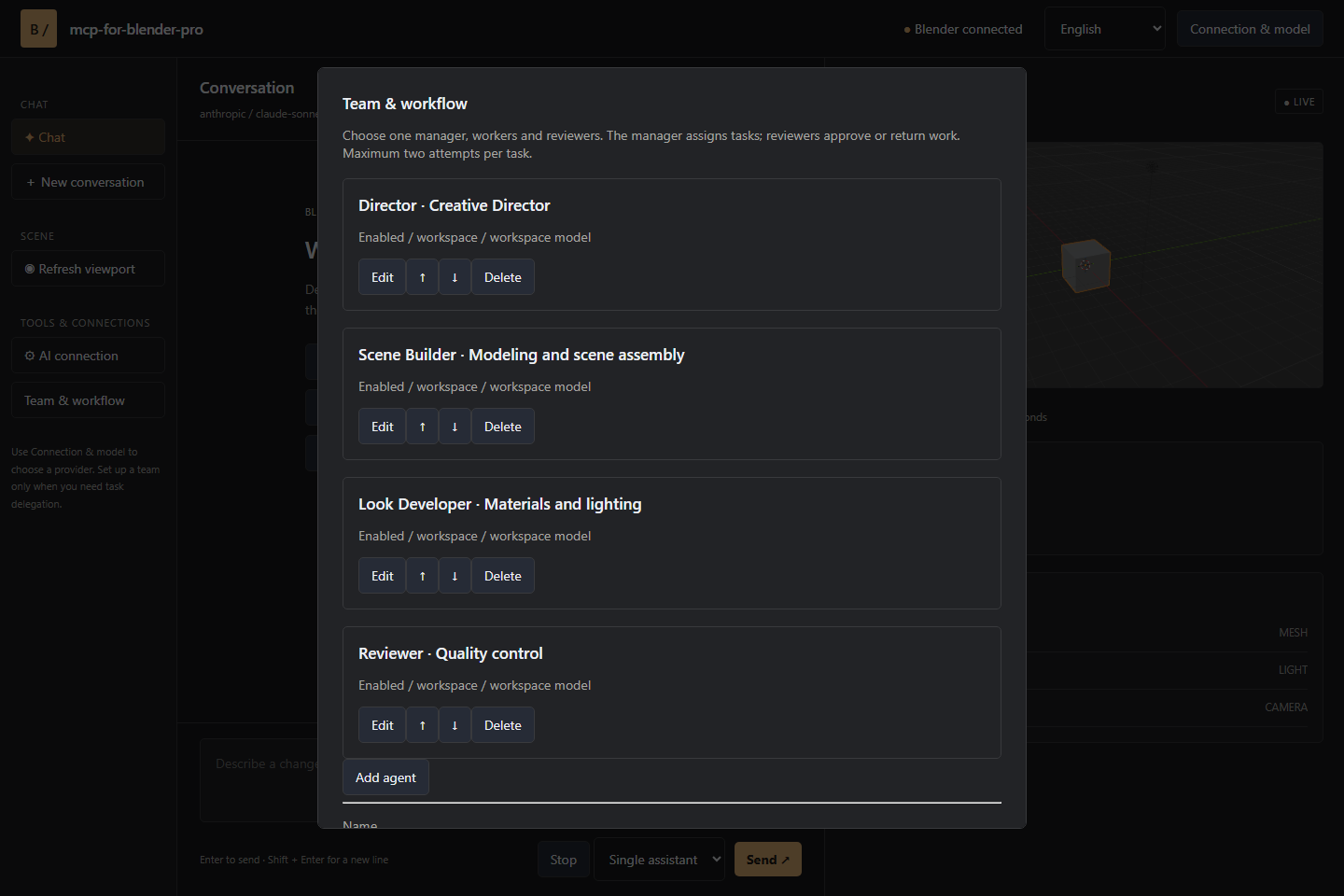
Timu inaweza kugawa majukumu na modeli tofauti kwa aina tatu za majukumu:
- Msimamizi: Hugawanya ombi katika kazi na kufafanua vigezo vya kukubali.
- Watekelezaji: Hufanya shughuli za eneo la Blender walizopangiwa.
- Wakaguzi: Hukagua kazi iliyokamilika, kuidhinisha, au kurudisha hoja mahususi.
Kazi hutekelezwa kwa mfuatano ili marekebisho ya eneo yabaki katika mpangilio. Ikiwa ukaguzi unazuia kazi, mtiririko huruhusu jaribio moja la marekebisho. Ukaguzi wa pili ukishindikana, mtiririko husitishwa. Tumia ubao wa kazi kufuatilia kazi zilizogawiwa, majaribio, na hoja za ukaguzi.
Hali ya timu hufanya kazi vizuri zaidi wakati ombi la awali lina mahitaji yanayoweza kupimika. Bainisha idadi ya vitu, matarajio ya majina, vikwazo vya mpangilio, malengo ya nyenzo, na masharti ambayo mkaguzi anapaswa kuangalia.
Unganisha kiteja cha nje cha MCP
Kiendelezi kinajumuisha kiunganishi cha ndani cha MCP kilichothibitishwa kinachotumia Streamable HTTP. Unaweza kuzindua OpenCode Portable kutoka upau wa pembeni wa Blender ili kutumia OpenCode ikiwa na muunganisho wa Blender uliosanidiwa tayari. OpenCode hushughulikia yenyewe kuingia kwa mtoa huduma na kuchagua modeli.
Viteja vingine vinavyooana na MCP vinaweza kuunganishwa kwenye kiunganishi cha ndani kwa kufuata mwongozo wa muunganisho wa mradi. Weka Blender ikiwa imefunguliwa wakati wa kipindi. Viteja vya nje hutumia sera zao za uidhinishaji badala ya vidhibiti vya uidhinishaji vya gumzo lililojengwa ndani.
Makundi ya zana yanayopatikana
Zana zilizojengwa ndani hushughulikia hatua kadhaa za mtiririko wa kazi wa Blender:
- Ukaguzi wa eneo:
get_scene_info,list_objects, naget_object_info. - Uundaji wa vitu:
add_cube,add_sphere,add_cylinder,add_plane,add_light, naadd_camera. - Uhariri:
move_object,duplicate_object,delete_object,parent_objects, naset_material. - Maoni ya kuona na uandishi wa programu:
viewport_screenshotnaexecute_code. - API ya Blender na uhamishaji:
bpy_api_lookup,describe_node_type, naexport_scene. - Mtiririko wa vipengee:
search_assetsnaimport_asset.
Vidokezo vya mtiririko wa hali ya juu
Kagua kwanza, badilisha baadaye
Anza kazi kubwa kwa kukagua eneo. Mwombe msaidizi atambue majina ya vitu vinavyohusika na uhusiano wake kabla ya kuomba marekebisho. Hii hufanya maagizo yanayofuata yawe mahususi zaidi na rahisi kukagua.
Omba vituo vya ukaguzi
Kwa uundaji wa eneo wa hatua nyingi, gawanya kazi katika hatua na uombe picha ya eneo la kutazama baada ya mabadiliko muhimu. Vituo vya ukaguzi vya kuona ni muhimu hasa unapofanya kazi na modeli yenye uwezo wa kuchanganua picha.
Tumia vigezo wazi vya kukubali
Katika mtiririko wa kazi wa timu, badilisha maagizo ya kibinafsi kwa ukaguzi ambao mkaguzi anaweza kuutathmini. Kwa mfano, bainisha idadi ya taa, kamera inayohitajika, nyenzo iliyokusudiwa, na mpangilio kamili wa vitu.
Rejelea API za Blender inapohitajika
Msaidizi anaweza kutumia bpy_api_lookup na describe_node_type kurejelea API ya Blender na maelezo ya nodi. Zana ya execute_code inaweza kusaidia mtiririko wa kazi wa uandishi wa programu, lakini shughuli zinazozalishwa bado zinapaswa kukaguliwa kwa makini.
Tumia vidhibiti vya uidhinishaji na kutendua
Gumzo lililojengwa ndani linaunga mkono uidhinishaji wa shughuli, kughairi baada ya hatua ya sasa, na hatua zilizopewa majina za kutendua mabadiliko. Tumia vidhibiti hivi unapojaribu au wakati ombi linaweza kubadilisha vitu vingi.
Elewa mpaka wa usalama
Uthibitishaji wa zana za Python husaidia kugundua shughuli zisizoruhusiwa, lakini sio sandbox ya usalama. Kagua shughuli na msimbo unaoombwa kabla ya kuuidhinisha. Kitambulisho cha muunganisho huhifadhiwa katika mipangilio ya mtumiaji, Studio huendeshwa ndani ya kifaa, na maombi kwa Blender huthibitishwa.
Panga ukizingatia tabia ya kipindi
Historia ya gumzo hudumu kwa kipindi cha sasa pekee. Hifadhi vidokezo muhimu, maamuzi, au maagizo ya mtiririko wa kazi mahali pengine ikiwa utahitaji kuyaiga baadaye.
Hitimisho
mcp-for-blender-pro huleta mazungumzo ya AI, zana za mandhari za Blender, uteuzi wa modeli, mrejesho wa kuona, utafutaji wa vipengee, na mtiririko wa kazi wa mawakala wengi katika eneo moja la kazi. Anza kwa kusakinisha kiendelezi, kuunganisha modeli yenye uwezo wa kutumia zana, na kukagua mandhari rahisi. Ukishazoea mtiririko wa msingi wa kazi, tumia idhini, vituo vya ukaguzi vya eneo la kutazama, majukumu ya timu, na wateja wa MCP ili kugeuza kiotomatiki kazi kubwa za Blender huku ukihakikisha mabadiliko ya mandhari yanaweza kukaguliwa.