

TV Detox hufanya nini
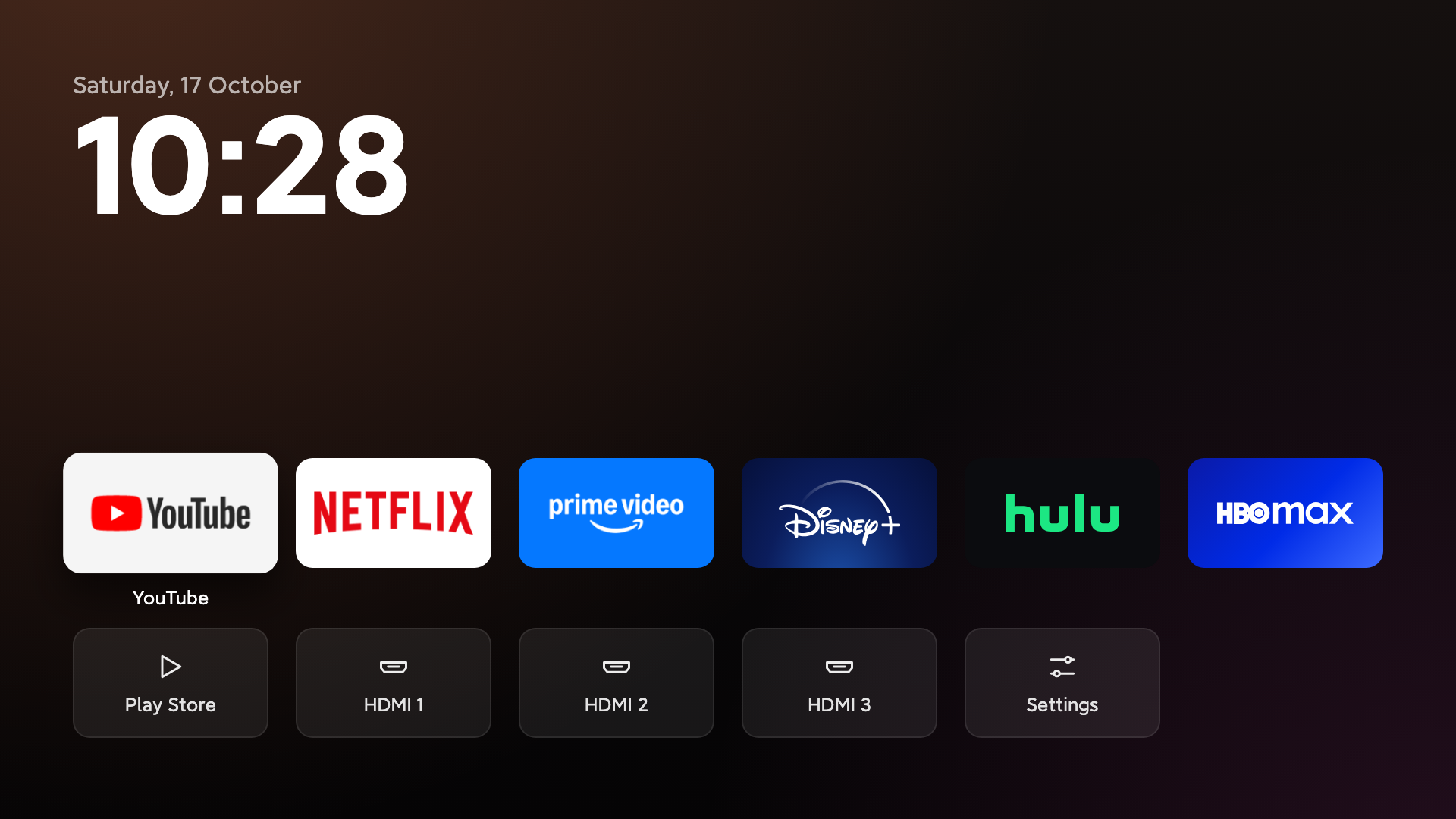
TV Detox ni mradi mdogo wa skrini ya kwanza ya Android TV ulioundwa kufanya televisheni za zamani na zenye mwitikio wa polepole zionekane kuwa za haraka zaidi. Husaidia kuondoa msongamano wa kuona na wa programu kwa kuzima programu zisizo muhimu, matangazo, na safu zinazofadhiliwa, huku ikiwasilisha skrini rahisi iliyo na programu zako, viunganishi vya HDMI, na saa.
Mradi huu hauondoi programu unazobadilisha. Badala yake, programu huzimwa ili ziweze kurejeshwa baadaye. Mchakato uliojumuishwa unaweza pia kuzima michoro ya uhuishaji, kusanidi tabia ya kulala, kuwasha upya televisheni, na kulinganisha kumbukumbu iliyo huru kabla na baada ya usafishaji.
Kabla ya kuanza
TV Detox imekusudiwa Android TV 9, Android TV 11, Android TV 12, na Google TV 14. Menyu hutofautiana kulingana na mtengenezaji, kwa hiyo tumia chapa na modeli ya televisheni yako unapouliza msaada.
Tumia mchakato huu kwa uangalifu. README inaueleza kama usanidi binafsi badala ya ushauri wa kitaalamu, na unawajibika kwa mabadiliko yanayofanywa kwenye televisheni yako. Njia salama zaidi ni kukagua kila mabadiliko yanayopendekezwa na kuweka maagizo ya kutengua mabadiliko karibu.
Washa hali ya msanidi
- Fungua Settings kwenye televisheni.
- Fungua Device Preferences au System, kisha uchague About.
- Bonyeza OK kwenye Build mara saba hadi televisheni itoe taarifa kwamba sasa wewe ni msanidi.
- Rudi kwenye menyu ya mipangilio na ufungue Developer options.
- Washa USB debugging. Ikiwa inapatikana, pia washa Network debugging au Wireless debugging.
- Ombi la kwanza la muunganisho linapoonekana, chagua Always allow na ubonyeze Allow.
Chaguo la 1: Tumia Claude Code au Codex
Usanidi rahisi zaidi hutumia Claude Code au Codex kwenye kompyuta mpakato. Unganisha kompyuta mpakato na televisheni kwenye mtandao huo huo wa Wi-Fi, fungua zana yako ya AI ya kuandika msimbo, kisha utoe ombi lifuatalo. Badilisha nafasi zilizoachwa wazi kwa modeli ya televisheni yako na programu unazotaka zibaki zikionekana.
Nisaidie kusafisha Android TV yangu na kuifanya iwe ya haraka zaidi.
Televisheni yangu ni <chapa na modeli>.

1. Unganisha kwenye televisheni yangu kupitia Wi-Fi. Nielekeze kila kitu
   ninachohitaji kubonyeza kwenye televisheni.
2. Kabla ya kubadilisha chochote, orodhesha kila programu kwa Kiingereza rahisi:
   salama kuzima, zinazohitajika na televisheni, na programu ninazotumia.
   Kagua kumbukumbu iliyo huru.
3. Niulize kabla ya kila mabadiliko. Zima programu badala ya
   kuzifuta. Usizime kamwe Google Play, kibodi,
   Bluetooth au viunganishi vyangu vya HDMI. Weka orodha ya
   ulichobadilisha na jinsi ya kutengua mabadiliko hayo.
4. Sakinisha skrini ya kwanza: pakua
   https://github.com/Ansub/tv-detox na utekeleze
   install.sh ukitumia televisheni yangu na programu hizi: <programu zako>.
5. Zima michoro ya uhuishaji na kihifadhi skrini, na uweke televisheni
   ilale baada ya dakika 5.
6. Washa upya televisheni na unionyeshe kumbukumbu iliyo huru kabla na baada.
Zana ya AI inapaswa kukuongoza kupitia vidokezo vya televisheni na kuomba uthibitisho kabla ya kila mabadiliko. Kagua kwa uangalifu uainishaji wake wa programu. Weka Google Play, kibodi, Bluetooth, na viunganishi vya HDMI vikiwa vimewashwa, kama maagizo ya mradi yanavyoomba.
Chaguo la 2: Sakinisha skrini ya kwanza mwenyewe
Unaweza kusakinisha skrini ya kwanza bila zana ya AI kwa kutumia adb, Android Debug Bridge. Kwenye macOS, isakinishe kwa:
brew install android-platform-toolsPakua hazina ya TV Detox, fungua terminal kwenye saraka ya mradi, kisha utekeleze kisakinishi ukitumia anwani ya IP ya televisheni yako:
sh install.sh <TV_IP>Toleo hili hugundua programu za televisheni yako kwa ajili yako. Ili kuchagua programu waziwazi, toa majina ya vifurushi vyake kama orodha iliyotenganishwa kwa koma:
sh install.sh <TV_IP> "com.netflix.ninja,com.hulu.livingroomplus"Televisheni nyingi huendelea kufungua skrini yake ya kwanza ya awali hadi izimwe. Kisakinishi kinakupa chaguo la kuzima skrini hiyo ya kwanza. TV Detox haiondoi, kwa hiyo inaweza kurejeshwa baadaye.
Urejesheaji wa usakinishaji wa skrini ya kwanza
Ili kurejesha skrini ya kwanza ya awali ya televisheni na kuondoa skrini ya kwanza ya TV Detox, tekeleza:
sh undo.sh <TV_IP>Hii hubadilisha usakinishaji wa skrini ya kwanza. Ili kutengua mabadiliko mengine ya usafishaji, iambie Claude Code au Codex itengue kila kipengee kwenye orodha ya mabadiliko iliyounda.
Uundaji na majaribio ya msanidi
Watengenezaji wanaweza kuunda TV Detox ndani ya kompyuta zao. Mradi huu hutumia Java rahisi bila maktaba au Gradle. Kiolesura chake ni skrini moja, mandharinyuma huchorwa mara moja, na uhuishaji pekee ni kuinuka kwa kipengee kinapolenga. README inaripoti matumizi ya kumbukumbu ya takribani 30 MB.
Andaa mazingira ya uundaji wa Android
Sakinisha Java 17 na Android SDK. Kwenye macOS, README inatoa amri hizi:
brew install openjdk@17
brew install --cask android-commandlinetools
sdkmanager "platforms;android-34" "build-tools;34.0.0"
Sanidi na unda
Weka majina chaguo-msingi ya vifurushi vya programu kwenye apps.txt, moja kwa kila mstari. Vipengee sita vya kwanza huonyeshwa. Vinginevyo, pitisha majina ya vifurushi moja kwa moja kwenye install.sh.
Unda mradi kwa:
sh build.shKisha sakinisha uundaji wako wa ndani:
sh install.sh <TV_IP>Kwenye uundaji wa kwanza, TV Detox huunda key.jks. Hifadhi faili hii kwa usalama kwa sababu masasisho yajayo lazima yatumie ufunguo huohuo wa kusaini.
Endesha jaribio la msingi
Baada ya kuunda na kusakinisha, kagua mradi kwa kutumia televisheni au kiigaji:
sh ci/smoke-test.sh <TV_IP or emulator>Ingizo za HDMI hugunduliwa kiotomatiki na skrini ya kwanza, kwa hiyo hazihitaji kuongezwa mwenyewe kwenye orodha ya programu.
Vidokezo vya utatuzi
TV hufungua Live TV au HDMI inapowashwa
Tabia hii inadhibitiwa na mpangilio wa TV, si skrini ya kwanza ya TV Detox. Mwombe msaidizi wako wa AI atafute mpangilio wa kuanzisha kwa chapa na modeli yako mahususi, kisha azime chaguo linalofungua Live TV au HDMI.
Menyu za msanidi zinaonekana tofauti
Watengenezaji hutumia majina tofauti kwa menyu hizi. Tafuta chini ya Settings, Device Preferences au System, na About. Ikiwa huwezi kupata mipangilio ya muunganisho, uliza: Nina TV ya <chapa na modeli>. Ninawezaje kuiunganisha kutoka kwenye kompyuta yangu mpakato na kuidhibiti?
Kagua kila mabadiliko
Usikubali mabadiliko bila kuyakagua. Kwanza omba orodha iliyoandikwa kwa Kiingereza rahisi ya programu na madhumuni yake, thibitisha programu unazotumia, na hakikisha mchakato unaacha Google Play, kibodi, Bluetooth, na ingizo za HDMI zikiwa zimewashwa. Mradi huu umeundwa kwa kuzima programu badala ya kuzifuta, jambo linalorahisisha kurejesha mipangilio.
Hitimisho
TV Detox hutoa njia ya vitendo ya kurahisisha Android TV iliyozeeka. Ukiwa umewezesha hali ya msanidi, unaweza kumruhusu Claude Code au Codex kukuongoza katika usafishaji, kusakinisha skrini nyepesi ya kwanza mwenyewe kwa kutumia ADB, au kuunda na kujaribu mradi huo mwenyewe. Kwa kuwa skrini ya kwanza ya awali na programu zilizozimwa zinaweza kurejeshwa, unaweza kujaribu usanidi huu huku ukiwa na njia wazi ya kurudi kwenye usanidi uliotangulia.