

Utangulizi wa mradi
Android Ad Cleaner ni zana ya kuondoa matangazo kwa simu za Android zinazotengenezwa nchini China. Inaweza kushughulikia matangazo yaliyobinafsishwa ya mfumo, ufuatiliaji wa matangazo, orodha za utafutaji maarufu, taarifa kwenye skrini ya kushoto kabisa, nafasi za matangazo katika duka la programu, arifa za uuzaji, vipengele vya matangazo na programu za haraka.
Haitumii Root kwenye simu, haifungui Bootloader, haiweki mfumo mpya wala kurekebisha kizigeu cha system, na pia haiondoi au kuzima programu za mfumo. Shughuli kuu ni kurekebisha mipangilio ya umma ambayo tayari imetolewa na mfumo na programu za mtengenezaji; ni wakati wa kusimamisha vipengele vya matangazo pekee ambapo hutumia pm suspend, na hilo linahitaji idhini ya wazi ya mwenye simu.
Mradi hujaribu kuhifadhi utafutaji, kadi muhimu za skrini ya kushoto kabisa, usakinishaji na masasisho kutoka dukani la programu, tahadhari za hali ya hewa, maagizo, vifurushi na arifa za masasisho ya mfumo. Kwa kuwa kiolesura cha mtengenezaji kinaweza kubadilika baada ya kusasisha mfumo, unapaswa kuhifadhi nakala na kuthibitisha kila marekebisho kabla ya kuendelea.
Vipengele muhimu
- Matangazo ya mfumo: Zima mipangilio kama matangazo yaliyobinafsishwa, OAID ya ufuatiliaji wa matangazo na huduma za mapendekezo mahiri.
- Utafutaji maarufu na taarifa: Shughulikia orodha maarufu ya utafutaji wa kuvuta chini, taarifa za skrini ya kushoto kabisa na mtiririko wa taarifa wa kivinjari; pia unaweza kubadilisha kivinjari kiwe na ukurasa wa mwanzo rahisi.
- Matangazo ya duka la programu: Zima vipengele vya usimamizi wa huduma kama mzunguko wa mabango, matangazo ya kuanza programu, shughuli zinazoelea na zawadi za kuingia kila siku.
- Arifa za uuzaji: Zima chaneli za arifa kama “Maudhui na uuzaji” na “Shughuli na ofa”, huku ukihifadhi maagizo, vifurushi, tahadhari za hali ya hewa na vikumbusho vya masasisho.
- Vipengele vya matangazo: Tambua vipengele kama
com.opos.adsnacom.miui.systemAdSolution, kisha visitishe kupitiapm suspendbaada ya idhini ya mtumiaji. - Programu za haraka: Tambua programu ndogo zisizohitaji usakinishaji zinazoanzishwa moja kwa moja baada ya kubofya tangazo, na utoe chaguo la kuzima.
- Script za miundo: Fungua kiotomatiki ukurasa unaofaa kulingana na modeli na toleo la mfumo, tambua maandishi na ubadilishe mipangilio.
- Hifadhi na urejeshaji: Hifadhi picha ya hali kabla ya marekebisho; vifurushi vya programu vilivyosimamishwa na chaneli za arifa vinaweza kurejeshwa kwa amri.
Chagua njia inayofaa ya kutumia
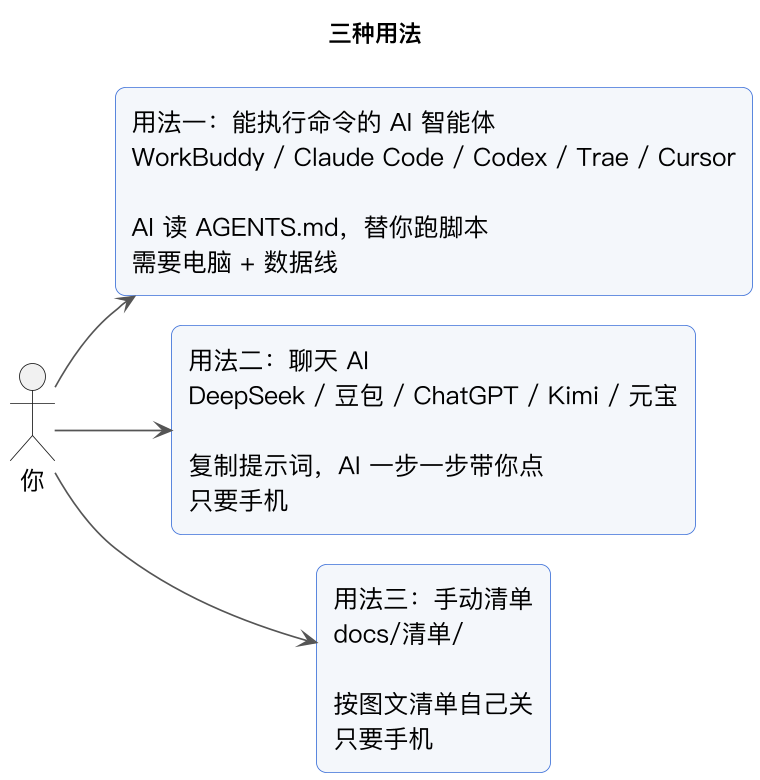
Mradi unatoa njia nne za uendeshaji. Watumiaji wengi wanapaswa kuanza na programu ya kompyuta, ambayo haihitaji kusakinisha Python wala kutumia zana za AI.
- Programu ya kompyuta: Inafaa kwa watumiaji walio na kompyuta ya Mac au Windows wanaotaka kukamilisha mchakato kupitia kiolesura cha picha.
- Wakala wa AI: Ruhusu zana ya AI inayoweza kutekeleza amri za terminal kusoma kanuni za hifadhi na kuendesha mchakato.
- AI ya mazungumzo: Ikiwa una simu pekee, unaweza kutumia DeepSeek, Doubao au ChatGPT kupata mwongozo wa hatua kwa hatua wa mipangilio ya mikono.
- Orodha ya mwongozo: Fuata moja kwa moja orodha za kila chapa katika hifadhi na uzime vipengele kimoja baada ya kingine; inafaa kwa watumiaji wanaotaka kuelewa kila hatua.
Njia ya programu ya kompyuta na ya mstari wa amri zinahitaji kwanza kuwezesha hali ya msanidi na utatuzi wa USB kwenye simu. Njia ya AI ya mazungumzo au orodha ya mwongozo kwa simu pekee haihitaji kuunganisha kompyuta.
Njia ya kwanza: Sakinisha programu ya kompyuta
Chagua kifurushi sahihi cha usakinishaji
Programu ya kompyuta 0.2.0 inatoa matoleo yafuatayo:
- Mac yenye chipu ya Apple: Inafaa kwa miundo ya Apple Silicon ya M1 na ya baadaye; pakua DMG ya mac-arm64.
- Mac yenye chipu ya Intel: Pakua DMG ya mac-intel.
- Toleo la usakinishaji la Windows 10 au 11: Pakua Kisakinishi cha Windows.
- Toleo la Windows 10 au 11 lisilohitaji usakinishaji: Pakua ZIP inayobebeka, ifungue kisha uendeshe
AndroidAdCleaner.exe.
Ikiwa hujui aina ya chipu ya Mac yako, fungua “Kuhusu Mac hii” kwenye menyu ya Apple iliyo kona ya juu kushoto. Ikiwa sehemu ya “Chipu” inaanza na Apple M, chagua toleo la chipu ya Apple; vinginevyo chagua toleo la Intel kulingana na maelezo ya kifaa. Matoleo mengine yanaweza kuonekana kwenye ukurasa wa Releases.
Kifurushi cha Mac kimetiwa sahihi na kimepitia uthibitishaji wa Apple. Ikiwa Windows itaonyesha “Windows ililinda kompyuta yako”, fuata maelekezo ya mradi, bofya “Maelezo zaidi”, kisha uchague “Endelea kuendesha”.
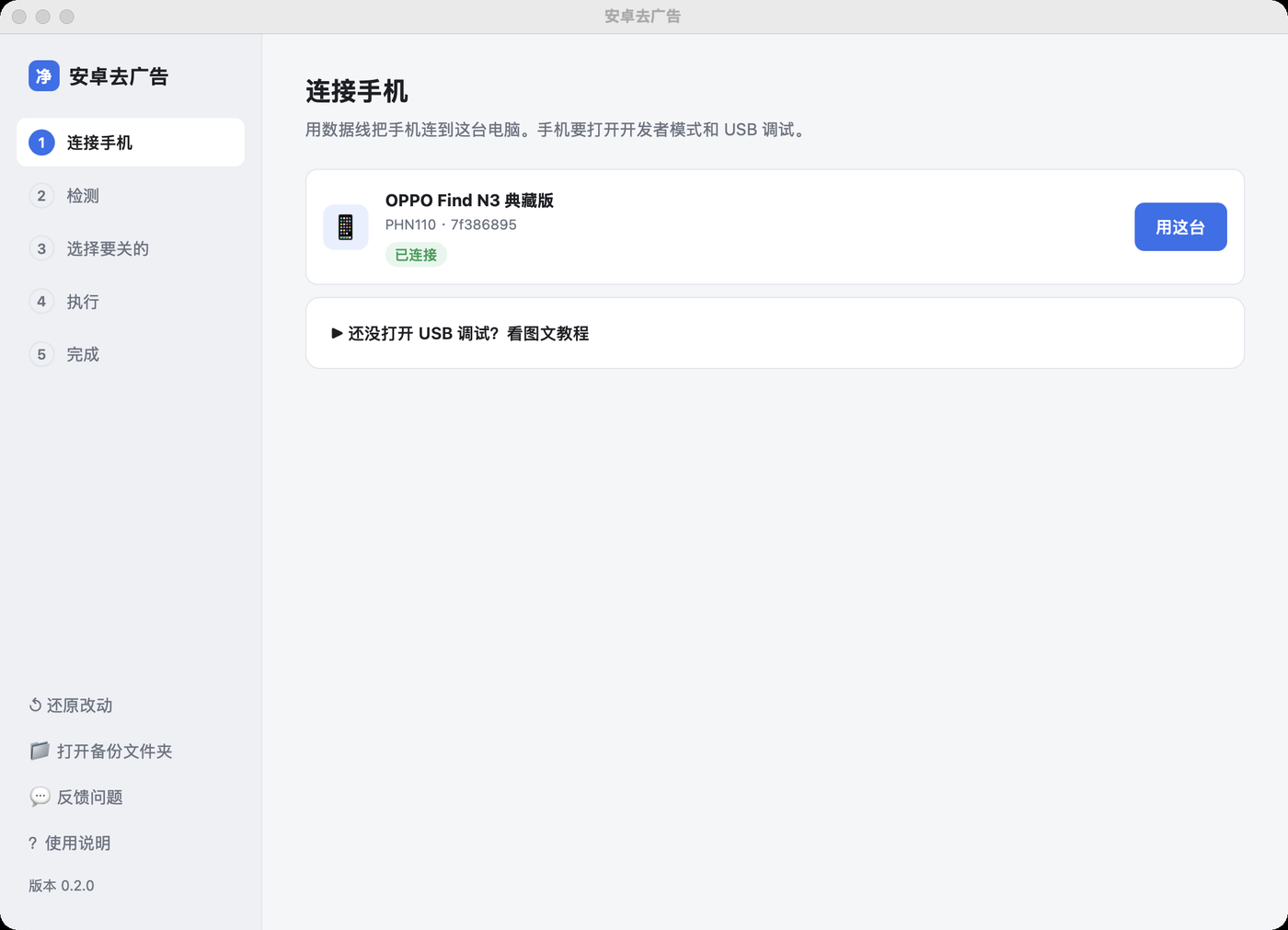
Unganisha simu
- Fungua hali ya msanidi kwenye mipangilio ya simu.
- Fungua chaguo za msanidi na uwashe utatuzi wa USB.
- Unganisha simu na kompyuta kwa kebo ya data.
- Dirisha la idhini ya utatuzi wa USB linapoonekana kwenye simu, thibitisha alama ya kidole ya kompyuta na uruhusu muunganisho.
- Anzisha Android Ad Cleaner na usubiri programu itambue simu.
Ikiwa hujui jinsi ya kuwezesha utatuzi wa USB, tazama mafunzo yenye picha ya hali ya msanidi kwenye hifadhi.
Tambua na uchague vipengele vya kusafisha
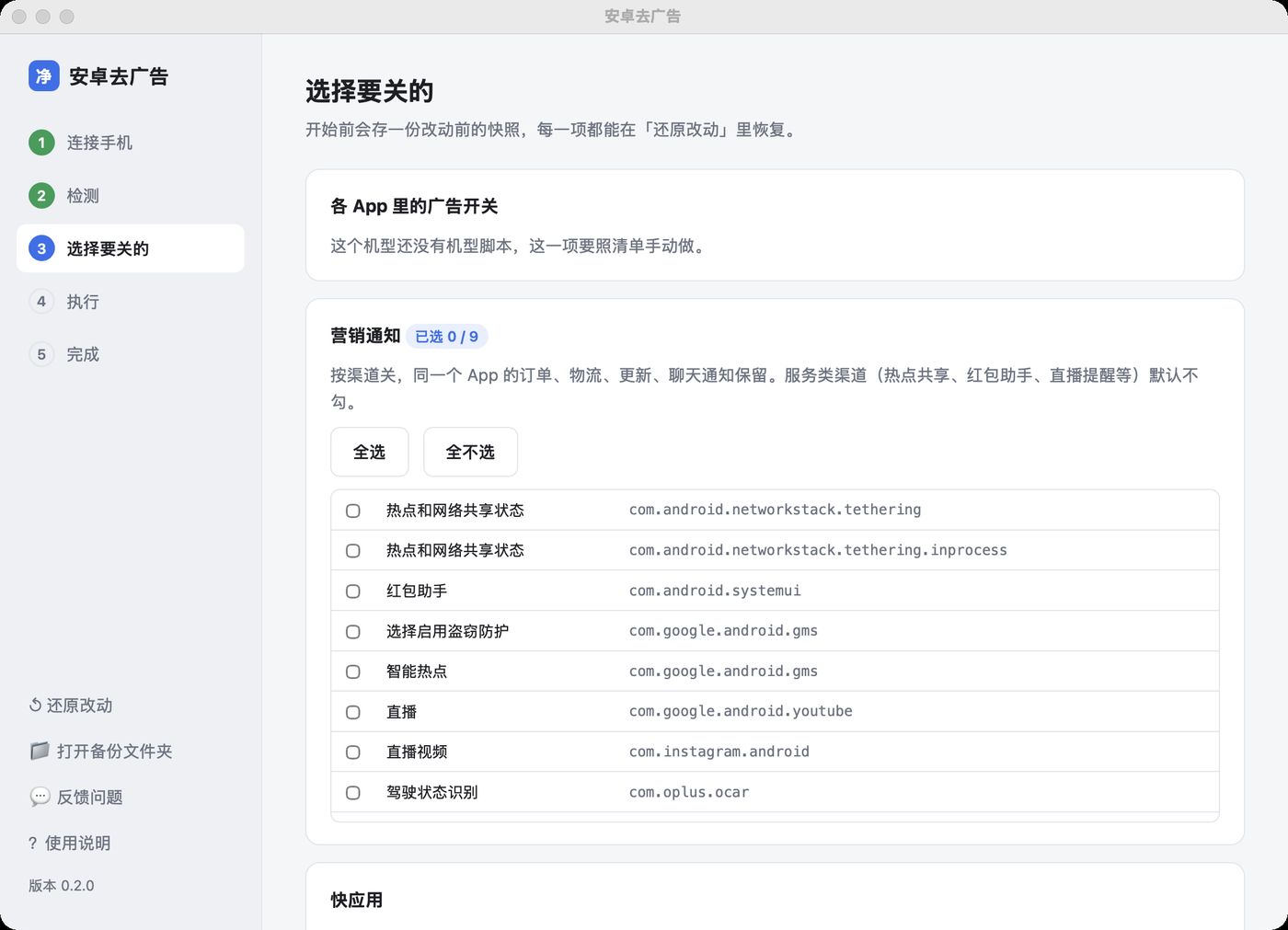
Programu itatambua modeli ya simu, toleo la mfumo, script za miundo zinazopatikana, programu za haraka na vipengele vya matangazo. Baada ya utambuzi kukamilika, hakikisha kuwa maelezo ya kifaa yaliyotambuliwa ni sahihi.
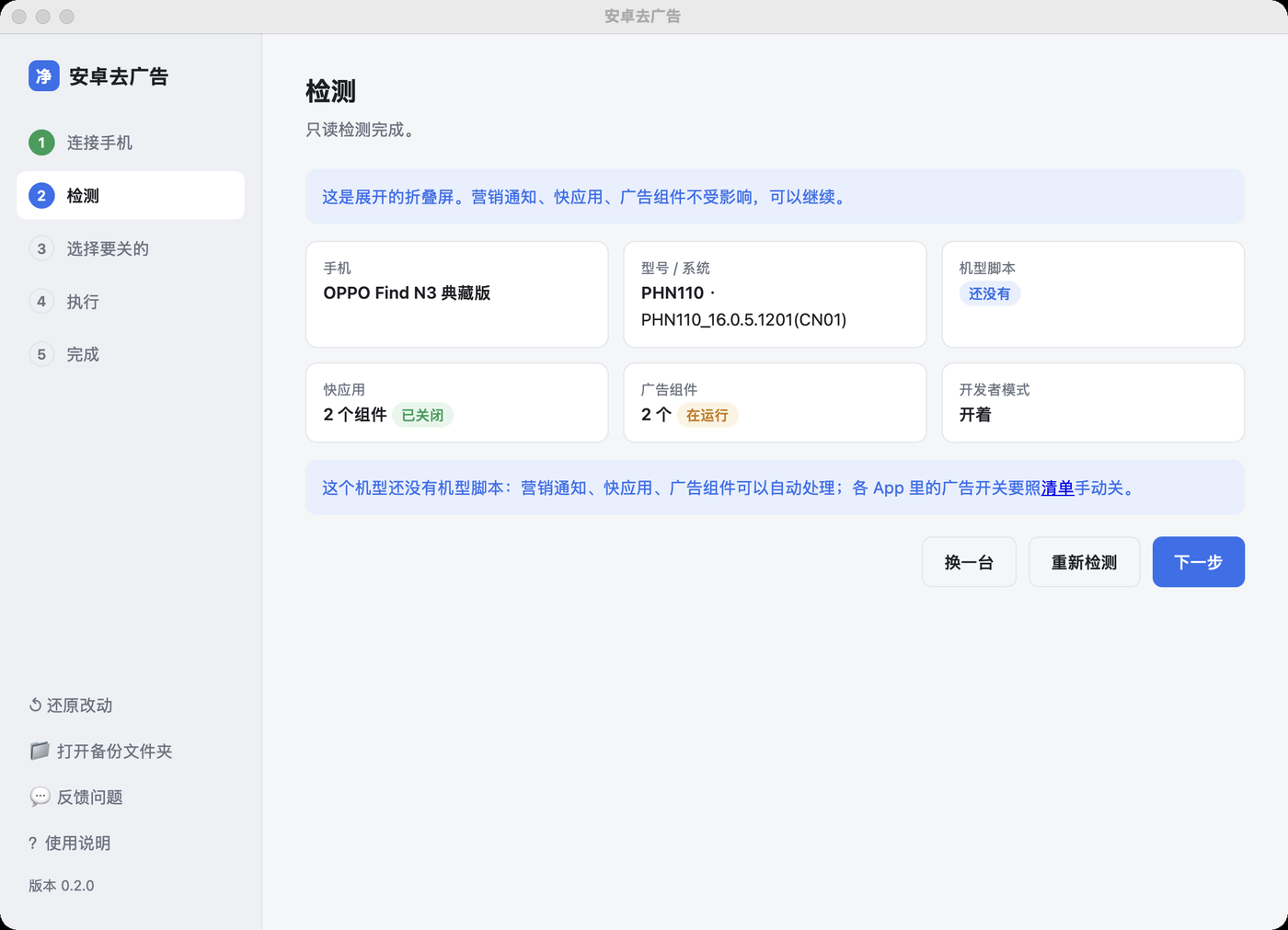
Unapochagua vipengele vya kuzima, zingatia hasa chaneli za arifa. Arifa za uuzaji zinaweza kuzimwa, lakini chaneli za maagizo, usafirishaji, tahadhari za hali ya hewa na huduma za mfumo hazipaswi kuchaguliwa kwa kawaida. Ukiona ukurasa wa makubaliano ya mtumiaji, mradi hautakubali makubaliano kwa niaba yako; chagua “Ghairi” au “Labda baadaye”.
Tekeleza na kagua matokeo
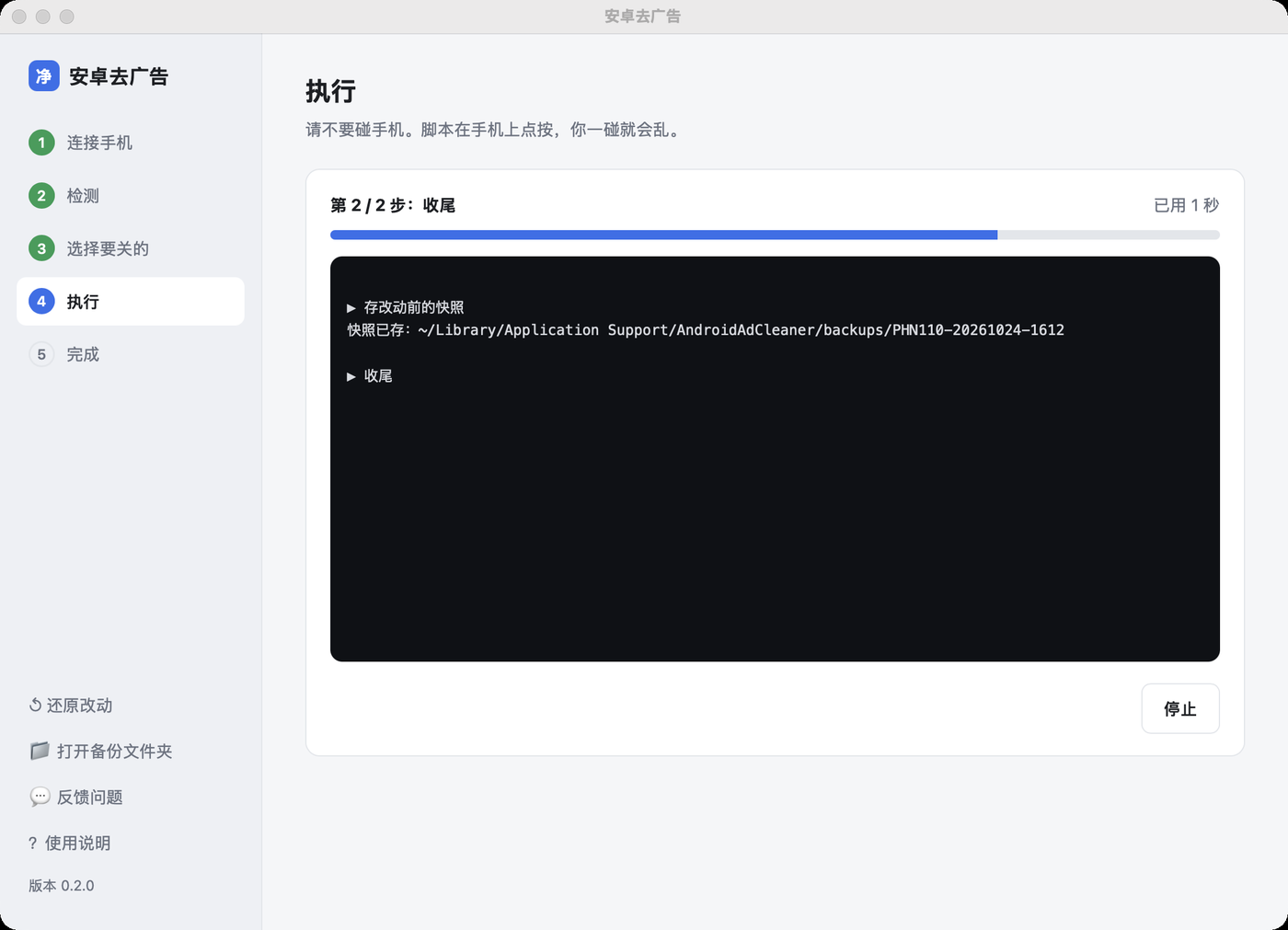
Baada ya kuthibitisha vipengele vya kurekebisha, anza utekelezaji. Programu itaonyesha maendeleo na kumbukumbu za wakati halisi, kisha itaorodhesha matokeo ya kila hatua kwenye ukurasa wa kukamilisha. Hatua ambazo haziwezi kupata sehemu husika zitarukwa; programu haitabofya kurasa nyingine bila mpangilio ili kuendeleza mchakato.
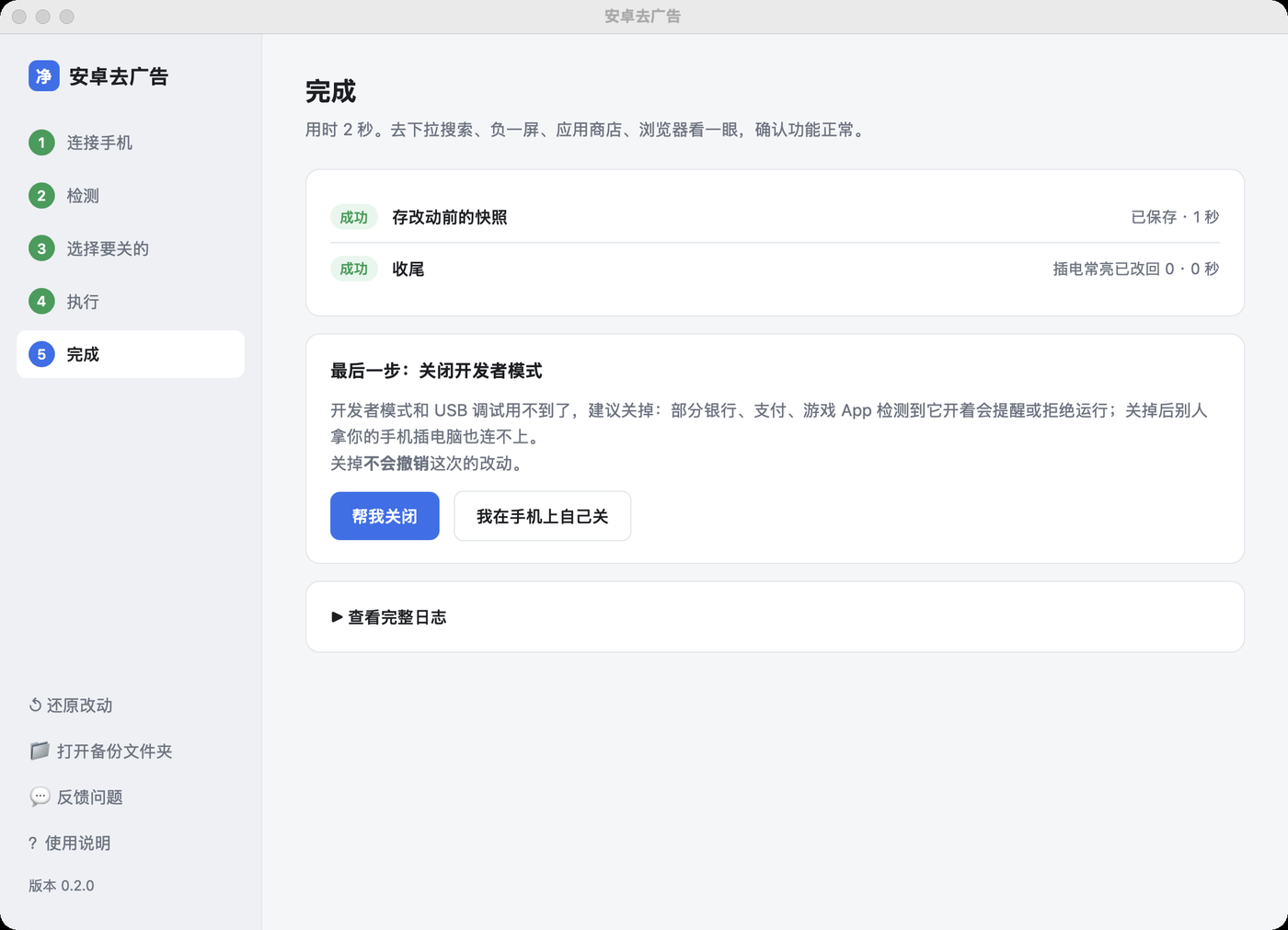
Baada ya kukamilisha, kagua duka la programu, kivinjari, utafutaji wa kuvuta chini, skrini ya kushoto kabisa na kituo cha arifa ili kuthibitisha kuwa maudhui ya matangazo yamepungua. Pia hakikisha kuwa usakinishaji na masasisho ya programu, tahadhari za hali ya hewa na vikumbusho vya vifurushi vinafanya kazi kawaida. Mwishowe, zima hali ya msanidi kulingana na maelekezo.

Njia ya pili: Endesha mchakato kamili kwa mstari wa amri
Njia ya mstari wa amri inafaa kwa watumiaji wanaotaka kuona kila hatua, kuchagua shughuli wenyewe au kushiriki katika urekebishaji wa miundo. Kabla ya kuanza, unahitaji kuiga mradi, kuandaa mazingira ya Python, kisha kusakinisha na kuunganisha ADB kulingana na nyaraka za maandalizi ya mradi.
Sakinisha utegemezi
git clone https://github.com/rddmwmddr/android-ad-cleaner.git
cd android-ad-cleaner
pip3 install -r requirements.txt
Tambua kifaa na ufanye ukaguzi wa kusoma pekee
Kwanza orodhesha vifaa vilivyounganishwa ili kuona nambari ya mfululizo, modeli na kama kuna script ya modeli inayolingana:
python3 tool/run.py devicesKisha badilisha <serial number> kwenye amri iwe nambari halisi ya mfululizo, na ufanye ukaguzi wa kusoma pekee:
python3 tool/run.py -s <serial number> checkcheck hutumika kuelewa hali ya sasa na haipaswi kurekebisha mipangilio moja kwa moja. Unapounganisha vifaa vingi, hakikisha unatumia -s kubainisha lengo ili kuepuka kuendesha operesheni kwenye kifaa kisicho sahihi.
Hifadhi nakala na endesha script ya modeli
Kabla ya kufanya marekebisho rasmi, hifadhi picha ya hali, kisha endesha script inayolingana na modeli na toleo la mfumo wa sasa:
python3 tool/run.py -s <serial number> backup
python3 tool/run.py -s <serial number> recipe
Script ya modeli hurekodi programu ya kufungua, kurasa za mipangilio ya kuingia, swichi za kuzima na vipengele vya kuhifadhi. Ikiwa modeli au toleo la mfumo halilingani, injini itatoa taarifa; ikiwa sehemu husika haiwezi kuthibitishwa, hatua hiyo itarukwa.
Changanua na uzime arifa za uuzaji
Kwanza changanua chaneli za arifa, kisha tumia channels.tsv iliyo kwenye saraka ya nakala ili kutekeleza chaguo:
python3 tool/run.py -s <serial number> chan-scan
python3 tool/run.py -s <serial number> chan-off backups/<model>-<time>/channels.tsv
Usizime arifa zote kwa mkupuo. Njia sahihi ni kuzima chaneli kama “Maudhui na uuzaji” na “Shughuli na ofa”, huku ukihifadhi arifa za maagizo, usafirishaji, tahadhari za hali ya hewa na masasisho.
Tambua programu za haraka na ukamilishe
python3 tool/run.py -s <serial number> quickapp
python3 tool/run.py -s <serial number> quickapp off
python3 tool/run.py -s <serial number> finish
Amri ya kwanza hutambua programu za haraka, ya pili pekee ndiyo huzima. Baada ya kukamilisha ukaguzi wote, endesha finish na uzime hali ya msanidi kulingana na maelekezo. Unaweza pia kutumia amri ifuatayo kama hatua ya mwisho:
python3 tool/run.py -s <serial number> dev-off --yesBaada ya kutekeleza
dev-off --yes, muunganisho wa utatuzi utakatika, kwa hiyo amri hii lazima iwe hatua ya mwisho ya mchakato.
Njia ya tatu: Mkabidhi wakala wa AI atekeleze
Ikiwa unatumia zana kama WorkBuddy, Claude Code, Codex, Trae au Cursor zinazoweza kusoma hifadhi na kuendesha amri, unganisha simu kwenye kompyuta kisha utume maudhui yafuatayo kwa wakala:
Tafadhali iga https://github.com/rddmwmddr/android-ad-cleaner, soma AGENTS.md iliyo kwenye hifadhi,
kisha nisaidie kuondoa matangazo kwenye simu hii iliyounganishwa na kompyuta. Kabla ya kubadilisha kila kitu, niambie utakachobadilisha.
AGENTS.md ina miongozo ya uendeshaji kwa ajili ya kusomwa na AI. Hata unapompa wakala kazi ya kuitekeleza, unapaswa kumtaka aeleze mipangilio atakayobadilisha kabla ya kila marekebisho; asiruke hatua ya kuhifadhi nakala au uthibitishaji wa mtumiaji.
Mbinu za Juu na Tahadhari
Thibitisha Ikiwa Skripti Inalingana Kweli na Muundo wa Simu
Mtengenezaji anaweza kubadilisha majina na viwango vya kurasa za mipangilio baada ya masasisho madogo ya mfumo. Hata simu za chapa moja haziwezi kuchukuliwa kuwa zina kiolesura kinachofanana kabisa. Skripti zilizo kwenye hifadhi zimepangwa kulingana na chapa, muundo na toleo la mfumo; matoleo yanapotofautiana, tegemea matokeo ya utambuzi na usilazimishe kutumia skripti ya muundo mwingine.
README tayari inaorodhesha baadhi ya vifaa vya Honor, OPPO, Xiaomi na vivo vilivyojaribiwa, lakini kiwango cha ukamilifu hutofautiana kati ya miundo. Vipengele vya arifa za matangazo na ufuatiliaji wa matangazo vina matumizi ya jumla kwa kiasi fulani, huku uendeshaji wa kiotomatiki maalumu kwa muundo fulani ukihitaji kuendelea kuthibitishwa au kukamilishwa.
Shughulikia Vipengele vya Matangazo kwa Tahadhari
Mradi hautumii pm uninstall au pm disable-user kuondoa au kuzima programu za mfumo. Kwa vipengele huru vya matangazo, hutumia tu pm suspend kuvisimamisha baada ya kupata idhini ya mtumiaji. Soma jina na maelezo ya kipengele kabla ya kutekeleza; usipokuwa na uhakika, kiruke kwanza.
Hifadhi Saraka ya Nakala Rudufu
Usifute picha za hali zilizohifadhiwa kwenye backups kabla ya kuthibitisha kuwa simu inafanya kazi kwa kawaida. Vifurushi vilivyosimamishwa na njia za arifa vinaweza kurejeshwa kwa amri; mipangilio ya ndani ya programu inahitaji kufunguliwa tena kwa mikono kulingana na njia zilizo kwenye orodha. Kwa hatua za kina, tazama hati ya urejeshaji.
Andika Skripti kwa Simu Zisizotumika
Kifaa chako kisipokuwa kwenye orodha ya vifaa vinavyotumika, unaweza kufuata mwongozo wa skripti za miundo mipya ya simu ili kurekodi njia za mipangilio, kisha uwasilishe Pull Request kwenye mradi. Zana ya majaribio ya kuchunguza iko kwenye tool/explore.py, na skripti za miundo ziko kwenye recipes/<chapa>-<muundo>/recipe.py.
Linda Faragha Unapotoa Maoni
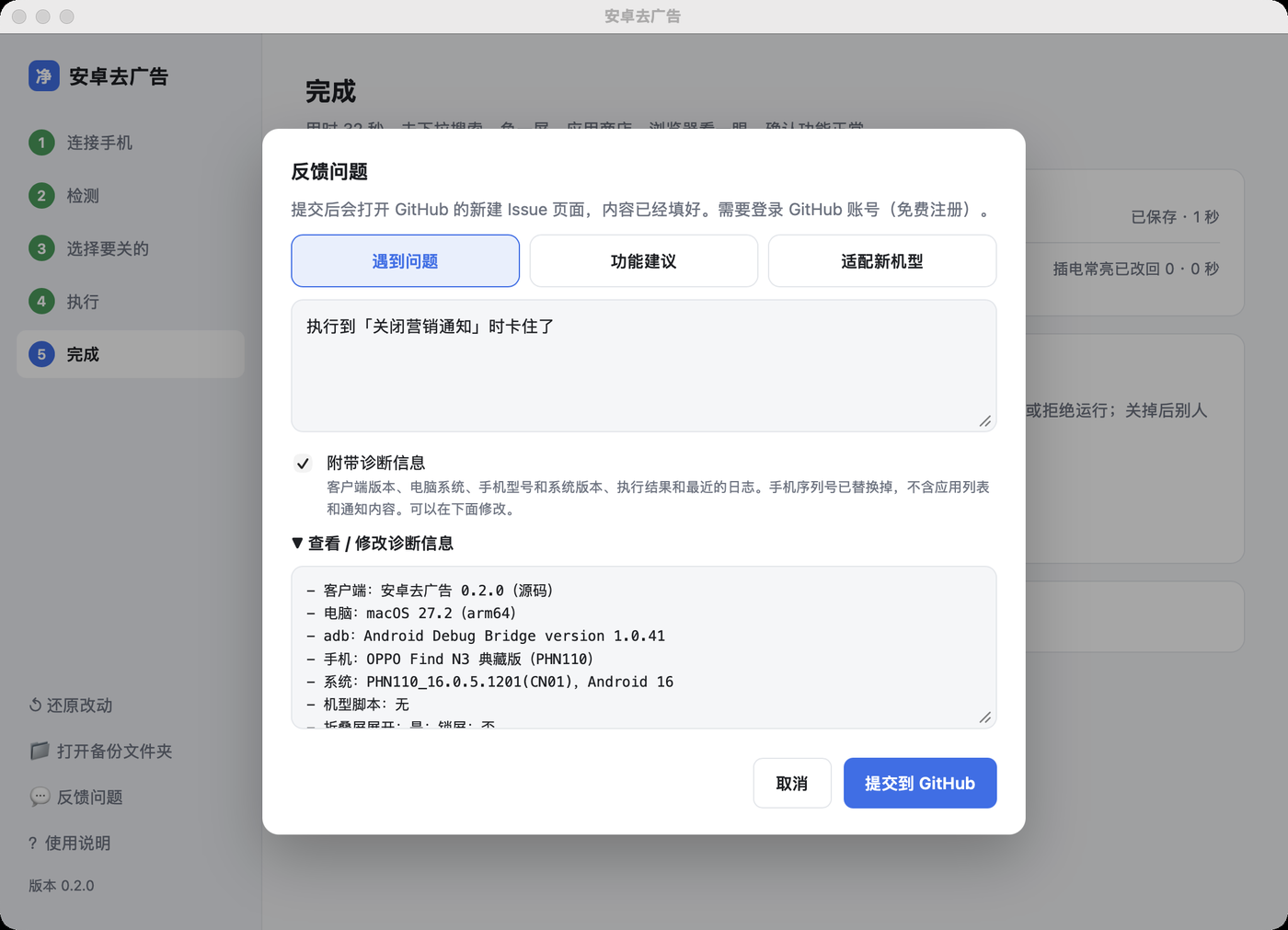
Kitufe cha “Toa maoni kuhusu tatizo” kilicho katika kona ya chini kushoto ya programu ya kompyuta huambatisha kiotomatiki toleo la programu, muundo wa simu, toleo la mfumo na kumbukumbu za hivi karibuni. Nambari ya mfululizo hubadilishwa, na orodha ya programu pamoja na maudhui ya arifa hayaambatishwi. Hata hivyo, inashauriwa ukague maelezo mwenyewe kabla ya kuyatuma, kisha uchague kiolezo kinachofaa kupitia GitHub Issues.
Hitimisho
Lengo kuu la Android Ad Cleaner si kufuta kwa ukali vipengele vya mfumo, bali kuzima kwa utaratibu sehemu za matangazo, mapendekezo na uuzaji bila Root wala kusakinisha upya mfumo. Watumiaji wa kawaida wanaweza kuanza na programu ya kompyuta; unapohitaji udhibiti sahihi, unaweza kutumia taratibu za ukaguzi, kuhifadhi nakala, skripti za miundo na njia za arifa za mstari wa amri. Bila kujali njia utakayochagua, hifadhi nakala kwanza, thibitisha kila kipengele, zima hali ya msanidi baada ya kukamilisha, na tegemea matokeo halisi ya simu yako.