

Answer me with HTML 的作用
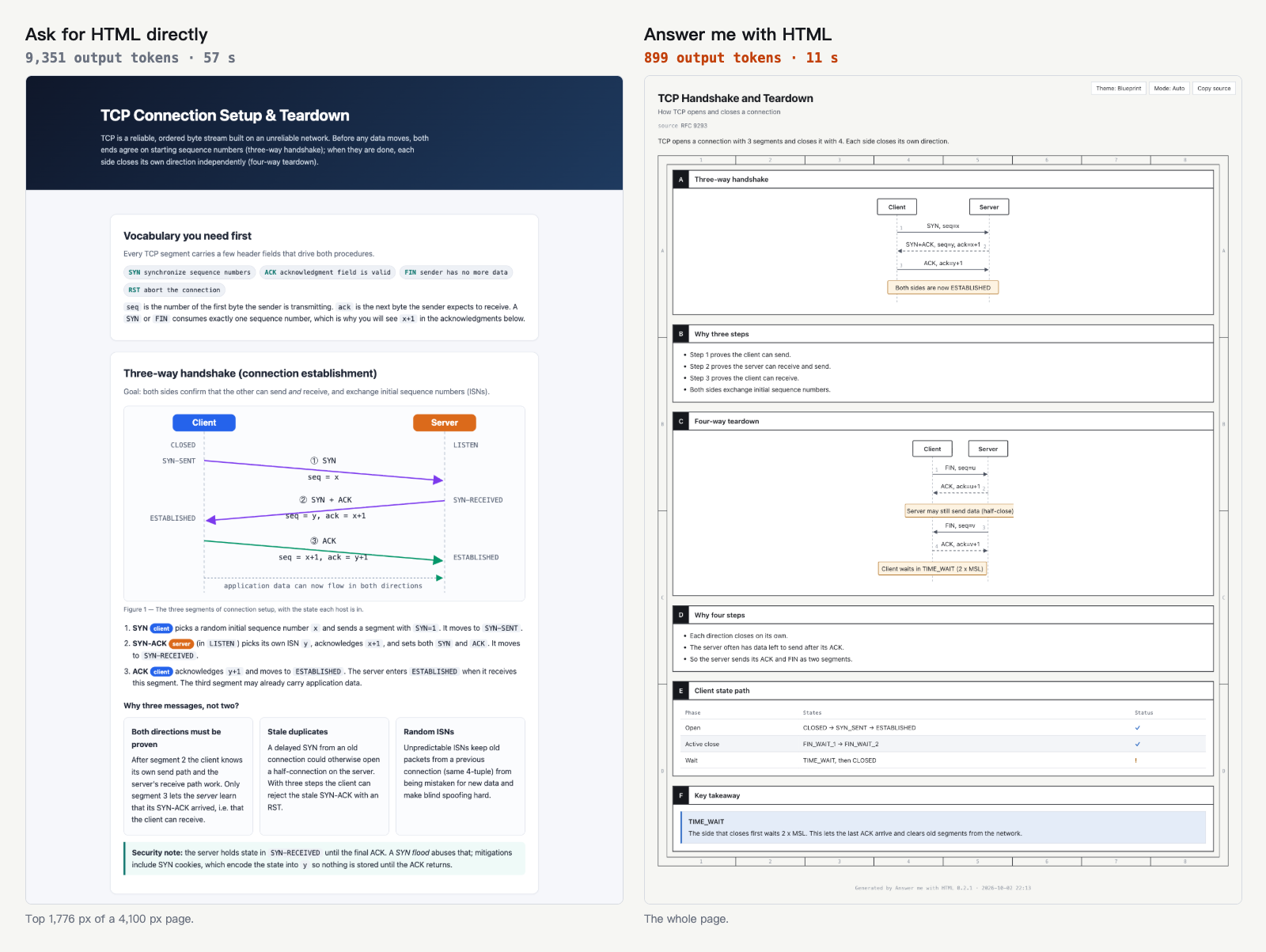
Answer me with HTML 是一种智能体技能,可将复杂答案转换为易读、独立完整的 HTML 页面。它不会要求模型编写每一个 HTML 元素、CSS 规则和 SVG 坐标,而是让模型先生成一份简短的 Markdown 草稿。随附的 CLI 随后负责布局、样式和图表渲染。
这种分工减少了生成内容和等待时间。在项目基准测试中,该技能的输出中位数为 923 个 token,而不是 6,873 个;完成答案仅需 13 秒,而不是 46 秒。由于额外的智能体回合需要重新读取对话上下文,测得的成本基本保持不变。
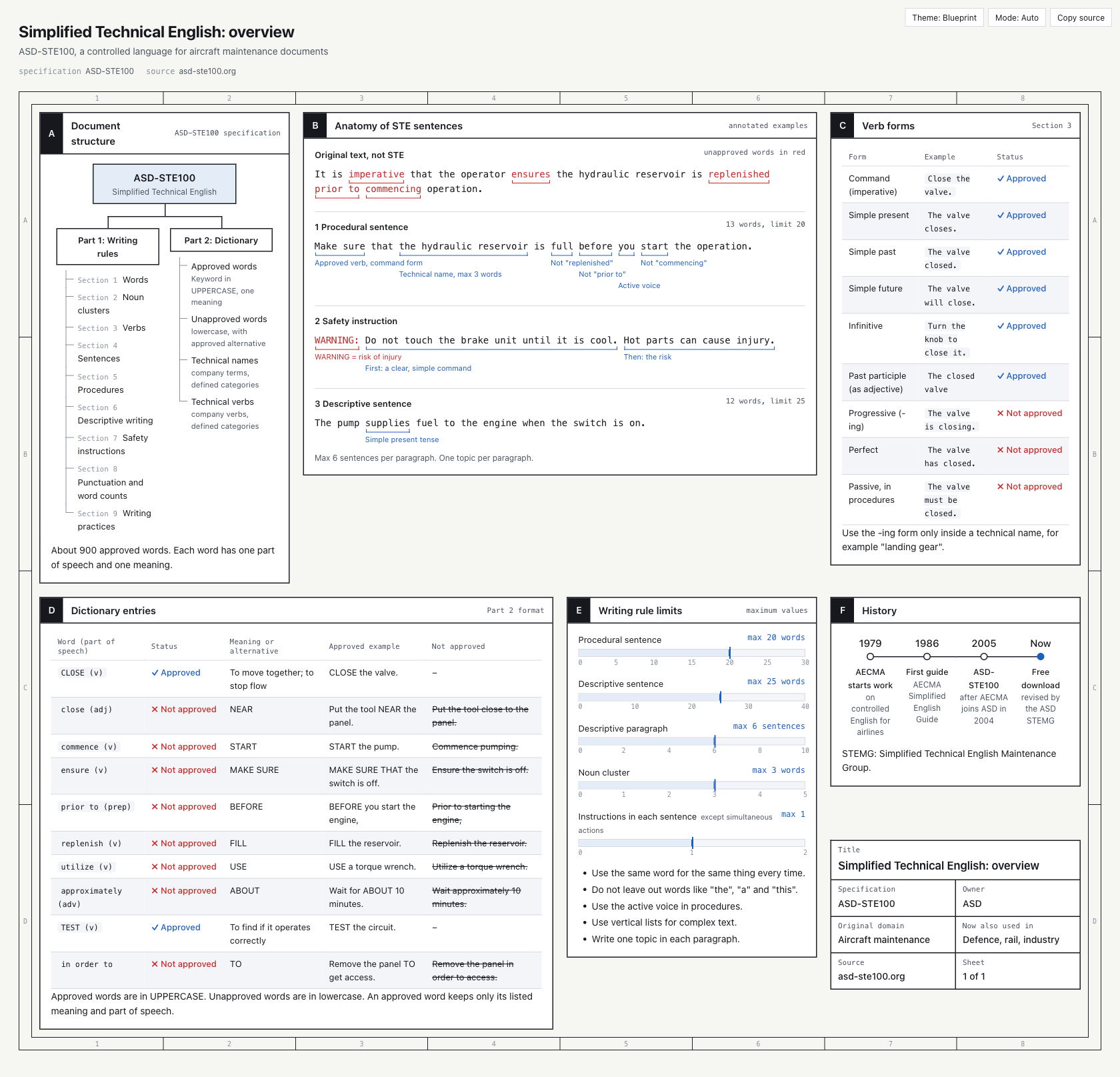
该工具适用于受益于结构化呈现的信息,包括架构说明、多步骤流程、比较、时间线、模块树以及带注释的写作审查。简单问题仍然可以得到简单的文本答案;除非你明确要求生成页面,否则由智能体自行判断页面是否有必要。
主要功能
- 紧凑的模型输出: 模型编写内容,而不是生成数百行重复的 HTML、CSS 和 SVG。
- 代码驱动的布局: CLI 计算面板位置和图表坐标,减少标签被截断和间距不均的问题。
- 实用的校验: 如果草稿包含错误,CLI 会报告行号、组件和正确示例,帮助智能体进行修复。
- 可视化组件: 草稿可以包含流程图、时序图、树状图、时间线、限制项、注释、键值块、提示框和比较表。
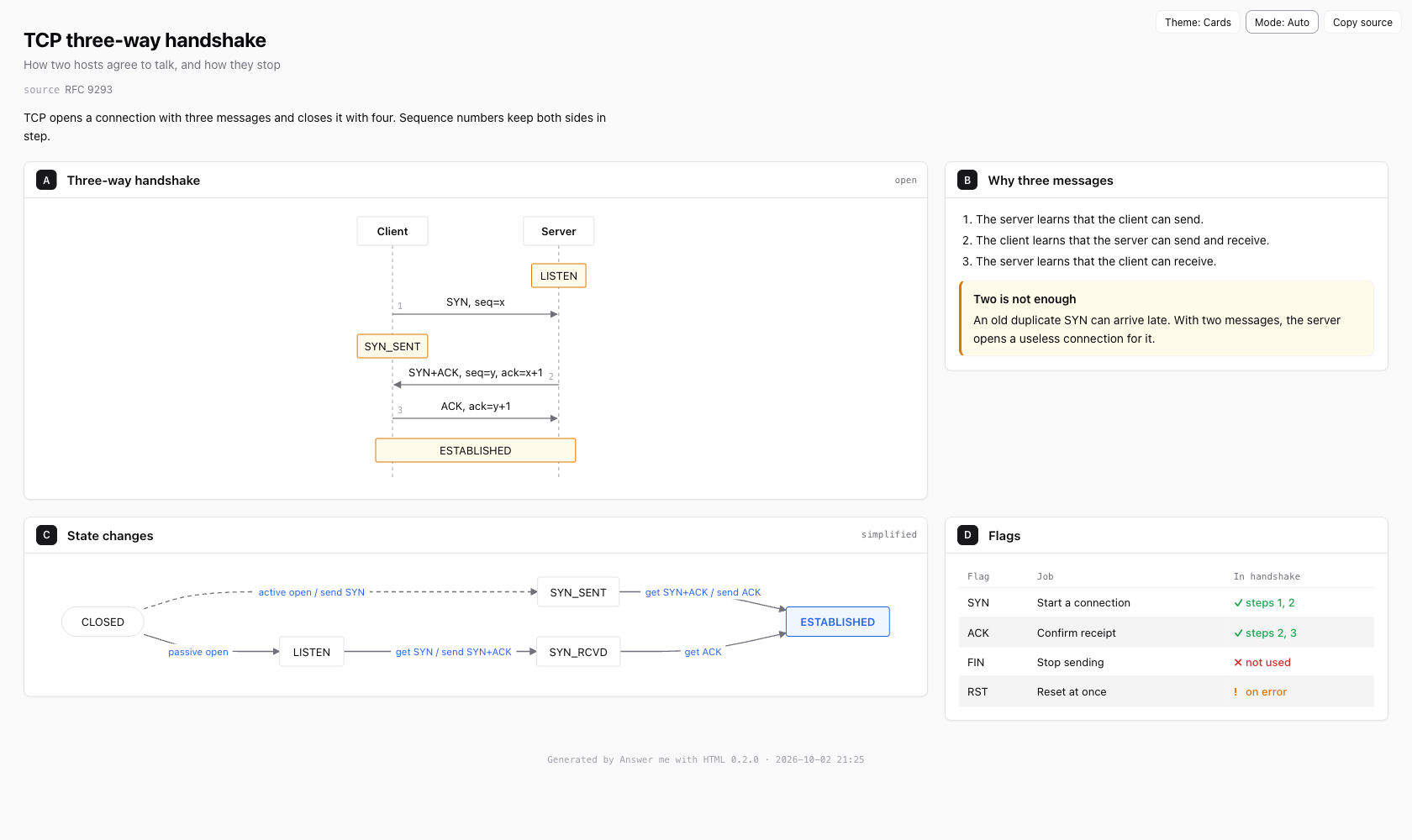
- 两种主题: 可选择工程风格的
blueprint主题或基于卡片的shadcn主题。两者都支持浅色和深色模式。 - 便携式输出: 每个结果都是一个不含 CDN 链接或网页字体的 HTML 文件,可以离线打开并轻松分享。
- 嵌入源内容: 每个页面都会保留创建它时使用的 Markdown。页面中的 Copy source 控件可以取回该草稿。
- 写作检查: 系统会检查英文和中文草稿中的长句、冗长表达、被动语态以及相关的文风问题。
要求与安装
你需要 Node.js 20 或更高版本。正常安装技能不需要单独执行 npm install,因为 CLI 及其运行时依赖已随技能一同打包。
选项 1:让智能体安装
推荐的方式是向你的编程智能体发送安装请求。安装程序支持 Claude Code、Codex、Cursor、OpenCode 以及许多其他智能体。
运行
npx -y skills add QingYunA/answer-me-with-html -g -y安装 Answer me with HTML 技能。使用-a传入相应的智能体名称,例如-a claude-code。然后阅读其 SKILL.md,并创建一个解释 TCP 三次握手的页面。
选项 2:使用交互式安装程序
运行以下命令,并选择要安装该技能的智能体:
npx skills add QingYunA/answer-me-with-html该命令使用 vercel-labs/skills 安装程序,支持 70 多种智能体。
选项 3:安装 Claude Code 插件
在 Claude Code 中添加市场并安装插件:
/plugin marketplace add QingYunA/answer-me-with-html
/plugin install answer-me-with-html@answer-me-with-html
选项 4:手动安装
克隆仓库,并将技能目录复制到智能体的技能文件夹中。对于 Claude Code,使用:
git clone --depth 1 https://github.com/QingYunA/answer-me-with-html.git /tmp/answer-me-with-html
cp -R /tmp/answer-me-with-html/skills/answer-me-with-html ~/.claude/skills/answer-me-with-html
其他文档中列出的位置包括 Codex 的 ~/.codex/skills/、Cursor 的 ~/.cursor/skills/ 以及 OpenCode 的 ~/.config/opencode/skill/。安装后无需其他设置。
生成你的第一个页面
- 提出一个有实质内容的问题。 可以尝试
Explain the TCP three-way handshake、Map out how the modules in this repository fit together或Redis or Memcached for our cache?。 - 让智能体选择呈现方式。 它会编写一份简短的 Markdown 草稿,并将其传给随附的 CLI。
- 打开结果。 默认情况下,生成的页面会在浏览器中打开。
- 找到保存的文件。 生成的页面存储在
~/.answer-me-with-html/pages/下。 - 使用页面控件。 右上角的控件可以切换主题或颜色模式,并复制源 Markdown。
如果智能体没有自动选择该技能,可以添加类似 Explain it in HTML 的直接指令。
工具如何选择组件
智能体会根据所需呈现信息的形态,匹配合适的组件:
flow表示架构、调用链、决策和分组系统。sequence展示多个参与者随时间交换的消息。tree展示文件夹、模块和分类体系。timeline整理历史、发布版本或阶段。limits将某个值与其限制进行比较。annot为句子添加词级注释。kv显示元数据或标题块信息。callout突出结论、警告或提示。- Markdown 表格支持比较;包含
ok、no或warn的单元格会变成可视化状态标记。
自行编写并渲染草稿
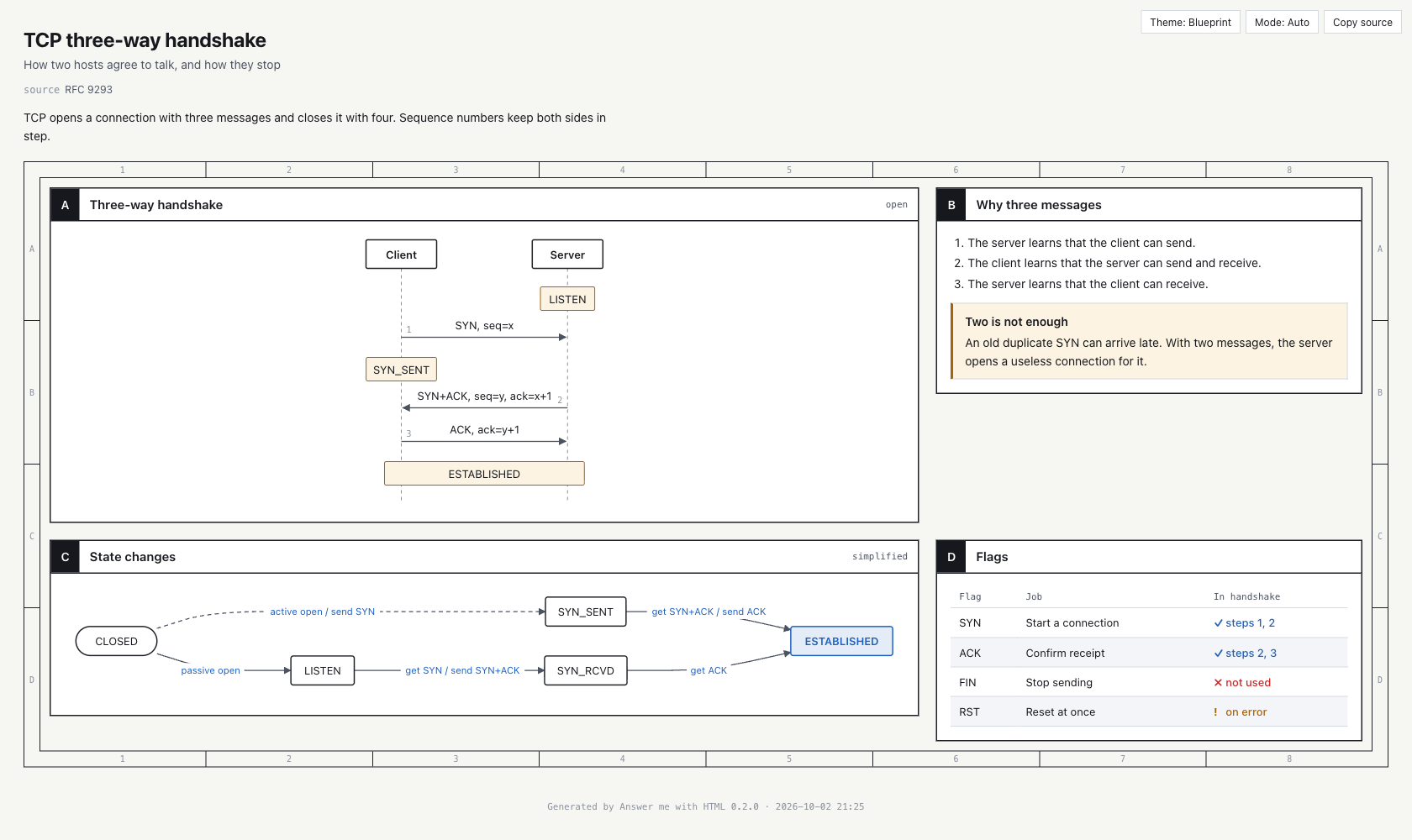
无需使用代理,你也可以使用随附的 CLI。草稿以可选的 front matter 开头,并将每个二级标题作为一个面板。以下示例为 TCP 三次握手创建时序图和流程图:
---
title: TCP three-way handshake
theme: blueprint
---
## 三次握手 {span=2}
```sequence num
Client -> Server: SYN, seq=x
Server -> Client: SYN+ACK, seq=y, ack=x+1
Client -> Server: ACK, ack=y+1
note Client, Server: ESTABLISHED
```

## C 状态变化 {span=2}
```flow LR
(CLOSED) -> LISTEN: 被动打开
LISTEN -> SYN_RCVD: 收到 SYN / 发送 SYN+ACK
SYN_RCVD -> *ESTABLISHED: 收到 ACK
```在面板标题中,span=2 会使面板占两列宽,rows=2 会使面板占两行高,而 bare 会移除标题栏。你还可以使用 meta="small text" 添加元数据。
从命令行渲染
CLI 文件位于已安装技能中的 scripts/am.mjs。在代码仓库检出目录中,定义其路径并运行所需命令:
AM=skills/answer-me-with-html/scripts/am.mjs

node $AM render examples/tcp.en.md
node $AM render notes.md -o out.html --no-open
node $AM render notes.md --theme shadcn
node $AM lint notes.md
node $AM list
node $AM config
第一条命令会渲染草稿并打开它。第二条命令选择输出文件名,并禁止打开浏览器。第三条命令为单次运行覆盖主题。其余命令分别运行写作检查、列出组件并显示设置。
代理通常通过标准输入发送草稿。你也可以这样做:
node $AM render - <<'AM_EOF'
## 单个面板
```flow
A -> B: hello
```
AM_EOF
使用 am help <component> 查看特定组件的完整语法。如果希望将生成的页面存储在默认目录之外的位置,请设置 AM_HOME 环境变量。
配置主题、浏览器行为和写作检查
设置通过命令管理,因此无需手动编辑配置文件。值存储在 ~/.answer-me-with-html/config.json 中。
对于 Claude Code 插件安装,可以打开交互式配置命令,或直接更改设置:
/answer-me-with-html:config
/answer-me-with-html:config open off
使用其他代理时,请使用 /answer-me-with-html config open off,或要求它停止打开浏览器。在终端中使用:
am config
am config set open off
am config resetopen默认为on,用于控制是否在浏览器中打开新页面。always默认为on,但仅在安装了可选的始终启用集成时生效。theme默认为blueprint,也接受shadcn。mode接受auto、light或dark。style接受off、80或strict。默认的80模式会发出警告,但不会阻止渲染。
草稿中声明的主题会覆盖配置的默认主题。--open 和 --no-open 标志仅对单次渲染覆盖浏览器行为。
高级提示
启用始终启用模式
通常,只有当回答适合使用页面呈现时,代理才会创建页面。始终启用模式会在回复包含结论、摘要、计划、比较、评审或解释时附加一个小页面。常规页面使用两个到四个面板,并在不打开浏览器的情况下进行渲染。闲聊以及不包含结论的回复保持不变。
对于 Claude Code,请安装附加插件:
/plugin marketplace add QingYunA/answer-me-with-html
/plugin install answer-me-with-html-always@answer-me-with-html
运行以下命令即可暂停该模式而无需卸载:
/answer-me-with-html:config always off其他代理可以在其全局规则文件(例如 AGENTS.md)中采用文档说明的始终启用规则。该规则应要求代理为结论创建小页面,并使用 --no-open 进行渲染,同时跳过闲聊、纯命令输出和要求纯文本的请求。
使用严格写作验证
写作检查基于改编自 ASD-STE100 的可机器检查理念。它偏好短句、常用词、直接命令和一致的术语。英文步骤应少于 20 个单词,描述应少于 25 个单词,段落最多包含六句话。中文检查使用相应的字符限制,并标记选定的重复或含糊表达。
使用以下命令全局启用阻断式验证:
/answer-me-with-html:config style strict你还可以在草稿中指定 style:,以控制该页面的验证方式。
选择合适的模板
默认的 sheet 模板会将信息排列为面板网格。对于带有目录的单栏页面,请使用 doc。对于 sheet,首页元数据中的 cols 字段用于控制列数。
为每个页面单独覆盖展示设置
当某个页面需要不同设置时,请将展示选项放入草稿的首页元数据中:
---
template: sheet
theme: shadcn
title: 缓存对比
subtitle: Redis 与 Memcached
cols: 3
source: 内部架构评审
---
其他首页元数据字段会显示在页面标题下方。当内置组件无法满足需求时,草稿格式还支持原始 HTML 或 SVG 块,不过内置组件能够提供自动布局方面的优势。
在本地开发项目
由于需要使用仓库中的源代码和测试,贡献者需要常规安装依赖:
git clone https://github.com/QingYunA/answer-me-with-html.git
cd answer-me-with-html
npm install
npm test
npm run build
修改 src/ 下的文件后,请运行 npm run build,以重新构建打包后的 skills/answer-me-with-html/scripts/am.mjs。运行时依赖只有两个:用于解析 Markdown 的 marked,以及用于流程图布局的 Dagre;两者都会打包到 CLI 中。
结语
Answer me with HTML 将内容生成与页面构建分离开来。你的代理编写简洁的 Markdown 草稿,而 CLI 提供布局、图表、主题、验证以及可离线使用的 HTML 文件。首先安装该技能,并要求生成一个可视化解释。然后通过直接使用 CLI 渲染、为每个页面设置主题、执行严格的写作检查,或启用可选的始终运行模式来完善工作流。