

什么是 Claude Image View?
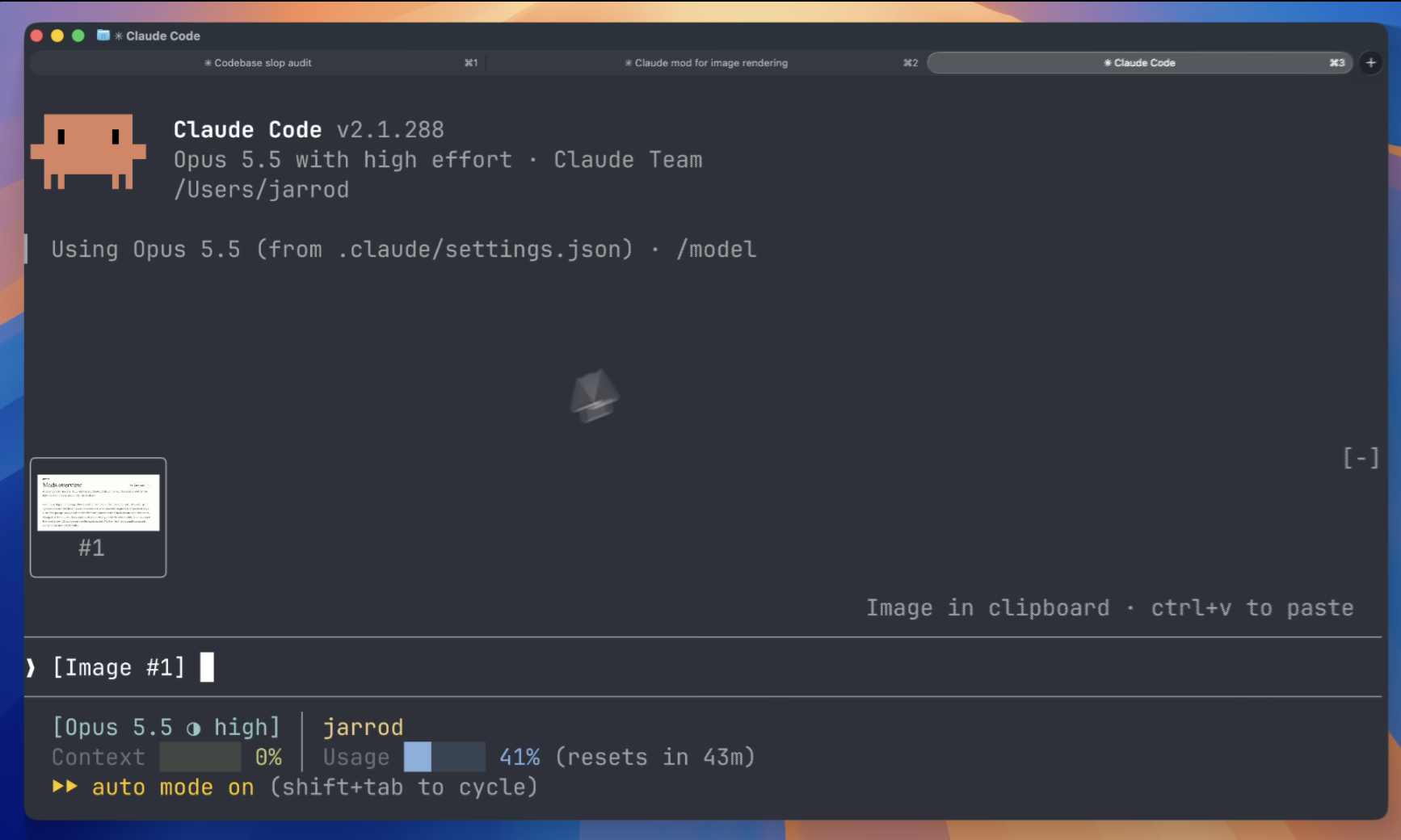
Claude Image View 是一个 Claude Code 模组,用于显示粘贴到提示词中的图像缩略图。你不必只能处理 [Image #1] 之类的纯文本标签,而是可以直接在输入区域上方的一行中看到对应的图像。
在比较屏幕截图、照片或界面状态时,这个模组尤其有用。每个缩略图都会标注关联图像标签的编号,方便你在提示词中引用正确的图像。
主要功能
- 即时预览:粘贴图像后,缩略图会立即出现,无需再按其他按键。
- 支持多张图像:粘贴多张图像后,会生成一行带编号的缩略图。
- 保持比例:宽幅屏幕截图仍保持宽幅,纵向图像仍保持纵向。
- 自动适配:磁贴会缩小以适应可用空间,避免缩略图行滚动或被截断。
- 自动清理:发送提示词或删除相应的图像标签后,缩略图行会消失。
- 仅限本地运行:该模组不会发起网络请求,也不会写入文件。
要求
安装模组前,请确认你的环境满足以下要求:
如果你的终端不支持 kitty 图形协议,磁贴会显示
[Image #1]等文本,而不是实际图像。Claude Desktop 应用已经支持粘贴图像预览,因此该模组不会在那里绘制任何内容。
安装 Claude Image View
在 Claude Code 中安装
打开 Claude Code 会话,然后按顺序运行以下命令:
/plugin marketplace add jarrodwatts/claude-image-view
/plugin install image-view
/reload-plugins
第一条命令会添加项目的插件市场,第二条命令会安装模组,第三条命令会为当前会话重新加载已安装的插件。
从终端安装
如果你更喜欢使用 shell,可以通过以下命令添加市场并安装插件:
claude plugin marketplace add jarrodwatts/claude-image-view
claude plugin install image-view@claude-image-view
安装完成后,在活动的 Claude Code 会话中运行 /reload-plugins。也可以启动新会话。
基本用法
- 在兼容的终端中打开 Claude Code。
- 将图像粘贴到提示词中。
- 在输入区域上方查看带编号的缩略图。
- 输入请求,并引用生成的标签,例如
[Image #1]。 - 发送提示词。缩略图行会自动清除。
例如,粘贴两张图像后,你可以输入:
为什么 [Image #1] 中的页眉与 [Image #2] 相比没有对齐?预览行会显示带有 #1 和 #2 标签的两张图像,帮助你确认提示词是否按预期顺序引用了它们。
发送前移除预览
如果你从提示词中删除某个图像标签,与之关联的磁贴也会被移除。删除所有图像标签后,整行缩略图都会被清除。
模组的工作原理
Claude Code 会将粘贴的图像存储在会话缓存中,路径格式如下:
<tmp>/<project>/<session>/images/<n>.png随后,它会在提示词中插入匹配的 [Image #n] 标签。Claude Image View 通过以下流程将这些标签与缓存文件关联起来:
- 每 200 毫秒读取一次提示词框,并搜索
[Image #n]标签。之所以需要计时器,是因为粘贴图像不会触发编辑事件。 - 对于检测到的每个标签,定位缓存中的 PNG,并从其 PNG 标头读取图像尺寸。
- 使用 Claude Code 的
Image元素,在提示词上方绘制尺寸适当的缩略图。
终端会直接读取每个图像文件,因此图像数据不会经过该模组本身。
安全性与验证
Claude Image View 在本地运行。它不会发起网络请求,也不会写入文件。它的访问权限仅限于读取提示词框、列出 Claude Code 的临时文件夹以定位活动会话缓存,以及读取粘贴图像的开头字节。
如果未配置 CLAUDE_CODE_TMPDIR,模组会运行一次 id -u,以确定默认临时目录。你可以通过验证仓库来检查其钩子和调用:
claude plugin validate .故障排除
没有显示缩略图行
在 Claude Code 中运行 /plugin,并查看标签页下方颜色较暗的状态行。该行应列出 image-view,表示它是活动模组。如果缺少该项,请运行:
/reload-plugins磁贴显示“no preview”
这表示模组无法找到缓存的图像文件。Claude Code 可能更改了粘贴图像的存储位置。记录你的 Claude Code 版本,并在项目仓库中提交 issue。
磁贴显示图像标签而不是图片
如果某个图块显示的是 [Image #1] 而不是缩略图,说明你的终端不支持 kitty 图形协议。请切换到 Ghostty 或 kitty 等兼容终端。
高级技巧与开发
检查 Claude Code 版本
如果插件未加载,请确认你使用的是 Claude Code 2.1.287 或更高版本。早期版本不提供所需的插件支持。
无需安装即可测试
贡献者可以克隆仓库,并在单个会话中加载它:
git clone https://github.com/jarrodwatts/claude-image-view
cd claude-image-view
claude --plugin-dir .
这适合测试本地更改,无需永久安装插件。
验证并运行测试
在克隆的仓库中,验证插件并执行其测试套件:
claude plugin validate .
claude plugin test .
Claude Code 首次加载插件时,会将 API 类型定义写入 .claude-plugin/types/。之后,你可以使用以下命令检查项目类型:
tsc -p .结语
Claude Image View 会在提示词上方显示响应式编号缩略图,让基于图像的 Claude Code 会话更易于跟进。安装只需执行几条命令,预览会立即显示,所有处理也都在本地完成。只要使用受支持的 Claude Code 版本和兼容 kitty 的终端,你就能比较和引用粘贴的图像,而不必仅依赖含义不明确的图像标签。