

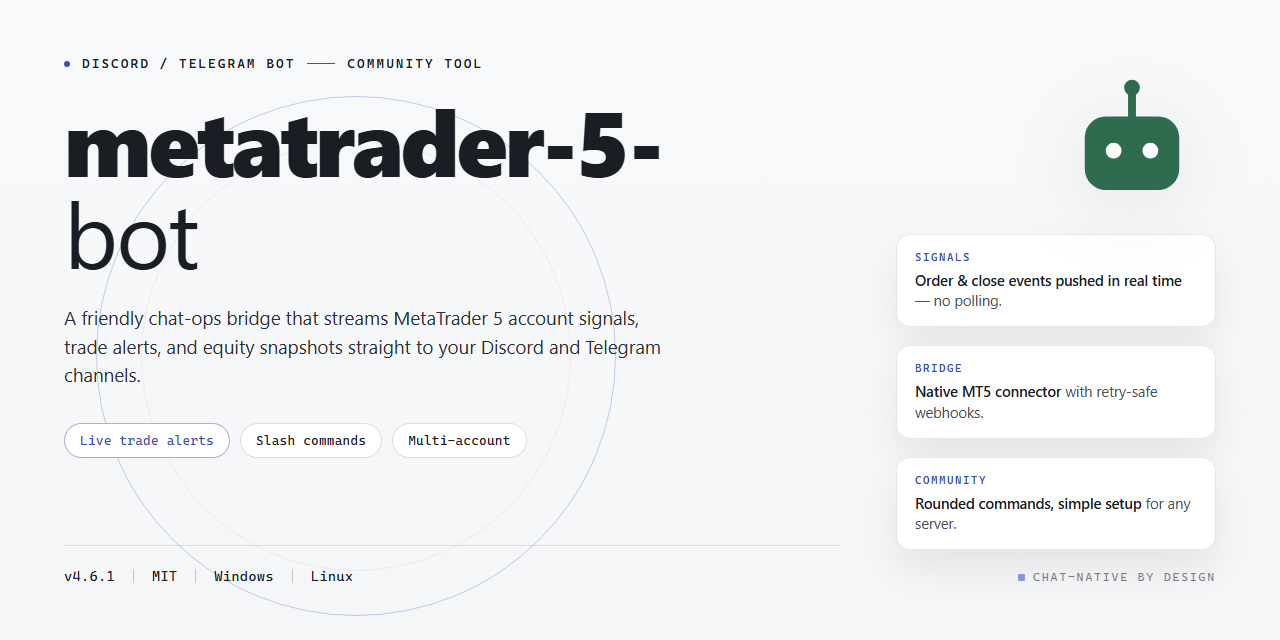
MetaTrader 5 机器人功能
由社区驱动的 metatrader-5-bot 是一款 Windows 桌面应用,可将本地 MetaTrader 5 终端连接到 Discord、Telegram,或同时连接两者。它提供聊天命令,用于选择策略、控制交易执行、查看市场信息、监控持仓、修改运行时设置以及生成报告。
独立的 Windows x64 版本将可用模块和自动化程序整合在一个软件包中。它在本地运行,不要求使用云服务。消息平台令牌和机器人配置保存在你的计算机上,只有与相应 Discord 或 Telegram API 通信时才会离开本机。
主要功能
- 本地运行:机器人及其配置在你的 Windows 计算机上运行。
- 支持 Discord 和 Telegram:可启用其中一个平台,也可同时运行两个消息前端。
- 策略控制:浏览策略、选择当前策略、查看参数,以及暂停或恢复执行。
- 市场和账户监控:请求报价、K 线、指标、信号、持仓、订单、余额信息和报告。
- 可编辑配置:无需修改源代码,即可调整权限、命令行为、风险限制、手数、关注列表、日志记录和通知。
- 预配置默认值:随附的默认设置旨在减少初始配置工作,同时仍可进行编辑。
- 社区开发:错误报告、配置建议和功能请求有助于指导项目维护。
自动交易可能造成资金损失。在启用实时交易执行前,请核实每项设置,仔细测试策略,并确认机器人已连接到预期的终端和账户。
要求
安装机器人前,请确认计算机满足项目记录的要求:
- Windows 10 或 Windows 11
- PowerShell 5.1 或更高版本,包括 PowerShell 7
- 有效的网络连接
- Windows x64 桌面环境
安装程序不需要管理员权限。你还需要一个本地 MetaTrader 5 终端,以及计划启用的任何消息平台的凭据或令牌。
安装桌面版本
该仓库提供的是 PowerShell 设置页面,而不是手动安装依赖项的流程。请在 Windows 计算机上打开项目的 PowerShell 设置按钮页面,并按照页面显示的设置说明操作。

- 确认你使用的是 Windows 10 或 Windows 11。
- 打开 PowerShell,并确认计算机上可以使用它。
- 访问项目设置页面,查看页面提供的安装说明。
- 使用普通用户账户运行提供的设置流程。README 说明不需要管理员权限。
- 设置完成后,启动已安装的桌面版本。
README 未说明确切的安装目录、可执行文件名称、配置文件名或安装程序显示的所有提示。请遵循当前设置页面的说明,不要假定某个路径或命令,因为不同版本可能有所不同。与运行任何下载的 PowerShell 设置流程一样,请在执行前查看其来源和说明。
配置 Discord 和 Telegram
机器人从随应用安装的一个中央配置文件中读取设置。该文件旁边还附带一个默认备份。README 未提供文件的确切名称或架构,因此请在已安装的软件包中找到配置文件,并在编辑时保留其现有结构。
- 在进行基于文件的配置更改前停止机器人。
- 单独复制当前配置及其附带的默认备份。
- 使用纯文本编辑器打开活动配置文件。
- 在对应字段中输入 Discord 令牌、Telegram 令牌,或同时输入两者。
- 仅启用你计划使用的消息前端。
- 配置频道权限和基于角色的访问控制。
- 保存文件并重启机器人,使更改生效。
令牌应视为机密信息。不要将其粘贴到公开问题、截图、报告或共享配置示例中。项目声明令牌会保留在本地,并且只会发送到适用的平台 API。
谨慎设置命令访问权限
配置支持命令前缀、斜杠命令偏好、频道权限和基于角色的访问级别。一种实用的安排是允许普通用户请求只读信息,同时仅向受信任角色开放交易和配置命令。
- 只读示例包括
/quote、/history、/indicators和/signals。 - 账户敏感命令包括
/positions、/orders和/balance。 - 诸如
/start trade、/close all和/config set等交易控制命令应采用最严格的访问控制。
验证初始连接
先使用信息查询命令,再更改策略或启用执行。从已授权的 Discord 或 Telegram 频道发送以下命令:
/start
/help
/version
/status
/start 打开机器人并显示介绍。/help 按类别列出命令,/version 显示已安装的构建版本,/status 报告连接状态、当前策略和会话运行时长。
接下来,将机器人连接到本地桌面终端:
/connect
/status
继续之前,请检查返回的状态。如果连接行为不符合预期,请检查配置,并使用 /logs 查看近期活动。
选择并检查策略
机器人提供了用于浏览内置策略以及更改当前选择的命令,无需重启即可完成切换。
/strategies
/strategy set
/strategy params
/signals
/strategies 显示内置策略库。使用 /strategy set 切换当前策略,然后使用 /strategy params 查看或调整其参数。README 未记录参数语法或内置策略名称,因此请按照已安装构建版本显示的提示和输出操作。使用 /signals 查看所选策略的最新输出。
配置交易参数
核心配置支持止损和止盈水平、每笔交易的风险限制、手数规则以及交易品种监视列表。还可以使用配置命令查看和调整运行时偏好:
/config view
/config set
先使用 /config view 了解当前生效的数值。更改风险或下单规模控制项时,一次只调整一个设置,并在继续之前确认生成的配置。若直接修改核心配置文件,请重启机器人以加载新数值。
使用市场数据和监控命令
允许执行交易前,请确认机器人能够获取预期的市场和账户信息。
市场信息
/quote
/history
/indicators
/signals/quote请求受支持交易品种的最新买价和卖价。/history获取所选时间周期的近期K线。/indicators列出可用的内置指标及其当前读数。/signals显示当前策略的近期输出。
投资组合和账户信息
/positions
/orders
/balance
/report/positions列出未平仓头寸,包括入场价、规模和浮动结果。/orders显示挂单及触发价位。/balance返回余额、净值和保证金使用情况。/report生成会话或当日的绩效摘要。
使用 /export 将最新报告保存在本地,以便留档。
控制交易会话
确认终端连接、当前策略、参数、权限和账户信息后,可使用以下会话控制命令:
/start trade
/pause
/resume
/close all
/start trade 使用当前配置开始实盘交易。/pause 会暂时停止交易执行,但保持会话运行;/resume 会继续会话。/close all 会关闭机器人管理的所有未平仓头寸。
不要使用
/start trade测试连接。请先通过状态、市场数据、信号和账户命令验证设置。仅允许受信任的用户执行实盘交易和使用/close all。
日志、通知和恢复
配置允许你选择日志详细程度和通知行为。通知范围可以从安静的后台运行,到向所选频道发送逐笔交易更新。以下实用命令支持日常运行:
/notify
/logs
/reset/notify切换交易事件的桌面通知和机器人通知。/logs获取近期活动,用于监控和故障排查。/reset在需要干净配置时恢复默认设置。
使用 /reset 前,请备份自定义配置。直接修改文件后,请重启机器人以重新加载配置。
高级提示
分离信息访问权限和执行权限
创建权限层级,将市场查询、账户数据和交易操作区分开来。公共或广泛的社区角色可以获得有限的信息,而受信任的操作员独占配置和执行命令的权限。
一次更改一个参数
保留一份已知正常的配置副本,修改一个值,在需要时重启,然后比较状态、日志和信号。这样可以更容易追踪异常行为,也便于回滚。
将报告纳入每个会话
使用 /report 生成会话或每日摘要,然后使用 /export 保存。调查异常行为或提交可复现的错误报告时,请将报告与相关日志结合使用。
关注项目变更
使用 /changelog 查看当前构建版本中的变更。仓库建议关注项目的发布说明,并让本地独立安装程序与经过验证的版本保持一致。
使用社区命令
/tips
/changelog
/feedback
/tips 返回社区和维护者提供的实用建议。/changelog 显示构建变更,/feedback 提供分享想法或报告异常的渠道。
准备有用的错误报告
报告问题时,请包含 Windows 版本、已启用的消息平台、预期行为、实际行为、复现步骤及相关日志。在分享文件或屏幕截图之前,请移除令牌、账户凭据及其他私人信息。
结论
MetaTrader 5 机器人在 Windows 交易终端与 Discord 或 Telegram 之间提供本地桥接。谨慎的设置应从 PowerShell 安装页面开始,完成安全的令牌配置,限制命令权限,并使用只读验证命令。验证连接和策略参数后,该机器人即可管理交易会话、监控账户活动、导出报告,并通过基于聊天的工作流支持可配置的通知。