

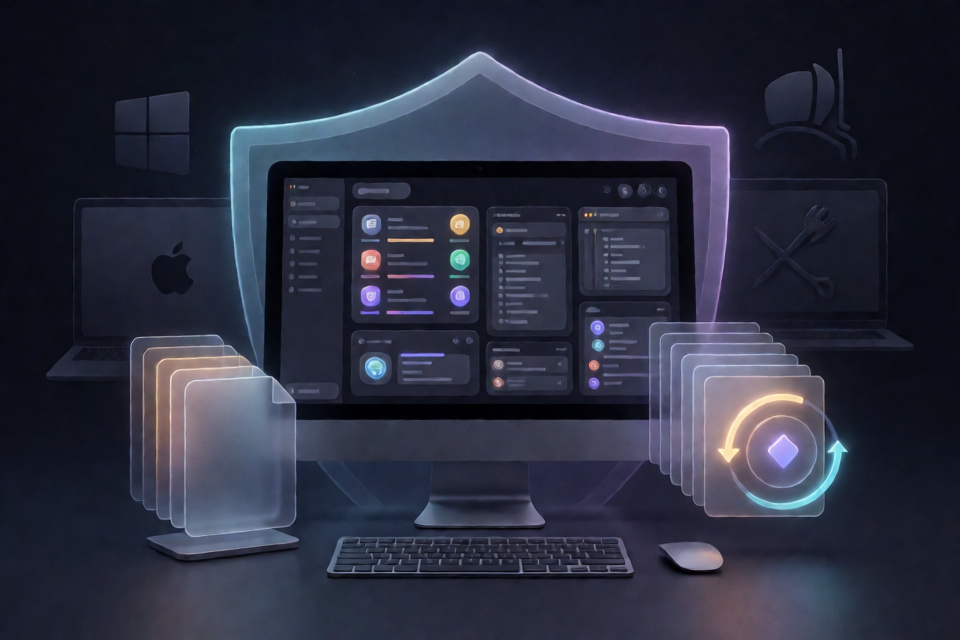
CG Claude 是什么
CG Claude 是一个面向 Claude Code 本机环境的配置与检查工作台,提供 Electron 桌面版和本机浏览器版。它可以检查系统、终端、浏览器、代理、TLS、Claude 配置和项目覆盖项,并通过预览、备份与快照机制协助修复配置。
工具包含 31 项环境检查,默认连续检查三遍。它不会根据环境结果推算账号状态;账号会话、服务地区、额度、支付、网页隐私和部分网络状态仍需人工复核。
主要能力
- 检查系统与浏览器时区、终端
TZ、代理、DNS、IPv6、TLS、认证来源和 Claude 配置目录。 - 通过 13 个流程节点执行配置,每个节点首次失败后最多重试三次,失败后跳过并继续后续节点。
- 修改前展示预览,并在写入前创建备份;首次配置节点还会保存完整配置快照。
- 扫描项目中的权限、Hooks、MCP、代理、TLS、凭据声明和依赖锁文件。
- 编辑 Claude 本地连接设置,包括代理、网关、
NO_PROXY和额外 CA 路径。 - 保存与恢复文件内容、权限、文件缺失状态、检测偏好以及已记录的时区和
TZ。 - 配置 OpenAI 兼容 Chat Completions 或 Anthropic Messages,用固定示例测试中英双向翻译。
- 提供中英文界面、浅色/护眼/深色配色、减少动画和手动版本检查。
CG Claude 只静态解析支持的配置文件,不执行启动脚本、项目脚本、Hooks、MCP 或依赖安装,也不会自动清理钥匙串、Claude 会话、Skills 或 Hooks。
安装桌面版
普通用户优先使用桌面安装包。版本 1.2.7 的安装包位于 Release 附件中的 release/1.2.7/,安装后不需要另行安装 Node.js。
- macOS Apple Silicon:
CG-Claude-1.2.7-macos-arm64.dmg - macOS Intel:
CG-Claude-1.2.7-macos-x64.dmg - Windows x64:
CG-Claude-1.2.7-windows-x64-setup.exe - Linux x64:
CG-Claude-1.2.7-linux-x86_64.AppImage或CG-Claude-1.2.7-linux-amd64.deb
下载后可使用 SHA256SUMS.txt 核对文件完整性。需要注意,macOS 构建尚未签名或公证;Windows 和 Linux 桌面交互尚未经过实机验证。
桌面窗口关闭或最小化时通常会隐藏到菜单栏或系统托盘,任务仍会继续执行。若要真正结束服务,应从托盘菜单选择“退出 CG Claude”;程序会等待检测、配置或还原事务结束,再释放服务锁。
桌面版和浏览器服务不能同时使用同一记录目录。启动其中一个版本前,请退出另一个实例,避免并发写入。
从源码启动
准备环境
源码运行要求 Node.js 22.12 或更高版本。进入项目目录后安装锁定依赖并启动 Electron:
npm ci
npm run desktop
macOS 也可双击 启动工具.command,Windows 可双击 启动工具.cmd。Linux 用户应在项目目录中运行 npm run desktop。
准备脚本会按锁定版本下载 Electron,并复用已经安装的二进制文件。下载过程使用现有 HTTP/HTTPS 代理环境,但不会改写用户代理配置。
启动浏览器版
npm run build
npm start
启动后访问 http://127.0.0.1:4318。服务只监听回环地址,可按 Ctrl+C 退出。Linux 也可运行:
./scripts/start.sh第一次检测:建立环境基线
- 设置检测偏好。选择实际网络模式、服务方式、时区目标和隐私偏好。时区默认按照台北建议核对,也可改为当前出口或手动指定。
- 确认可选网络检测。默认检测主要读取本机配置。若要查询公网出口或采集 WebRTC 数据,需要额外勾选;相关外部服务将看到连接 IP。
- 开始检测。点击“开始检测”,工具默认连续执行三遍检查,以降低瞬时状态造成的误判。
- 按状态筛选。使用顶部的“检查通过”“需要关注”或“待确认”入口。入口会清除旧搜索和分类条件,展开并定位到第一项结果。
- 查看证据和边界。结果分为通过、需关注、需处理、待确认和未检测。对于账号、地区、支付、网页隐私、手机时区或定位服务等项目,应按照提示人工确认。
31 项检查覆盖系统和浏览器时区、TZ、系统代理、虚拟接口、DNS、IPv6、进程与启动文件代理、npm 和 Git 代理、API 地址、Claude 配置目录、隐私、CLI、TLS、代理兼容性、认证来源、自定义 CA/mTLS,以及可选的公网出口与浏览器一致性。
执行一键配置
检测完成后,不要立即盲目写入。先阅读修改预览,确认目标值、影响文件和需要系统授权的操作。
- 点击“一键配置”,逐项填写网络模式、服务方式和隐私偏好。自定义 API 地址清理默认不勾选。
- 检查系统时区和终端
TZ两个默认勾选的节点;不希望修改时可以取消。 - 阅读写入预览,确认将要修改的字段、文件和权限。
- 开始配置。工具按照 13 个节点顺序执行,每次写入前保存备份,第一节点保存完整快照。
- 配置结束后,根据集中展示的剩余事项打开设置页、复制命令或启动终端,完成无法自动处理的步骤。
- 重新打开终端和 Claude 客户端,再进行三遍复检。已经打开的终端不会因文件变化自动刷新环境变量。
工具可处理 shell、npm 和 Git 用户代理,shell 与 Claude 自定义 API 地址、Claude 隐私变量和 npm TLS 校验;还可在一键流程中配置系统时区与终端 TZ。
支持的配置位置包括:
.zshrc、.zprofile、.zshenv.bashrc、.bash_profile、.bash_login、.profile.npmrc、.gitconfig、.config/git/config.claude/settings.json
macOS 修改系统时区时需要管理员授权,Windows 使用 UAC,Linux 依赖可用的 polkit 代理。若 macOS 自动时区已经开启且状态可读取,一键配置会尝试在授权后关闭并回读结果。
编辑 Claude 本地连接
在导航末尾打开“本机配置”,可以逐项选择保持、设置或移除连接参数。该功能只写入 ~/.claude/settings.json 中的以下字段:
HTTPS_PROXYHTTP_PROXYNO_PROXYANTHROPIC_BASE_URLNODE_EXTRA_CA_CERTS
保存前会显示预览,并记录修改前的完整快照和原文件备份。其他字段、Hooks、权限和凭据会保留,JSON 最终统一为两格缩进。同名小写代理项的规范化也会显示在预览中。
额外 CA 文件必须是可读、非空的本机绝对路径。工具不会读取证书内容,也不会为此执行连通性请求。如果检测到自定义 CLAUDE_CONFIG_DIR,连接编辑入口会停用,以避免写入错误目录。
扫描项目配置
打开“项目扫描”,选择本地项目目录。扫描范围包括配置覆盖、权限、命令沙箱、Hooks、MCP、代理、TLS、凭据声明、依赖锁文件和本地 Git 提交。
项目扫描只读取固定配置与元数据文件,不执行项目脚本、Hooks、MCP 或依赖安装。对于 dotenv 文件,工具只检查是否存在,不读取内容;凭据字段只给出提示,不展示值。
项目扫描不能替代源码漏洞、依赖漏洞或构建正确性检查。此类问题仍需使用对应的安全、依赖和构建工具。
备份与完整快照还原
在“备份恢复”中选择已有完整快照,点击“一键还原之前的配置快照”。还原范围可以包括文件内容、原权限、文件原本不存在的状态、检测偏好,以及已记录的系统时区和 TZ。
- 选择目标快照并查看还原预览。
- 确认文件内容、权限和时区状态仍与预览基线一致。
- 执行还原。工具会先额外保存当前状态,再恢复目标快照。
- 重新打开终端和客户端,验证环境变量与 Claude 配置。
如果预览后文件内容、权限或时区发生变化,还原会被阻止,避免覆盖新修改。快照只覆盖支持的十一个用户配置位置、检测偏好及可读取的时区与 TZ,不包含翻译配置、完整 ~/.claude 目录、钥匙串或历史会话。
配置双向翻译
在左侧“双向翻译”中,可设置协议、API 地址、模型名、密钥和超时。支持 OpenAI 兼容 Chat Completions 与 Anthropic Messages。
点击“测试双向翻译”后,工具会实际发送两段固定示例,并分别展示中译英和英译中结果。测试不会读取项目内容或 Claude 会话,也不会自动重试可能收费的请求。
密钥使用 AES-256-GCM 加密,主密钥保存在本机私有记录目录。不过它并非系统钥匙串,拥有该目录读取权限的人仍可能解密。已保存密钥不会返回界面;更换服务地址或协议后需要重新填写。
翻译模型测试通过不代表 Claude Code 原生终端已被接入,也不会自动启用会话拦截。
使用隔离演示和 CLI
在修改真实配置前,可以先使用隔离演示模式:
npm run demo
npm run desktop:demo
demo 使用专门的临时配置目录和 4319 端口;desktop:demo 使用独立 Electron 资料目录。演示写入只作用于测试目录,系统时区与 TZ 采用隔离模拟,但平台信息和客户端版本仍从本机读取。
需要自动化读取检测结果时,可使用 CLI:
npm run doctor -- --jsonCLI 默认只检测,不修改配置。如需开启终端公网查询,增加 --network:
npm run doctor -- --json --network常用运行变量
CG_PORT:浏览器服务端口,默认 4318;Electron 使用随机回环端口。CG_HOME:用户配置根目录,默认是当前用户主目录,可用于隔离验证。CG_DATA_DIR:记录目录,默认位于配置根目录下的.claude-guard。CG_DEMO=1:标记隔离模式,应同时指定独立配置根目录。
高级使用建议
避免使用过期预览
如果历史报告、检测偏好或配置基线已经变化,应重新检测后再预览修复。旧报告仍可阅读,但不应直接作为新一轮写入依据。工具也会核对文件权限和读取状态,拒绝沿用已经变化的预览。
正确处理复杂配置文件
启动文件只静态解析直接赋值。复杂函数、条件块、多行表达式和 heredoc 不会自动编辑。配置文本必须是严格 UTF-8;包含非法 UTF-8 或 NUL 的文件会被排除出快照,并提示手动检查,而不会猜测 GBK 等编码。
理解公网检测的隐私边界
公网检测可能访问 https://ipinfo.io/json、https://api.ipify.org?format=json 和 stun:stun.l.google.com:19302。这些服务会看到连接 IP,但不会收到本机配置或密钥。报告导出默认会进一步隐藏 IP 和主机名。
区分浏览器语言与时区配置
浏览器目标语言默认是 en-US,en-CN 虽然也是英文,但地区不同。该检查属于项目扩展项,并非原文强制要求。一键时区配置不会修改外部浏览器语言,需要按照页面提供的 Chrome、Edge、Firefox 或 Safari 指引手动设置。
保护本地记录
默认记录目录为 ~/.claude-guard/,其中保存检测偏好、最近 30 次报告、备份、快照、人工复核和工作流状态。备份或快照原文可能包含凭据,因此不要随意复制或提交该目录。
POSIX 系统中记录目录权限为 0700、记录文件为 0600;Windows 继承用户目录 ACL。新建配置文件在 POSIX 上使用 0600,同时尽量保留原配置权限。
开发与打包
开发模式使用前端 5173 端口和后端 4318 端口:
npm run dev提交修改前可运行完整检查和格式校验:
npm run check
npm run format:check
生成应用目录或当前平台安装包:
npm run pack
npm run dist
pack 生成应用目录;dist 根据当前系统生成 macOS dmg/zip、Windows NSIS/portable 或 Linux AppImage/deb,并使用当前系统与 CPU 架构对应的 Electron 运行时。
结语
CG Claude 将环境检测、配置预览、字段修复、项目扫描和快照还原集中到一个本地工作台中。推荐先在演示模式熟悉流程,再建立真实环境基线;每次写入前检查预览,完成后重新打开终端并连续复检。对于账号、地区、支付、手机时区和浏览器隐私等无法可靠自动判断的项目,应保留人工复核步骤。
如需查看浏览器环境配置插件,可访问 LC-time 项目。