

Agent Office 3D 是什麼?
Agent Office 3D 是一個在本機執行的低多邊形 3D 辦公室,會把 AI Coding Agent 顯示成辦公室裡的員工。你可以一眼查看每位 Agent 正在工作、閒置、完成待命,或卡在需要確認的權限提示。
專案預設使用示範資料,不需要先連接任何 Agent。閒置員工會倒咖啡、喝水、使用跑步機、伸懶腰、打瞌睡或玩內建小遊戲;啟用 Minecraft 後,員工也能透過 Mineflayer 機器人進入本機世界。
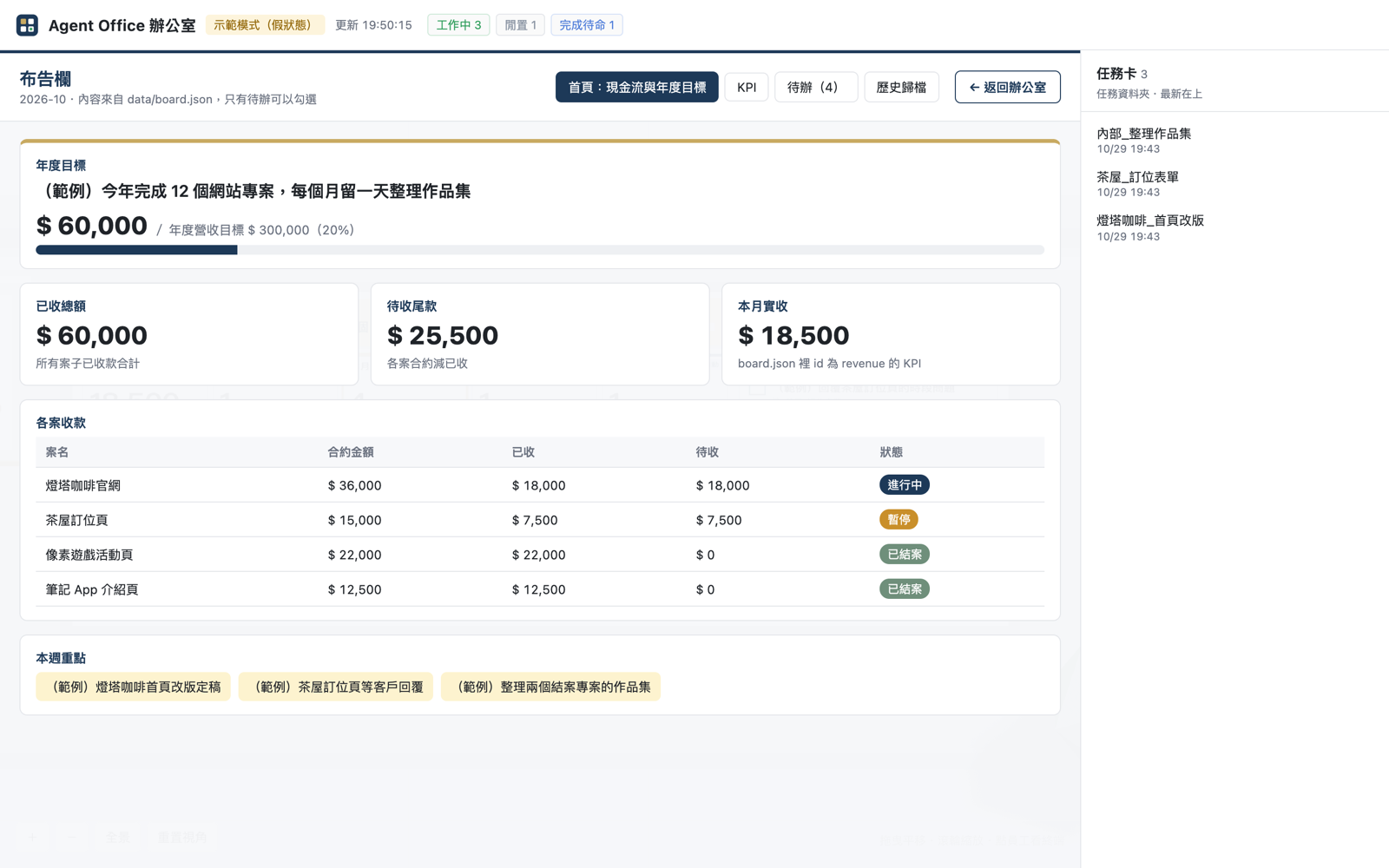
畫面中的員工、任務、專案與金額都是示範資料,並非真實業務資訊。
主要功能
- 即時員工狀態:每位 Agent 有自己的座位、狀態燈與名牌;需要確認時會以紅色名牌與驚嘆號提示。
- 唯讀終端畫面:點選員工即可查看最近的終端輸出,但不能從辦公室介面傳送指令。
- 布告欄:展示年度目標、KPI、本週重點、現金流與待辦清單,待辦可以直接勾選。
- 書架專案資料庫:每本書對應一個專案資料夾,可閱讀 Markdown 文件與截圖。
- 任務清單:從右側查看任務資料夾裡的檔案與全文內容。
- Minecraft 休息活動:閒置員工可使用各自的 Mineflayer 機器人挖礦、砍樹與蓋房子,並在辦公桌螢幕顯示第一人稱視角。
點選布告欄後,會開啟全螢幕介面查看公司資料與待辦事項。
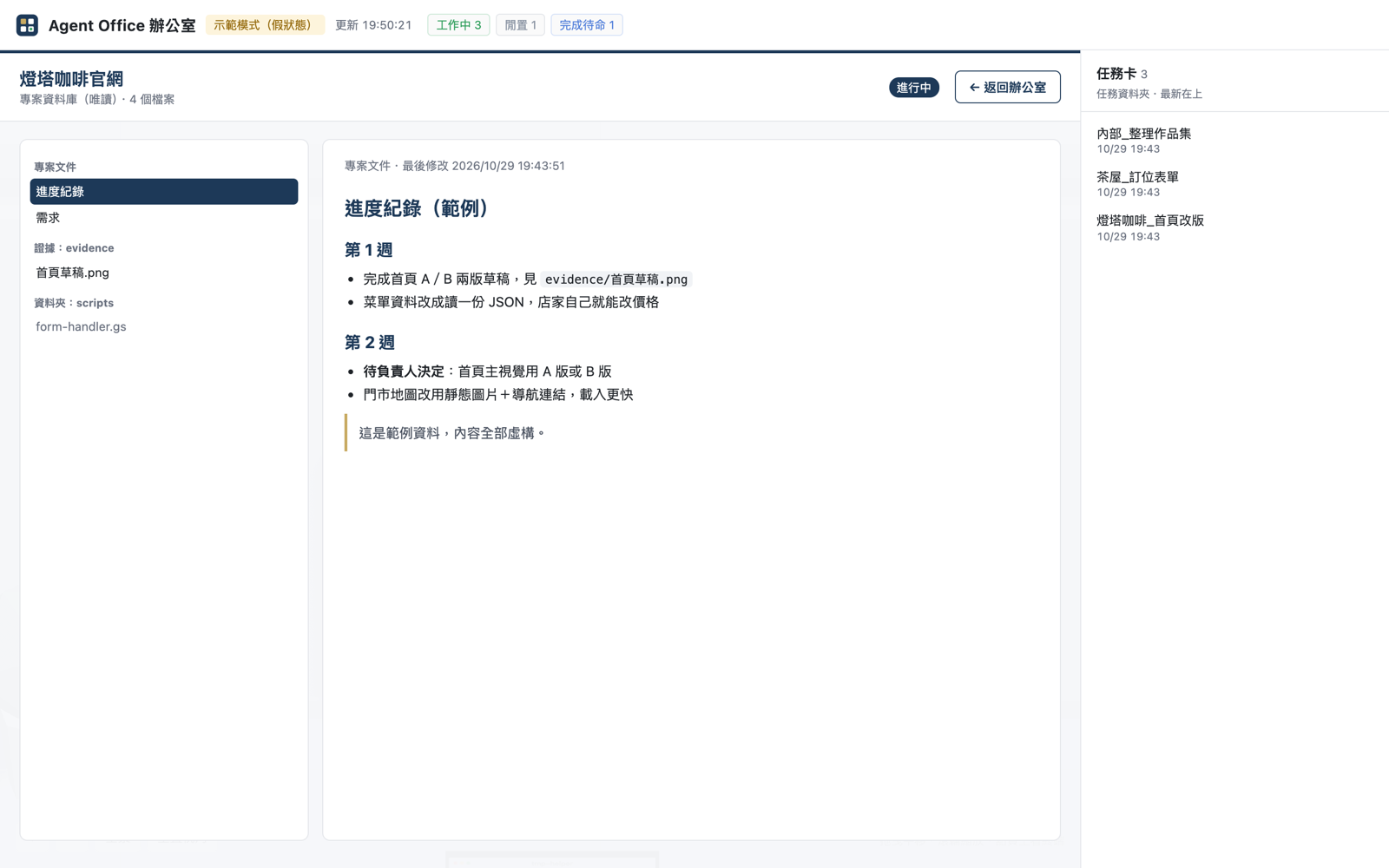
書架則提供唯讀的專案瀏覽方式,適合快速查看文件與專案素材。
環境需求
- Node.js 20 以上:執行辦公室的必要條件。
- Java 21 以上:只有啟用 Minecraft 功能時才需要。
- 支援 WebGL 的瀏覽器:Chrome、Edge、Safari 與 Firefox 均可。
macOS 與 Linux 是主要支援平台。Windows 目前屬於實驗性支援,雖然 CI 會執行安裝、語法檢查與示範模式測試,但作者未在實體 Windows 環境驗證,Minecraft 也尚未在 Windows 上實測。
安裝與啟動示範辦公室
macOS 與 Linux
git clone https://github.com/jefferysha0627/agent-office-3d.git agent-office-3d
cd agent-office-3d
npm ci
npm start
Windows PowerShell
git clone https://github.com/jefferysha0627/agent-office-3d.git agent-office-3d
cd agent-office-3d
npm ci
npm start
啟動後,程式會開啟 http://127.0.0.1:4870/。預設使用 demo 模式,員工狀態會自動輪播,因此不需要先準備或連接 Agent。完成體驗後,在終端機按下 Ctrl+C 即可停止。
使用 AI Coding Agent 安裝
如果你使用 Claude Code、Codex 或 Cursor 等 AI Coding Agent,也可以先在專案資料夾中開啟它,再貼上以下指令:
請讀這個 repo 的 AGENTS.md,幫我把 Agent Office 裝好並打開麥塊示範。Agent 會依照 AGENTS.md 執行 npm run doctor、協助安裝與啟動示範,並詢問是否要連接 Herdr 以及如何客製公司與員工。安裝 Node.js 或 Java 等系統軟體前會先詢問你;Minecraft EULA 則必須由你本人閱讀並輸入 yes,AI Agent 不會代為同意。Claude Code 使用者也可以輸入 /setup-office。
設定公司、員工與資料來源
先複製範例設定檔:
cp office.config.example.json office.config.jsonWindows PowerShell 可使用:
Copy-Item office.config.example.json office.config.jsonoffice.config.json 不會進入版本控制。若檔案不存在,程式會直接使用範例設定。常用欄位如下:
port:服務連接埠,預設為4870。openBrowser:啟動後是否自動開啟瀏覽器。company.name:標題列與公司招牌使用的名稱。company.currency:布告欄顯示的貨幣符號,例如$或NT$。company.logo與company.mark:公司寬版 Logo 與小圖示的路徑。owner.name、owner.title:主管桌人物的名稱與職稱;主管桌只是裝飾,不會接收 Agent 狀態。cat.name:辦公室貓的名字。staff[]:員工清單,包含id、title與制服color,最多 8 位。source.type:狀態來源,可設為demo或herdr。data.board、data.projects、data.tasks:布告欄、專案與任務資料的位置。
員工的 staff[].id 必須與狀態來源中的 Agent 名稱一致。相關的布告欄與書架資料格式,可參考 docs/board-format.md。
接上真實 Agent:Herdr 模式
Herdr 是一個供 Coding Agent 使用的終端機多工工具。要接上 Herdr,先用 Herdr 啟動你的 Agent,然後修改設定:
{
  "source": {
    "type": "herdr"
  },
  "staff": [
    {
      "id": "你的 Herdr Agent 名稱",
      "title": "職稱",
      "color": "#4f8cff"
    }
  ]
}
接著執行:
npm start辦公室只會呼叫 Herdr 的唯讀指令 herdr agent list 與 herdr agent read。內建白名單會阻擋其他指令,因此辦公室不會替你傳送按鍵或代替你按下權限確認。
如果要接其他狀態工具,可以在 lib/sources.js 新增 adapter,讓它回傳相同格式的員工清單,包括名稱、狀態與終端機最後幾行輸出。
啟用 Minecraft 示範
若只想快速觀看示範員工玩 Minecraft,可執行:
npm run demo:minecraft此功能需要 Node.js 20 以上與 Java 21 以上。第一次執行會進行 Java 檢查、要求你閱讀並接受 Minecraft EULA、從 Mojang 官方版本清單下載 1.21.4 伺服器檔案並驗證 SHA-1。世界通常需要約 1~2 分鐘建立。
你必須親自輸入 yes 才會寫入 eula=true。輸入其他內容會取消流程,也不會下載任何 Mojang 檔案。這是因為 Minecraft 伺服器軟體的 EULA 必須由實際執行者本人同意。
若要在一般辦公室模式中啟用 Minecraft,先執行:
npm run minecraft:setup完成後,將設定檔中的 minecraft.enabled 改為 true,再執行 npm start。Minecraft 伺服器會綁定在 127.0.0.1,並使用白名單限制連線。當員工恢復工作時,對應的機器人會停止活動;只有員工閒置且有人開啟辦公室畫面時,機器人才會運作。
從 Minecraft 遊戲內觀看員工
如果你擁有 Minecraft Java 版,可以把自己的玩家名稱加入 minecraft.guests:
{
  "minecraft": {
    "guests": ["YourName"]
  }
}
也可以使用環境變數:
MC_GUESTS=YourName npm run demo:minecraftWindows PowerShell 可使用:
$env:MC_GUESTS="YourName"; npm run demo:minecraft- 在同一台電腦開啟 Minecraft Java 版 1.21.4。
- 進入多人遊戲,選擇直接連線,輸入
localhost:25570。 - 進入後會自動切換到觀察者模式,可以飛行與穿牆而不改變世界。
- 按數字鍵
1或使用滑鼠中鍵開啟觀察者選單,再選擇員工觀看。
設定中的玩家名稱會與機器人一同加入白名單,其他玩家無法連入。伺服器採離線模式且只監聽本機,不應修改綁定位址或對外開放。
開發與診斷指令
專案提供幾個適合檢查環境與驗證修改的指令:
npm run doctor  # 唯讀環境檢查
npm run check   # JavaScript 語法與 JSON 格式檢查
npm run smoke   # 示範模式冒煙測試
npm run doctor 在所有項目就緒時回傳結束碼 0;Minecraft 尚未就緒時回傳 2;辦公室無法執行時回傳 1。加入 -- --json 可以輸出 JSON 格式結果。
開發時也能使用網址參數,例如 ?fast 加速動作、?idle=coffee 讓閒置員工執行指定動作,以及 ?cat=nap 調整貓的行程。可用動作名稱需參考 public/behavior.js。
安全注意事項
- 辦公室會讀取 Agent 的終端輸出,其中可能包含程式碼、路徑或敏感資訊。
- 伺服器只綁定
127.0.0.1,並檢查 Host 標頭;不要透過反向代理、通道或公開網路暴露服務。 - 辦公室唯一的寫入功能是勾選布告欄待辦事項,其他 Agent 狀態與終端資料皆為唯讀。
- 書架只會讀取設定的資料夾,並防止路徑穿越與跳出目錄的符號連結;仍不建議把密碼或 token 放在專案資料夾中。
- Minecraft 伺服器只監聽本機並啟用白名單,請不要改成對外連線。
結語
Agent Office 3D 把原本分散在終端機中的 Agent 狀態,轉換成容易理解的 3D 辦公室。你可以先用 npm start 體驗示範模式,再透過 office.config.json 客製公司與員工,最後接上 Herdr 查看真實 Agent 狀態。若想增加互動性,則可用 npm run demo:minecraft 觀看閒置員工在本機 Minecraft 世界中活動。
請記住,這個專案以 MIT License 授權,且與 Mojang 或 Microsoft 無關;使用 Minecraft 時仍需自行閱讀並接受其 EULA。