

什么是 Bang Story?
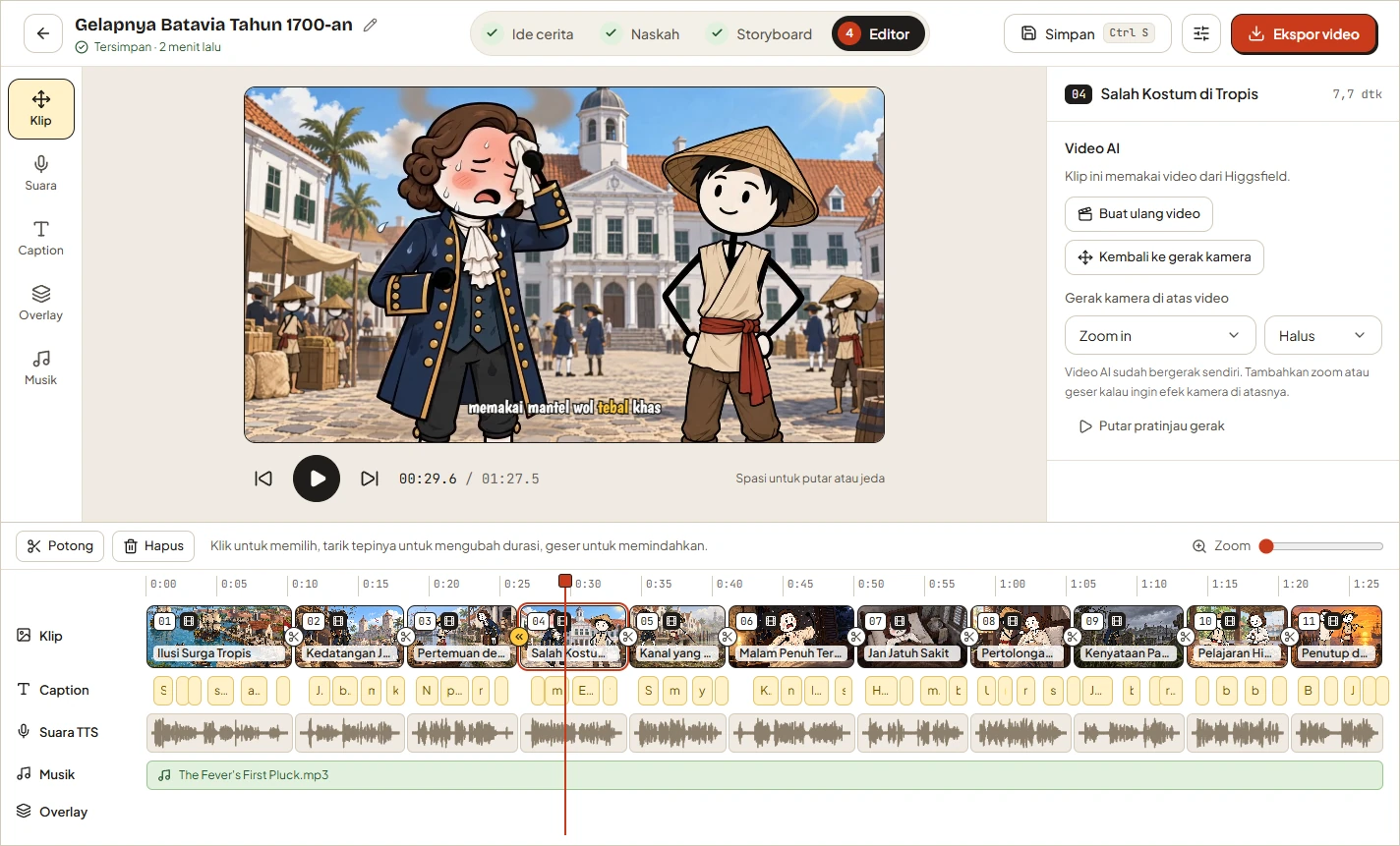
Bang Story 是一款开源桌面应用,可将故事创意转化为完整的视频作品。你只需提供一个概念,应用便可帮助生成按场景划分的脚本、视觉提示词、AI 图片或视频、旁白、同步字幕、转场、音乐和叠加内容。
最终项目会在时间线编辑器中组装,并使用 FFmpeg 渲染为 MP4。项目和生成的媒体文件存储在你的电脑上,而需要 AI 处理的请求会直接发送给你使用自己的 API 密钥配置的服务提供商。
Bang Story 基于 MIT 许可证免费提供,但外部 AI 服务可能会对图像生成、视频生成、语言模型或旁白收取费用。
主要功能
- 从创意到脚本的工作流:为各个场景生成结构化叙事和配音文本。
- 灵活的项目设置:可选择 30 秒至 10 分钟的时长、语言、16:9 或 9:16 格式、旁白角色,以及 2D、3D 或写实视觉风格。
- AI 分镜生成:生成视觉提示词、角色设定表、镜头指示、转场和动作指令。
- Higgsfield 集成:可从 14 个图像模型和 34 个视频模型中选择,并在生成前显示预计的积分消耗。
- 连贯的旁白:使用 Gemini TTS 或 ElevenLabs 生成一段连续录音,并按场景自动切分。
- 时间线编辑:修剪、剪切、删除和移动视频片段、旁白、字幕、音乐及叠加内容。
- 精准字幕:使用本地 Whisper 转录,为生成的旁白制作同步的卡拉 OK 样式字幕。
- 本地导出:以 30 或 60 fps 渲染 720p、1080p 或 4K MP4 文件。
系统要求
打包应用和精准字幕功能面向 64 位 Windows 10 或 Windows 11。源代码也可以在 macOS 上运行,但 macOS 尚未经过完整测试,安装程序和 Whisper 字幕设置目前仅适用于 Windows。
你需要:
- 用于生成 AI 图像、角色设定表和视频的 Higgsfield API 密钥。
- 一个故事生成服务提供商:Google Gemini、OpenRouter、Groq 或兼容 OpenAI 的自定义端点。
- 一个旁白服务提供商:用于 Gemini TTS 的 Google Gemini,或可选的 ElevenLabs。
- 如果从源代码运行应用,需要 Node.js 22 或更高版本。
- 用于初始安装和云端 AI 请求的互联网连接。
安装 Bang Story
选项 1:使用 START 脚本
最简单的设置方法需要 LTS 版本的 Node.js。下载或克隆仓库后,启动适用于你操作系统的脚本。
- Windows:双击
START - WIN.bat。 - macOS:双击
START - MAC.command。
如果 macOS 脚本没有权限,请在项目目录中打开终端并运行:
chmod +x "START - MAC.command"如果 macOS 仍然阻止运行,请右键单击该文件并选择打开。首次运行时,START 脚本会安装 npm 依赖、下载 Electron、构建应用并将其打开。此过程可能需要几分钟。
之后启动时会复用已生成的构建文件。如果你修改了 src 下的文件,请删除 out 目录或重新构建,然后再使用 START。
选项 2:从源代码运行
开发者可以安装依赖并以热重载模式启动应用:
npm install
npm run dev
常用开发命令包括:
npm run typecheck
npm run build
npm run dist
npm run typecheck 执行严格的 TypeScript 检查,npm run build 将应用构建文件写入 out,而 npm run dist 会在 dist 中创建 Windows 安装程序。
构建 Windows 安装程序
npm run dist生成的安装程序名称为 dist/BangStory-Setup-<version>.exe。如需创建便携式 Windows 目录而不是安装程序,请运行:
npx electron-builder --win --dir配置你的 API 密钥
启动应用后,打开设置 › AI 服务和密钥。每个类别都有一个服务提供商选择器,应用只会使用当前选中的服务提供商。
- 通过 Higgsfield 的Copy API key按钮获取并添加密钥。格式应为
KEY_ID:KEY_SECRET。 - 为故事生成选择 Google Gemini、OpenRouter、Groq 或兼容的自定义端点。
- 为旁白选择 Gemini TTS 或 ElevenLabs,并提供相应的凭据。
- 保存设置,然后从服务提供商加载的可搜索模型列表中选择一个模型。
自定义端点可以连接到任何兼容 OpenAI API 的服务器。项目中提到的示例包括使用 http://localhost:11434/v1 的 Ollama、LM Studio、vLLM、DeepSeek,以及使用 https://api.x.ai/v1 的 xAI Grok。
在 Windows 上,密钥通过 Electron safeStorage 使用 Windows DPAPI 加密。密钥只会发送给与相应任务关联的服务。
创建你的第一个视频
1. 输入故事创意
在主屏幕上输入一个简洁的概念。例如:
What would daily life have felt like in Batavia during the 1700s?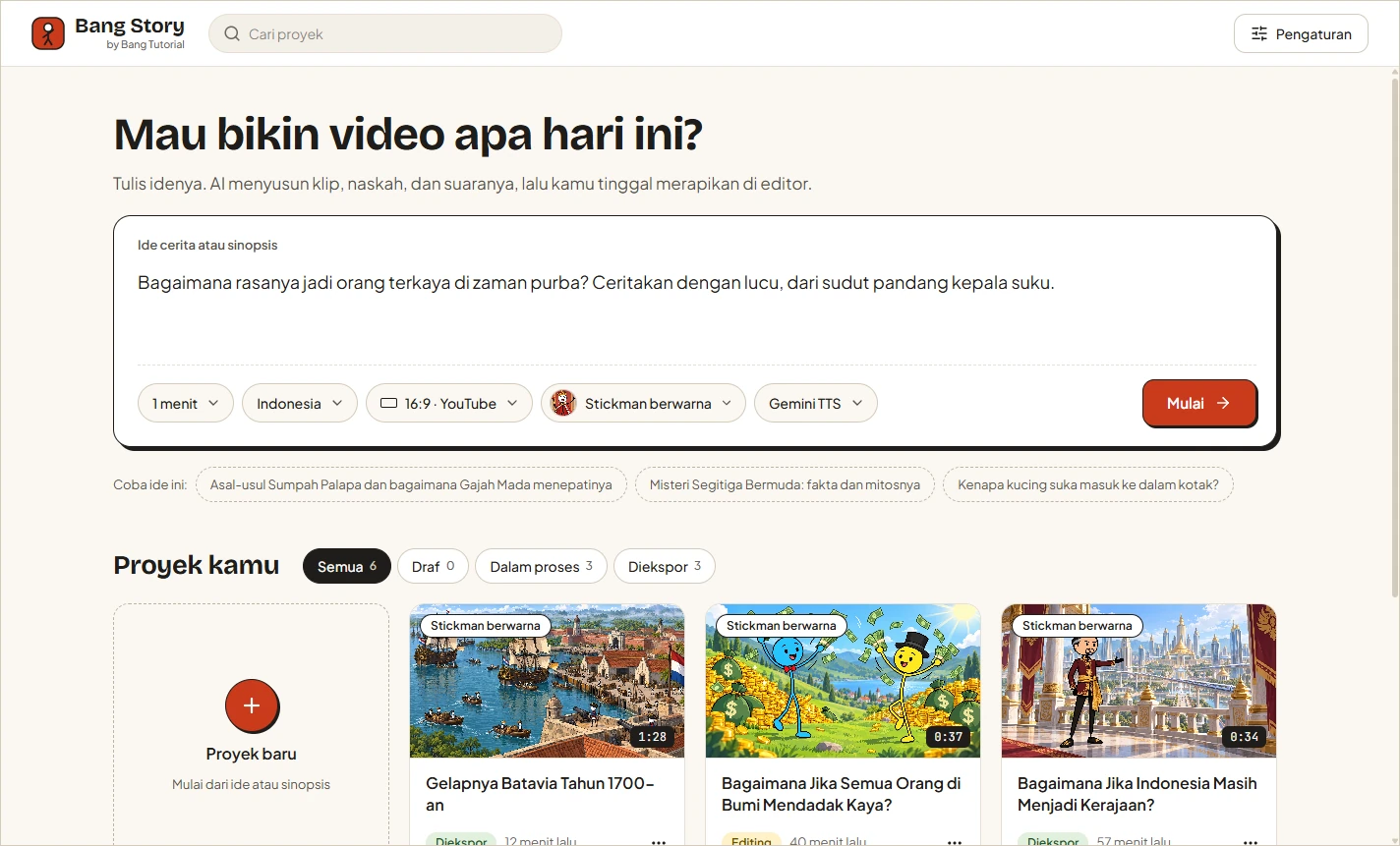
点击开始创建项目。包含主题、地点、时间段和预期语气的清晰概念,可以为故事生成器提供有用的方向。
2. 选择项目设置
设置目标时长、语言、宽高比、旁白和视觉风格。常规 YouTube 视频使用 16:9,Shorts、Reels 和 TikTok 使用 9:16。
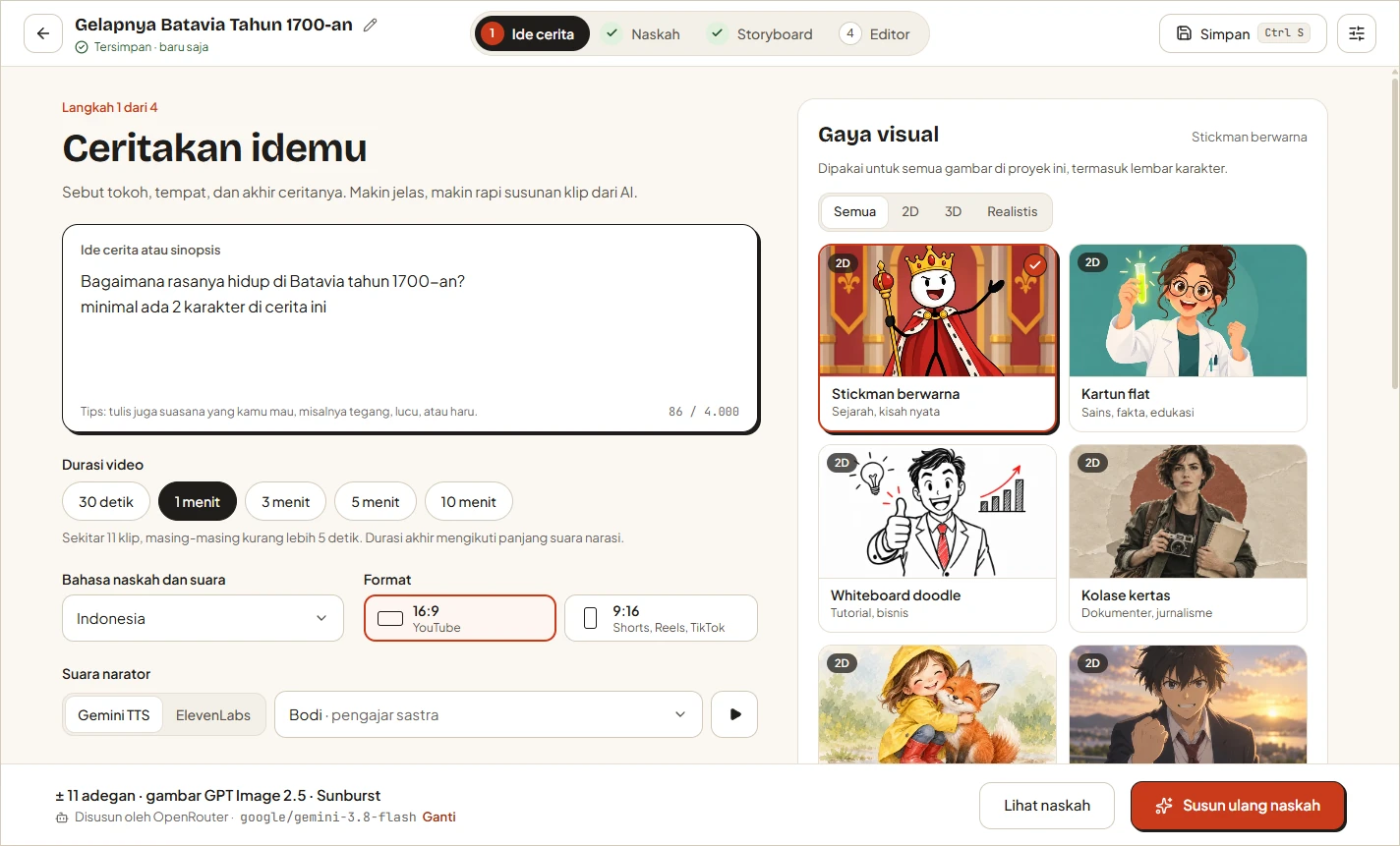
你还可以为项目选择 Higgsfield 的图像和视频模型。生成媒体前请查看显示的积分估算,以了解可能产生的外部服务费用。
3. 检查脚本
Bang Story 会为每个场景生成叙事结构和配音文本。不要把这一步当作一键批准。请检查事实、节奏、重复内容、发音,以及每个场景是否都服务于核心主题。
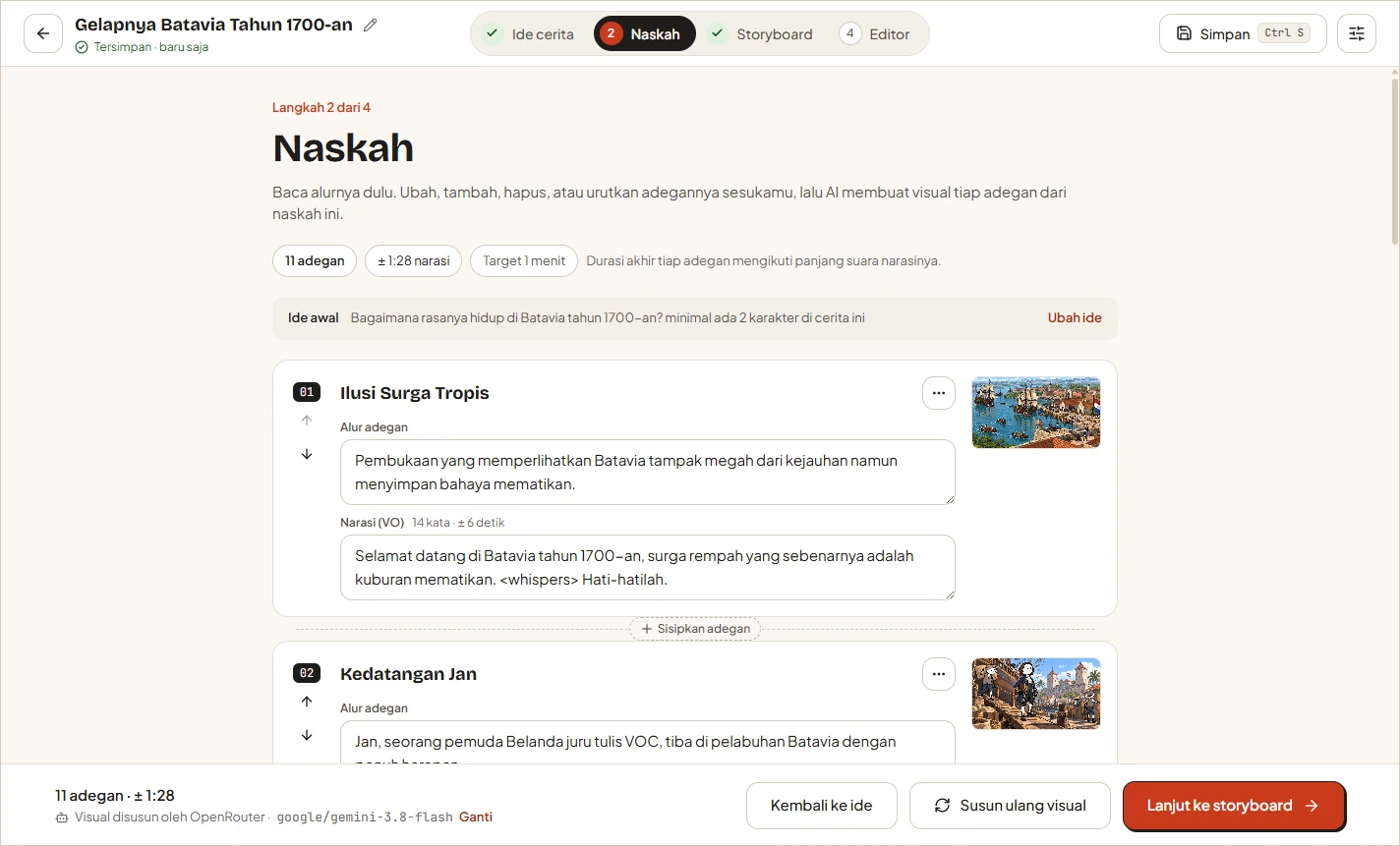
你可以编辑、添加、删除和重新排列场景。旁白可以使用受支持的表达标签,例如<short pause>、<chuckles>或<whispers>,以指导语音表现。
4. 生成分镜
完成脚本后,继续进入分镜。Bang Story 会为每个场景准备视觉提示词、演员信息、角色表、摄像机运动、转场和动作方向。
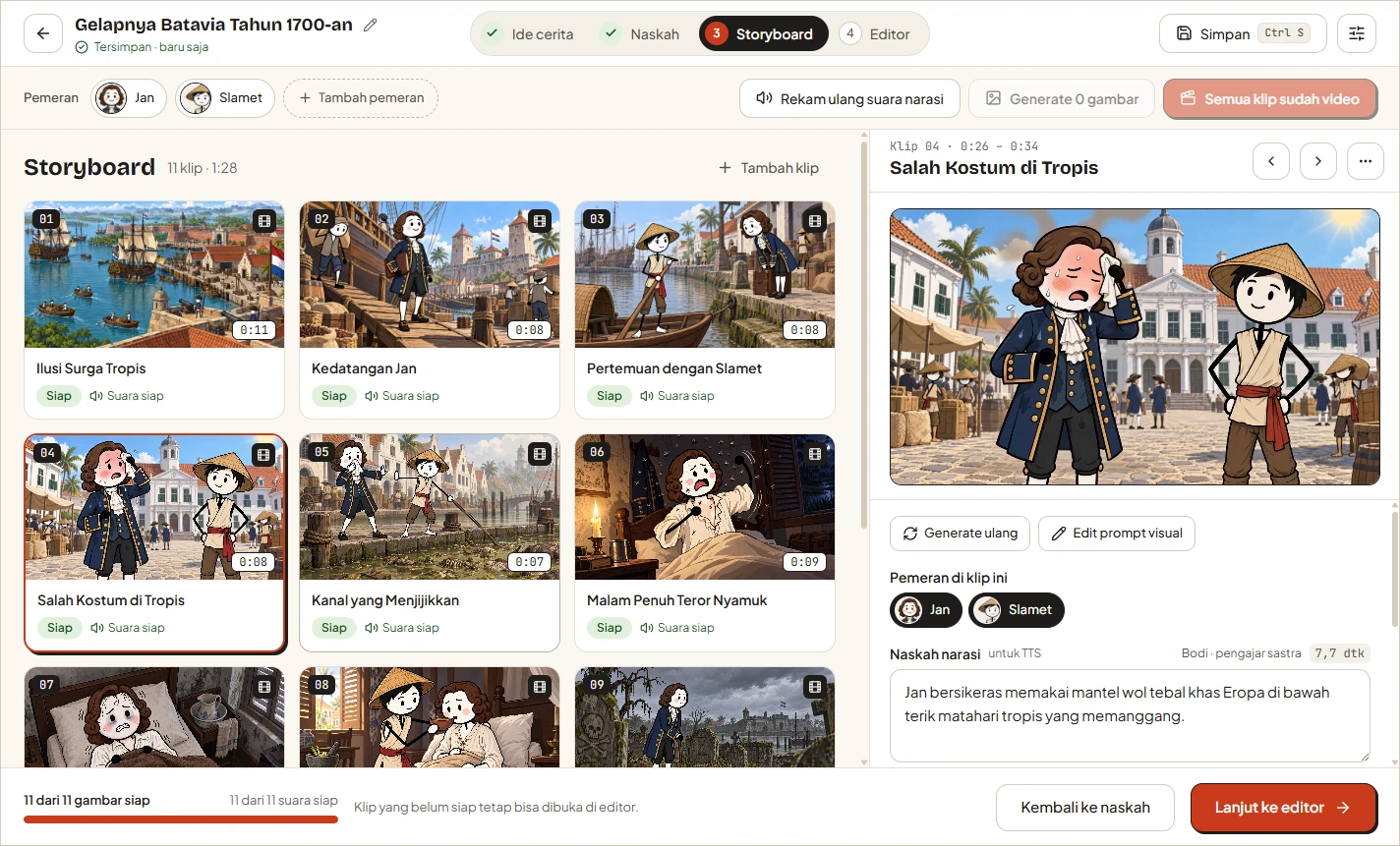
消耗积分前请检查生成的提示词。角色描述应在不同场景之间保持一致,动作指令也应符合场景需要,而不是仅为装饰而添加运动。
通过 Higgsfield 生成所需的图像和视频。项目文档中记录的默认模型是用于图像的 GPT Image 2.5 Sunburst 和用于视频的 Kling 3.0 Standard;每个项目也可以选择其他受支持的模型。
5. 生成旁白
选择 Gemini TTS 或 ElevenLabs 创建旁白。Bang Story 会将旁白录制为一个连续音轨,然后再划分到各个场景中。这种方式有助于在整个项目中保持声音和语调的一致性。
ElevenLabs 提供精确的单词时间信息。Gemini TTS 不提供单词级时间信息,因此其字幕时间仅为估算值,除非使用本地 Whisper 同步。
6. 编辑时间线
使用编辑器安排并优化制作内容。拖动片段边缘可调整时长,在选定位置按S可剪切,按Delete可删除选定内容。旁白、字幕、音乐和叠加层可以独立移动。
转场按片段连接处配置,并可立即预览。摄像机运动可应用于静态图像片段和视频片段。
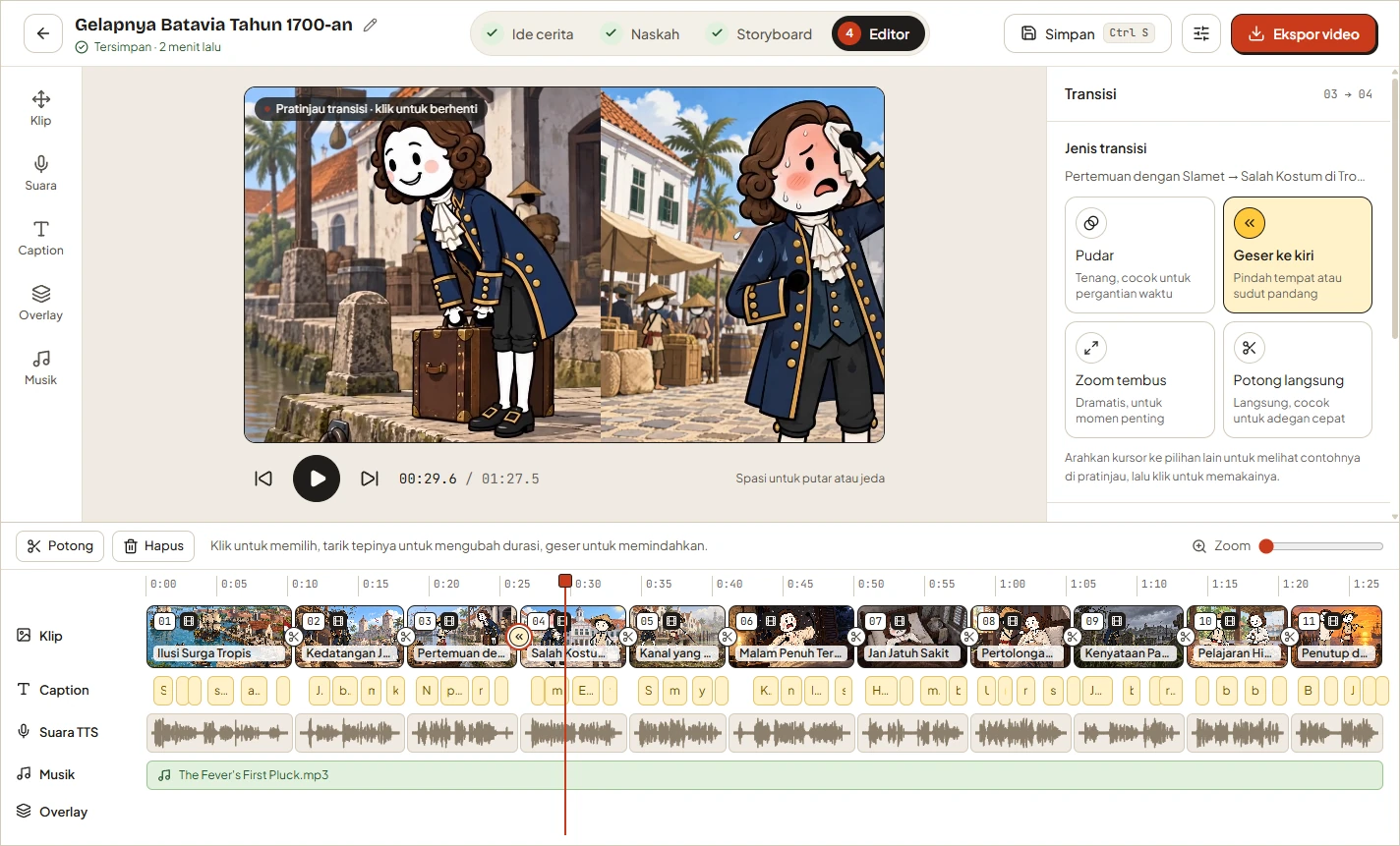
在适当位置添加背景音乐。Bang Story 可以在播放旁白时自动降低音乐音量。它还包含用于 Suno 或其他 AI 音乐服务的音乐提示词生成器,而不是直接声称自己会生成音乐。
徽标、水印和文字叠加层可以直接在预览中定位。请将叠加层保持在安全边距内,尤其是在为会遮挡部分屏幕的界面准备竖屏视频时。
7. 设置字幕样式并同步
编辑器提供卡拉 OK 风格字幕,以及字体、颜色、大小和背景框控制。
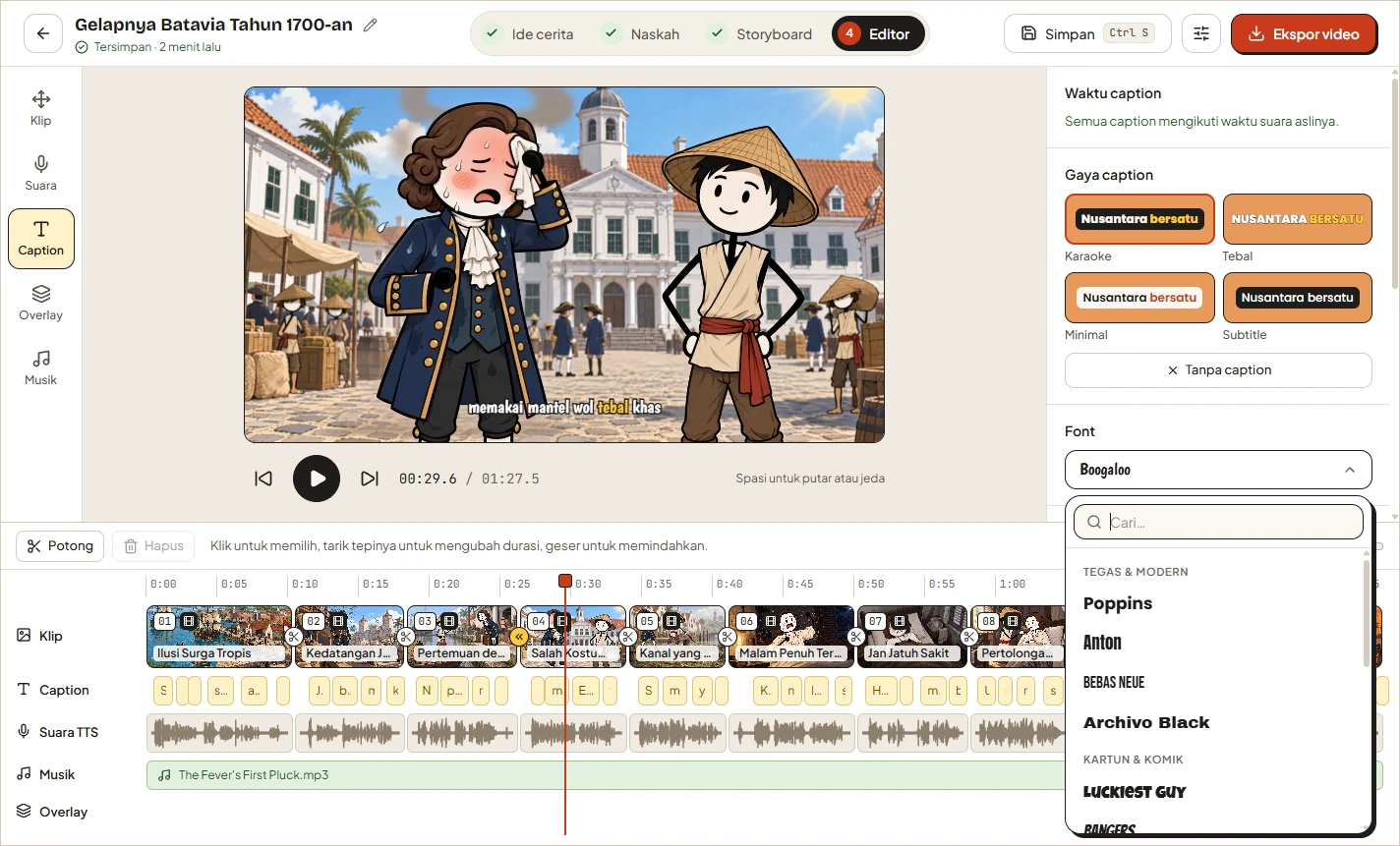
对于 Gemini TTS 项目,请从设置 › 精确字幕中下载约 488 MB 的Whisper Small模型。Whisper 在本地运行,可以将字幕与实际语音对齐,通常误差约为 0.1–0.2 秒。现有片段可以在编辑器的“字幕”选项卡中重新同步。
ElevenLabs 已提供逐词时间信息,因此无需使用 Whisper 完成此项操作。
8. 导出视频
选择 720p、1080p 或 4K 输出分辨率,以及 30 或 60 fps 的帧率。Bang Story 使用 FFmpeg 在本地渲染 MP4,并力求与编辑器预览保持一致。
字幕可以直接烧录到视频中,也可以另存为独立的.srt文件。音频会标准化为 −14 LUFS,这是项目认定的 YouTube 标准音量。
项目存储位置
在 Windows 上,Bang Story 将 SQLite 数据库和媒体存储在:
%APPDATA%\Bang Storystudio.db文件包含项目数据,projects目录包含图像、视频和音频。项目会自动保存,也可以使用Ctrl+S强制保存。应用之前使用的 Studio Cerita 名称下的数据会自动迁移。
高级技巧
生成前控制成本
在创建图像或视频前完成脚本和视觉提示词。Higgsfield 的积分估算来自其estimate端点,不会消耗积分,因此可以利用这些估算比较不同模型。
在脚本阶段改善节奏
场景的数量和时长应与所选时长相匹配。短篇竖屏视频适合简洁的旁白和快速的画面切换,而较长的讲解视频则可以采用更缓慢的场景节奏,并提供更多背景细节。
保持角色一致性
在生成所有场景媒体之前,请检查生成的演员详情和角色表。尽早修正角色描述,比重新生成多个不一致的视频片段更高效。
使用本地模型进行故事规划
如果你运行的是兼容 OpenAI 的本地服务器,可以将其配置为自定义故事生成端点。Ollama、LM Studio 和 vLLM 是列出的兼容示例。应用的图像、角色表和视频工作流仍需要 Higgsfield。
验证预览和导出更改
修改源代码时,请记住,src/shared 下的共享规则会同时用于预览和导出行为。提交更改前,贡献者应运行以下两项检查:
npm run typecheck
npm run build
仓库还要求贡献者使用开发测试工具测试视觉或导出相关更改,并在变更日志中记录相关修改。
了解哪些内容在本地运行
项目存储、FFmpeg 渲染和 Whisper 字幕识别都在你的计算机上运行。故事、媒体和旁白请求会发送给你选择的 AI 服务提供商。了解这一点有助于评估隐私、网络连接要求和服务成本。
结论
Bang Story 将 AI 辅助写作与媒体生成结合到传统的时间线工作流中。最可靠的流程是先配置服务提供商,在生成付费媒体前完善脚本,检查分镜的视觉一致性,同步旁白和字幕,并在导出前预览完整时间线。
如需进一步了解操作流程,请观看官方Bang Story 视频教程。你也可以在应用内的设置 › 关于中找到该教程。