

Watson 的功能
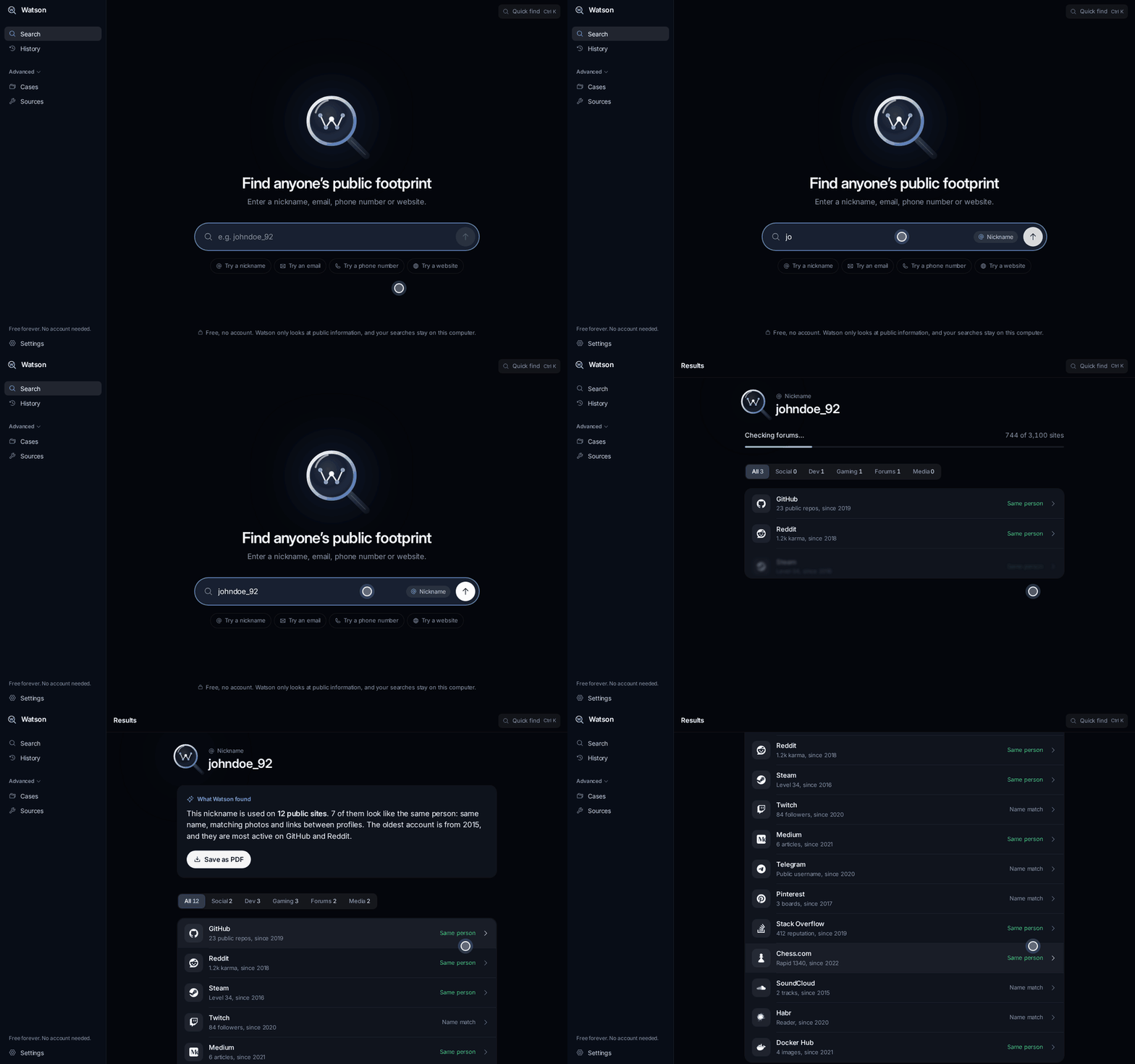
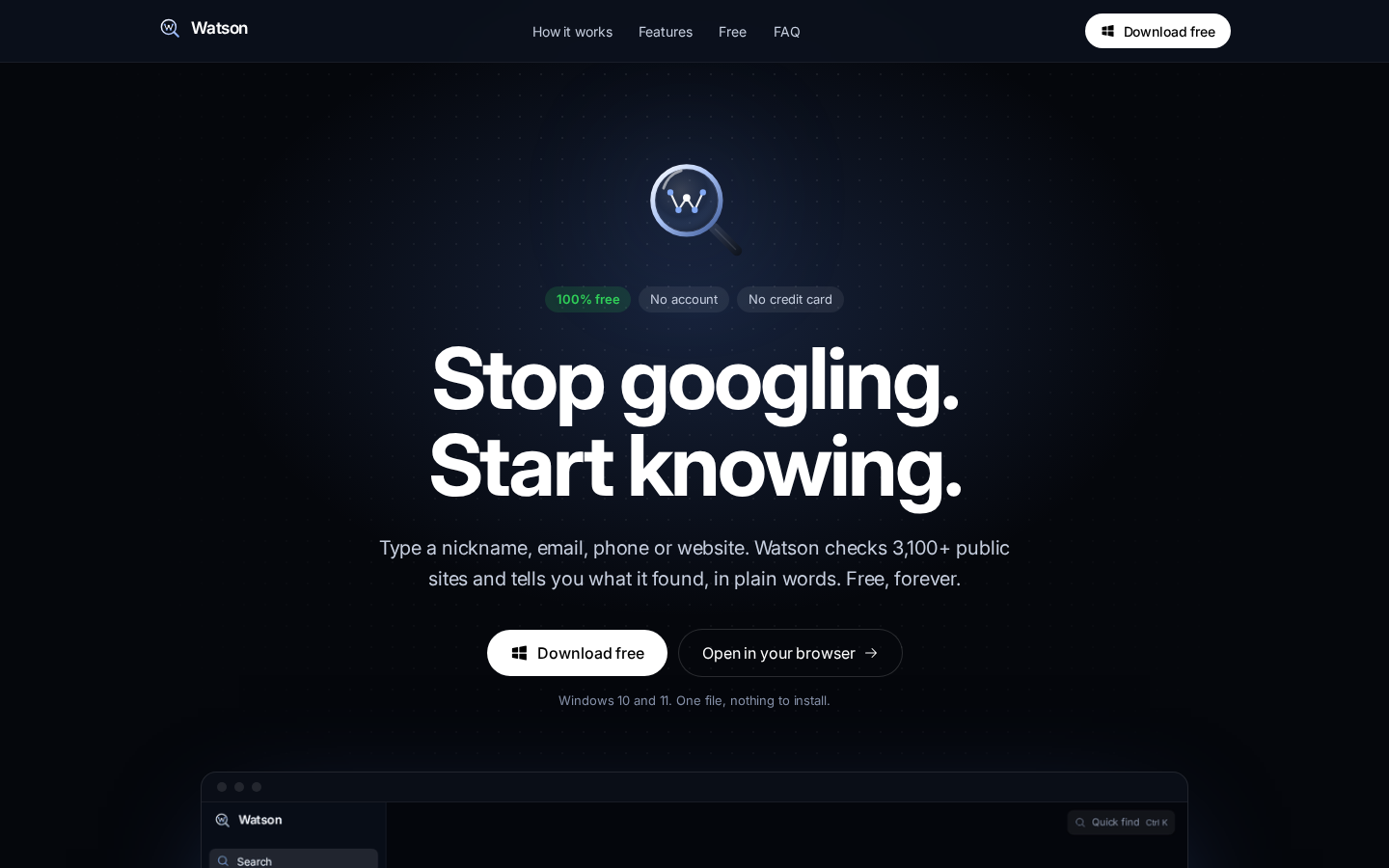
Watson 是一款免费的 Windows 开源情报应用,通常称为 OSINT。它会搜索社交网络、论坛、游戏社区、开发者平台及其他网站上公开存在的信息。无需手动打开几十个标签页,你只需输入一个标识符,即可获得 Watson 找到的公开信息线索摘要。
Watson 支持四种主要输入类型:
- 昵称或用户名
- 电子邮箱地址
- 电话号码
- 网站
应用会自动判断你输入的值属于哪种类型。根据项目 README,它无需终端、Python 环境、账户或 API 密钥,即可检查超过 3,100 个公开来源。
典型用途包括:在付款前核查卖家、审查工作邀约、调查潜在商业伙伴,或审计你自己的公开数字足迹。
Watson 搜索的是已经公开的信息。它不会入侵账户、冒充用户或购买泄露数据。请始终遵守适用法律,绝不要使用该工具跟踪、骚扰或威胁他人。
主要功能
单字段搜索
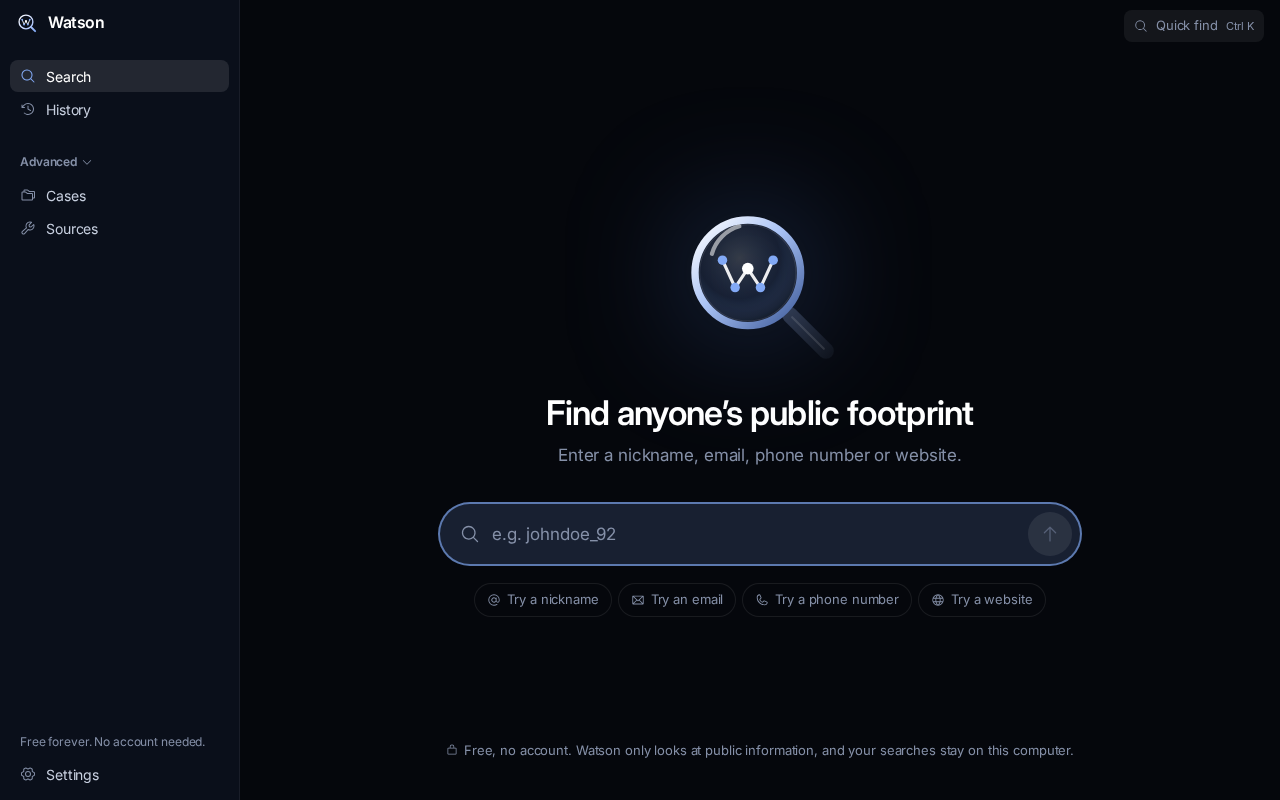
主搜索界面只有一个输入字段。输入已有信息后按下 Enter,Watson 会先识别输入类型,然后执行搜索。
通俗易懂的结果
Watson 不只是展示原始链接或 JSON,而是以易读的语言总结搜索结果。你可以按社交网络、游戏和开发者网站等类别筛选结果。
身份可信度标签
Watson 会区分更强的身份关联与简单的用户名重合:
- 同一人:档案彼此关联,或共享照片及其他信息,表明它们几乎肯定属于同一个人。
- 名称匹配:只有昵称相同,该档案可能属于其他人。
这些标签有助于避免 OSINT 中常见的错误:认为所有使用相同用户名的账户都属于同一个人。
历史记录、案件和报告
每次搜索都会保存在本地的 History 中,方便你返回查看之前的结果。对于较大型的调查,Cases 可以将发现的信息整理成关联图。Watson 还可以生成 PDF 报告,比复制链接或原始输出更便于分享。
无需账户,README 说明搜索历史会保留在你自己的电脑上。
在 Windows 上安装 Watson
目前桌面应用仅支持 Windows,暂时没有 Mac 下载版本。
步骤 1:下载应用
你可以从以下任一位置获取相同的构建版本:
- 访问 watsonfind.icu,然后选择 Download free。
- 从最新的 GitHub release 下载 watson-AI-osint-all-in-one.zip。
如果 GitHub 下载返回 404 错误,该仓库可能是私有的。此时,请让仓库所有者将你的 GitHub 账户添加为协作者,登录后再尝试访问该链接。
步骤 2:解压完整文件夹
解压下载的 ZIP 压缩包。请将解压后的文件放在一起,不要只移动可执行文件,然后打开 Main.exe。应用已包含所需运行环境,因此正常使用桌面版无需安装 Python、Node.js 或其他软件包。
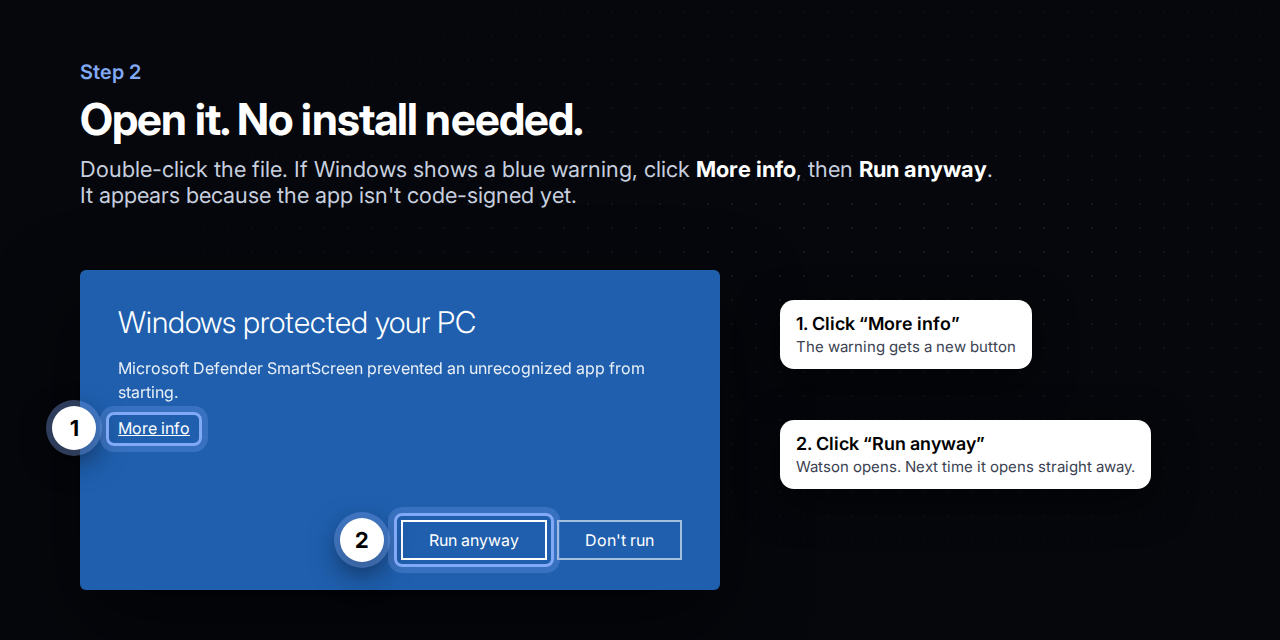
README 将该版本描述为经过代码签名的版本。如果 Windows 仍显示安全提示,请先确认文件来自官方网站或仓库,再选择运行。
步骤 3:必要时移除 Watson
Watson 不需要传统的安装向导。要移除这个便携版,请关闭应用并删除解压后的文件。
执行第一次搜索
步骤 1:选择准确的标识符
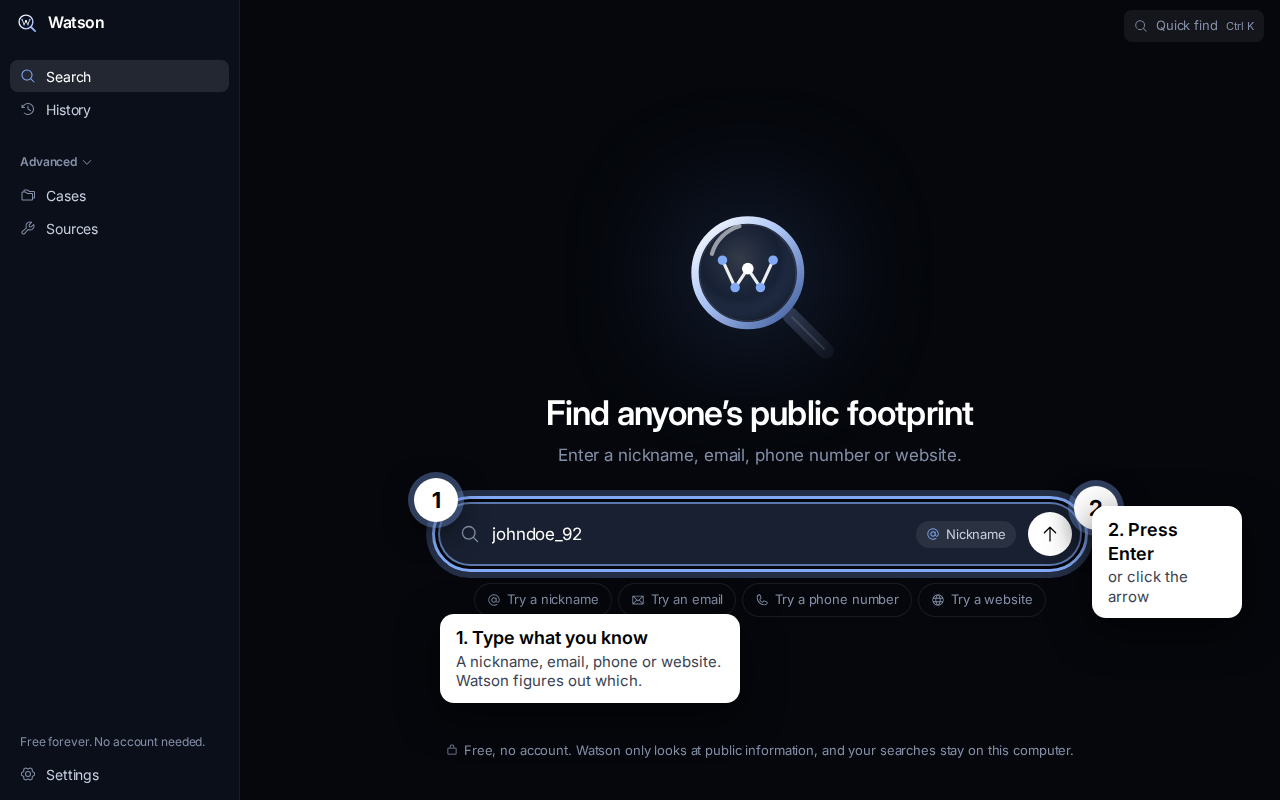
打开 Watson 并输入一个已知值。例如,你可以搜索卖家的公开用户名:
example_seller_92你也可以输入完整的电子邮箱地址、电话号码或网站。请使用你依法获准调查的信息。
步骤 2:开始搜索
按下 Enter。Watson 会判断输入类型,并检查其支持的公开来源。
步骤 3:阅读摘要
先阅读 Watson 的通俗易懂的回答,再查看单个档案和提及内容。摘要旨在解释搜索结果的含义,而不是让你面对一堆杂乱无章的链接。
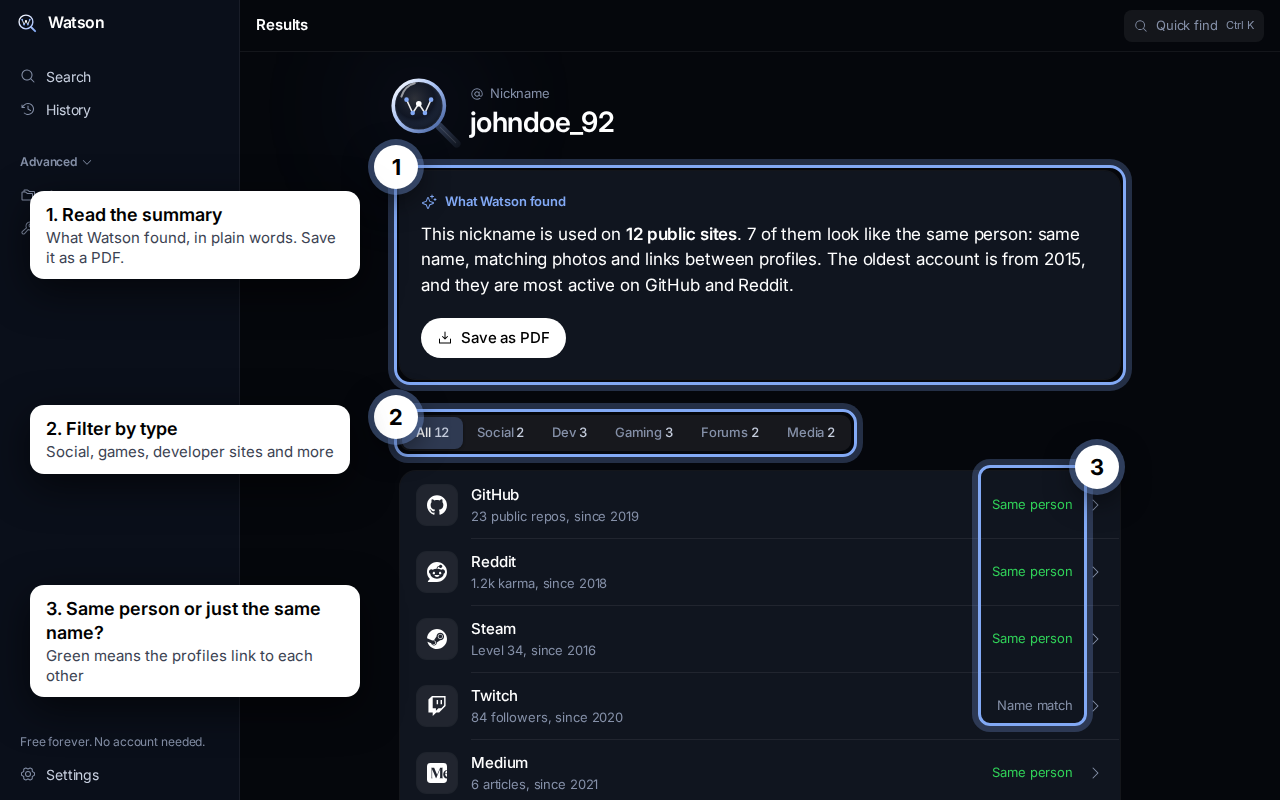
步骤 4:评估每个匹配结果
对标记为 Same person 的条目给予更高权重,但仍要检查其支持信息和来源链接。将 Name match 条目视为线索,而不是已确认的身份。仅凭常见用户名,无法可靠证明两个账户属于同一个人。
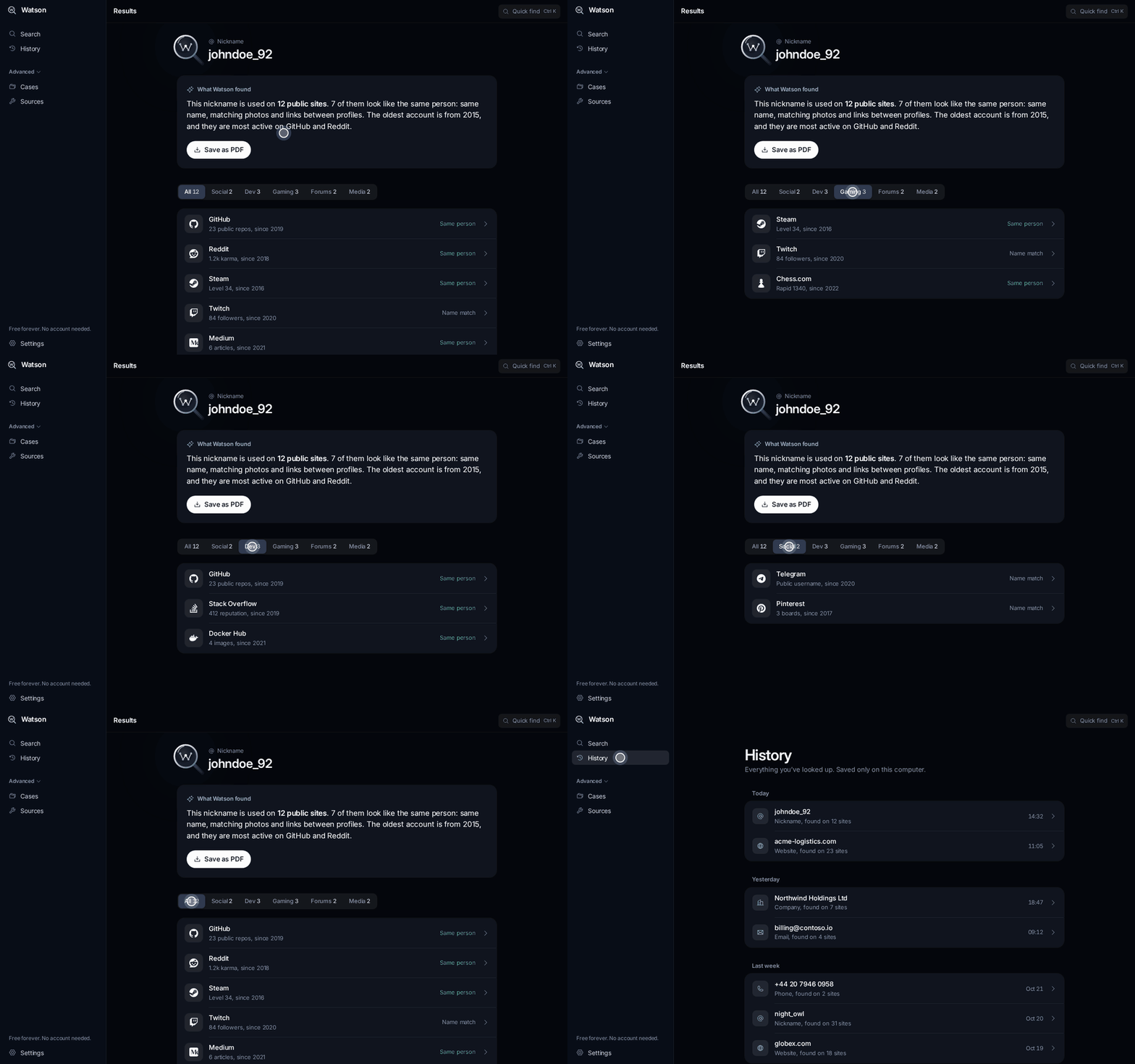
步骤 5:筛选结果
使用类别筛选器缩小大量结果集。例如,在核查公开身份时,可以重点查看社交网络;研究技术资料时,则可以重点查看开发者网站。
实用搜索示例
核查电商平台卖家
- 搜索商品列表中使用的用户名。
- 查看摘要和身份标签。
- 按相关社交或社区平台筛选结果。
- 打开原始公开来源,仔细比较详细信息。
- 如需留存或分享调查结果,请保存 PDF。
审查招聘信息
- 搜索招聘人员的公开电子邮箱或昵称。
- 单独搜索雇主网站。
- 将公开资料和提及内容与招聘信息中的说法进行比较。
- 不要将仅凭昵称匹配视为确认。
- 如果审查变得更加复杂,请将相关结果整理到案例中。
审查自己的数字足迹
- 搜索你目前使用的用户名。
- 对旧用户名、公开电子邮箱或网站重复此过程。
- 使用筛选器确定你的信息出现在哪里。
- 查看原始公开页面,决定是否需要更新或删除任何信息。
高级技巧
使用历史记录避免重复工作
Watson 会将之前的搜索保存到历史记录中。重复查询前,先检查该标识符是否已经搜索过。这样也能让你更轻松地返回之前的线索,而无需重新构建查询。
为相关发现创建案例
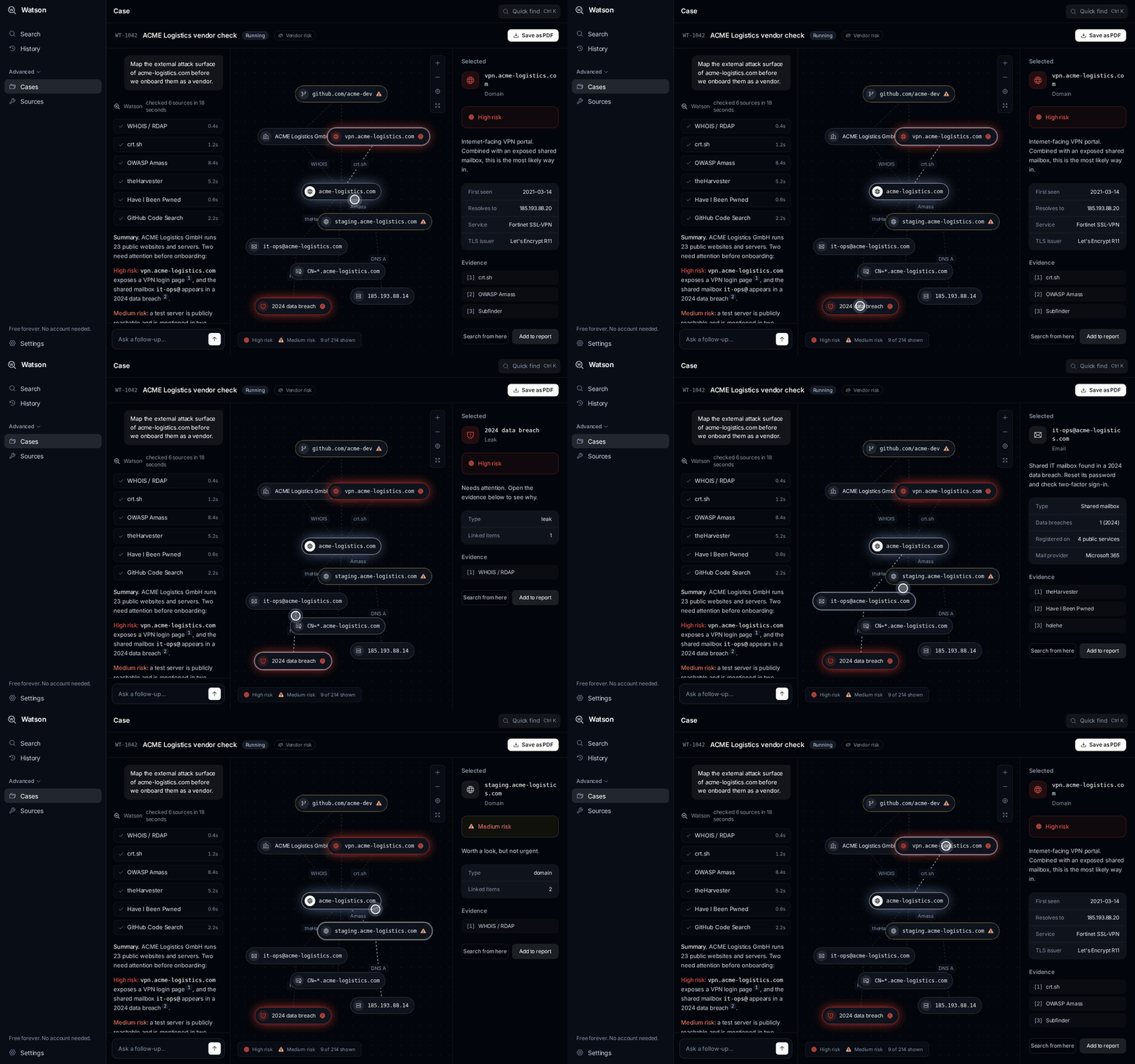
当一次搜索产生其他标识符或相关资料时,请使用案例。案例地图会连接 Watson 找到的信息。选择地图上的一个节点,可以查看它代表的内容、它可能为何重要,以及支持证据的来源。
将证据与解读分开
结果可能具有相关性,但并不能证明身份。请分别记录来源、匹配详情以及 Watson 的置信度标签,不要将它们与自己的结论混为一谈。对于常见姓名和用户名,这一点尤其重要。
在来源处核实重要发现
在作出决定前,打开结果背后的公开页面。资料可能发生变化,账户可能被复制,公开信息也可能不完整。Watson 可以帮助定位和整理线索,但涉及敏感业务或个人的决定不应仅依赖一个自动化结果。
导出简明报告
当需要其他人审查调查结果时,请使用一键 PDF 选项。分享前,请确认报告内容相关、准确,并按照隐私规则和当地法律进行处理。
从源代码运行 Watson
开发者需要 Node.js 22 或更高版本。项目使用 Vite、React 19、TypeScript、Tailwind CSS 4 和 Electron。
启动开发网站
在项目目录中安装依赖并启动 Vite 开发服务器:
npm install
npm run dev
然后打开 http://localhost:5173。
运行 Electron 桌面应用
npm run app创建生产环境网站构建
npm run build网站是静态落地页,而应用本身由 Electron 从 dist/app.html 加载。生成的 dist/ 文件夹可以上传到静态托管服务。仓库包含适用于 Netlify、Cloudflare Pages 和 Vercel 的 SPA 回退配置。
如果部署落地页,托管服务还必须在 /api/download 提供应用下载。下载按钮使用 src/pages/Landing.tsx 中的 DOWNLOAD_URL。
构建 Windows 版本
npm run dist:win生成的压缩包写入:
release/watson-AI-osint-all-in-one.zipREADME 说明,此构建可以在没有 Wine 的 Linux 上运行,但生成的可执行文件仍使用 Electron 的默认文件图标。请在 Windows 上构建,以嵌入 Watson 图标。
了解重要源文件
src/landing.tsx:index.html的网站入口。src/app.tsx:app.html的桌面应用入口。src/pages/Landing.tsx:落地页和下载 URL 配置。src/pages/app/:搜索、结果、历史记录、案例和来源页面。src/components/:共享界面元素,包括徽标和关联地图。src/data/mock.ts:示例数据和searchProfiles(),README 将其描述为连接真实查询的函数。electron/main.cjs:Electron 桌面窗口配置。DESIGN.md:项目关于颜色、字体、图标和语言风格的规则。
结论
Watson 提供了一个简洁的 Windows 界面,用于搜索公开数字足迹,无需账户、API 密钥、命令行工具或订阅费用。请从一个准确的标识符开始,检查摘要,区分已确认的关联和仅凭昵称的匹配,并在原始来源处核实重要证据。随后,历史记录、筛选器、案例、地图和 PDF 报告可以帮助你负责任地整理更大规模的审查工作。