

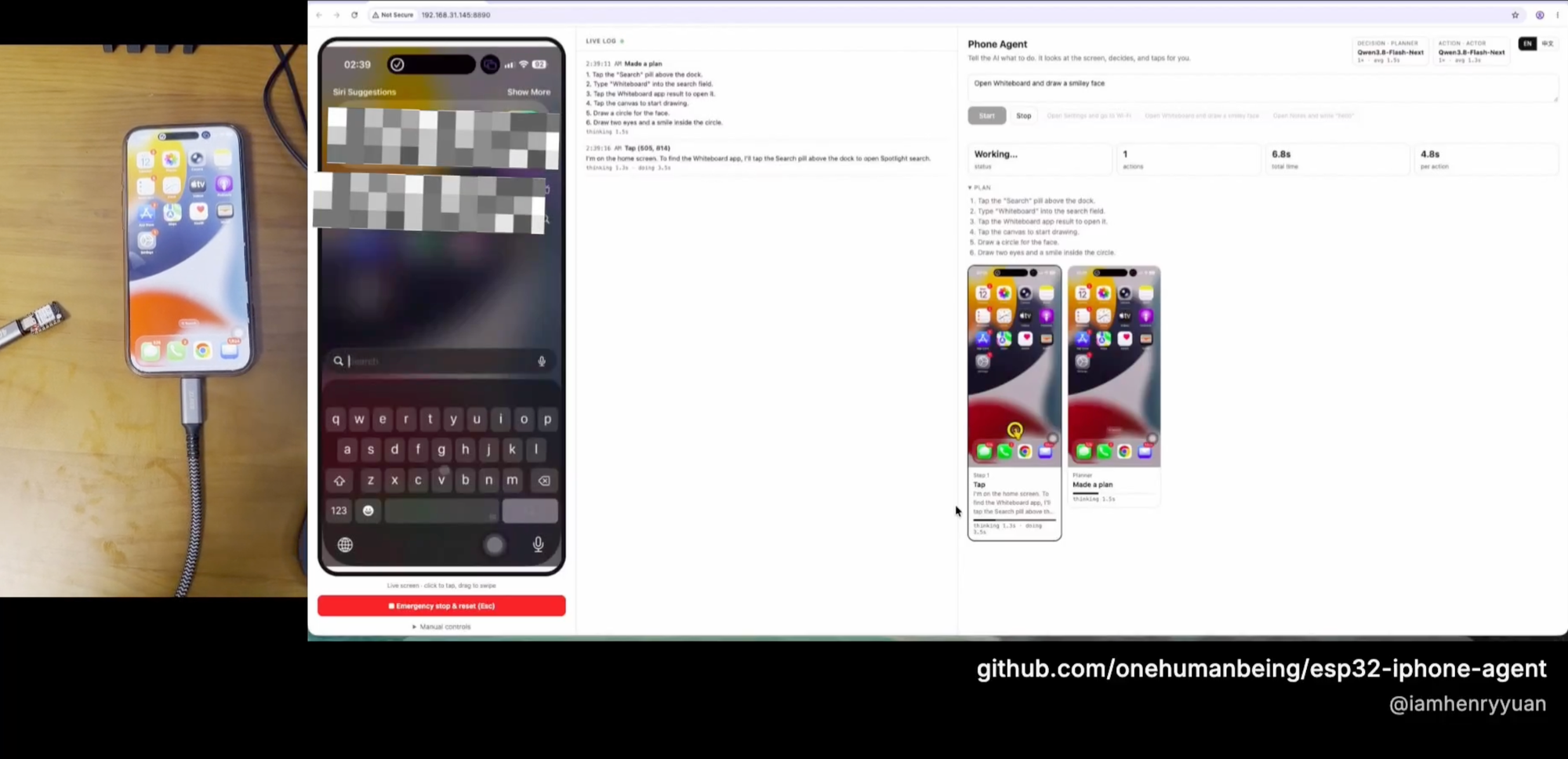
ESP32 iPhone Agent 的功能
ESP32 iPhone Agent 让 AI 模型能够查看并操作真实的 iPhone。它使用 AirPlay 屏幕镜像提供视觉输入,并使用一块价格低廉的 ESP32-S3 开发板作为 USB 鼠标和键盘。由于它通过屏幕和指针进行交互,因此不需要 Xcode、Apple 开发者帐户、越狱、开发者模式,也不需要在手机上安装辅助应用。
计算机可以运行 macOS 或 Linux。它负责运行 UxPlay、Python 服务器、Web 界面,以及连接到兼容 OpenAI 的视觉模型。ESP32-S3 通过 Wi-Fi 连接计算机,同时以标准 USB 人机接口设备的身份连接到 iPhone。
系统工作原理
AirPlay 提供视觉输入
iPhone 会将显示画面镜像到计算机上的 UxPlay。GStreamer 管道会将该视频流转换为 JPEG 帧,供 AI 代理和基于浏览器的实时视图共同使用。
ESP32-S3 提供操作能力
连接到 iPhone 后,开发板的行为类似 USB 鼠标和键盘。启用 iOS 辅助触控后,鼠标点击会变成轻点,指针拖动会变成滑动,滚轮可以滚动界面,键盘命令则可以输入文本或按下快捷键。
固件有意保持较少的逻辑。服务器通过 TCP 发送基于行的 move、click、scroll、type 和 key 等命令。开发板会返回 ok 或错误消息。
规划器和执行器提供智能
规划器模型根据请求的目标和当前屏幕生成简短计划。执行器模型检查每张新截图,并选择下一步操作,例如轻点、滑动、绘制路径、输入文字、按键、返回主屏幕或完成任务。同一个视觉模型可以同时承担这两个角色。
闭环检查提升可靠性
指针移动采用相对坐标,因此服务器会跟踪其估计位置。轻点前,服务器可以轻微晃动指针,在镜像图像中定位指针,修正偏移并改进校准。执行操作后,代理会检查屏幕是否发生变化。因此,未成功的操作可以被发现并重试,而不会成为后续步骤的依据。
系统还可以在重复执行操作后重新规划,并从连接断开或模型返回无效结果的情况中恢复。如果 Wi-Fi 连接断开,开发板会释放鼠标按键并自动重新连接。
主要功能
- 无需 Apple 开发环境:不需要 Xcode、开发者帐户、代码签名、开发者模式或测试运行应用。
- 广泛的应用兼容性:代理基于像素进行操作,而不依赖辅助功能树,因此可以适用于普通应用和游戏。
- 支持 Mac 或 Linux 主机:服务器不局限于 macOS。
- 灵活的模型支持:任何接受图像的兼容 OpenAI 的聊天 API 都可以使用。
- 手动和自主控制:Web 界面支持直接轻点、滑动、滚动、输入文字、主屏幕、返回以及 AI 驱动的任务。
- 可观察的执行过程:界面会显示手机实时画面、计划、日志、截图、操作、推理和计时信息。
- 安全控制:紧急停止功能可以暂停代理并释放指针。
所需设备和条件
- ESP32-S3 开发板:本项目使用裸板 Seeed Studio XIAO ESP32S3 进行了测试。如果另一块 ESP32-S3 开发板的 USB-C 端口连接到芯片的原生 USB 接口,也可以使用。
- iPhone:USB-C 机型可以直接连接。Lightning 机型需要 Lightning 转 USB 相机转接器。
- 计算机:一台与 iPhone 位于同一网络中的 macOS 或 Linux 计算机。
- Wi-Fi:开发板配置需要 2.4 GHz 网络名称和密码。
- 视觉模型:接受图像输入的云端或本地兼容 OpenAI 的端点。
iPhone 会为开发板供电。如果手机需要同时充电,请使用支持电力传输的 USB-C 集线器。
安装和配置代理
1. 克隆代码仓库
git clone https://github.com/onehumanbeing/esp32-iphone-agent.git
cd esp32-iphone-agent
2. 准备并刷写 ESP32-S3
安装 arduino-cli 和 3.x 版本的 ESP32 核心库。通过 USB 将 ESP32-S3 连接到计算机,复制示例密钥文件,然后编辑新文件。
cp hardware/hid_bridge/secrets.example.h hardware/hid_bridge/secrets.h在 hardware/hid_bridge/secrets.h 中填写 2.4 GHz Wi-Fi 网络名称、Wi-Fi 密码,以及将运行服务器的计算机 IP 地址。然后刷写开发板:
hardware/flash.sh刷写脚本可选接受串口和 --debug 标志。调试固件会通过 USB 串口回显命令及其持续时间。
3. 安装 UxPlay
在 macOS 上,使用 Homebrew 安装 UxPlay:
brew install uxplay在 Debian 或 Ubuntu 上,安装 UxPlay 和所需的 GStreamer 软件包:
sudo apt install uxplay gstreamer1.0-plugins-good gstreamer1.0-plugins-bad gstreamer1.0-libav4. 创建 Python 环境
进入服务器目录,创建虚拟环境并安装项目:
cd server
python3 -m venv .venv
.venv/bin/pip install -e .
需要 Python 3.10 或更高版本。
5. 配置模型
复制环境模板:
cp .env.example .env编辑 server/.env,至少设置兼容 OpenAI 的端点、模型名称和 API 密钥:
LLM_BASE_URL=https://your-endpoint.example/v1
LLM_MODEL=your-vision-model
LLM_API_KEY=your-api-key
所选模型必须支持图像。使用云端 API 即可;运行本地模型是可选的。
6. 启动服务器
set -a && . ./.env && set +a && .venv/bin/python -m hidagent在浏览器中打开 http://<computer-ip>:8890。计算机 IP 必须能从电路板所连接的网络访问。
设置 iPhone
以下手机配置通常只需执行一次:
- 打开设置,然后依次进入辅助功能、触控和辅助触控。
- 开启辅助触控。
- 断开已刷写电路板与计算机的连接,然后将其插入 iPhone。
- 确认出现圆形指针,并且网页显示控制器已连接。
- 在 iPhone 上打开控制中心,然后选择屏幕镜像。
- 选择 iPhone Agent。手机实时画面应显示在网页界面中。
- 在网页界面中打开手动控制,然后选择校准。
- 在实时画面中准确点击可见指针。
如果之后更改了辅助触控的跟踪速度,请重新校准。
运行第一个任务
在网页界面中输入目标,然后按开始。例如:
Open Settings and go to Wi-Fi规划器会创建一个简短计划,执行器则会反复检查当前截图并选择操作。任务运行期间,请查看手机实时画面和日志。
步骤墙会记录每次决策所使用的截图,还会在图像上绘制选定的点击或滑动操作,并显示模型的推理过程和耗时。选择步骤卡片可打开更大的视图。
使用手动控制
- 点击手机实时图像,即可在相应位置点击。
- 在图像上拖动即可执行滑动。
- 使用滚动输入来滚动手机画面。
- 使用提供的控件执行主屏幕、返回、文本输入和按键操作。
如果代理行为异常,请激活紧急停止或按下 Esc。这会停止运行并释放指针。界面还提供了清除执行历史的控件。
重要配置选项
LLM_BASE_URL:兼容 OpenAI 的端点。默认值为http://localhost:8000/v1。LLM_MODEL和LLM_API_KEY:模型名称和 API 凭据。LLM_EXTRA_BODY:合并到每次模型请求中的 JSON,例如用于禁用模型思考模式的设置。ACTOR_*和PLANNER_*:针对相应LLM_*设置的角色专属覆盖项。AIRPLAY_NAME:iPhone 屏幕镜像列表中显示的接收器名称。默认值为iPhone Agent。PORT:网页界面端口,默认为8890。DEVICE_PORT:ESP32-S3 使用的端口,默认为7300。HIDAGENT_DATA:校准和跟踪目录,默认为~/.hidagent。HIDAGENT_DEBUG:设置为1时启用服务器端调试日志。
高级用法与故障排除
为规划器和执行器分配不同模型
规划器和执行器可以使用同一个模型,但通过角色专属环境变量可以分别覆盖模型设置。需要使用不同端点或模型时,请使用相关 LLM_* 变量对应的 PLANNER_* 和 ACTOR_* 形式。
连接本地模型服务器
任何配备视觉模型的兼容 OpenAI 服务器都可以采用相同方式配置,包括 vLLM、SGLang、llama.cpp 和 Ollama。该项目使用两台通过张量并行提供 NVIDIA Qwen3.8-Flash-Next-NVFP4 的 NVIDIA DGX Sparks 进行开发和计时。
该配置的示例为:
LLM_BASE_URL=http://<dgx-spark-ip>:8888/v1
LLM_MODEL=Qwen3.8-Flash-Next
LLM_EXTRA_BODY='{"chat_template_kwargs": {"enable_thinking": false}}'
在禁用思考模式的情况下,报告的开发配置每次操作约需 1.3 秒,每次规划约需 2 秒。这些数据仅描述特定的硬件和模型配置,并不保证其他部署具有相同速度。
启用跟踪收集
在 server/.env 中设置以下值:
HIDAGENT_DEBUG=1调试模式会记录每条电路板命令及其延迟,还会在 ~/.hidagent/traces/ 下为每次代理运行创建一个目录。该目录包含 steps.jsonl,其中记录模型提示词、原始回复、延迟测量值和操作,以及模型调用所看到的截图。
了解电路板协议
ping执行健康检查。home将指针移至左上角,以建立已知位置。move <dx> <dy>以恒定速度相对移动指针。press、release和click控制鼠标左键。scroll <v> <h>发送垂直和水平滚轮输入。type <text>输入 ASCII 文本。key <combo>发送按键或组合键,例如enter、cmd+h或cmd+space。
解决 Linux 上的 AirPlay 发现问题
如果计算机有多个网络接口,而 iPhone 未列出接收器,请将 Avahi mDNS 广播限制到连接手机所在网络的接口。
已知限制
- iOS 不会镜像密码输入、Apple Pay、受 DRM 保护的视频以及其他一些受保护的屏幕,因此代理无法看到这些内容。
- 手机锁定后,屏幕镜像会停止。代理运行期间请禁用自动锁定。
- 键盘文本输入仅限 ASCII。
- 更改辅助触控跟踪速度后,必须重新进行指针校准。
- 代理依赖开发板与服务器之间可用的网络路径,以及手机与计算机之间可用的 AirPlay 流。
负责任地操作
仅自动化操作你拥有或获授权使用的设备和账户,并遵守相关应用的条款。
由于代理可以执行与人类相同类型的输入操作,请监督正在运行的任务,并确保紧急停止功能始终可用。
结语
ESP32 iPhone Agent 结合了 AirPlay 镜像、低成本 ESP32-S3 USB HID 桥接器和兼容 OpenAI 的视觉模型,无需 Apple 传统开发工具链即可自动操作实体 iPhone。配置好固件、服务器、模型端点、辅助触控、镜像和指针校准后,你可以发出自然语言目标,检查每项决策,手动介入,并收集详细跟踪记录以进行调试。