

项目简介
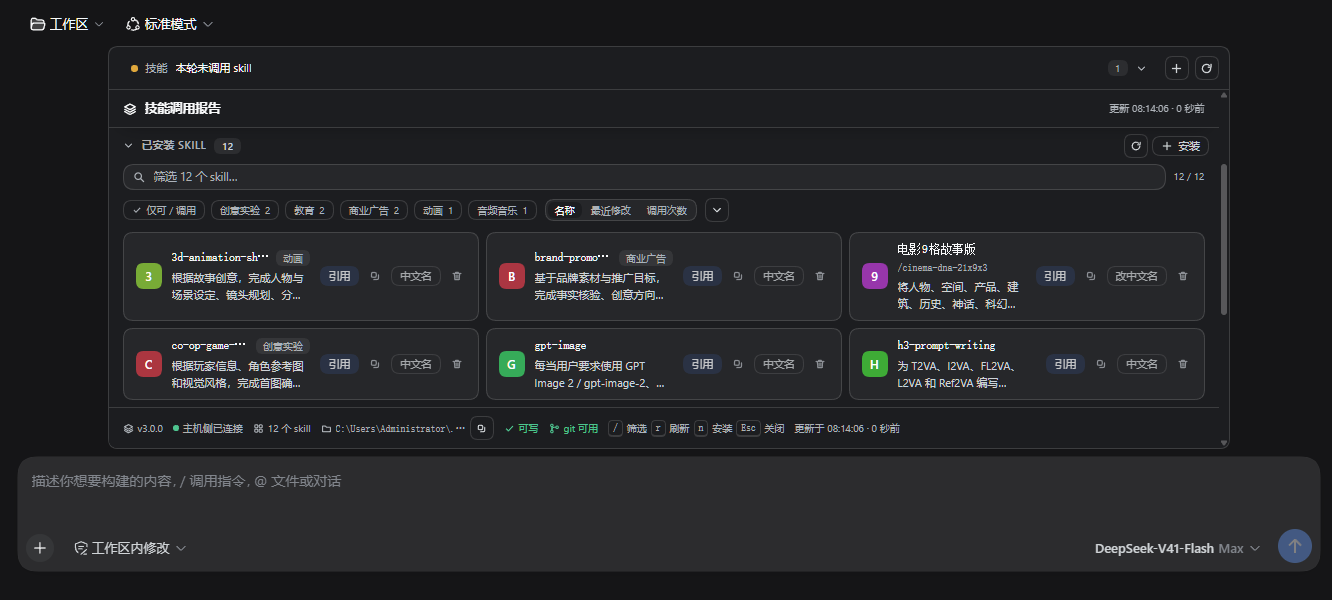
echocat-skill-panel 3.0 是面向 DSH Desktop Beta 的 cordis 插件。它会从会话事件流推导每轮对话实际使用了哪些 skill,而不是依赖模型主动汇报。
无论 skill 是由模型自动调用、由用户通过 /name 手动调用,还是本轮完全没有调用,插件都能给出对应结论。
三个界面如何分工
插件的三个入口共用同一份数据,但适合不同操作场景:
- 输入框上方横栏:常驻显示一行结论,点击后可就地展开完整报告。这是唯一支持一键引用 skill 的界面。
- 左栏图标:作为常驻入口,点击后会在中间区域打开面板。
- 中栏面板:用于查看完整报告和 skill 目录。
安装插件
方式一:从 GitHub 源码安装
源码安装是推荐方式,因为可以获得完整包。在 PowerShell 中执行:
git clone https://github.com/VDERR/echocat-skill-panel-3.0.git
cd echocat-skill-panel-3.0
& ".\安装-3.0.ps1"
安装脚本会依次备份 profile 清单、执行镜像处理、清理旧包名、建立联接、修改 manifest,并运行 pnpm install。
方式二:通过 npm 或 DSH 安装
插件已发布到 npm,包名为 echocat-skill-panel-3.0。可选择让 DSH 完成安装:
dsh plugin --profile web add echocat-skill-panel-3.0也可以直接将其安装到 profile 目录:
npm install echocat-skill-panel-3.0@deepseek-ai/dsh-llm 和 @deepseek-ai/schemastery 被声明为可选 peer dependencies。它们由 DSH 运行时提供,npm 不会额外下载副本替代宿主版本。
安装完成后必须重启 DSH Desktop Beta。host 侧代码会在启动时被载入内存,因此修改 host 后也必须重启。若只修改客户端代码,刷新页面即可重新获取客户端 bundle。
回滚与安装安全
源码安装脚本会在操作前备份 profile 清单。如需恢复,可使用脚本提供的 -Rollback 参数。手动安装、卸载回滚以及可能导致应用无法启动的硬性约束,请以仓库中的安装说明为准。
安装一个 skill
打开插件的安装界面后,可以直接粘贴作者提供的完整地址,不需要分别填写仓库、分支和子目录。
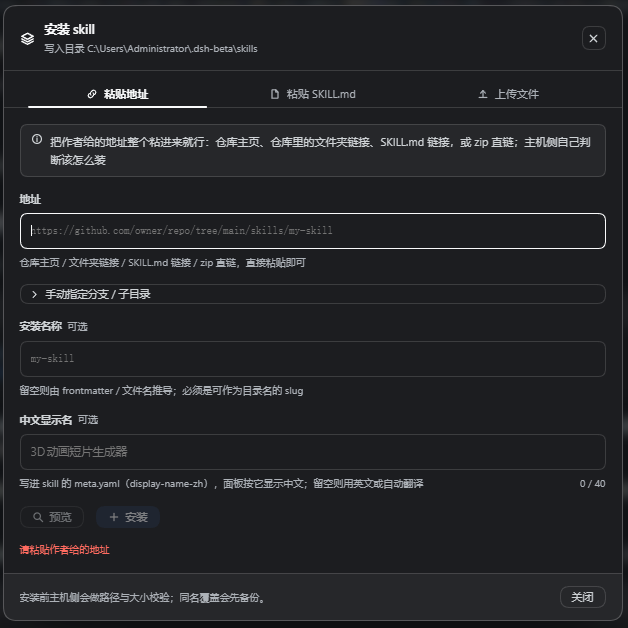
例如,粘贴下面的 GitHub 子目录地址:
https://github.com/owner/repo/tree/main/skills/my-skillhost 会识别地址类型,判断应该克隆还是下载,并从链接中解析分支与子目录。插件支持的输入形式包括:
- GitHub 仓库主页地址。
- 仓库中的文件夹链接。
SKILL.md文件链接。- ZIP 直链。
owner/repo格式。- SSH 地址。
- 上传本地
.md或.zip文件。 - 直接粘贴完整的
SKILL.md内容。
如果目标位置已经存在同名 skill,插件不会静默覆盖,而是先创建备份再替换。删除 skill 时,文件也会进入备份目录,不会被永久硬删除。
查看每轮对话使用了哪些 skill
正常使用 DSH 发起对话即可。每轮结束后,插件会根据会话事件流生成报告,并弹出一次系统原生通知。
- 先完成一轮对话。
- 查看输入框上方横栏中的简要结论。
- 点击横栏,展开本轮完整报告。
- 也可以通过左栏图标进入中栏面板,查看报告和 skill 目录。
这种检测方式不要求模型在回答中声明自己调用了什么,因此即使模型忘记说明,面板仍会根据事件记录展示结果。
一键引用并调用 skill
输入框上方的横栏是唯一提供一键引用功能的界面。展开横栏后,在目标 skill 卡片上点击引用,插件会把对应手势追加到当前草稿中:
/名字 随后按回车发送,即可按照手动手势调用该 skill。成功安装 skill 后出现的提示中也有相同按钮,因此可以安装完成后立即引用并使用。
设置中文显示名称
插件通过 skill 自身 meta.yaml 中的 display-name-zh 字段显示中文名。你可以在安装时填写,也可以在安装完成后通过 skill 卡片修改。
- 填写中文名后,面板优先使用中文显示。
- 将该字段留空,可以清除中文显示名称。
/名字调用手势仍使用 ASCII 代号,不受中文显示名称影响。
对于没有中文名称的 skill,插件还可以自动翻译并缓存显示结果。
进阶使用建议
理解只读模式
如果宿主环境不允许写入,插件会自动切换为只读状态并说明原因。此时仍可查看报告和目录,但涉及安装、修改或删除的操作会受到宿主权限限制。
利用备份避免误操作
替换同名 skill 前会自动备份,删除操作也不会硬删除文件。升级或试装来源不确定的 skill 前,建议确认备份目录和 profile 清单备份可用,以便需要时回退。
区分客户端与 host 修改
客户端 bundle 会在打开页面时重新获取,因此纯客户端修改通常只需刷新页面。host 侧内容会在 DSH 启动时载入内存,凡是修改 host 或完成插件安装,都应重启 DSH Desktop Beta。
启用深色主题与其他配置
插件支持深色主题、每轮结束后的系统通知、自动翻译缓存和完整配置项。具体选项及安装限制可查阅安装说明。
开发与构建
如果修改了 src/client/,需要重新生成客户端构建产物:
node tools/build-client.mjslib/client.js 是必须提交到仓库的构建产物,因为目标机器可能没有工具链。对 src/client/ 的修改应与重建后的文件放在同一个提交中,否则 verify-install.mjs 对 bundle 与包一致性的检查会失败。
项目运行时没有额外依赖;两个 peer dependencies 均由 host 提供。架构设计、安装引擎的安全规则、实现陷阱和测试明细可参阅设计要点。
总结
echocat-skill-panel 3.0 将 skill 调用追踪、目录浏览、安装、引用、中文显示和安全卸载集中到 DSH Desktop Beta 内。完成插件安装并重启应用后,即可通过输入框上方横栏快速查看每轮报告,并使用引用按钮把目标 skill 加入草稿。项目采用 MIT 许可。