

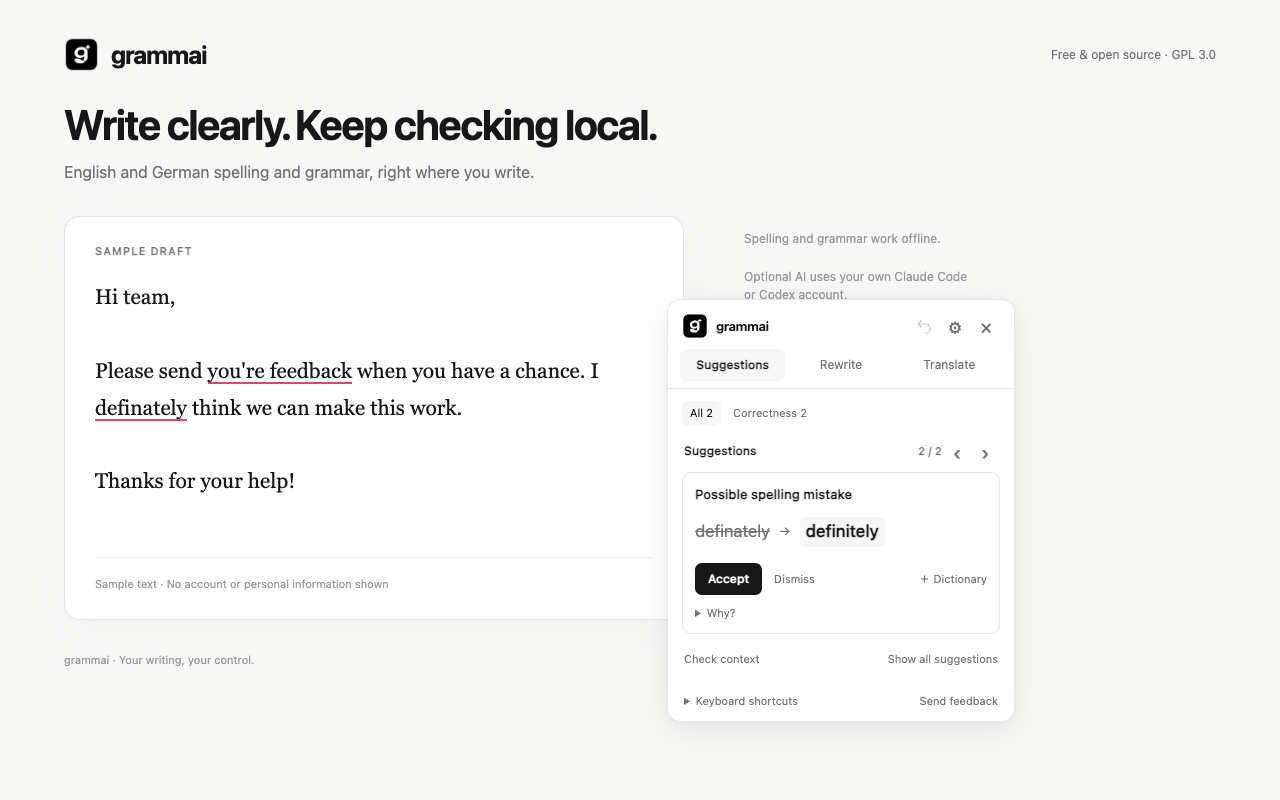
grammai 是一款免费的开源写作助手,适用于 Chrome 和基于 Chromium 的浏览器,例如 Helium。它会直接在受支持的编辑器中检查文本,在原位置突出显示问题,并让你无需切换应用即可查看或应用修正。
基本的英语和德语拼写及语法检查在浏览器本地运行。可选的改写、翻译和更广泛的上下文检查会通过本地辅助程序,使用你本人已登录的 Claude Code 或 Codex CLI。grammai 不提供 AI 订阅或托管式 AI 服务。
grammai 的功能
grammai 旨在为你提供写作帮助,而不必离开当前的写作位置。主要功能包括:
- 离线拼写和语法检查:内置的英语和德语引擎及词典无需账户、API 密钥或额外的语言软件即可运行。
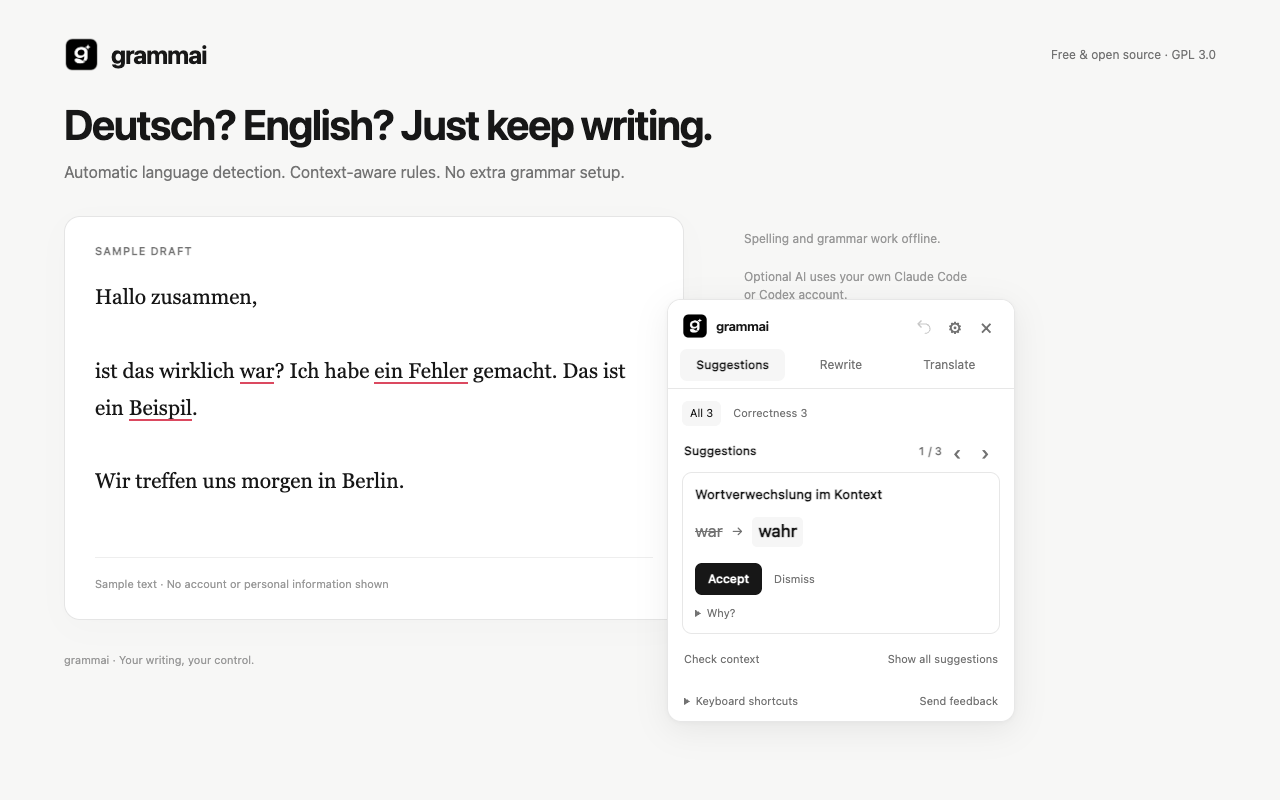
- 上下文感知检查:本地规则包括针对特定易混淆词语的检查,例如将德语短语 “Ist das wirklich war?” 修正为 “Ist das wirklich wahr?”。可选的 AI 上下文检查可以分析更大范围的段落。
- 原位置修正:将鼠标悬停在标记的单词上,查看建议,然后接受或忽略。你可以撤销上一次 grammai 编辑。
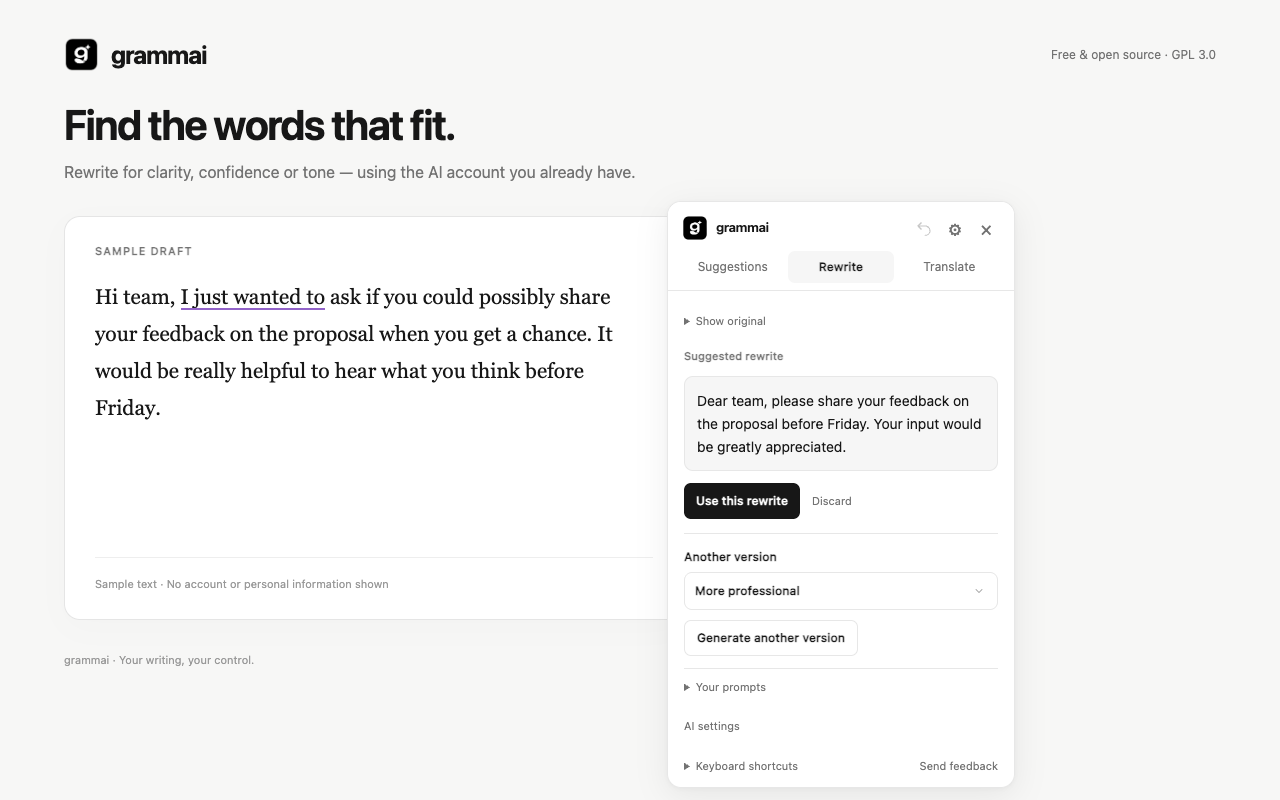
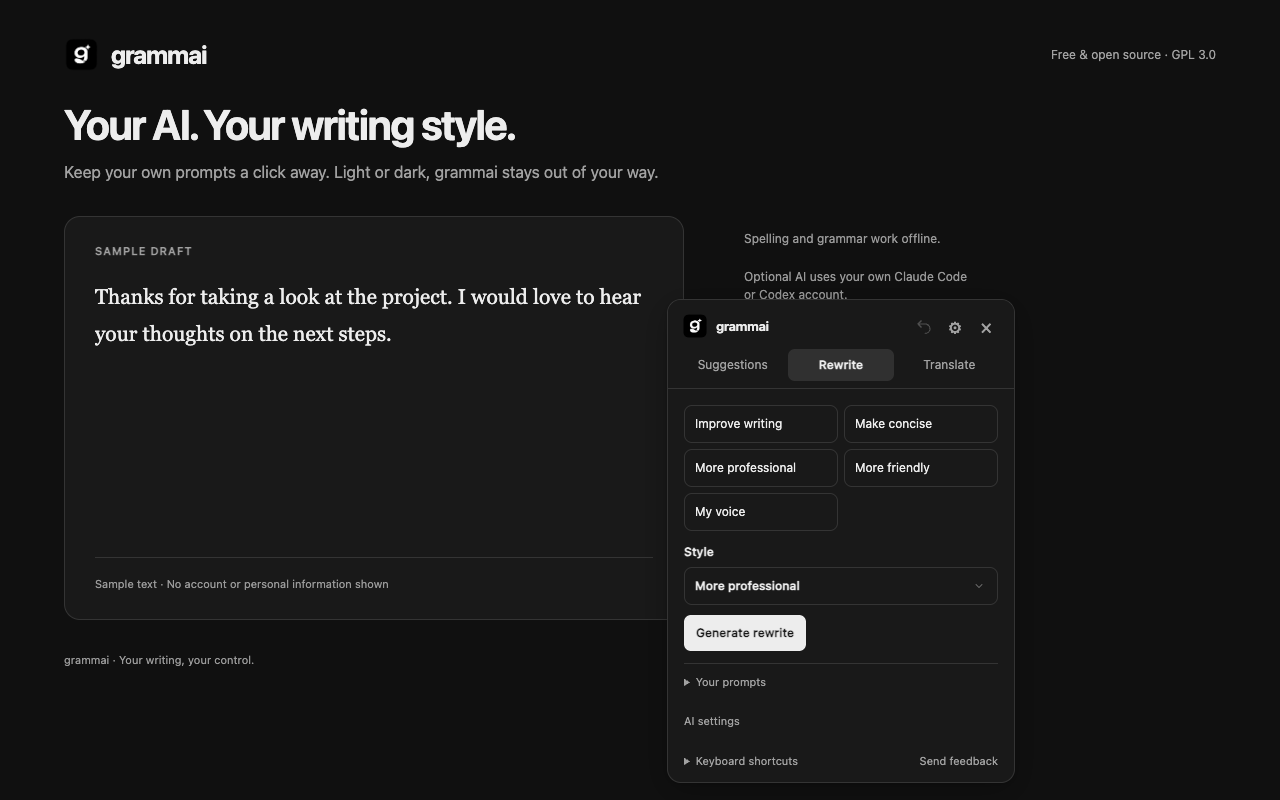
- AI 改写:改善清晰度、缩短文本、调整语气,或使用已保存的自定义提示词。
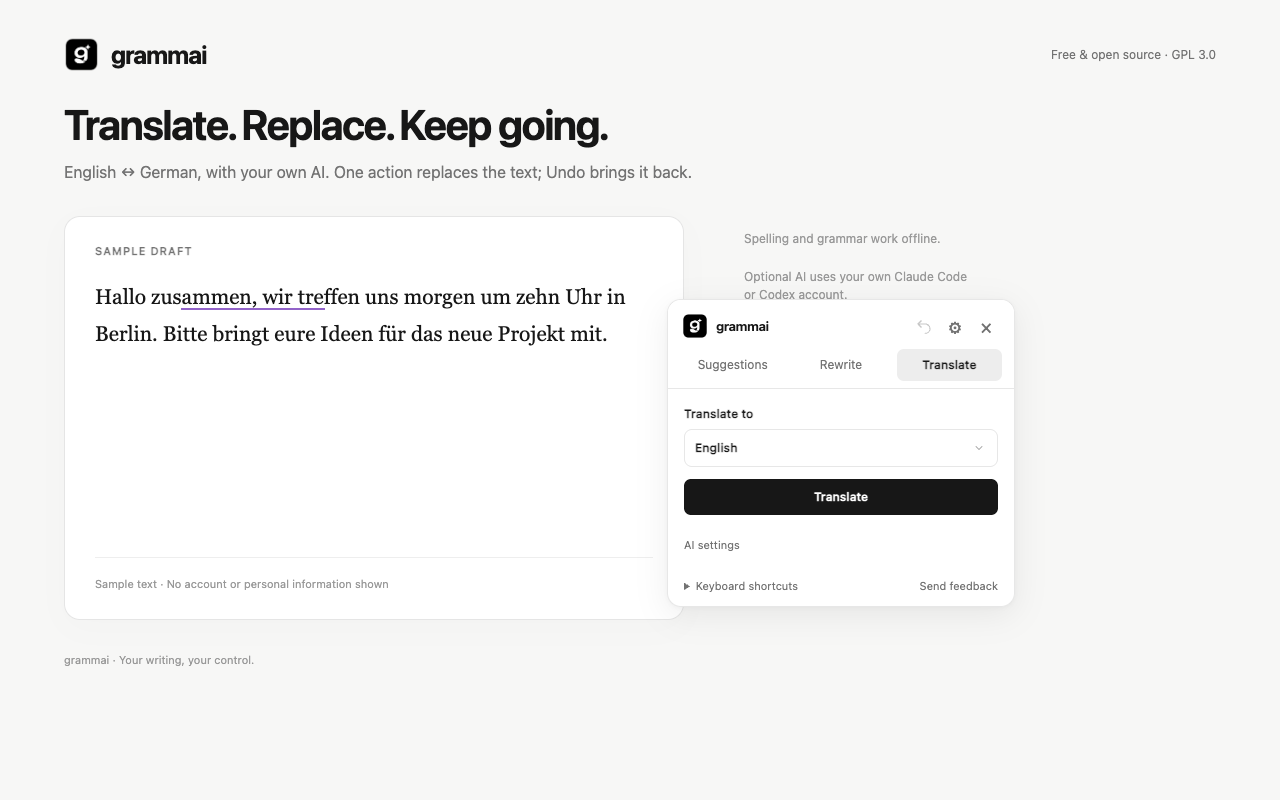
- 英德翻译:翻译选中的内容或当前字段,并通过一次操作替换文本。
- 安静的界面:选中文本后会显示操作浮窗。此外还提供浅色和深色模式、键盘快捷键及按网站设置的控制选项。
安装当前源代码版本
项目 README 中标注 Chrome 网上应用店的上架状态为即将推出。要试用当前版本,请使用 Node.js 22 或更高版本在本地构建扩展。
1. 获取项目并安装依赖
克隆或下载代码仓库,在其目录中打开终端,然后运行:
npm ci
npm run build
构建命令会在 dist 目录中生成扩展文件。
2. 加载未打包的扩展
- 在 Chrome 中打开
chrome://extensions,或在 Helium 中打开相应的扩展管理页面。 - 启用开发者模式。
- 选择加载已解压的扩展程序。
- 选择生成的
dist目录。
安装完成后,打开受支持的文本字段并开始写作。系统会自动检测英语和德语。德语引擎在首次检查时可能需要几秒钟进行初始化。
3. 更改后重新加载
重新构建未打包的扩展后,请从扩展页面重新加载扩展。同时重新加载想要使用更新版本的网站标签页。
使用离线语法检查
打开受支持的编辑器,用英语或德语输入文字。grammai 会在本地分析文本,并在字段中标记检测到的问题。将鼠标悬停在突出显示的单词上查看建议,然后选择修正或忽略它。
使用 Alt Down 和 Alt Up 移动到下一个或上一个修正。使用 Alt Enter 接受选中的修正,使用 Alt Backspace 忽略修正,并使用 Alt Z 撤销上一次 grammai 编辑。
你可以在所有设置中调整语言偏好和英语拼写变体。对于非常短或混合语言的段落,语言检测可能存在歧义,因此请在应用建议前进行检查。
打开助手并处理选中文本
grammai 旨在保持低调。选中文本即可显示操作浮窗,也可以直接使用键盘打开和关闭助手。
- 在 macOS 上,按
Command Shift Y打开或关闭助手。 - 在 Windows 或 Linux 上,按
Ctrl Shift Y。 - 按
Escape关闭控件。
可以在 chrome://extensions/shortcuts 中更改浏览器快捷键。操作系统或浏览器快捷键可能会优先于这些设置。
连接你自己的 AI 提供商
改写、翻译和 AI 上下文检查通过一次性的本地辅助程序安装,使用官方 Claude Code 或 Codex CLI。该辅助程序安装程序目前支持 macOS。
1. 打开 AI 设置指南
在 grammai 中,前往所有设置 → 帮助与设置 → 你的 AI。按照设置指南操作并运行连接检查。你也可以阅读代码仓库中的 AI 设置文档。
2. 通过实际操作确认访问权限
检测到 CLI 并不一定意味着你已登录或拥有模型访问权限。运行一次改写或其他 AI 操作,验证连接是否正常。你的提供商访问要求、账户设置和使用限制均适用。
此版本不提供由 grammai 托管的 AI 服务。该辅助程序是连接本地 CLI 所必需的,而明确执行 AI 操作时,会将选中的文本发送给你选择的提供商;如果未选择文本,则发送当前字段的内容。
重写一段文字
在受支持的编辑器中选择一段文字,然后打开重写操作。选择可用的写作目标,例如提高清晰度、缩短文本或改变语气。应用生成的结果前,你可以先进行查看。
重写面板提供应用、丢弃或重新生成结果的控件。你还可以为重复性的写作任务保存命名的自定义提示词。保存的提示词会存储在本地扩展存储中。
翻译英语和德语文本
选择文本或将光标置于当前字段中,然后开始翻译。grammai 目前支持英语和德语之间的互译,并可通过一次操作替换所选内容或当前字段中的内容。
使用翻译快捷键,无需打开助手面板即可操作:
- 在 macOS 上,按下
Command Shift L。 - 在 Windows 或 Linux 上,按下
Ctrl Shift L。
键盘快捷键一览
- 打开或关闭助手: macOS 使用
Command Shift Y;Windows/Linux 使用Ctrl Shift Y。 - 打开重写: macOS 使用
Command Shift K;Windows/Linux 使用Ctrl Shift K。 - 翻译所选内容或当前字段: macOS 使用
Command Shift L;Windows/Linux 使用Ctrl Shift L。 - 下一个或上一个更正:
Alt Down或Alt Up。 - 接受更正:
Alt Enter。 - 关闭更正:
Alt Backspace。 - 撤销上次编辑:
Alt Z。 - 关闭小组件:
Escape。
隐私和本地数据
普通的语法检查会留在浏览器内完成。grammai 不包含分析、遥测或自动崩溃上传功能。偏好设置、个人词汇、保存的提示词以及已暂停的网站主机名都存储在本地扩展存储中。

AI 操作有所不同:所选文本,或在未选择文本时的当前字段内容,会通过 CLI 发送给你选择的提供商。提供商的条款和账户设置适用。反馈操作会打开一封电子邮件草稿,由你自行发送;写作内容和页面 URL 不会自动附加。
支持的编辑器和当前限制
测试版支持文本区域、适用的文本输入框、标准 contenteditable 字段以及经过测试的 Draft.js 编辑流程,包括 X 风格的编辑器。
专用的 Google Docs 画布支持以及通用的 Shadow DOM、Slate 和 ProseMirror 适配器尚未完成。语法覆盖范围有限,上下文建议可能不准确,并且该项目不声称完全兼容 Grammarly 或 LanguageTool。
让设置更顺畅的高级技巧
- 检查编辑器类型: 如果 grammai 没有出现,请确认网站使用的是受支持的文本区域、文本输入框、contenteditable 字段或经过测试的 Draft.js 流程。
- 使用设置调整语言行为: 在所有设置中调整语言偏好和英语拼写变体。
- 区分本地问题和 AI 问题: 基本语法检查不需要辅助程序,而重写、翻译和 AI 上下文检查需要辅助程序。
- 通过执行操作验证 AI 访问权限: 检测到 CLI 本身并不能证明你已登录或拥有模型访问权限。
- 同时重新加载扩展和标签页: 重新构建未打包项目后,重新加载扩展以及受影响的网站标签页。
- 保持报告匿名: 报告编辑器问题时,请提供浏览器、网站和简短的匿名示例,但不要包含私人草稿或凭据。
结语
grammai 将本地英语和德语语法检查与可选的 AI 重写、翻译和上下文检查结合起来。使用 Node.js 22 或更高版本安装源代码构建,加载生成的 dist 目录作为未打包扩展,然后从离线更正开始使用。如果需要 AI 功能,请按照内置设置指南连接你自己的 Claude Code 或 Codex CLI,同时注意提供商的访问权限和隐私要求。