

EasyRead 是什么
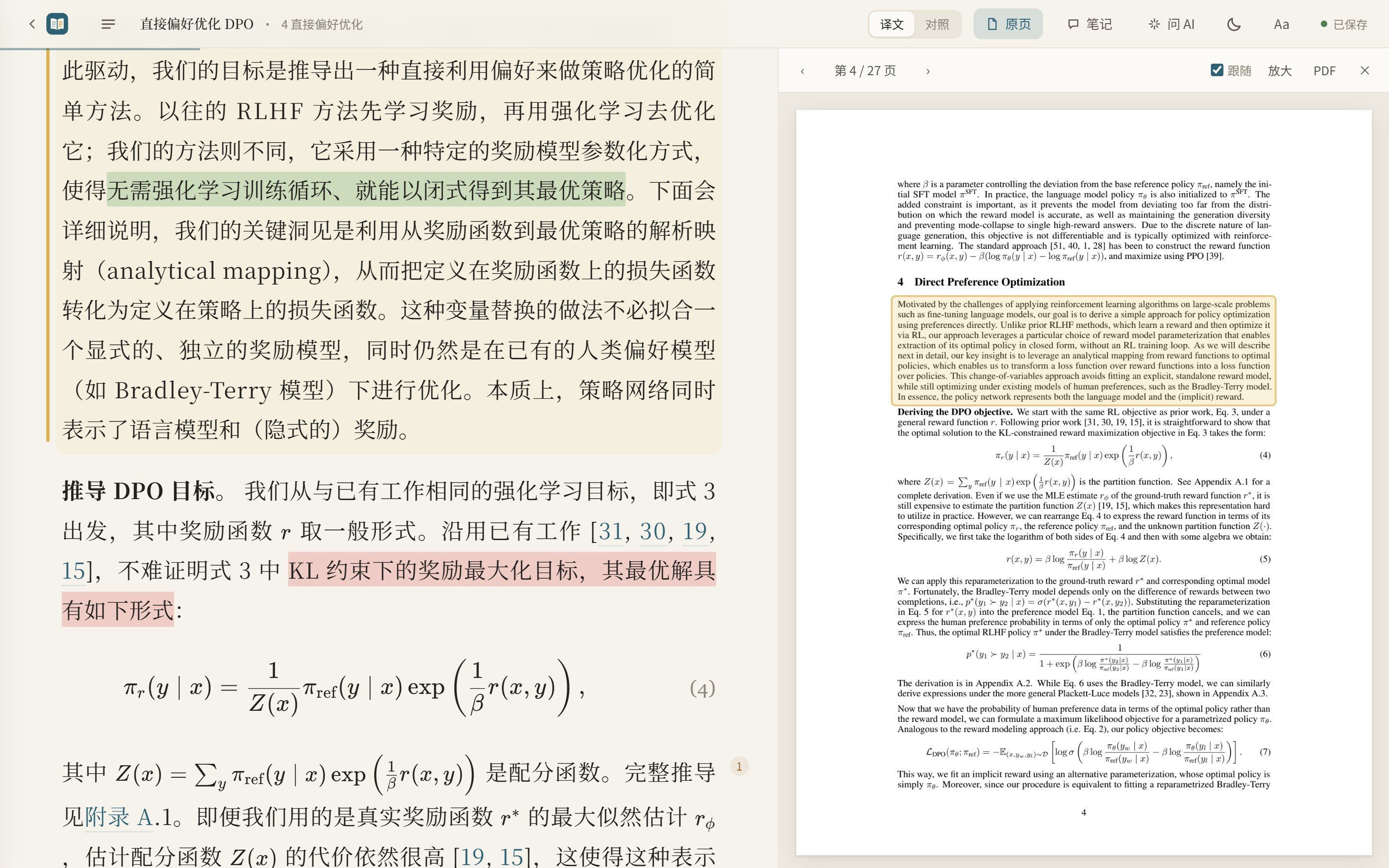
EasyRead 是一款面向英文论文阅读的本地工具。它可以导入 PDF,在后台逐页生成中文译文,并尽量保留公式、表格、参考文献与原论文的结构。已经翻译完成的页面可以立即阅读,其余页面会暂时显示原页,因此不必等待整篇论文处理结束。
与把整份 PDF 直接交给普通翻译工具不同,EasyRead 更像一个完整的论文阅读工作台:正文展示忠实译文,AI 的解释和回答则放在页边,便于区分论文原意与模型补充内容。服务只监听本机,论文、译文、笔记和对话记录均保存在自己的电脑上。
核心功能
适合长时间阅读的中文排版
EasyRead 使用中文正文排版,并通过 KaTeX 重排公式,将表格处理为三线表,同时保留参考文献原文。界面支持深色模式,适合连续阅读较长的学术材料。
随时核对英文原文
阅读时可以切换到对照模式,让每段中文下方附上英文。右侧还能打开 PDF 原页,页面会跟随当前阅读位置切换,并框出当前段落在原页中的位置,方便检查公式、术语和上下文。
AI 问答与多段引用
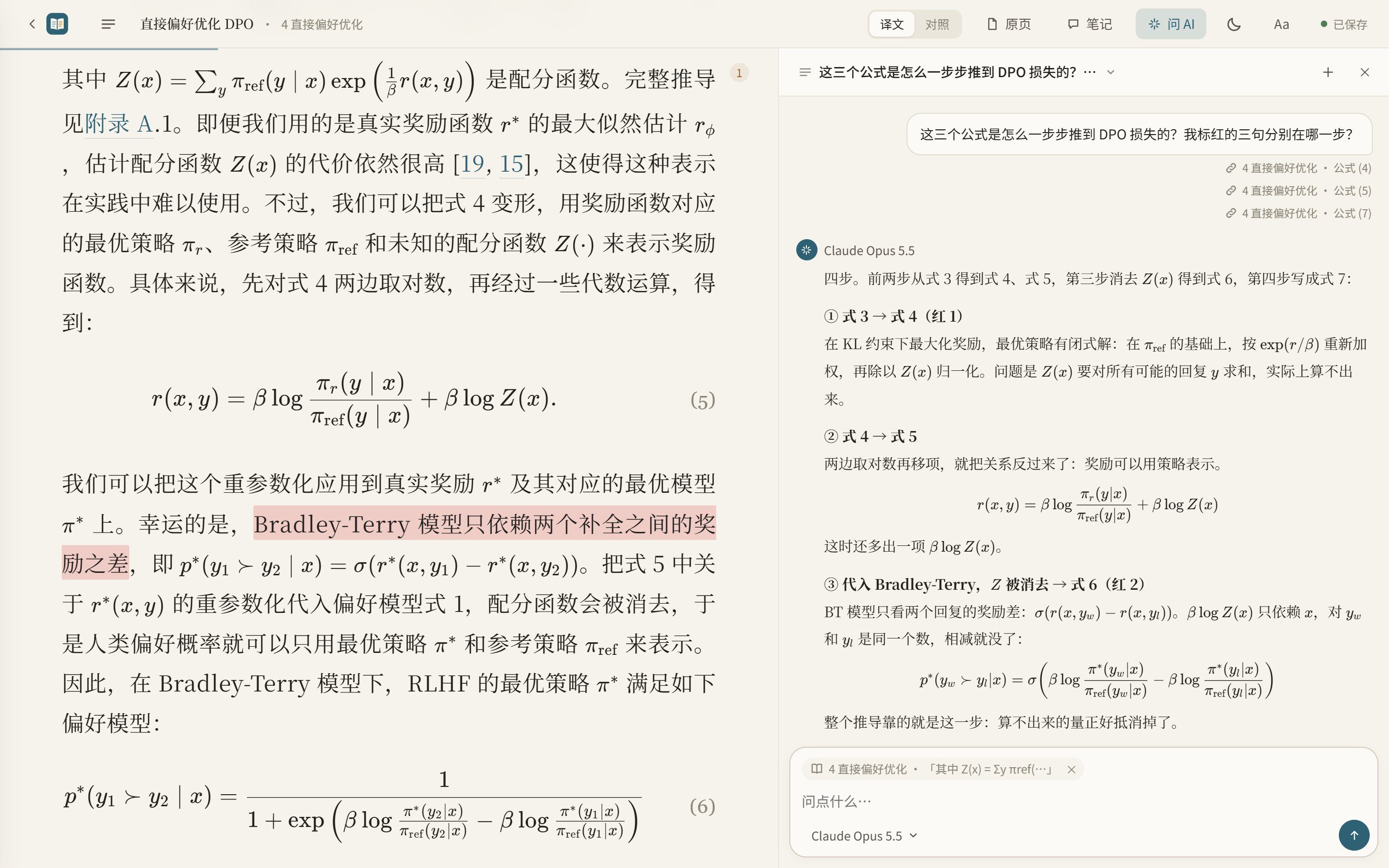
右侧“问 AI”面板支持流式对话。你可以将一段或多段文字拖入输入框后提问,也可以让模型结合特定颜色的划线分析内容。EasyRead 允许建立多个对话,并为对话单独选择 Claude、GPT、DeepSeek、通义或本机 Ollama 等模型。值得保留的回答可以一键放到相关段落旁边。
划线、笔记与译文修订
- 选中文字后使用四色荧光笔或下划线。
- 为选中内容添加笔记或提出问题。
- 让 AI 回答问题,或点评已经写好的笔记。
- 按原文顺序汇总笔记,并选择部分内容导出为 Markdown。
- 双击段落直接修改译文。
- 在术语表中修改译法,并在全文中替换。
为了避免数据丢失,每次修改会先存入浏览器,只有本地服务确认写入文件后才会清除临时记录。如果后续翻译结果与手动修改产生冲突,EasyRead 会提示变化,而不是直接覆盖你的内容。
文献库与阅读进度
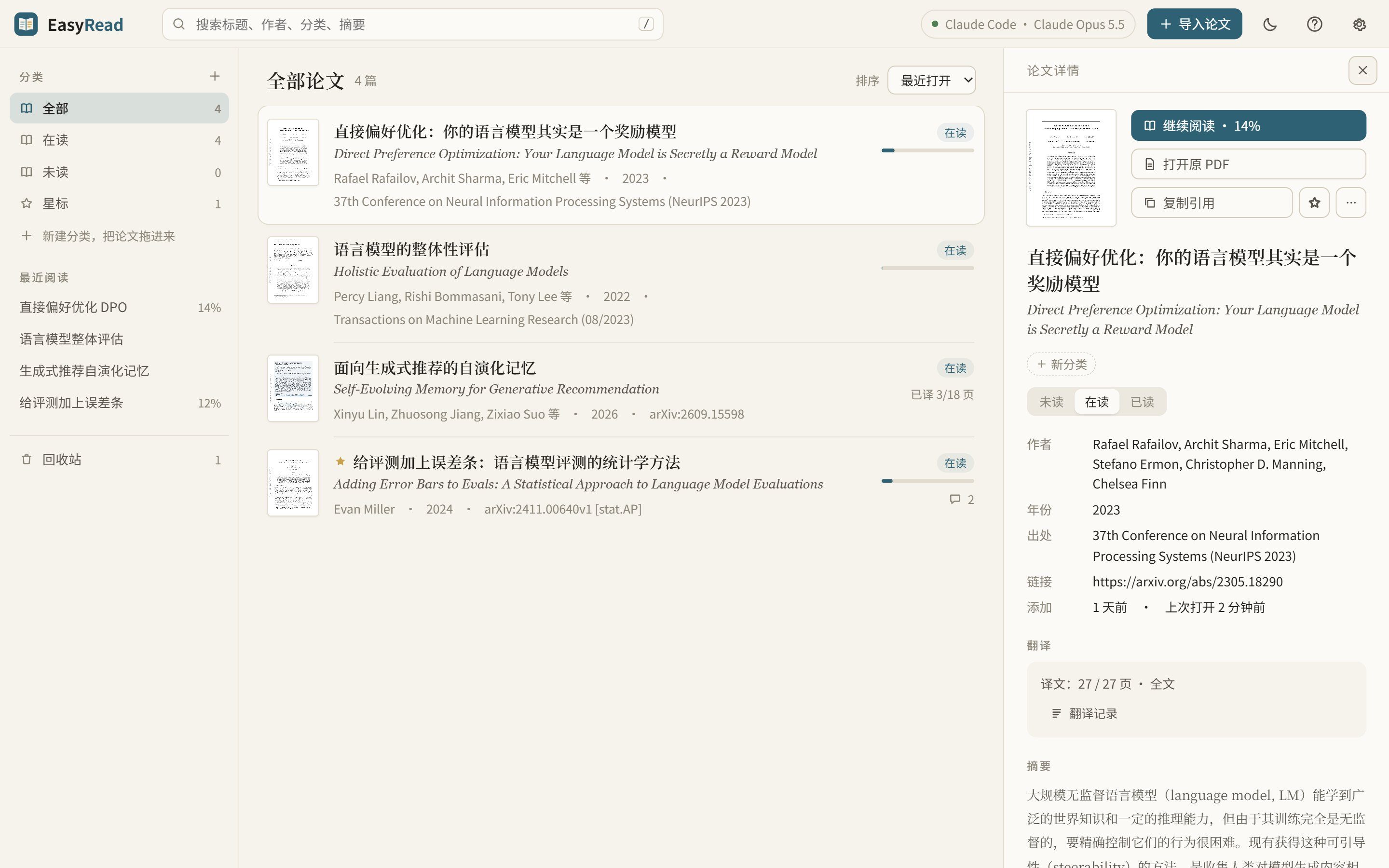
文献库支持分类、置顶、搜索、星标,以及未读、在读和已读状态。论文可以拖入自建分类,删除后会先进入回收站。你还可以复制 GB/T 7714、APA 或 BibTeX 引用,并查看每篇论文的阅读进度。
选择翻译模型
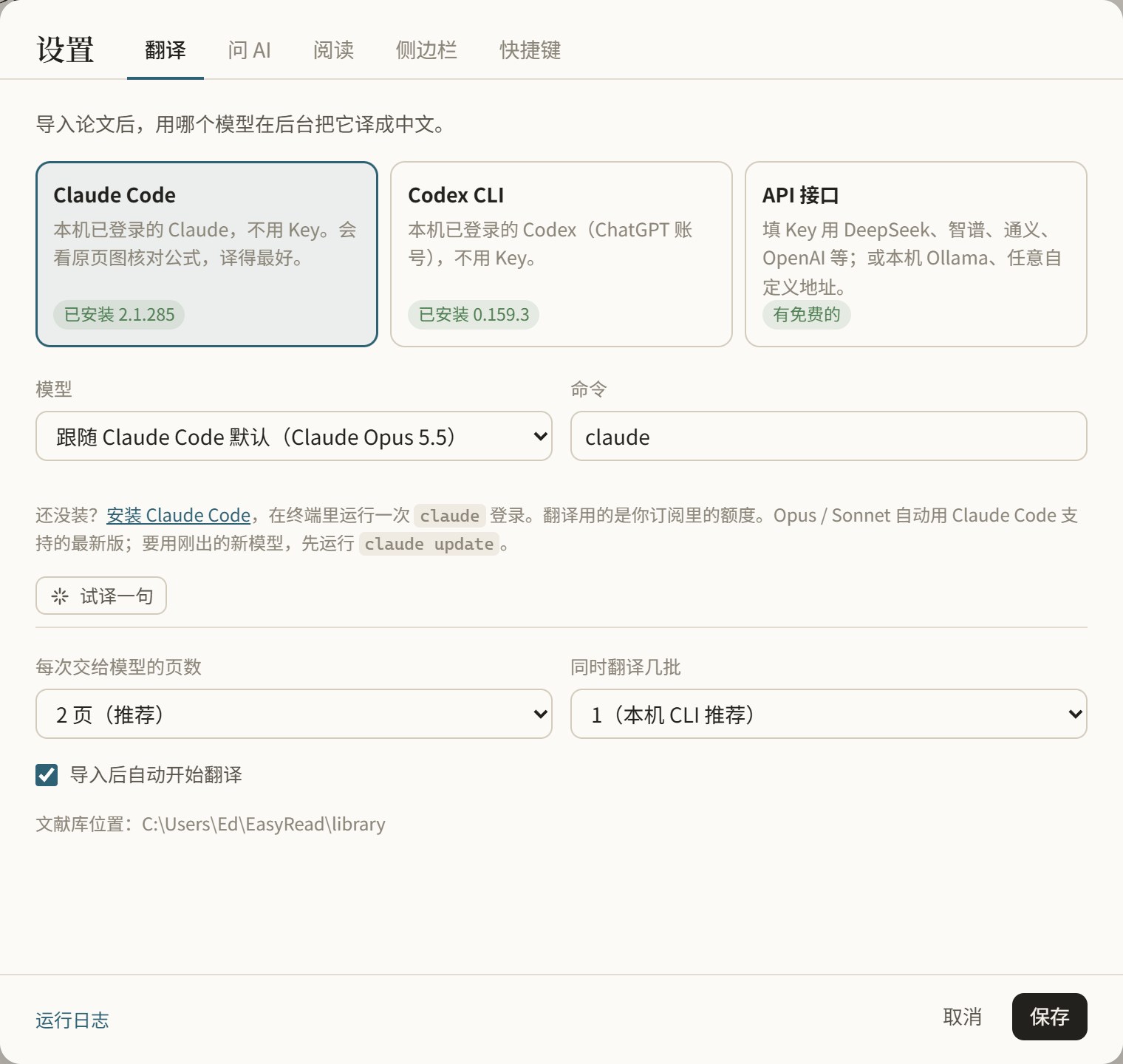
首次使用时,先打开右上角的“设置”并选择翻译引擎。EasyRead 支持以下几类方案:
- Claude Code:README 推荐的方案。需要先安装并登录 Claude Code,不要求另填 API Key,可使用订阅额度,并能查看原页图核对公式。
- Codex CLI:安装并登录 Codex 后,可使用 ChatGPT 账号运行,不要求另填 API Key。
- 国内 API:支持 DeepSeek、智谱、阿里云百炼、Kimi、硅基流动和魔搭,需要对应平台的 API Key。
- 海外 API:支持 OpenAI、Anthropic、Gemini、OpenRouter、Groq 和 Cerebras,需要 API Key,网络条件取决于服务商。
- 本机模型:可连接 Ollama 或 LM Studio,实现完全离线运行。README 推荐使用
qwen3.5:9b,显存较小时可尝试 4b 版本。 - 自定义接口:可以填写任意 OpenAI 兼容地址和 Key,同时支持 Chat Completions 与 Responses 格式。
配置后可点击“试译一句”检查模型是否可用。设置页还会自动检测本机已经安装的相关工具。如果不希望导入后立即翻译,可关闭“导入后自动开始翻译”,之后再手动处理或让对话中的 agent 执行翻译。
安装 EasyRead
方案一:使用桌面安装包
这是最省事的方式,不需要安装 Python。前往 EasyRead Releases 下载适合系统的文件。
- Windows:下载
EasyRead-Setup-x.x.x.exe并双击安装。如果出现“Windows 已保护你的电脑”,选择“更多信息”,再点击“仍要运行”。 - macOS:Apple 芯片设备下载
EasyRead-x.x.x-arm64.dmg,将应用拖入“应用程序”。首次打开若提示无法验证开发者,可前往“系统设置 → 隐私与安全性”选择“仍要打开”。 - Linux:下载
EasyRead-x.x.x.AppImage,添加执行权限后运行。
chmod +x EasyRead-x.x.x.AppImage
./EasyRead-x.x.x.AppImage
安装版的数据位于系统用户目录下的 EasyRead 文件夹中,卸载或重新安装程序不会自动删除这些论文和设置。
方案二:从源码启动
源码方式要求 Python 3.10 或更高版本。可以下载最新版源码压缩包并解压,也可以克隆仓库。
git clone https://github.com/Edwardxlai/easyread.git
cd easyread
Windows 用户可以双击 start.cmd。第一次启动会自动安装环境,之后再次双击即可打开。macOS 或 Linux 用户在项目目录运行:
./start.sh使用脚本启动时,关闭浏览器中的全部 EasyRead 页面后,后台服务通常会在十几秒后退出。如果仍有翻译任务运行,服务会等待任务完成。
方案三:使用 pip
也可以直接从 GitHub 安装 Python 包:
pip install git+https://github.com/Edwardxlai/easyread
easyread
启动后浏览器会打开 http://127.0.0.1:8765。服务仅监听本机地址,pip 安装版的数据默认保存在 ~/EasyRead。
第一次导入和翻译论文
- 打开右上角“设置”,选择并配置翻译引擎。
- 使用“试译一句”确认账号、API Key 或本机模型连接正常。
- 将 PDF 拖入窗口,或者粘贴 arXiv 编号、论文标题、DOI、PDF 直链及受支持的论文网页链接。
- 对于长论文,可以选择“只译正文”,也可以通过“指定页”限制翻译范围。
- 等待后台逐页处理。已经完成的内容会立即显示为中文,尚未翻译的页面继续显示 PDF 原页。
除了 arXiv,EasyRead 还能尝试从 OpenReview、ACL、NeurIPS、bioRxiv、PMC 和期刊页面等来源查找公开 PDF,并补全作者、年份与出处。文献库页面也支持直接按 Ctrl+V 粘贴编号或链接。
基本阅读与批注流程
- 打开已经导入的论文,从完成翻译的页面开始阅读。
- 需要检查原意时切换对照模式,或在右侧打开原始 PDF 页面。
- 点击段落显示操作条;选中文字后添加高亮、下划线或笔记。
- 把关键段落拖入“问 AI”输入框,要求模型解释概念、比较方法或梳理公式之间的关系。
- 将有价值的回答保存到对应段落旁边。
- 在笔记汇总中选择需要的内容,导出 Markdown 后放入 Obsidian 或 Notion。
按 ? 可以查看全部快捷键,快捷键也能自定义。若发现翻译不准确,可双击段落直接修改;如果是重复出现的术语,则优先在术语表中统一更正。
处理翻译失败
模型可能因限流、网络或额度问题导致某些页面失败。EasyRead 会自动重试;仍然失败时会先跳过该页并继续翻译后面的内容。处理结束后,可在论文右侧的“翻译”区域查看失败原因和页码,然后点击“重试失败的页”。
“翻译记录”会显示每批任务的详细情况,设置底部的“运行日志”则用于检查本地服务。若 Claude Code 额度已经用完,可以等待额度恢复后重试,也可以临时切换到 API 或 Ollama;已经译好的页面不会因此重新翻译。
使用命令行和 AI agent
EasyRead 自带命令行接口,Claude Code、Codex 等 agent 可以读取文献库中的问题与笔记,将回答写到相关段落旁边,也可以翻译或重译指定页面。相关技能说明位于仓库的 skill/paper-reading/SKILL.md,可将该目录放入 ~/.claude/skills/ 或 ~/.codex/skills/。
easyread list
easyread import 论文.pdf
easyread status ID
easyread discuss ID --from 回答.json
easyread export ID
easyread list:列出本地文献库。easyread import:导入 PDF、arXiv 编号或论文链接。easyread status ID:查看进度、手动修改的译文、笔记和待回答问题。easyread discuss ID --from 回答.json:将讨论结果写入论文页边。easyread export ID:导出单文件离线 HTML。
更多命令可运行 easyread --help 查看。
高级技巧
导出可分享的离线论文
在文献库中右键论文并选择“导出离线 HTML”,即可得到一个能直接用浏览器打开的单文件网页。译文、公式、原页图、划线和笔记都会包含在文件中,对方不需要安装 EasyRead。
离线网页中新添加的划线和笔记只保存在打开它的浏览器里。如需合并回主文献库,可在离线页面的“说明”中导出修改 JSON,再执行:
easyread merge ID --from 导出.json如果要将论文发布到 GitHub Pages 等网站,可以生成图片分离、按需加载的演示目录:
easyread demo ID --out 目录备份与同步数据
源码方式运行时,数据位于项目目录的 library/;pip 安装后位于 ~/EasyRead/library/。每篇论文都有独立文件夹,其中包括原 PDF、原页图、译文、笔记、AI 讨论和对话记录等 JSON 文件。设置与界面偏好分别保存在 config.json 和 prefs.json,可以直接备份或同步这些文件。
控制成本与模型切换
EasyRead 会记录每次翻译和每条 AI 回答消耗的 token。使用 Claude 订阅时,还能查看 5 小时与 7 天额度的使用情况和重置时间。实际使用中可让高质量模型处理关键论文,普通材料则使用低成本 API 或本机 Ollama。
切换模型不会让已经成功翻译的页面重新处理。可以先保留现有结果,再只重试失败页或手动重译需要改进的部分。
面向开发者的桌面版构建
Electron 桌面版复用同一套本地 Python 服务和 Web 界面。开发环境需要 Node.js 22 或更高版本、Python 3.10 或更高版本,以及 PyInstaller。
npm install
python -m pip install pyinstaller
npm run dev
生成可分发安装包时运行:
npm run dist构建结果位于 dist/electron/,Windows 输出 NSIS 安装程序,macOS 输出 DMG,Linux 输出 AppImage。
总结
EasyRead 将论文翻译、原文核对、AI 问答、批注和文献管理整合在一个本地工作流中。最简单的入门方式是下载安装包、配置一个可用模型,然后拖入 PDF 开始阅读。进一步使用术语表、命令行、离线导出和本机模型后,可以建立兼顾隐私、成本与阅读效率的个人论文库。