

项目功能
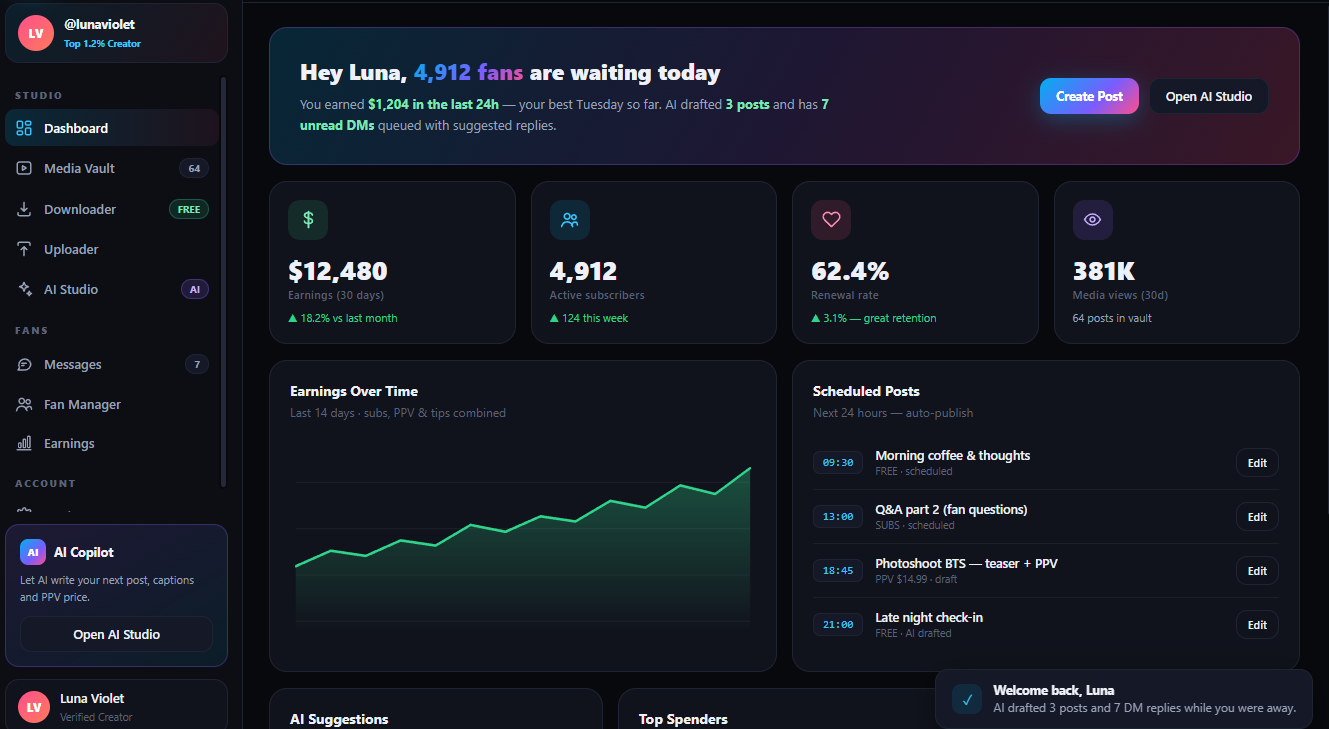
onlyfans-ai-creator-video-downloader-uploader-free 是一款用于管理 OnlyFans 视频工作流程的 Windows 桌面应用程序。其图形界面可以通过会话 Cookie 进行身份验证,从创作者页面获取视频,下载选定文件,使用内置 AI 标签引擎生成标签,并批量上传视频。
仅可将本应用用于你拥有或获授权访问、下载和上传的账户及内容。请遵守平台条款以及适用的版权和隐私法律。
主要功能
- 多线程下载:最多同时运行八个下载线程。
- AI 标签生成:使用内置自然语言处理引擎生成标签。
- 批量上传:支持每批最多上传 50 个视频。
- Cookie 身份验证:读取 OnlyFans 会话 Cookie,无需输入账户密码。
- 代理支持:支持 HTTP 和 SOCKS5 代理。
- JSON 配置:将可调整选项存储在
config.json中。 - 故障排查日志:将诊断信息写入
logs\目录。
计划在 2.0 版本中加入调度器,目前尚不可用。实时预览也被列为未来功能,因此当前版本不具备这两项功能。
安装与安全设置
1. 获取并检查压缩包
- 从代码仓库文件或 README 中引用的发布链接下载压缩包。
- 确认来源是你计划使用的项目位置。
- 将压缩包解压到专用文件夹。README 声明无需解压密码。
- 运行可执行文件前,使用 Windows 安全中心或其他可信安全产品扫描压缩包及解压后的文件。
README 建议在程序被拦截时暂时禁用杀毒防护。更安全的做法是保持防护启用,查看警报,在可用时验证文件来源以及签名或哈希,并在隔离环境中测试不熟悉的二进制文件。除非你了解警告出现的原因,否则不要绕过警告。
2. 启动应用程序
打开解压后的目录并运行 OnlyFans-Downloader-Uploader.exe。应用程序启动时,仪表板应自动加载。
3. 配置身份验证
如果系统提示,请打开 config.json,并在现有配置字段中输入所需的 Cookie 信息。README 特别提到了浏览器的 sessionid Cookie。文档没有说明完整的 JSON 结构,因此请保留文件现有的字段名称和格式,不要添加猜测的选项。
会话 Cookie 很敏感,因为它可能提供相当于已登录浏览器会话的访问权限。绝不要在截图、日志、支持消息、源代码管理系统或共享配置文件中发布它。仅使用你自己的会话,妥善保管 config.json,如果认为 Cookie 已泄露,请通过账户撤销该会话。
基本下载流程
- 启动应用程序并等待 仪表板 出现。
- 打开 下载器 选项卡。
- 粘贴你获授权访问的创作者个人资料 URL。
- 选择 获取视频,等待可用片段加载。
- 选择所需视频。
- 选择 下载 将其保存到本地。
- 在状态面板中监控实时进度和错误。
示例流程
例如,获授权管理档案的创作者可以获取自己的个人资料,从返回列表中选择多个片段,并仅下载下一批上传所需的文件。
获授权的个人资料 URL → 获取视频 → 选择片段 → 下载AI 标签与批量上传
- 打开 上传器 选项卡。
- 将下载的视频文件添加到上传队列。
- 如果希望内置 AI 引擎生成标签,请启用 自动标签。
- 在界面允许的情况下,检查所选文件和生成的标签。
- 选择 上传。
- 持续查看实时状态面板,直到批次完成或报告错误。
上传器每批最多处理 50 个视频。进行较小规模的试运行时,先从一两个获授权的文件开始,以便在创建大型队列前确认身份验证、标签生成和上传行为。
已下载文件 → 上传器 → 自动标签 → 上传 → 状态面板高级配置提示
调整下载并发数
应用程序支持最多八个同时运行的线程。相关设置可以在 config.json 中调整,但 README 没有提供确切的属性名称。提高并发数可以提升吞吐量,但也可能消耗更多带宽和系统资源。如果下载变得不稳定,请降低配置的线程数。
配置代理
应用程序支持 HTTP 和 SOCKS5 代理,也可以在 config.json 中调整代理列表。仅使用你信任且获授权使用的代理。代理运营者可能能够查看连接元数据,因此请避免使用未知的免费代理服务。
管理上传批次大小
虽然该工具每批最多可处理 50 个视频,但较小的批次更容易诊断问题。先测试一个较短的队列,确认会话和上传配置正常后,再逐步增加文件数量。
保护配置数据
- 如果
config.json中包含 Cookie 或代理凭据,请勿将其提交到公开代码仓库。 - 在移除敏感值之前,请勿将配置文件发送给第三方。
- 如果身份验证数据可能已经泄露,请刷新或撤销你的 OnlyFans 会话。
- 将下载的媒体文件保存在具有适当 Windows 访问控制的文件夹中。
使用日志进行故障排查
诊断日志存储在 logs\ 下。当获取、下载或上传失败时,请检查该目录。分享日志前,请先检查内容,并移除会话标识符、个人资料详情、本地路径及其他隐私信息。
常见问题
应用无法完成身份验证
检查会话 Cookie 是否仍然有效,以及 config.json 是否仍为有效的 JSON。浏览器会话过期或被撤销时,可能需要从你本人已登录的会话中获取新的 Cookie。
下载速度慢或不稳定
减少下载线程数量,检查网络连接,并查看已配置的代理。然后检查状态面板和 logs\ 目录中的错误报告。
缺少计划中的功能
当前功能矩阵不包含活动调度器或实时预览。调度器计划在 2.0 版本中推出,而实时预览目前标注为即将推出。
结论
这款 Windows GUI 将基于 Cookie 的身份验证、多线程下载、AI 生成标签和批量上传整合到一个工作流中。请从经过验证的软件开始,保护好会话 Cookie,使用小规模且已获授权的批次进行测试,并利用状态面板和日志解决问题。该项目采用 Apache-2.0 许可证发布。