

什么是 mcp-for-blender-pro?
mcp-for-blender-pro 是适用于 Blender 的 AI 助手和模型上下文协议服务器。它可以让 AI 模型检查当前场景、创建和编辑对象、分配材质、搜索资产、捕获视口图像、执行受支持的工作流以及导出场景。
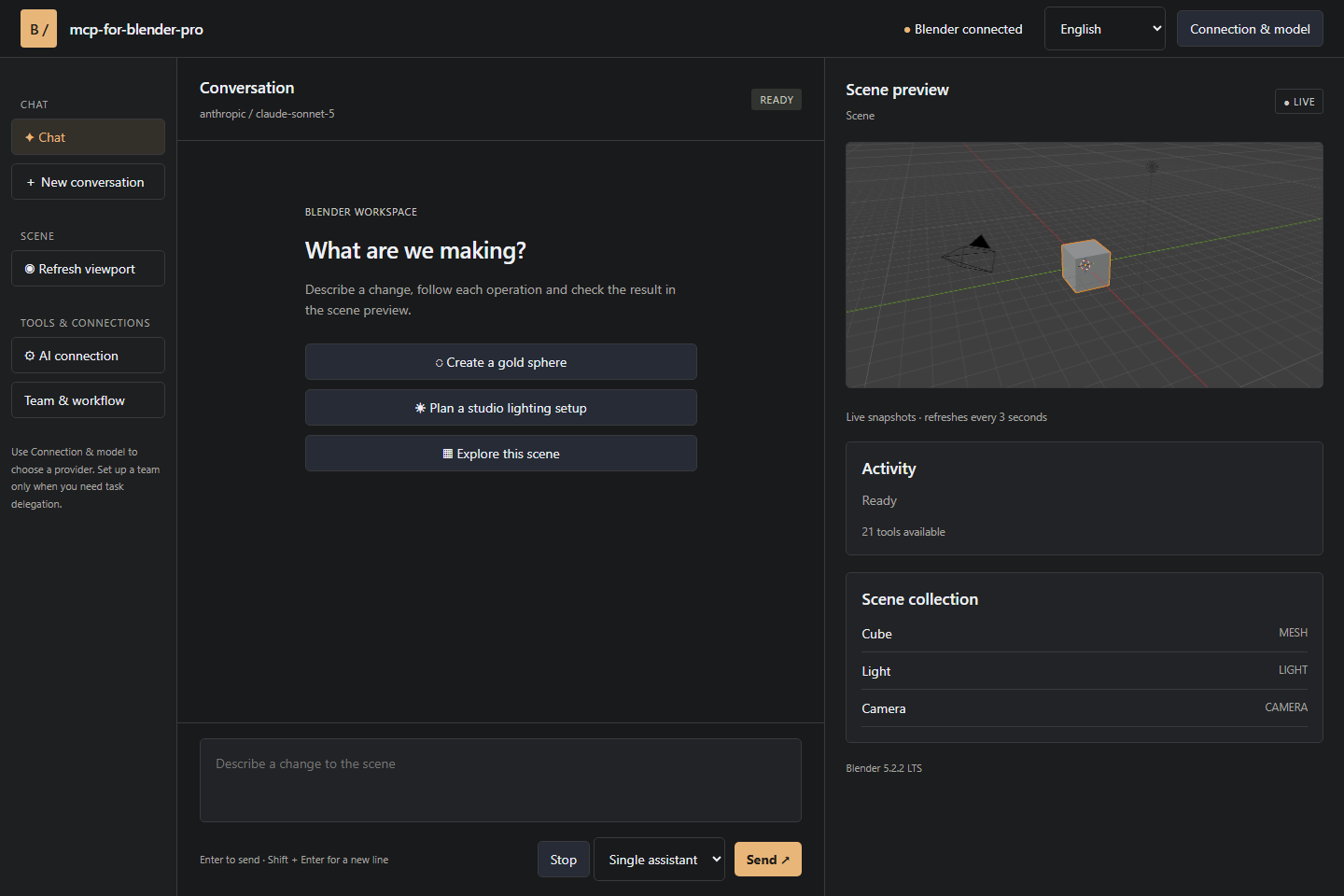
该扩展将面向 Blender 的工具与可视化 Studio 工作区结合起来。你可以在聊天中讨论任务、查看助手的操作、检查视口快照、批准操作,并在工作流运行期间继续在 Blender 中工作。
该项目适合希望加快迭代速度的艺术家、需要自动执行重复操作的技术美术,以及希望将兼容 MCP 的 AI 工具连接到 Blender 的开发者。
主要功能
- 场景感知辅助:助手可以在进行更改前检查场景、列出对象并获取对象详细信息。
- 可视化 Studio 工作区:配套窗口提供聊天、场景对象、视口快照、审批和任务板。
- 多个 AI 提供商:支持 OpenAI、Anthropic Claude、Google Gemini、OpenRouter、OpenCode Zen、Ollama 以及兼容的自定义 API。
- 保存连接:可以分别保存工作和个人配置,也可以为同一提供商存储多个密钥。
- 单代理和多代理模式:使用一个助手直接编辑,或配置管理者、工作者和审查者来执行结构化工作流。
- 内置 MCP 服务器:连接 OpenCode 以及其他支持经过身份验证的 Streamable HTTP MCP 的客户端。
- 21 个场景工具:检查、创建、编辑、捕获、编写脚本、搜索资产、查询 Blender API 以及导出场景。
- 多语言界面:主菜单支持英语、德语、法语、西班牙语和中文。
要求与安装
该发布包面向 Windows x64,并要求使用 Blender 4.2 或更高版本。安装前请下载打包好的扩展,不要先将其解压。
- 从最新版本下载
mcp-for-blender-pro.zip。 - 启动 Blender 并打开编辑 → 偏好设置。
- 选择获取扩展,打开其菜单,然后选择从磁盘安装。
- 选择下载的 ZIP 压缩包。
- Blender 安装完成后,启用 mcp-for-blender-pro。
- 返回 3D 视口,按
N打开侧栏,然后选择 MCP Pro。
使用 Studio 窗口或连接外部 MCP 客户端时,请保持 Blender 运行。Blender 提供活动场景并执行请求的场景操作。
连接 AI 模型
发送请求前,请配置用于理解指令并调用 Blender 工具的模型。
- 在 Blender 中打开 MCP Pro 面板。
- 选择受支持的提供商。
- 添加所需的连接信息,例如提供商凭据或端点设置。
- 加载可用的模型目录。
- 选择一个模型;如果希望重复使用该连接,请保存连接。
- 直接从 Blender 发送消息,或点击打开 Studio 窗口。
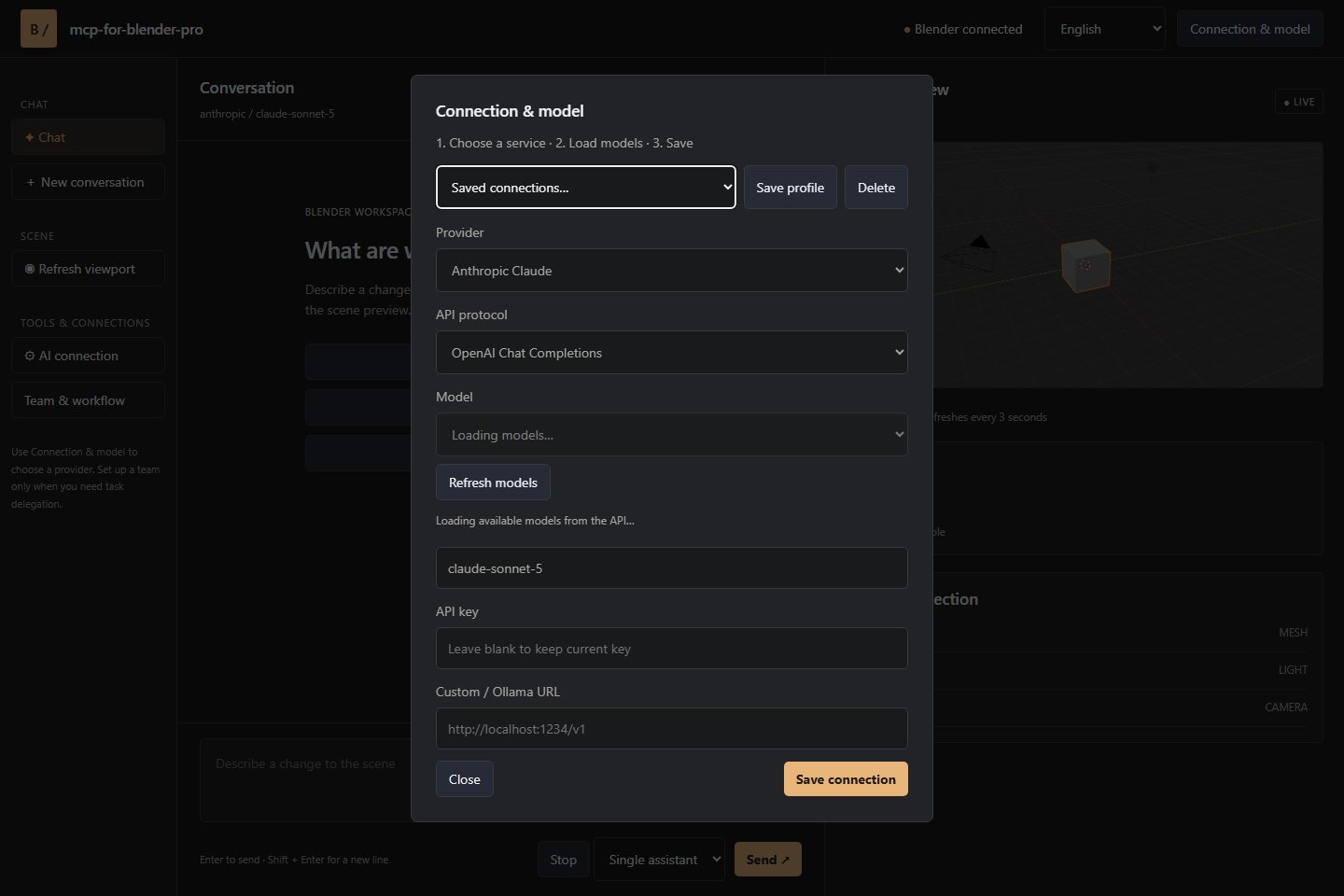
请选择支持工具调用的模型。如果希望模型理解视口截图,请选择支持图像的模型。自定义端点可以使用 OpenAI Chat Completions、Anthropic Messages 或 Ollama 协议。仅限 OpenCode 的免费模型通过 OpenCode 客户端访问。
编辑前检查场景
一个很好的初始工作流是先要求助手检查场景,而不进行任何更改。这样可以为模型提供上下文,也能让你确认它理解对象层级结构。
请检查此场景,并在进行任何更改前解释其对象结构。
在检查过程中,扩展可以使用 get_scene_info、list_objects 和 get_object_info 等工具。然后,你可以根据报告中的对象、名称和关系进一步完善请求。
根据提示创建场景
检查完成后,用具体的描述说明所需结果。包括所需对象、布局、灯光、摄像机和材质属性。
创建一个简单的产品展示场景,其中包含一个底座、一台摄像机和三盏灯。为底座赋予哑光蓝色材质。
助手可以调用用于创建立方体、球体、圆柱体、平面、灯光和摄像机的对象创建工具。随后,它可以使用 move_object 和 set_material 等编辑工具放置对象并应用材质。
为获得可预测的结果,请明确说明重要约束。例如,指出应保持选中的对象、是否可以移动现有对象,以及助手完成更改后是否应显示视口快照。
编辑现有对象
你也可以使用对话式指令执行重复的建模和布局操作。在 Blender 中选择相关对象,然后发送类似以下内容的明确请求:
将选中的对象复制成整齐间隔的一排,共五个,并显示视口。
相关编辑工具包括:
move_object用于更改对象位置。duplicate_object用于创建副本。delete_object用于移除对象。parent_objects用于创建对象关系。set_material用于分配材质。viewport_screenshot用于提供视觉反馈。
查看生成的视口快照;如果间距、构图或材质需要调整,请继续发送修正提示。
搜索并导入资产
资产集成包括 Poly Haven、Sketchfab 和 Poly Pizza。当来源要求服务密钥时,请进行配置,并始终遵循每个资产附带的许可证。
将搜索与导入分开会很有帮助,这样你可以在场景发生变化前先查看结果:
为此场景查找合适的 Poly Haven 资产,并在导入前询问我。
助手可以使用 search_assets 查找候选资产,并在你批准选择后使用 import_asset。在导入前请求确认,有助于减少不必要的下载和场景更改。
为较大的工作流使用团队
单助手模式适合快速更改和直接对话。对于适合规划和审查的工作,请配置团队链。
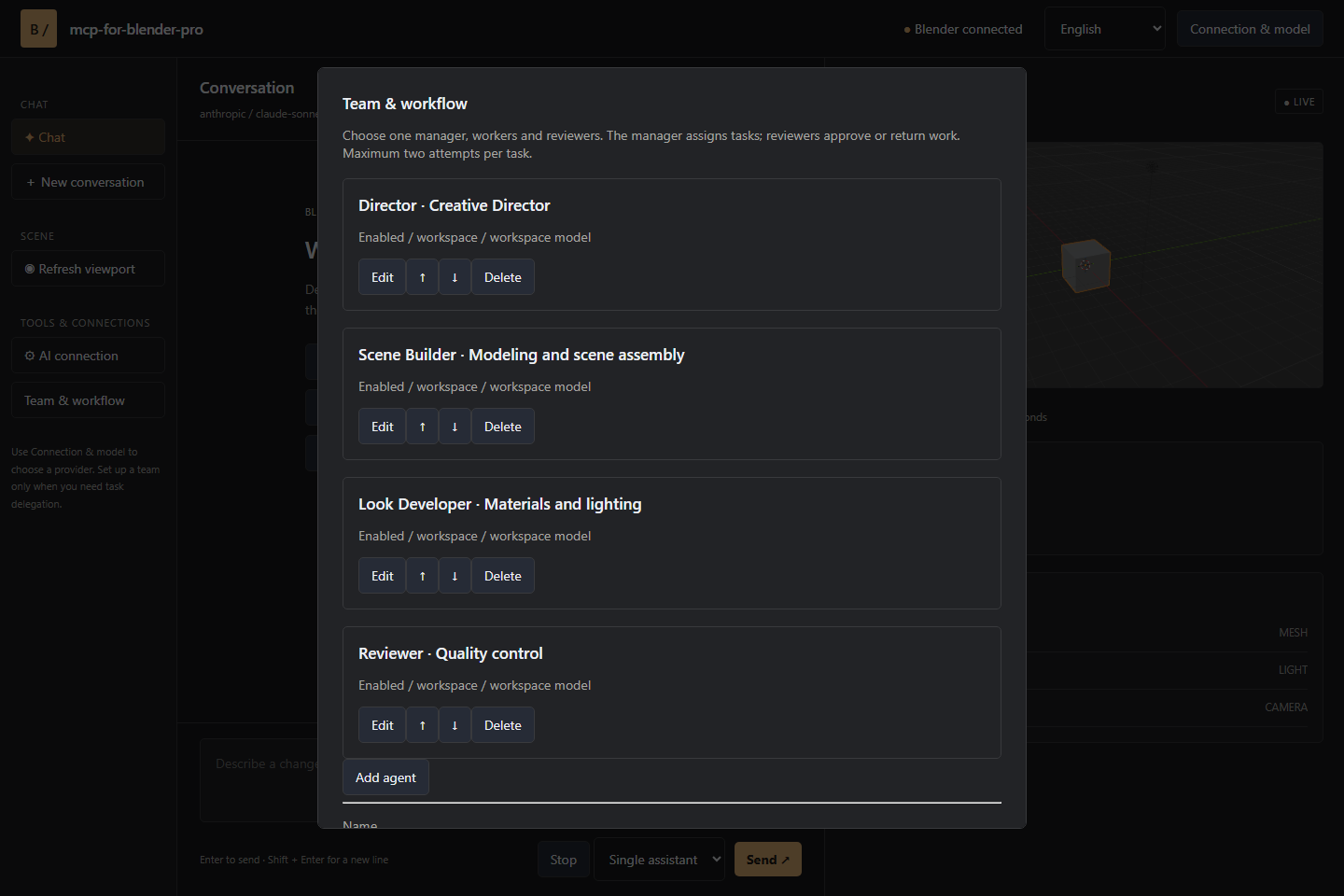
团队可以为三类角色分配不同的职责和模型:
- 管理者:将请求拆分为任务并定义验收标准。
- 执行者:执行分配的 Blender 场景操作。
- 审查者:检查已完成的工作、批准工作,或返回具体问题。
任务按顺序执行,以确保场景修改保持有序。如果审查阻塞了任务,工作流允许进行一次修正尝试。第二次审查失败后,工作流将停止。使用任务板监控任务分配、尝试次数和审查结果。
当原始请求包含可衡量的要求时,团队模式效果最佳。请明确对象数量、命名要求、布局约束、材质目标,以及审查者应检查的条件。
连接外部 MCP 客户端
此扩展包含一个使用 Streamable HTTP 的经过身份验证的本地 MCP 端点。你可以从 Blender 侧边栏启动 OpenCode Portable,以使用已为你配置好 Blender 连接的 OpenCode。OpenCode 会自行处理服务商登录和模型选择。
其他兼容的 MCP 客户端可以按照项目的连接指南连接到本地端点。在会话期间请保持 Blender 处于打开状态。外部客户端使用自身的批准策略,而不是内置聊天的批准控制。
可用工具组
内置工具涵盖 Blender 工作流的多个阶段:
- 场景检查:
get_scene_info、list_objects和get_object_info。 - 对象创建:
add_cube、add_sphere、add_cylinder、add_plane、add_light和add_camera。 - 编辑:
move_object、duplicate_object、delete_object、parent_objects和set_material。 - 视觉反馈和脚本编写:
viewport_screenshot和execute_code。 - Blender API 和导出:
bpy_api_lookup、describe_node_type和export_scene。 - 资产工作流:
search_assets和import_asset。
高级工作流提示
先检查,再修改
从场景检查开始处理重要任务。请求助手在执行编辑前识别相关对象名称及其关系。这样可以让后续指令更加具体,也更容易审查。
请求检查点
对于多步骤场景构建,请将工作分成多个阶段,并在重要更改后请求视口截图。使用具备图像处理能力的模型时,视觉检查点尤其有用。
使用明确的验收标准
在团队工作流中,用审查者可以评估的检查项替代主观指令。例如,明确灯光数量、所需摄像机、目标材质和对象的精确排列方式。
需要时查阅 Blender API
助手可以使用 bpy_api_lookup 和 describe_node_type 查阅 Blender API 和节点信息。execute_code 工具可以支持脚本工作流,但仍应仔细审查生成的操作。
使用批准和撤销控制
内置聊天支持操作批准、在当前步骤完成后取消,以及针对修改操作的命名撤销步骤。在进行实验或请求可能修改大量对象时,请使用这些控制。
了解安全边界
Python 工具验证有助于检测不允许的操作,但并非安全沙箱。批准前请审查请求的操作和代码。连接凭据存储在用户设置中,Studio 在本地运行,并且发送到 Blender 的请求经过身份验证。
根据会话行为进行规划
聊天记录仅在当前会话期间保留。如果之后需要复现,请将重要提示、决策或工作流指令保存在其他位置。
结语
mcp-for-blender-pro 将 AI 聊天、Blender 场景工具、模型选择、视觉反馈、资产搜索和多智能体工作流整合到一个工作区中。首先安装扩展,连接支持工具调用的模型,并检查一个简单场景。熟悉基本工作流后,使用审批、视口检查点、团队角色和 MCP 客户端来自动化更复杂的 Blender 任务,同时确保场景更改始终可供审核。